TCL 30 XL - Guía de inicio rápido del smartphone
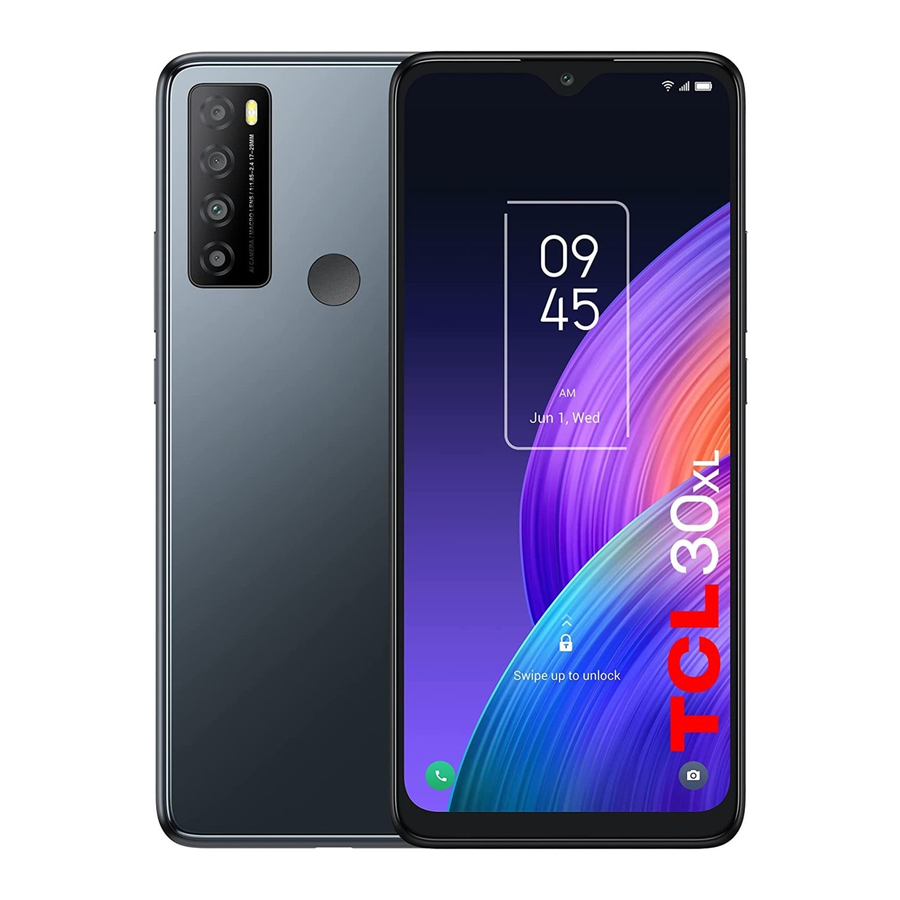
Configuración del teléfono
Instalación o extracción de la tarjeta SIM y la tarjeta microSDTM
Su teléfono ya tiene una tarjeta SIM instalada. Si necesita cambiar o extraer su tarjeta SIM, siga los pasos que se indican a continuación.

- Utilice el pin de la SIM proporcionado para abrir la bandeja de la SIM.
- Para instalar la tarjeta SIM/microSDTM, coloque la tarjeta SIM/microSDTM con el chip boca abajo en la bandeja de la tarjeta SIM y, a continuación, deslícela en su ranura.
- Para extraer la tarjeta SIM/microSDTM, empuje hacia arriba el lado del chip de las tarjetas dentro de la bandeja de la SIM.
Carga de la batería

Se recomienda cargar completamente la batería antes del primer uso ( ). Conecte el cargador a su teléfono y a una toma de corriente. El estado de la carga se indica mediante el porcentaje que aparece en la pantalla mientras el teléfono está apagado. El porcentaje aumenta a medida que se carga el teléfono.
Encender el teléfono
Mantenga pulsada la tecla Power (encendido) hasta que el teléfono se encienda, desbloquee su teléfono (bloqueo de pantalla, huella dactilar, desbloqueo facial) si es necesario y confirme. Se muestra la pantalla de inicio.
Si no conoce su PIN/contraseña o patrón, o si lo ha olvidado, póngase en contacto con su proveedor de servicios. No deje su PIN/contraseña o patrón con su teléfono. Guarde esta información en un lugar seguro cuando no esté en uso.
Configure su teléfono por primera vez
La primera vez que encienda el teléfono, podrá seleccionar su idioma, seleccionar una red, iniciar sesión en su cuenta de Google y en los servicios de Google, y seleccionar una opción de bloqueo de pantalla.
Apagar el teléfono
Mantenga pulsada la tecla Power (encendido) desde cualquier pantalla hasta que aparezcan las opciones del teléfono, seleccione Power off (apagar).
Personalizar la pantalla de inicio
Añadir
Puede tocar y mantener pulsada una carpeta, una aplicación o un widget para activar el modo de movimiento y arrastrar el elemento a cualquier pantalla de inicio que prefiera.
Reposicionar
Toque y mantenga pulsado el elemento que desea reposicionar para activar el modo de movimiento, arrastre el elemento a la posición deseada y, a continuación, suéltelo. Puede mover elementos tanto en la pantalla de inicio como en la bandeja de favoritos. Mantenga el icono en el borde izquierdo o derecho de la pantalla para arrastrar el elemento a otra pantalla de inicio.
Eliminar
Toque y mantenga pulsado el elemento que desea eliminar para activar el modo de movimiento, arrastre el elemento hasta la parte superior del icono Remove (eliminar) y suéltelo después de que el elemento se ponga gris.
Crear carpetas
Para mejorar la organización de los elementos (accesos directos o aplicaciones) en la pantalla de inicio y en la bandeja de favoritos, puede añadirlos a una carpeta apilando un elemento encima de otro. Para cambiar el nombre de una carpeta, ábrala y toque la barra de título de la carpeta para introducir el nuevo nombre.
Personalización del fondo de pantalla
Toque y mantenga pulsada la pantalla de inicio y, a continuación, toque Wallpapers (fondos de pantalla)  para personalizar el fondo de pantalla.
Teléfono
Realizar una llamada
Toque Phone (teléfono)  desde la pantalla de inicio.

Introduzca el número deseado directamente desde el teclado o seleccione una de las siguientes opciones:
- Acceda a los contactos favoritos o a los que llama con frecuencia en Favorites (favoritos)
![]() .
. - Vea los números y contactos a los que ha llamado recientemente en Recents (recientes)
![]() .
. - Elija un contacto guardado en Contacts (contactos)
![]() .
.
 .
. .
. .
.Toque  para realizar la llamada.
Para colgar una llamada, toque  .
.
Responder o rechazar una llamada
Cuando reciba una llamada:
- Deslice el dedo hacia arriba para responder.
- Deslice el dedo hacia abajo para rechazar.
- Toque
![]() para rechazar la llamada enviando un mensaje preestablecido.
para rechazar la llamada enviando un mensaje preestablecido.
 para rechazar la llamada enviando un mensaje preestablecido.
Para silenciar el volumen del tono de llamada de una llamada entrante, pulse la tecla de subir/bajar el volumen.
Contactos
Contacts (contactos) permite un acceso rápido y fácil a las personas con las que desea contactar. Puede ver y crear contactos en su teléfono.
Para acceder a esta función, deslice el dedo hacia arriba en la pantalla de inicio y, a continuación, seleccione Contacts (contactos)  .
.
Añadir un contacto

Editar un contacto
Para editar la información de contacto, toque  en la pantalla de detalles del contacto. Cuando termine, toque SAVE (guardar).
Importar, exportar y compartir contactos
Desde la pantalla de contactos, toque  para abrir el menú de opciones, toque Settings > Import/Export (ajustes > importar/exportar) y, a continuación, seleccione para importar/exportar contactos desde/hacia su tarjeta SIM, teléfono, tarjeta micro SD, etc.
Comparta un solo contacto o varios contactos con otras personas enviándoles la vCard del contacto a través de Bluetooth, Gmail, etc.
Toque y mantenga pulsado el contacto (o los contactos) que desea compartir, toque  .
.
Mensajes
Puede crear, editar y recibir SMS y MMS con este teléfono.
Para acceder a esta función, toque Messages (mensajes)  desde la pantalla de inicio.
Toque para tomar una foto/vídeo o adjuntar una foto/vídeo.

Enviar un mensaje
Introduzca el número de teléfono móvil del destinatario en la barra To (para) o seleccione un contacto, a continuación, toque la barra Text message (mensaje de texto) para escribir el texto del mensaje. Cuando termine, toque  para enviar el mensaje de texto.
 Un SMS de más de 160 caracteres se dividirá y se enviará como varios SMS. Se mostrará un contador a la derecha del cuadro de texto para recordarle cuántos caracteres se pueden introducir en un mensaje. Las letras específicas (acento) también aumentarán el tamaño del SMS, lo que puede provocar que se envíen varios SMS a su destinatario.
Enviar un mensaje multimedia
MMS le permite enviar videoclips, imágenes, fotos, animaciones, diapositivas y sonidos a otros teléfonos compatibles y direcciones de correo electrónico.
Un SMS se convertirá en MMS automáticamente cuando se adjunten archivos multimedia (imagen, vídeo, audio, diapositivas, etc.) o se añadan asuntos o direcciones de correo electrónico.
Gmail
Además de su cuenta de Gmail, su teléfono admite cuentas de correo electrónico POP3, IMAP o Exchange externas. Para acceder a esta función, deslice el dedo hacia arriba en la pantalla de inicio y, a continuación, seleccione Gmail.
Para crear y enviar correos electrónicos
- Toque
![]() desde la pantalla de la bandeja de entrada.
desde la pantalla de la bandeja de entrada. - Introduzca la(s) dirección(es) de correo electrónico del destinatario(s) en el campo Para:.
- Si es necesario, toque
![]() junto al campo Para: para añadir Cc/Cco al mensaje.
junto al campo Para: para añadir Cc/Cco al mensaje. - Introduzca el asunto y el contenido del mensaje.
- Toque
![]() para añadir un archivo adjunto.
para añadir un archivo adjunto. - Toque
![]() para enviar.
para enviar.
 desde la pantalla de la bandeja de entrada.
 junto al campo Para: para añadir Cc/Cco al mensaje.
 para añadir un archivo adjunto.
 para enviar.
Cámara y vídeo

La cámara de su teléfono está equipada con múltiples modos para tomar fotos y vídeos. Desde la pantalla de inicio, toque  para acceder.
Para tomar una foto
La pantalla actúa como visor. En primer lugar, coloque el objeto o el paisaje en el visor, toque la pantalla para enfocar si es necesario. Toque  para capturar, la foto se guardará automáticamente. También puede tocar y mantener pulsado para tomar fotos en ráfaga, el número máximo es 20.
Para grabar un vídeo
Toque VIDEO para cambiar el modo de la cámara a vídeo. Toque  para iniciar la grabación de vídeo. Toque la parte izquierda de este icono
  para tomar una foto durante la grabación de vídeo.
Toque la parte derecha de este icono para pausar la grabación de vídeo y toque para continuar. Toque  para detener la grabación. El vídeo se guardará automáticamente.
Seguridad
Deslice el dedo hacia arriba en la pantalla de inicio y, a continuación, toque Settings (ajustes)  > Security & biometrics (seguridad y datos biométricos).
Active su método de bloqueo/desbloqueo: Deslizar, Patrón, PIN, Contraseña, Huella dactilar o Desbloqueo facial.
El desbloqueo facial desbloqueará su teléfono utilizando la cámara frontal para registrar su cara.
Nota: los métodos de reconocimiento facial pueden no ser tan seguros como los bloqueos de patrón, PIN o contraseña.
Copia de seguridad de datos
Este teléfono le permite hacer una copia de seguridad de la configuración de su teléfono y otros datos de la aplicación en el servidor de Google, con su cuenta de Google.
Si sustituye su teléfono, la configuración y los datos de los que ha hecho una copia de seguridad se restauran en el nuevo teléfono la primera vez que inicia sesión con su cuenta de Google.
Para activar esta función:
- Deslice el dedo hacia arriba en Home screen (pantalla de inicio) > Settings (ajustes) >System (sistema) > Backup (copia de seguridad).
Restablecimiento de datos de fábrica
Para activar el restablecimiento de datos de fábrica:
- Deslice el dedo hacia arriba en Home screen (pantalla de inicio) > Settings (ajustes) >System (sistema) > Reset (restablecer) > Erase all data (Factory reset) (borrar todos los datos [restablecimiento de fábrica]).
- Toque Erase all data (borrar todos los datos).
El restablecimiento del teléfono borrará todos sus datos personales del almacenamiento interno del teléfono, incluida la información sobre su cuenta de Google, cualquier otra cuenta de su teléfono, la configuración de su sistema y de las aplicaciones, y cualquier aplicación descargada. Si restablece el teléfono de esta manera, se le pedirá que vuelva a introducir el mismo tipo de información que cuando configuró su dispositivo por primera vez.
Si no puede encender su teléfono, existe otro método para realizar un restablecimiento de datos de fábrica pulsando la tecla de encendido y la tecla de subir el volumen al mismo tiempo hasta que la pantalla se ilumine.
Conectarse
Su teléfono puede conectarse a Internet mediante redes móviles o Wi-Fi, lo que sea más cómodo y esté disponible.
Red
La primera vez que encienda su teléfono, configurará automáticamente su servicio de red móvil.
Wi-Fi
Con Wi-Fi, puede conectarse a Internet cuando su teléfono esté dentro del alcance de una red inalámbrica. Wi-Fi se puede utilizar en su teléfono incluso sin una tarjeta SIM insertada.
Para activar Wi-Fi y conectarse a una red inalámbrica
- Deslice el dedo hacia arriba en la pantalla de inicio y, a continuación, toque Settings (ajustes)
![]() >Wi-Fi.
>Wi-Fi. - Toque el interruptor
![]() junto a Wi-Fi para activar o desactivar Wi-Fi.
junto a Wi-Fi para activar o desactivar Wi-Fi. - Toque Wi-Fi, la información detallada de las redes Wi-Fi detectadas se muestra en la sección de redes Wi-Fi.
- Toque una red Wi-Fi para conectarse. Si la red que ha seleccionado está protegida, deberá introducir una contraseña u otras credenciales (puede ponerse en contacto con el operador de la red para obtener más información). Cuando termine, toque CONNECT (conectar).
 >Wi-Fi.
 junto a Wi-Fi para activar o desactivar Wi-Fi.
Conexión a dispositivos Bluetooth
Bluetooth es una tecnología de comunicación inalámbrica de corto alcance que puede utilizar para intercambiar datos o conectarse a otros dispositivos Bluetooth para diversos usos.
Para activar Bluetooth
- Deslice el dedo hacia arriba en la pantalla de inicio y, a continuación, toque Settings (ajustes)
![]() > Bluetooth.
> Bluetooth. - Toque
![]() para activar/desactivar esta función.
para activar/desactivar esta función.
Para emparejar/conectar su teléfono con un dispositivo Bluetooth
- Toque Settings (ajustes) > Bluetooth > + Pair new device (+ emparejar nuevo dispositivo).
- Toque un dispositivo Bluetooth con el que desee emparejar su teléfono de la lista.
- En el diálogo que aparece, toque PAIR (emparejar) para confirmar.
- Si el emparejamiento se realiza correctamente, su teléfono se conectará al dispositivo.
Para desconectar/desemparejar de un dispositivo Bluetooth
- Toque
![]() junto al nombre del dispositivo.
junto al nombre del dispositivo. - Toque
![]() y FORGET DEVICE (olvidar dispositivo) para confirmar.
y FORGET DEVICE (olvidar dispositivo) para confirmar.
 junto al nombre del dispositivo.
 y FORGET DEVICE (olvidar dispositivo) para confirmar.
Barra de estado
Desde la barra de estado, puede ver tanto el estado del teléfono como la información de las notificaciones.
Iconos de estado

Iconos de notificación


Descargar el manual
Aquí puede descargar la versión PDF completa del manual. Puede contener instrucciones de seguridad adicionales, información de garantía, reglas de la FCC, etc.
Descargar TCL 30 XL - Guía de inicio rápido del smartphone


