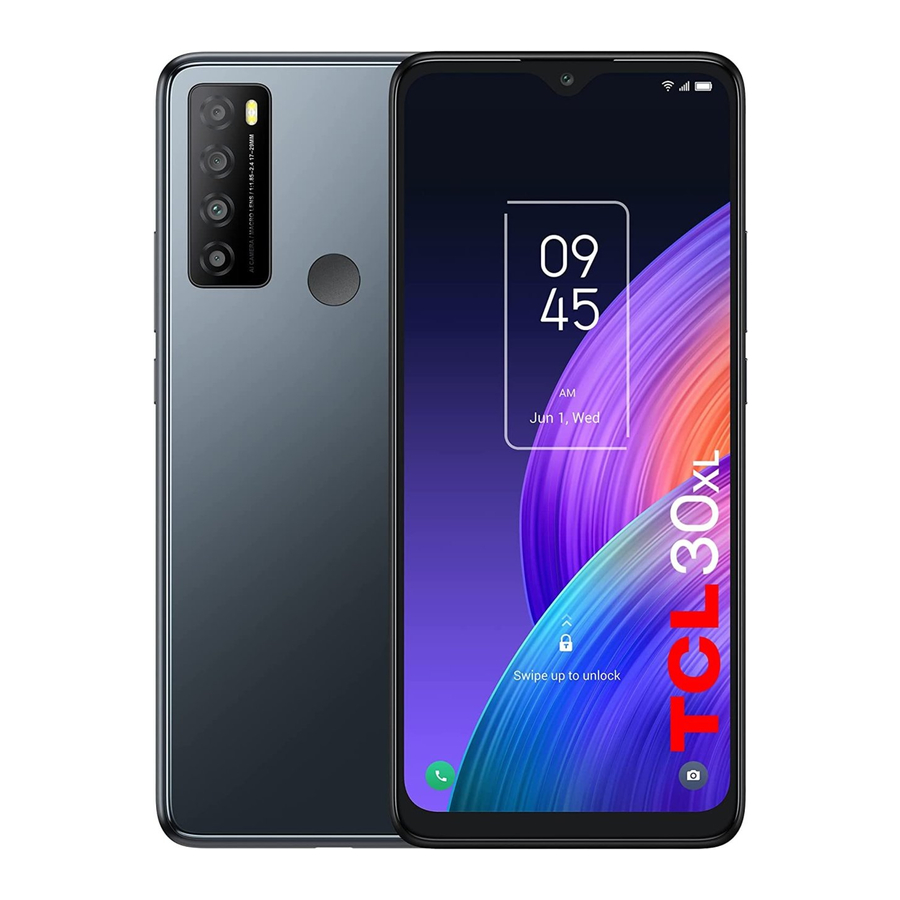
TCL 30 XL - Snelstartgids voor smartphone
Telefoon instellen
De simkaart en microSDTM-kaart plaatsen of verwijderen
Uw telefoon heeft al een simkaart geïnstalleerd. Als u uw simkaart moet wijzigen of verwijderen, volgt u de onderstaande stappen.

- Gebruik de meegeleverde simkaartpin om de simkaarthouder te openen.
- Om de sim-/microSDTM-kaart te plaatsen, plaatst u de sim-/microSDTM-kaart met de chip naar beneden in de simkaarthouder en schuift u deze in de sleuf.
- Om de sim-/microSDTM-kaart te verwijderen, duwt u de chipzijde van de kaarten in de simkaarthouder omhoog.
De batterij opladen

Het is raadzaam om uw batterij volledig op te laden voor het eerste gebruik ( ). Sluit de oplader aan op uw telefoon en een stopcontact. De laadstatus wordt aangegeven door het percentage op het scherm terwijl de telefoon is uitgeschakeld. Het percentage stijgt naarmate de telefoon wordt opgeladen.
Uw telefoon inschakelen
Houd de Power (Aan/uit)-toets ingedrukt totdat de telefoon aangaat, ontgrendel uw telefoon (schermvergrendeling, vingerafdruk, gezichtsontgrendeling) indien nodig en bevestig. Het startscherm wordt weergegeven.
Als u uw pincode/wachtwoord of patroon niet kent, of als u deze bent vergeten, neem dan contact op met uw serviceprovider. Laat uw pincode/wachtwoord of patroon niet bij uw telefoon achter. Bewaar deze informatie op een veilige plaats wanneer u deze niet gebruikt.
Stel uw telefoon voor de eerste keer in
De eerste keer dat u de telefoon inschakelt, kunt u uw taal selecteren, een netwerk selecteren, inloggen op uw Google-account en Google Services en een optie voor schermvergrendeling selecteren.
Uw telefoon uitschakelen
Houd de Power (Aan/uit)-toets ingedrukt vanuit een willekeurig scherm totdat de telefoonopties verschijnen, selecteer Power off (Uitschakelen).
Personaliseer uw startscherm
Toevoegen
U kunt een map, een applicatie of een widget aanraken en vasthouden om de verplaatsingsmodus te activeren en het item naar een startscherm naar keuze te slepen.
Verplaatsen
Raak het item dat u wilt verplaatsen aan en houd het vast om de verplaatsingsmodus te activeren, sleep het item naar de gewenste positie en laat het los. U kunt items zowel op het startscherm als op de favorietenbalk verplaatsen. Houd het pictogram aan de linker- of rechterkant van het scherm vast om het item naar een ander startscherm te slepen.
Verwijderen
Raak het item dat u wilt verwijderen aan en houd het vast om de verplaatsingsmodus te activeren, sleep het item naar de bovenkant van het verwijderpictogram en laat het los nadat het item grijs is geworden.
Mappen maken
Om de organisatie van items (snelkoppelingen of applicaties) op het startscherm en de favorietenbalk te verbeteren, kunt u ze aan een map toevoegen door het ene item bovenop het andere te stapelen. Om een map een andere naam te geven, opent u deze en raakt u de titelbalk van de map aan om de nieuwe naam in te voeren.
Achtergrond aanpassen
Raak het startscherm aan en houd het vast en raak vervolgens Wallpapers (Achtergronden)  aan om de achtergrond aan te passen.
Telefoon
Een gesprek voeren
Raak Phone (Telefoon)  aan vanaf het startscherm.

Voer het gewenste nummer rechtstreeks in vanaf het toetsenbord of selecteer een van de volgende opties:
- Toegang tot veelgebelde of favoriete contacten in Favorites (Favorieten)
![]() .
. - Bekijk recent gebelde nummers en contacten in Recents (Recent)
![]() .
. - Kies een opgeslagen contact in Contacts (Contacten)
![]() .
.
 .
. .
. .
.Raak  aan om het gesprek te voeren.
Om een gesprek te beëindigen, raakt u  aan.
aan.
Een gesprek beantwoorden of weigeren
Wanneer u een gesprek ontvangt:
- Swipe omhoog om te beantwoorden.
- Swipe omlaag om te weigeren.
- Raak
![]() aan om het gesprek te weigeren door een vooraf ingesteld bericht te verzenden.
aan om het gesprek te weigeren door een vooraf ingesteld bericht te verzenden.
 aan om het gesprek te weigeren door een vooraf ingesteld bericht te verzenden.
Om het beltoonvolume van een inkomend gesprek te dempen, drukt u op de Volume up/down key (Volume omhoog/omlaag-toets).
Contacten
Contacts (Contacten) biedt snelle en gemakkelijke toegang tot de mensen die u wilt bereiken. U kunt contacten op uw telefoon bekijken en aanmaken.
Om toegang te krijgen tot deze functie, swipet u omhoog op het startscherm en selecteert u vervolgens Contacts (Contacten)  .
.
Een contact toevoegen

Een contact bewerken
Om contactgegevens te bewerken, raakt u  aan in het scherm met contactgegevens. Wanneer u klaar bent, raakt u SAVE (OPSLAAN) aan.
Contacten importeren, exporteren en delen
Vanuit het scherm Contacten raakt u  aan om het optiemenu te openen, raakt u Settings > Import/Export (Instellingen > Importeren/Exporteren) aan en selecteert u vervolgens om contacten te importeren/exporteren van/naar uw simkaart, telefoon, micro SD-kaart, enz.
Deel een enkel contact of meerdere contacten met anderen door de vCard van het contact via Bluetooth, Gmail, enz. naar hen te verzenden.
Raak de contact(en) aan en houd deze vast die u wilt delen, raak  aan.
aan.
Berichten
Met deze telefoon kunt u sms- en mms-berichten maken, bewerken en ontvangen.
Om toegang te krijgen tot deze functie, raakt u Messages (Berichten)  aan vanaf het startscherm.
Raak aan om een foto/video te maken of een foto/video toe te voegen.

Een bericht verzenden
Voer het mobiele telefoonnummer van de ontvanger in de To (Aan)-balk in of selecteer een contact, raak vervolgens de Text message (Tekstbericht)-balk aan om de tekst van het bericht te typen. Wanneer u klaar bent, raakt u  aan om het tekstbericht te verzenden.
 Een sms-bericht van meer dan 160 tekens wordt gesplitst en verzonden als meerdere sms-berichten. Er wordt een teller aan de rechterkant van het tekstvak weergegeven om u eraan te herinneren hoeveel tekens in één bericht kunnen worden ingevoerd. Specifieke letters (accent) vergroten ook de grootte van de sms, dit kan ertoe leiden dat er meerdere sms-berichten naar uw ontvanger worden verzonden.
Een multimediabericht verzenden
Met mms kunt u videoclips, afbeeldingen, foto's, animaties, dia's en geluiden verzenden naar andere compatibele telefoons en e-mailadressen.
Een sms-bericht wordt automatisch omgezet in een mms-bericht wanneer mediabestanden (afbeelding, video, audio, dia's, enz.) worden bijgevoegd of er een onderwerp of e-mailadressen worden toegevoegd.
Gmail
Naast uw Gmail-account ondersteunt uw telefoon externe POP3-, IMAP- of Exchange-e-mailaccounts. Om toegang te krijgen tot deze functie, swipet u omhoog op het startscherm en selecteert u vervolgens Gmail.
E-mails maken en verzenden
- Raak
![]() aan vanuit het inboxscherm.
aan vanuit het inboxscherm. - Voer het e-mailadres (sen) van de ontvanger(s) in het veld Aan: in.
- Raak indien nodig
![]() aan naast het veld Aan: om Cc/Bcc aan het bericht toe te voegen.
aan naast het veld Aan: om Cc/Bcc aan het bericht toe te voegen. - Voer het onderwerp en de inhoud van het bericht in.
- Raak
![]() aan om een bijlage toe te voegen.
aan om een bijlage toe te voegen. - Raak
![]() aan om te verzenden.
aan om te verzenden.
 aan vanuit het inboxscherm.
 aan naast het veld Aan: om Cc/Bcc aan het bericht toe te voegen.
 aan om een bijlage toe te voegen.
 aan om te verzenden.
Camera & Video

De camera van uw telefoon is uitgerust met meerdere modi voor het maken van foto's en video's. Raak vanuit het startscherm  aan om toegang te krijgen.
Een foto maken
Het scherm fungeert als de zoeker. Plaats eerst het object of landschap in de zoeker en raak indien nodig het scherm aan om scherp te stellen. Raak  aan om vast te leggen, de foto wordt automatisch opgeslagen. U kunt ook aanraken en vasthouden om burst-opnamen te maken, het maximum aantal is 20.
Een video opnemen
Raak VIDEO aan om de cameramodus te wijzigen in video. Raak  aan om de video-opname te starten. Raak het linker deel van dit pictogram
  aan om een foto te maken tijdens de video-opname.
Raak het rechter deel van dit pictogram aan om de video-opname te pauzeren en raak aan om verder te gaan. Raak  aan om de opname te stoppen. De video wordt automatisch opgeslagen.
Beveiliging
Swipe omhoog op het startscherm en raak vervolgens Settings (Instellingen)  > Security & biometrics (Beveiliging & biometrie) aan.
Schakel uw vergrendel-/ontgrendelmethode in: Swipe, Patroon, Pincode, Wachtwoord, Vingerafdruk of Gezichtsontgrendeling.
Gezichtsontgrendeling ontgrendelt uw telefoon met behulp van de camera aan de voorkant om uw gezicht te registreren.
Opmerking: methoden voor gezichtsherkenning zijn mogelijk niet zo veilig als patroon-, pincode- of wachtwoordvergrendelingen.
Back-up van gegevens
Met deze telefoon kunt u de instellingen van uw telefoon en andere applicatiegegevens back-uppen naar de Google-server, met uw Google-account.
Als u uw telefoon vervangt, worden de instellingen en gegevens waarvan u een back-up hebt gemaakt, de eerste keer dat u zich aanmeldt met uw Google-account, teruggezet op de nieuwe telefoon.
Om deze functie te activeren:
- Swipe omhoog op Home screen (Startscherm) > Settings (Instellingen) >System (Systeem) > Backup (Back-up).
Fabrieksinstellingen herstellen
Om het herstellen van de fabrieksinstellingen te activeren:
- Swipe omhoog op Home screen (Startscherm) > Settings (Instellingen) >System (Systeem) > Reset (Resetten) > Erase all data (Factory reset) (Alle gegevens wissen (Fabrieksinstellingen herstellen)).
- Raak Erase all data (Alle gegevens wissen) aan.
Het resetten van de telefoon wist al uw persoonlijke gegevens uit het interne telefoonopslag, inclusief informatie over uw Google-account, alle andere accounts op uw telefoon, uw systeem- en applicatie-instellingen en alle gedownloade applicaties. Als u de telefoon op deze manier reset, wordt u gevraagd om dezelfde soort informatie opnieuw in te voeren als toen u uw apparaat voor het eerst instelde.
Als u uw telefoon niet kunt inschakelen, is er een andere methode om een fabrieksreset uit te voeren door tegelijkertijd op de aan/uit-knop en de volume-omhoogknop te drukken totdat het scherm oplicht.
Verbinding maken
Uw telefoon kan verbinding maken met internet via mobiele netwerken of Wi-Fi, wat handig en beschikbaar is.
Netwerk
De eerste keer dat u uw telefoon aanzet, configureert deze automatisch uw mobiele netwerkservice.
Wi-Fi
Met Wi-Fi kunt u verbinding maken met internet wanneer uw telefoon zich binnen het bereik van een draadloos netwerk bevindt. Wi-Fi kan op uw telefoon worden gebruikt, zelfs zonder dat er een simkaart is geplaatst.
Om Wi-Fi in te schakelen en verbinding te maken met een draadloos netwerk
- Swipe omhoog op het startscherm en raak vervolgens Settings (Instellingen)
![]() >Wi-Fi aan.
>Wi-Fi aan. - Raak de schakelaar
![]() naast Wi-Fi aan om Wi-Fi in of uit te schakelen.
naast Wi-Fi aan om Wi-Fi in of uit te schakelen. - Raak Wi-Fi aan, de gedetailleerde informatie van gedetecteerde Wi-Fi-netwerken wordt weergegeven in de sectie Wi-Fi-netwerken.
- Raak een Wi-Fi-netwerk aan om verbinding te maken. Als het netwerk dat u hebt geselecteerd, is beveiligd, moet u een wachtwoord of andere inloggegevens invoeren (u kunt contact opnemen met de netwerkprovider voor meer informatie). Wanneer u klaar bent, raakt u CONNECT (VERBINDEN) aan.
 >Wi-Fi aan.
 naast Wi-Fi aan om Wi-Fi in of uit te schakelen.
Verbinding maken met Bluetooth-apparaten
Bluetooth is een draadloze communicatietechnologie met een kort bereik die u kunt gebruiken om gegevens uit te wisselen of verbinding te maken met andere Bluetooth-apparaten voor verschillende toepassingen.
Om Bluetooth in te schakelen
- Swipe omhoog op het startscherm en raak vervolgens Settings (Instellingen)
![]() > Bluetooth aan.
> Bluetooth aan. - Raak
![]() aan om deze functie te activeren/deactiveren.
aan om deze functie te activeren/deactiveren.
Om uw telefoon te koppelen/verbinden met een Bluetooth-apparaat
- Raak Settings (Instellingen) > Bluetooth > + Pair new device (+ Nieuw apparaat koppelen) aan.
- Raak een Bluetooth-apparaat aan waarmee u uw telefoon wilt koppelen uit de lijst.
- In het dialoogvenster dat verschijnt, raakt u PAIR (KOPPELEN) aan om te bevestigen.
- Als de koppeling succesvol is, wordt uw telefoon verbonden met het apparaat.
Om de verbinding met een Bluetooth-apparaat te verbreken/ontkoppelen
- Raak
![]() aan naast de apparaatnaam.
aan naast de apparaatnaam. - Raak
![]() en FORGET DEVICE (APPARAAT VERGETEN) aan om te bevestigen.
en FORGET DEVICE (APPARAAT VERGETEN) aan om te bevestigen.
 aan naast de apparaatnaam.
 en FORGET DEVICE (APPARAAT VERGETEN) aan om te bevestigen.
Statusbalk
Vanaf de statusbalk kunt u zowel de telefoonstatus als de meldingsinformatie bekijken.
Statuspictogrammen

Meldingspictogrammen


Download handleiding
Hier kunt u de volledige pdf-versie van de handleiding downloaden. Deze kan aanvullende veiligheidsinstructies, garantie-informatie, FCC-regels, enz. bevatten.
Download TCL 30 XL - Snelstartgids voor smartphone


