TCL 501, T433D, T433D1 Servicehandleiding
- 1 Algemene productinformatie
- 2 Voorbereiding onderhoud
- 3 Fabrieksreset
- 4 Software-update
- 5 Functietest met Support Centre
- 6 Probleemoplossing
- 7 Demontage en montage
- 8 Explosietekening
- 9 Split View
- 10 Waarschuwing
- 11 Voorzorgsmaatregelen
- 12 Contactgegevens van de TCL-hotline en servicecentra
- 13 Referenties
- 14 Download handleiding
- 15 In andere talen
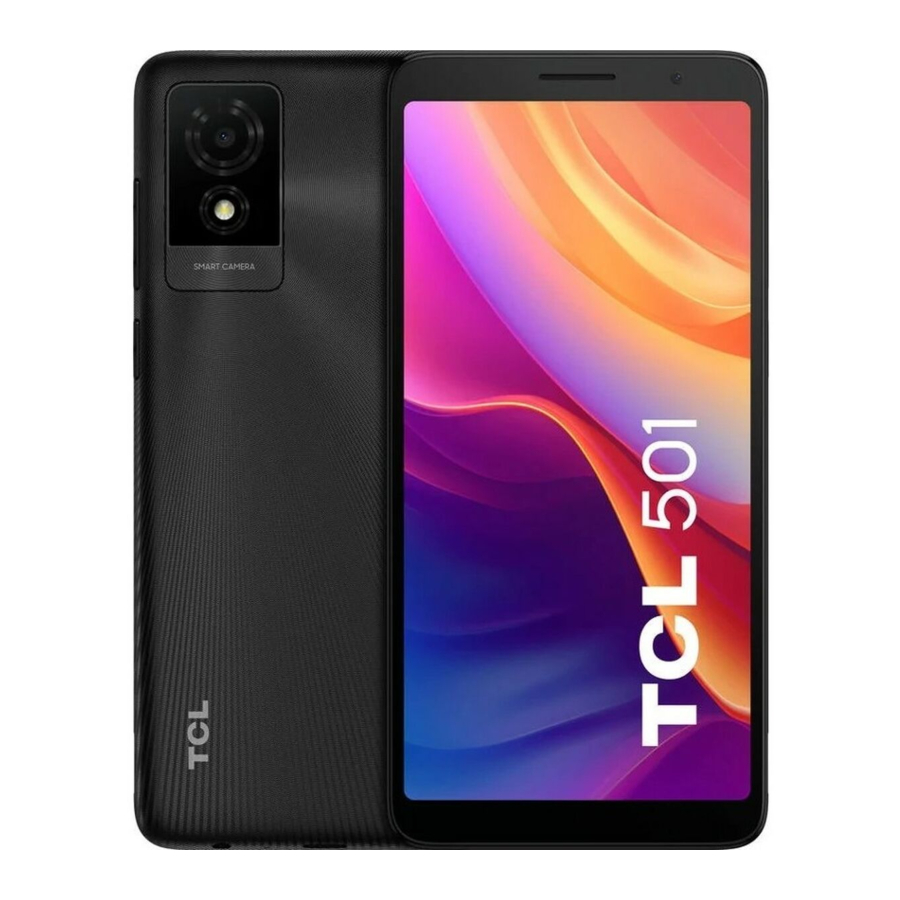
Algemene productinformatie
| Functies/hardware | Beschrijving |
| Ontwerp | Afmetingen: 156,48 x 74,88 x 9,65 mm; Gewicht: 177 g |
| Systeem | Android 14 voor 2 GB RAM |
| Processor | Chipset: MTK 6765V_XBA; CPU: 4xA53@ 2,2 GHz+4xA53@ 1,6 GHz; GPU: IMG GE8320 680MHz |
| Geheugen en opslag | 2GB RAM +32GBROM; Ondersteuning voor micro SD-kaarten tot 1 TB |
| Scherm | 6,0 inch, 540*1092 |
| Camera achterzijde | 5MP-camera achterzijde: FF, 1/5, 1,12um, F2.2, gezichtsveld 76°, 3P-lens. |
| Camera voorzijde | 2MP-camera voorzijde: FF, 1/5, 1,12μm, F2.8, gezichtsveld 61,4°, 2P-lens |
| Batterij | 3000 mAh (standaard) Hardpack |
| Connectiviteit | 2G-banden: GSM 850/900/1800/1900 3G-banden: B1/B2/B5/B8 4G-FDD LTE:B1/B3/B5/B7/B8/B20/B28,4G-TDD LTE:B38/B40/B41 Wi-Fi Direct Bluetooth 5.1, Type-C-kabel 2Sim+1TF-kaart |
| Sensoren | GPS: ondersteuning voor BDS/GPS/Glonass/Galileo, met A-GPS Versnellingsmeter (G-sensor) |
| Accessoires | QG&PSI, LCD-sticker, batterij, geheugenlabel, 5V1A-oplader en Type C-kabel |
Voorbereiding onderhoud
- Handset met ten minste 50% batterijlading
- Ondersteunde Micro SD-kaart en simkaart, 5V 1A-oplader, Type C 2.0-kabel.
- PC met onderstaande configuraties om software-update uit te voeren met behulp van PC-tool.
- CPU: gelijk aan Pentium 1,6 GHZ of hoger
- RAM: 4 GB of hoger
- Harde schijf: 10 GB of hoger
- Besturingssysteem: Win7/Win8/Win10
- USB-poort
- Internetverbinding met een minimale internetsnelheid van 8 Mb/s
- Maak een back-up van de gebruikersgegevens voordat u gaat repareren. De onderstaande manier is ter referentie.
U moet eerst uw Google-accountgegevens toevoegen. Ga naar "Instellingen"-> "Systeem"-> "Back-up" ->"Inschakelen" >Tik op "Nu back-uppen".
* App-gegevens, SMS-tekstberichten, apparaatinstellingen, oproepgeschiedenis en contacten worden geback-upt.
Fabrieksreset
Bij een fabrieksreset wordt uw telefoon teruggezet naar de fabrieksinstellingen. Hierdoor worden alle gegevens, inclusief bestanden en gedownloade apps, verwijderd. Maak een back-up van de gebruikersgegevens voordat u een fabrieksreset uitvoert.
Google-account verwijderen voordat u een fabrieksreset uitvoert
Als het Google-account niet is verwijderd voordat de fabrieksreset wordt uitgevoerd, is het niet mogelijk om het apparaat met een ander Google-account in te stellen bij de eerste installatie na de fabrieksreset en moet u inloggen op uw eerder aangemelde Google-account. Het wordt aanbevolen dat u zich afmeldt bij het Google-account. Volg de onderstaande stappen om uw Google-account van het apparaat te verwijderen.
U kunt naar "Instellingen"-> "Accounts"->uw Google-account aanraken-> "Account verwijderen"-> "ACCOUNT VERWIJDEREN" aanraken.
Fabrieksreset
U kunt de onderstaande stappen volgen om een fabrieksreset uit te voeren wanneer de telefoon is ingeschakeld.
Ga naar het hoofdmenu -> "Instellingen"-> "Systeem"-> "Resetopties"->"Alle gegevens wissen (fabrieksreset)"->Tik op "Alle gegevens wissen" in het geopende venster ->"Alle gegevens wissen".
Herstelmodus
Hoe te gebruiken: Houd de toets "Power" (Aan/uit) + de toets "Volume omhoog" lang ingedrukt in de uitgeschakelde modus totdat het TCL-logo verschijnt om de herstelmodus te openen.
Wanneer te gebruiken: Wanneer u uw handset niet kunt starten of wanneer er iets mis is tijdens het inschakelen of wanneer u niet kunt opladen.
Indeling persoonlijke gegevens consument: Hiermee worden consumentengegevens geformatteerd en het geheugen en de instellingen van uw product worden teruggezet zoals ze uit de fabriek zijn vrijgegeven.
Click-through-stappen:
|
|
 |  |
|
|
 |  |
Software-update
Het wordt aanbevolen om de handsetsoftware te upgraden naar de nieuwste versie voor betere prestaties. Denk eraan om een back-up van uw gegevens te maken en uw telefoon volledig opgeladen te houden voordat u gaat upgraden.
Software-update via FOTA
Firmware-Over-The-Air ("FOTA") (Firmware via de ether) is een manier waarop de firmware van een mobiel apparaat draadloos wordt bijgewerkt door de fabrikant van het apparaat. Firmware wordt op de achtergrond uitgevoerd zonder enige input van de gebruiker om ervoor te zorgen dat de hardware van het apparaat correct werkt. Ga naar "Instellingen"-> "Systeem"-> "Systeemupdate"->"CONTROLEREN OP UPDATES" op uw apparaat.
Software-update met behulp van Mobile Upgrade-tool
- Download de bijbehorende SW-upgradetool Mobile_Upgrade_S_Gotu2_v1.5.2 van de website:
https://www.tcl.com/global/en/support-mobile/model/tcl-501->Software ->
![]()
- Open het gedownloade bestand Mobile_Upgrade_S_Gotu2_v1.5.2 Setup.exe en kies de taal, installeer de tool volgens de aanwijzingen.
- Nadat u de tool hebt geïnstalleerd, klikt u op "Finish" (Voltooien) en start u uw computer opnieuw op.
- Open de tool, kies de taal, selecteer het model "T433D" of "T433D1", klik op "Start"-> "Next" (Volgende) >klik op "Yes" (Ja)->Schakel uw telefoon uit en sluit deze via een USB-kabel aan op de computer en wacht tot het softwarepakket is geladen.


- Klik op "OK" en ontkoppel uw telefoon van de USB-kabel wanneer de tool de melding "Please disconnect your device from the USB cable to proceed" (Koppel uw apparaat los van de USB-kabel om door te gaan) weergeeft.

- Klik op "Upgrade device" (Apparaat upgraden) en sluit uw uitgeschakelde telefoon aan op de computer en wacht op de upgrade.


- Upgrade succesvol.


Functietest met Support Centre
- Controleer of de Nano SD-kaart correct is geplaatst.
- Schakel het product in om de automatische test te starten.
- Als het product "input NCK code" (NCK-code invoeren) weergeeft, betekent dit dat de software is vergrendeld met een netwerk of simkaart en alleen kan worden gebruikt met een speciale simkaart, gebruik daarom de relevante simkaart of voer de NCK-code van de telefoon in, indien beschikbaar.
- Open de app "Support Centre" (Ondersteuningscentrum)->Klik op "AGREE" (AKKOORD)-> "Hardware diagnosis" (Hardware diagnose)->"START TESTING" (TESTEN STARTEN) > Machtig de vereiste machtigingen voor diagnostiek->Volg de instructies om te testen.
![Support Centre Hardware diagnosis START TESTING]()

Probleemoplossing
- Wat moet ik doen als mijn apparaat uit zichzelf opnieuw opstart?
- Als het probleem zich af en toe voordoet, kan dit worden veroorzaakt door afwijkingen in een bestand. Het wordt aanbevolen om het apparaat normaal te blijven gebruiken.
- Controleer of het probleem zich voordoet tijdens het opladen. Zo ja, dan raden we aan om de officiële oplader en datakabel te proberen.
- Als het probleem zich voordoet tijdens het gebruik van een app van derden, zorg er dan voor dat de app compatibel is met uw apparaat en Android-versie. Probeer de app van derden te verwijderen.
- Als het probleem zich voordoet tijdens het gebruik van de ingebouwde app, probeer dan uw apparaat te resetten of bij te werken.
- Wat moet ik doen als mijn apparaatsysteem vertraagt of vastloopt?
- Probeer uw apparaat opnieuw op te starten.
- Laad uw apparaat op totdat het batterijniveau minstens 30% is.
- Te veel apps die op de achtergrond draaien of de systeemcache die niet wordt geleegd, kunnen een systeemvertraging veroorzaken. Tik op de Menu-toets in de onderste hoek van het scherm om recent gebruikte toepassingen te bekijken. Tik op "Clear all" (alles wissen) om de taken te sluiten.
- Verwijder van tijd tot tijd ongebruikte apps om ervoor te zorgen dat uw apparaat voldoende opslagruimte heeft.
- Als het probleem zich voordoet in apps van derden, verwijder dan de betreffende apps van derden.
- Als u een game speelt, online video bekijkt of naar online muziek luistert, kan uw apparaat vertragen of vastlopen vanwege een slechte netwerkverbinding. Schakel de vliegtuigmodus een paar minuten in en schakel deze vervolgens weer uit en controleer uw netwerkverbinding opnieuw. U kunt ook naar een locatie gaan met een betere netwerkverbinding
- Probeer uw apparaat te resetten of bij te werken.
- Wat moet ik doen als mijn apparaat niet kan opladen of langzaam oplaadt?
- Controleer of er zichtbare schade is aan de USB-oplader, de oplader zelf of de oplaadpoort van uw apparaat. Zo ja, maak dan een back-up van uw gegevens en breng uw apparaat en aankoopbewijs naar ons reparatiecentrum om meer professionele technische assistentie te krijgen.
- Laad het apparaat minstens 30 minuten op met een officiële TCL-oplader en probeer het daarna opnieuw.
- Controleer of er software-apps voor energiebeheer van derden zijn gedownload. Zo ja, verwijder deze dan.
- Gebruik het apparaat niet te lang tijdens het opladen.
- Probeer uw apparaat te resetten of bij te werken.
- Wat moet ik doen als de batterij van mijn apparaat leeg raakt bij normaal gebruik?
- Controleer of het apparaat zich in een omgeving met een hoge of lage temperatuur bevindt. Zo ja, dan raden we u aan om het alleen onder normale bedrijfsomstandigheden te gebruiken.
- Deactiveer Bluetooth, Wi-Fi of GPS wanneer u ze niet gebruikt.
- De batterij raakt snel leeg bij het spelen van games en het bekijken van video's. Dit is normaal bij het langdurig spelen van grote games of het bekijken van video's.
- Te veel apps die op de achtergrond draaien of de systeemcache die niet wordt geleegd, kunnen ervoor zorgen dat de batterij leeg raakt. Tik op de Menu-toets in de onderste hoek van het scherm om recent gebruikte toepassingen te bekijken. Tik op "Clear all" (alles wissen) om de apps te sluiten.
- Probeer uw apparaat te resetten of bij te werken.
- Wat moet ik doen als mijn apparaat automatisch wordt uitgeschakeld?
- Schakel uw apparaat uit en laad het apparaat minstens 30 minuten op met een officiële TCL-oplader en probeer het daarna weer in te schakelen.
- Als het probleem zich voordoet tijdens het gebruik van een app van derden, zorg er dan voor dat de app compatibel is met uw apparaat en Android-versie. Probeer de app van derden te verwijderen.
- Probeer uw apparaat te resetten of bij te werken.
-
Wat kan ik doen als mijn apparaat heet wordt
Een waarschuwing of gevoel van hitte in het apparaat is het normale gevolg van het feit dat de CPU overmatige gegevens verwerkt, waardoor de batterij warm wordt. Het is niet schadelijk voor de batterij of het apparaat, zelfs niet als het apparaat heet aanvoelt.
Gebruik de volgende acties om uw apparaat terug te brengen naar zijn normale temperatuur:
- Het wordt aanbevolen om uw telefoon niet gedurende lange tijd in de zon te laten liggen;
- Sluit toepassingen die veel stroom verbruiken, zoals muziek, chattoepassingen, GPS-toepassingen, 3D-gaming, videostreaming enz.
- Verlaag de helderheid van het scherm om de temperatuur te verlagen.
- Vermijd het gebruik van uw apparaat tijdens het opladen.
- Vermijd het gebruik van een beschermhoes die geen warmte afvoert. Verwijder uw beschermhoes als uw apparaat heet wordt.
- Wat moet ik doen als mijn apparaat niet kan worden ingeschakeld?
- Laad het apparaat minstens 30 minuten op met een officiële TCL-oplader en probeer het daarna weer in te schakelen.
- Houd de aan/uit-knop 10 tot 15 seconden ingedrukt totdat het apparaat trilt om een gedwongen herstart uit te voeren.
- Probeer uw apparaat te resetten of bij te werken.
Als de eerder beschreven opties niet helpen, kunt u contact opnemen met onze hotline of ons reparatiecentrum om meer professionele technische assistentie te krijgen. Vind de hotline- of reparatiecentrumgegevens op de TCL-website of de APP "Support center".
Demontage en montage
Demontagegereedschap
| U kunt de volgende gereedschappen gebruiken tijdens de demontage- en montageprocedure: | |||
 |  |  |  |
 |  | ||
Demontageproces
Opmerking:De volledige demontagegids wordt hieronder beschreven ter referentie, u kunt selectief (behalve de demontage- en montagemethode die zorgvuldig moet worden gevolgd) sommige van deze stappen uitvoeren op basis van het reserveonderdeel dat u moet vervangen.
- Hieronder volgt het volledige demontageproces van TCL 501.
| ||
|  | |
|  | |
 | ||
| ||
|  |  PN: HS5201-000355-000 Aantal: 20 Koppel: 0,85±0,1 kgf.cm |
| ||
|  |  |
|  |  |
|  |  PN: HS5201-000355-000 Aantal: 2 Koppel: 0,85±0,1 kgf.cm |
|  |  |
 | ||
|  |  |
| ||
|  |  |
|  |  |
|  |  |
Montageproces en gereedschap
Het montageproces verloopt in omgekeerde volgorde van het demontageproces. Maar er zijn enkele voorzorgsmaatregelen die u moet nemen:
- Dubbelzijdige sponsband, alle soorten lijm op de batterijklep moeten worden vervangen door nieuwe zodra deze is gedemonteerd.
Geleidende doek, lijm voor hoge temperaturen, dubbelzijdige tape of andere lijm worden selectief vervangen, afhankelijk van breuk en kleverigheid. - Let op de richting van het rubber van de camera aan de voorkant.

- Let op de richting van de luidspreker en motor.


Explosietekening

| 19 | BATTERIJ |
| 18 | OORTELEFOONRUBBER |
| 17 | VIBRATOR |
| 16 | USB-RUBBER |
| 15 | KABEL |
| 14 | MTC-RUBBER |
| 13 | BATTERIJKLEP |
| 12 | ZIJKNOP |
| 11 | LENS CAMERA ACHTER |
| 10 | ACHTERKANT |
| 9 | CAMERA VOOR |
| 8 | RUBBER CAMERA VOOR |
| 7 | CAMERA ACHTER |
| 6 | ANTENNE PCBA |
| 5 | ZIJKNOP FPC |
| 4 | LUIDSPREKER |
| 3 | HOOFD-PCBA |
| 2 | VOORKANT |
| 1 | TP+LCD |
Split View


Waarschuwing
- Alle functies, specificaties en andere productinformatie in dit document, inclusief maar niet beperkt tot de voordelen, esthetiek, prijs, componenten, prestaties, beschikbaarheid en capaciteit van het product, kunnen zonder voorafgaande kennisgeving worden gewijzigd.
- TCL is niet verantwoordelijk voor schade aan het product, letsel of andere veiligheidsproblemen veroorzaakt door reparatie door een niet-geautoriseerde serviceprovider, reparatie door de gebruiker of onprofessionele productreparatie.
- Schade aan het product als gevolg van een poging om het product te repareren door een persoon of derde partij anders dan een door TCL geautoriseerde serviceprovider valt niet onder de garantie.
- Informatie en instructies in dit document worden verstrekt aan hooggekwalificeerde professionele reparatiecentra. In overeenstemming met het open supportbeleid kan TCL dit document delen met consumenten om zelfreparatie te vergemakkelijken, maar TCL is niet verantwoordelijk voor schade of ongevallen die kunnen optreden tijdens een reparatie of interventie aan dit apparaat, veroorzaakt door misverstanden of verkeerde manipulatie of gebruik van gereedschap of installaties die niet door TCL zijn geleverd of ingesteld.
Voorzorgsmaatregelen
- Gebruik alleen gedemagnetiseerd gereedschap dat specifiek is ontworpen voor kleine elektronische reparaties, de meeste elektronische onderdelen zijn gevoelig voor elektromagnetische krachten.
- Gebruik bij het repareren van producten alleen schroevendraaiers van hoge kwaliteit. Schroevendraaiers van slechte kwaliteit kunnen de koppen van de schroeven gemakkelijk beschadigen.
- Gebruik altijd originele reserveonderdelen. Onderdelen van derden werken mogelijk niet goed of veroorzaken zelfs schade.
- De onderstaande onderdelen moeten worden gekalibreerd om een goede werking na reparatie te garanderen. Neem contact op met een door TCL geautoriseerd reparatiecentrum.
Sensoren (nabijheid, vingerafdruk), dubbele camera, touchscreen, luidspreker, moederbord en meer. - De IPXX-beschermingsgraad kan niet worden gegarandeerd bij reparatie door de gebruiker of door een onbevoegd persoon.
- Als het apparaat schade heeft geleden door water/vloeistof, heeft u de mogelijkheid om het te laten repareren, maar dit kan de waarde van het apparaat overschrijden, afhankelijk van de mate van schade.
- Verwijder, beschadig, verhit, kortsluit of demonteer de batterij niet. Als u de batterij, camera, het scherm of het moederbord moet vervangen, raden we u aan contact op te nemen met een door TCL geautoriseerde RC voor een reparatie onder garantie of een serviceaanbieding buiten de garantie.
- Maak voor elke reparatie een back-up van persoonlijke informatie en belangrijke gegevens en ga daarna verder met de reparatie.
- Veel halfgeleideronderdelen in het apparaat zijn gevoelig voor elektrostatische ontladingen die onherstelbare schade aan de onderdelen kunnen veroorzaken. Plaats en verblijf in een elektrostatisch beschermd gebied (EPA) om elektrostatische ontlading te voorkomen voordat u het apparaat opent voor reparatie.
- Voordat u het apparaat repareert, moet u er absoluut zeker van zijn dat het apparaat is uitgeschakeld.
- Repareer het apparaat in een veilige/explosieveilige omgeving. Als het apparaat beschadigd is, rook afgeeft of als u een brandende geur ruikt, stop dan onmiddellijk met het repareren/gebruiken van het apparaat, gebruik een brandblusser of brandwerende doos en neem contact op met TCL.
- Wees voorzichtig dat u het product, met name de batterij, niet beschadigt wanneer u de achterklep verwijdert.
Aanbevolen veiligheidsuitrusting: bril/handschoenen/masker, enz. - Zorg er voor de montage voor dat er geen schroeven of vreemde voorwerpen rond de batterij liggen.
- Zorg er voor de montage voor dat er geen afwijkingen zijn voordat u de achterklep terugplaatst.
Contactgegevens van de TCL-hotline en servicecentra
Als u op zoek bent naar een officiële professionele reparatie, ga dan naar HOTLINE & SERVICE CENTERS (tcl.com) en zoek naar de contactgegevens in uw land/regio.
Referenties

Download handleiding
Hier kunt u de volledige pdf-versie van de handleiding downloaden. Deze kan aanvullende veiligheidsinstructies, garantie-informatie, FCC-regels, enz. bevatten.
Download TCL 501, T433D, T433D1 Servicehandleiding


