TCL 501, T433D, T433D1 servicehåndbok
- 1 Generell produktinformasjon
- 2 Vedlikeholdsförberedelse
- 3 Fabrikkinnstillinger
- 4 Programvareoppdatering
- 5 Funksjonstest med supportsenter
- 6 Feilsøking
- 7 Demontering og montering
- 8 Eksplodert visning
- 9 Delt skjerm
- 10 Advarsel
- 11 Forholdsregler
- 12 Kontaktinformasjon for TCL-hotline og servicesentre
- 13 Referanser
- 14 Last ned manual
- 15 På andre språk
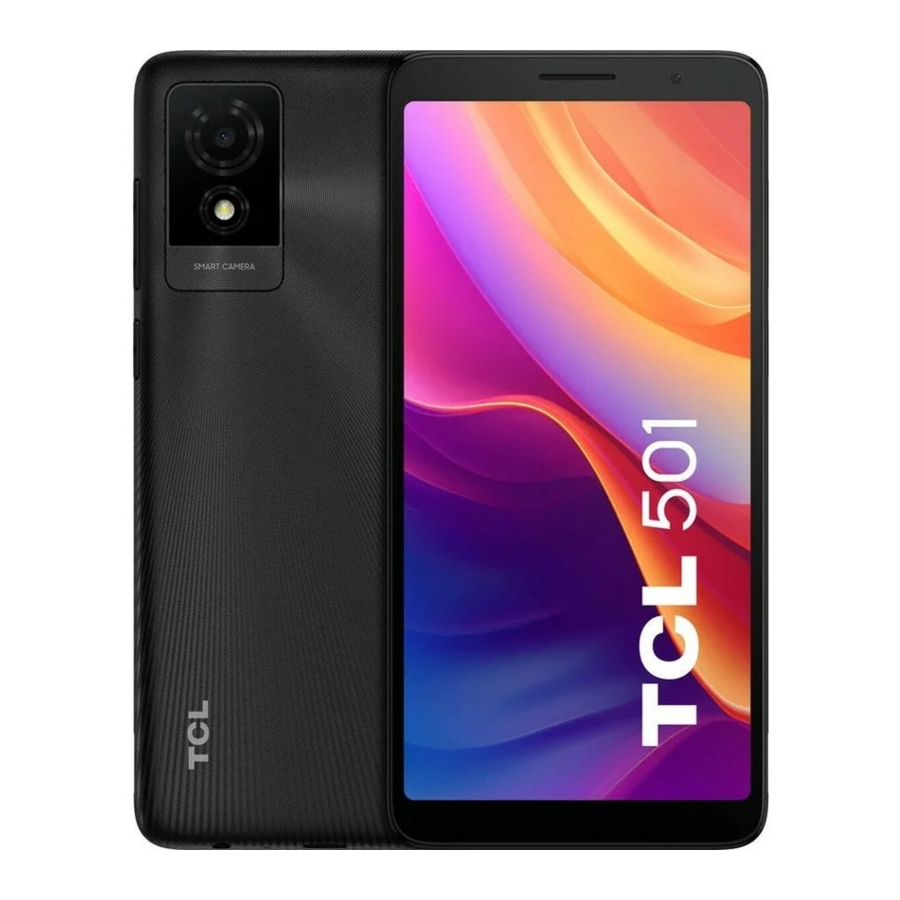
Generell produktinformasjon
| Funksjoner/maskinvare | Beskrivelse |
| Design | Mål: 156,48 x 74,88 x 9,65 mm; Vekt: 177 g |
| System | Android 14 for 2 GB RAM |
| Prosessor | Brikkesett: MTK 6765V_XBA; CPU: 4xA53@ 2,2 GHz + 4xA53@ 1,6 GHz; GPU: IMG GE8320 680 MHz |
| Minne og lagring | 2 GB RAM + 32 GB ROM; Støtter mikro SD-kort opptil 1 TB |
| Skjerm | 6,0 tommer, 540*1092 |
| Bakre kamera | 5 MP bakre kamera: FF, 1/5, 1,12 um, F2.2, synsfelt 76°, 3P-objektiv. |
| Fremre kamera | 2 MP fremre kamera: FF, 1/5, 1,12 μm, F2.8, synsfelt 61,4°, 2P-objektiv |
| Batteri | 3000 mAh (standard) Hardpack |
| Tilkoblingsmuligheter | 2G-bånd: GSM 850/900/1800/1900 3G-bånd: B1/B2/B5/B8 4G-FDD LTE:B1/B3/B5/B7/B8/B20/B28, 4G-TDD LTE:B38/B40/B41 Wi-Fi Direct Bluetooth 5.1, Type-C-kabel 2Sim+1TF-kort |
| Sensorer | GPS: støtter BDS/GPS/Glonass/Galileo, med A-GPS Akselerometer (G-sensor) |
| Tilbehør | QG&PSI, LCD-klistremerke, batteri, minnelapp, 5V1A-lader og Type C-kabel |
Vedlikeholdsförberedelse
- Mobiltelefon med minst 50 % batterilading
- Støttet Micro SD-kort og SIM-kort, 5V 1A-lader, Type C 2.0-kabel.
- PC med nedenstående konfigurasjoner for å gjøre programvareoppdatering ved hjelp av PC-verktøy.
- CPU: Tilsvarende Pentium 1,6 GHZ eller høyere
- RAM: 4 GB eller høyere
- Harddisk: 10 GB eller høyere
- Operativsystem: Win7/Win8/Win10
- USB-port
- Internett-tilkobling med minimum internetthastighet på 8 Mb/s
- Sikkerhetskopier brukerdataene før reparasjon. Nedenstående måte er for din referanse.
Du må først legge til Google-kontodetaljene dine. Gå til "Innstillinger" -> "System" -> "Sikkerhetskopi" -> "Slå på" > Berør "Sikkerhetskopier nå".
* Appdata, SMS-tekstmeldinger, enhetsinnstillinger, samtalelogg og kontakter vil bli sikkerhetskopiert.
Fabrikkinnstillinger
Fabrikkinnstillinger vil tilbakestille telefonen til å gjenopprette den til fabrikkinnstillingene. Dette vil slette alle data, inkludert filer og nedlastede apper. Sikkerhetskopier brukerdataene før du gjør fabrikkinnstillingen.
Fjern Google-konto før du utfører fabrikkinnstillinger
Hvis Google-kontoen ikke fjernes før du utfører fabrikkinnstillingen, er det ikke mulig å sette opp enheten med en annen Google-konto ved første gangs oppsett etter fabrikkinnstillingen, og det vil kreve at du logger på din tidligere påloggede Google-konto. Det anbefales at du logger ut av Google-kontoen. Følg trinnene nedenfor for å fjerne Google-kontoen din fra enheten.
Du kan gå til "Innstillinger" -> "Kontoer" -> berøre Google-kontoen din -> "Fjern konto" -> berøre "FjERN KONTO".
Fabrikkinnstillinger
Du kan følge trinnene nedenfor for å utføre fabrikkinnstillinger når telefonen er slått på.
Gå til hovedmenyen -> "Innstillinger" -> "System" -> "Tilbakestillingsalternativer" -> "Slett alle data (fabrikkinnstillinger)" -> Berør "Slett alle data" i det åpne vinduet -> "Slett alle data".
Gjenopprettingsmodus
Slik bruker du: Trykk lenge på "Power"-tasten + "Volum opp"-tasten i avslått modus til TCL-logoen vises, for å gå inn i gjenopprettingsmodus.
Når du skal bruke: Når du ikke kan starte telefonen eller når det er noe galt under oppstart eller når du ikke kan lade.
Forbrukerens personlige dataformat: Det vil formatere forbrukerdata, og minnet og innstillingene til produktet ditt vil gå tilbake som utgitt fra fabrikken.
Gjennomgangstrinn:
|
|
 |  |
|
|
 |  |
Programvareoppdatering
Det foreslås å oppgradere telefonens programvare til nyeste versjon for bedre ytelse. Før oppgradering, husk å sikkerhetskopiere dataene dine og holde telefonen fulladet.
Programvareoppdatering via FOTA
Firmware-Over-The-Air ("FOTA") er en måte som fastvaren til en mobil enhet oppdateres trådløst av enhetens produsent. Fastvare kjører i bakgrunnen uten inndata fra brukeren, for å sikre at enhetens maskinvare kjører ordentlig. Gå til enhetens "Innstillinger" -> "System" -> "Systemoppdatering" -> "SE ETTER OPPDATERINGER.
Programvareoppdatering ved hjelp av Mobile Upgrade-verktøyet
- Last ned det tilsvarende SW-oppgraderingsverktøyet Mobile_Upgrade_S_Gotu2_v1.5.2 fra nettstedet:
https://www.tcl.com/global/en/support-mobile/model/tcl-501 -> Programvare ->
![]()
- Åpne den nedlastede Mobile_Upgrade_S_Gotu2_v1.5.2 Setup.exe-filen og velg språk, installer verktøyet i henhold til ledeteksten.
- Etter at du er ferdig med å installere verktøyet, klikker du på "Fullfør" og starter datamaskinen på nytt.
- Åpne verktøyet, velg språk, velg modellen "T433D" eller "T433D1", klikk "Start" -> "Neste" > klikk "Ja" -> Slå av telefonen og koble den til datamaskinen via USB-kabel og vent på lasting av programvarepakken.


- Klikk på "OK" og koble telefonen fra USB-kabelen når verktøyet dukker opp meldingen "Koble enheten fra USB-kabelen for å fortsette".

- Klikk på "Oppgrader enhet" og koble den slåtte telefonen til datamaskinen, vent på oppgradering.


- Oppgraderingen er fullført.


Funksjonstest med supportsenter
- Kontroller at Nano SD-kortet er satt inn riktig.
- Slå på produktet for å starte autotesten.
- Hvis produktet viser "input NCK code" (angi NCK-kode), betyr dette at programvaren er nettverkslåst eller SIM-låst, og kan bare brukes med dedikert SIM-kort, og bruk derfor det relevante SIM-kortet eller skriv inn telefonens NCK-kode hvis tilgjengelig.
- Åpne appen "Support Centre" (supportsenter) -> Klikk "AGREE" (enig) -> "Hardware diagnosis" (maskinvarediagnose) -> "START TESTING" (start testing) > Autoriser tillatelsene som kreves for diagnostikk -> Følg instruksjonene for å teste.
![]()

Feilsøking
- Hva skal jeg gjøre hvis enheten min starter på nytt av seg selv?
- Hvis problemet oppstår av og til, kan det skyldes avvik i en fil. Det anbefales at du fortsetter å bruke enheten normalt.
- Sjekk om problemet oppstår under lading. Hvis ja, anbefaler vi å prøve den offisielle laderen og datakabelen.
- Hvis problemet oppstår mens du bruker en tredjepartsapp, må du forsikre deg om at appen er kompatibel med enheten din og Android-versjonen. Prøv å avinstallere tredjepartsappen.
- Hvis problemet oppstår mens du bruker den innebygde appen, kan du prøve å tilbakestille eller oppdatere enheten din.
- Hva skal jeg gjøre hvis enhetssystemet mitt henger eller fryser?
- Prøv å starte enheten på nytt.
- Lad enheten til batterinivået er minst 30 %.
- For mange apper som kjører i bakgrunnen, eller at systemets hurtigbuffer ikke tømmes, kan føre til at systemet henger. Trykk på Meny-tasten nederst i hjørnet av skjermen for å vise nylig brukte applikasjoner. Trykk på "Clear all" (Tøm alle) for å lukke oppgavene.
- Avinstaller ubrukte apper fra tid til annen for å sikre at enheten din har tilstrekkelig lagringsplass.
- Hvis problemet oppstår i tredjepartsapper, må du avinstallere de ansvarlige tredjepartsappene.
- Hvis du spiller et spill, ser på onlinevideo eller lytter til online musikk, kan enheten din henge eller fryse på grunn av en dårlig nettverkstilkobling. Aktiver Flymodus i noen minutter, og deaktiver den deretter og sjekk nettverkstilkoblingen din på nytt. Alternativt kan du flytte til et sted med en bedre nettverkstilkobling
- Prøv å tilbakestille eller oppdatere enheten din.
- Hva skal jeg gjøre hvis enheten min ikke kan lades eller lades sakte?
- Sjekk om det er synlige skader på laderens USB, selve laderen eller ladeporten på enheten din. Hvis ja, sikkerhetskopier dataene dine og ta med enheten din og kjøpsbeviset til vårt reparasjonssenter for å få mer profesjonell teknisk assistanse.
- Lad enheten med en TCL-offisiell lader i minst 30 minutter, og prøv deretter igjen.
- Kontroller om det er noen tredjeparts programvareapper for strømstyring som er lastet ned. Hvis det er det, må du avinstallere disse.
- Vennligst ikke bruk enheten i lang tid mens den lades.
- Prøv å tilbakestille eller oppdatere enheten din.
- Hva skal jeg gjøre hvis enhetens batteri tappes under normal bruk?
- Sjekk om enheten er i et miljø med høy eller lav temperatur. Hvis ja, anbefaler vi at du bare bruker den under normale driftsforhold.
- Deaktiver Bluetooth, Wi-Fi eller GPS når de ikke er i bruk.
- Batteriet tappes raskt når du spiller spill og ser på videoer. Dette er normalt når du kjører store spill i lang tid eller ser på videoer.
- For mange apper som kjører i bakgrunnen, eller at systemets hurtigbuffer ikke tømmes, kan føre til at batteriet tappes. Trykk på Meny-tasten nederst i hjørnet av skjermen for å vise nylig brukte applikasjoner. Trykk på "Clear all" (Tøm alle) for å lukke appene.
- Prøv å tilbakestille eller oppdatere enheten din.
- Hva skal jeg gjøre hvis enheten min slår seg av automatisk?
- Slå av enheten og lad enheten med en TCL-offisiell lader i minst 30 minutter, og prøv deretter å slå på igjen.
- Hvis problemet oppstår mens du bruker en tredjepartsapp, må du forsikre deg om at appen er kompatibel med enheten din og Android-versjonen. Prøv å avinstallere tredjepartsappen.
- Prøv å tilbakestille eller oppdatere enheten din.
-
Hva kan jeg gjøre hvis enheten min blir varm
En advarsel eller følelse av varme i enheten er den normale konsekvensen av at CPU-en håndterer overdreven data, noe som gjør at batteriet blir varmt. Det er ikke skadelig for batteriet eller enheten, selv om enheten føles varm.
Bruk følgende handlinger for å få enheten tilbake til normal temperatur:
- Det anbefales å ikke utsette telefonen for solskinn over lengre tid;
- Lukk store strømforbruksapplikasjoner, som musikk, chatteapplikasjoner, GPS-applikasjon, 3D-spilling, videostrømming osv.
- Reduser lysstyrken på skjermen for å senke temperaturen.
- Unngå å bruke enheten mens den lades.
- Unngå å bruke et beskyttelsesdeksel som ikke fjerner varme. Fjern beskyttelsesdekselet hvis enheten din blir varm.
- Hva skal jeg gjøre hvis enheten min ikke kan slås på?
- Lad enheten med en TCL-offisiell lader i minst 30 minutter, og prøv deretter å slå på igjen.
- Trykk og hold inne strømknappen i 10 til 15 sekunder til enheten vibrerer, for å utføre en tvungen omstart.
- Prøv å tilbakestille eller oppdatere enheten din.
Hvis de tidligere beskrevne alternativene ikke hjelper, kan du kontakte vår hotline eller reparasjonssenter for å få mer profesjonell teknisk assistanse. Finn hotline- eller reparasjonssenterinformasjonen fra TCL-nettstedet eller APP "Support center" (Støttesenter).
Demontering og montering
Demonteringsverktøy
| Du kan bruke følgende verktøy under demonterings- og monteringsprosedyren: | |||
 |  |  |  |
 |  | ||
Demonteringsprosess
Merk:Den komplette demonteringsveiledningen er beskrevet som nedenfor for din referanse, du kan selektivt (unntatt demonterings- og monteringsmetode som må følges nøye) gjøre noen av disse trinnene i henhold til reservedelen du trenger å erstatte.
- Følgende er den komplette demonteringsprosessen for TCL 501.
| ||
|  | |
|  | |
 | ||
| ||
|  |  PN: HS5201-000355-000 Qty: 20 Torque: 0.85±0.1kgf.cm |
| ||
|  |  |
|  |  |
|  |  PN: HS5201-000355-000 Qty: 2 Torque: 0.85±0.1kgf.cm |
|  |  |
 | ||
|  |  |
| ||
|  |  |
|  |  |
|  |  |
Monteringsprosess og verktøy
Monteringsprosessen er omvendt rekkefølge av demonteringsprosessen. Men det er noen forholdsregler som følger:
- Dobbeltsidig svampetape, alle typer lim på batteridekselet må erstattes med nye når det er demontert.
Ledende duk, høytemperaturlim, dobbeltsidig tape eller annet lim erstattes selektivt, avhengig av brudd, klebrighetsforhold. - Vær oppmerksom på retningen til frontkameragummien.

- Vær oppmerksom på retningen til høyttaleren og motoren.


Eksplodert visning

| 19 | BATTERI |
| 18 | ØRETELEFONGUMMI |
| 17 | VIBRATOR |
| 16 | USB-GUMMI |
| 15 | KABEL |
| 14 | MTC-GUMMI |
| 13 | BATTERIDEKSEL |
| 12 | SIDEKNAPP |
| 11 | BAKKAMERALINSE |
| 10 | BAKDEKSEL |
| 9 | FRONTKAMERA |
| 8 | FRONTKAMERAGUMMI |
| 7 | BAKKAMERA |
| 6 | ANTENNE PCBA |
| 5 | SIDE KEY FPC |
| 4 | HØYTTALER |
| 3 | HOVED PCBA |
| 2 | FRONTDEKSEL |
| 1 | TP+LCD |
Delt skjerm


Advarsel
- Alle funksjoner, spesifikasjoner og annen produktinformasjon i dette dokumentet, inkludert, men ikke begrenset til, fordelene, estetikken, prisen, komponentene, ytelsen, tilgjengeligheten og kapasiteten til produktet, kan endres uten varsel.
- TCL er ikke ansvarlig for skade på produktet, personskade eller andre sikkerhetsproblemer som skyldes reparasjon av en uautorisert serviceleverandør, brukerreparasjon eller uprofesjonell produktreparasjon.
- Enhver skade på produktet som skyldes et forsøk på å reparere produktet av en person eller 3. part annen enn TCL-autorisert serviceleverandør, dekkes ikke av garantien.
- Informasjon og instruksjoner gitt i dette dokumentet er gitt til høyt kvalifiserte fagfolk i reparasjonssentre. I tråd med sin åpne supportpolicy kan TCL dele dette dokumentet med forbrukere for å forenkle egenreparasjon, men TCL er ikke ansvarlig for skader eller ulykker som kan oppstå under reparasjoner eller inngrep på denne enheten, forårsaket av misforståelser eller feil manipulering eller bruk av verktøy eller installasjoner som ikke er levert av eller satt opp av TCL.
Forholdsregler
- Bruk kun demagnetiserte verktøy som er spesielt utviklet for små elektroniske reparasjoner, de fleste elektroniske deler er følsomme for elektromagnetiske krefter.
- Bruk kun skrutrekkere av høy kvalitet ved reparasjon av produkter. Skrutrekkere av dårlig kvalitet kan lett skade skruehodene.
- Bruk alltid originale reservedeler. Deler fra tredjeparter fungerer kanskje ikke ordentlig eller kan til og med forårsake skade.
- Delene nedenfor krever kalibrering for å sikre korrekt funksjon etter reparasjon, vennligst kontakt TCL-autorisert reparasjonssenter.
Sensorer (nærhet, fingeravtrykk), dobbeltkamera, berøringsskjerm, høyttaler, hovedkort og mer. - IPXX-beskyttelsesgraden kan ikke garanteres ved reparasjon av brukeren eller av en ukvalifisert person.
- Hvis enheten har blitt skadet av vann/væske, vil du ha muligheten til å få en reparasjon, men dette kan overstige verdien av enheten, avhengig av skadenivået.
- Ikke fjern, skad, varm opp, kortslutt eller demonter batteriet. Hvis du trenger å bytte ut batteriet, kameraet, skjermen eller hovedkortet, anbefaler vi at du kontakter TCL-autorisert RC for å få garantiservice eller service utenfor garanti.
- Før reparasjon, ta sikkerhetskopi av personlig informasjon og viktige data, og fortsett deretter med reparasjonen.
- Mange halvlederdeler inne i enheten er følsomme for elektrostatiske utladninger som kan forårsake uopprettelig skade på delene. Sett opp og opphold deg i et elektrostatisk beskyttet område (EPA) for å unngå elektrostatisk utladning før du åpner enheten for reparasjon.
- Før du reparerer enheten, må du være helt sikker på at enheten er slått av.
- Reparer enheten i et sikkert/eksplosjonssikkert miljø. Hvis enheten er skadet, avgir røyk eller hvis du lukter en brennende lukt, må du stoppe reparasjonen/bruken av enheten umiddelbart, bruk et brannslukningsapparat eller en brannsikker boks, og kontakt TCL.
- Når du fjerner bakdekselet, må du være forsiktig så du ikke skader produktet, spesielt batteriet.
Anbefalt sikkerhetsutstyr: Briller/hansker/maske, etc. - Før montering må du sørge for at det ikke er skruer eller fremmedlegemer rundt batteriet.
- Før montering må du sørge for at det ikke er noen unormaliteter før du setter på bakdekselet igjen.
Kontaktinformasjon for TCL-hotline og servicesentre
Hvis du leter etter offisiell profesjonell reparasjon, kan du gå til HOTLINE & SERVICE CENTERS (tcl.com) og søke etter kontakten i ditt land/region.
Referanser

Last ned manual
Her kan du laste ned fullstendig pdf-versjon av manualen, den kan inneholde ytterligere sikkerhetsinstruksjoner, garantiinformasjon, FCC-regler, etc.
Last ned TCL 501, T433D, T433D1 servicehåndbok


