Servisní příručka pro TCL 501, T433D, T433D1
- 1 Obecné informace o produktu
- 2 Příprava na údržbu
- 3 Obnovení továrního nastavení
- 4 Aktualizace softwaru
- 5 Funkční test s Centrem podpory
- 6 Odstraňování problémů
- 7 Demontáž a zpětná montáž
- 8 Rozložený pohled
- 9 Rozdělené zobrazení
- 10 Upozornění
- 11 Bezpečnostní opatření
- 12 Kontakt na horkou linku a servisní střediska TCL
- 13 Reference
- 14 Stáhnout návod
- 15 V jiných jazycích
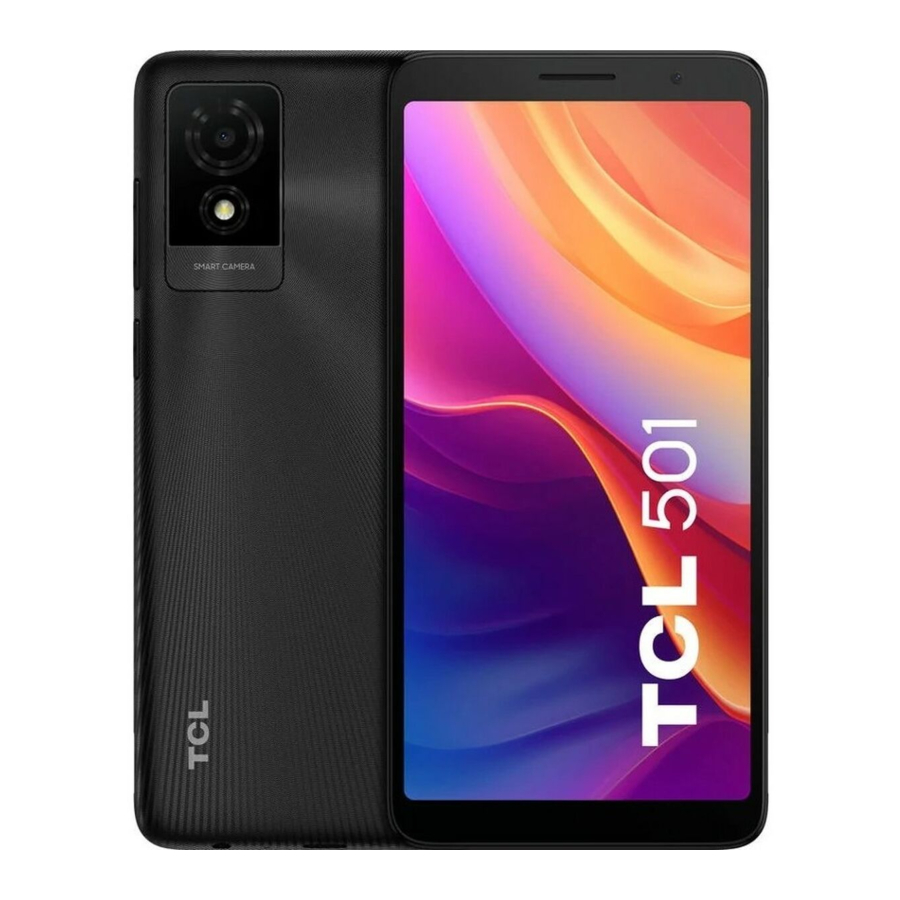
Obecné informace o produktu
| Funkce/Hardware | Popis |
| Design | Rozměry: 156,48x74,88x9,65mm; Hmotnost: 177g |
| Systém | Android 14 pro 2 GB RAM |
| Procesor | Čipová sada: MTK 6765V_XBA; CPU: 4xA53@ 2.2GHz+4xA53@ 1.6GHz; GPU: IMG GE8320 680MHz |
| Paměť a úložiště | 2 GB RAM + 32 GB ROM; Podpora micro SD karet až do 1 TB |
| Displej | 6,0 palců, 540*1092 |
| Zadní kamera | 5MP zadní kamera: FF, 1/5, 1,12um, F2.2, zorné pole 76°, 3P objektiv. |
| Přední kamera | 2MP přední kamera: FF, 1/5, 1,12μm, F2.8, zorné pole 61,4°, 2P objektiv |
| Baterie | 3000 mAh (standardní) Pevný blok |
| Konektivita | 2G pásma: GSM 850/900/1800/1900 3G pásma: B1/B2/B5/B8 4G-FDD LTE:B1/B3/B5/B7/B8/B20/B28,4G-TDD LTE:B38/B40/B41 Wi-Fi Direct Bluetooth 5.1, Type-C kabel 2Sim+1TF karta |
| Senzory | GPS: podpora BDS/GPS/Glonass/Galileo, s A-GPS Akcelerometr (G senzor) |
| Příslušenství | QG&PSI, LCD nálepka, Baterie, Štítek paměti, 5V1A nabíječka a Type C kabel |
Příprava na údržbu
- Telefon s alespoň 50% nabitím baterie
- Podporovaná Micro SD karta a SIM karta, 5V 1A nabíječka, Type C 2.0 kabel.
- PC s níže uvedenou konfigurací pro aktualizaci softwaru pomocí PC nástroje.
- CPU: Stejný jako Pentium 1.6 GHZ nebo vyšší
- RAM: 4 GB nebo více
- Pevný disk: 10 GB nebo více
- Operační systém: Win7/Win8/Win10
- USB port
- Internetové připojení s minimální rychlostí internetu 8 Mb/s
- Před opravou zálohujte uživatelská data. Níže uvedený způsob je pro vaši informaci.
Nejprve musíte přidat podrobnosti o svém účtu Google. Přejděte do "Nastavení"-> "Systém"-> "Zálohování" -> "Zapnout" > Klepněte na "Zálohovat nyní".
* Budou zálohovány data aplikací, textové zprávy SMS, nastavení zařízení, historie hovorů a kontakty.
Obnovení továrního nastavení
Obnovením továrního nastavení se telefon resetuje a obnoví se jeho tovární nastavení. Tím se vymažou všechna data včetně souborů a stažených aplikací. Před obnovením továrního nastavení zálohujte uživatelská data.
Před obnovením továrního nastavení odeberte účet Google
Pokud účet Google není odebrán před obnovením továrního nastavení, není možné nastavit zařízení s jiným účtem Google při počátečním nastavení po obnovení továrního nastavení a bude vyžadovat, abyste se přihlásili ke svému předchozímu přihlášenému účtu Google. Doporučuje se odhlásit se z účtu Google. Chcete-li odebrat účet Google ze zařízení, postupujte podle níže uvedených kroků.
Můžete přejít do "Nastavení"-> "Účty"->klepnout na svůj účet Google-> "Odebrat účet"->klepnout na "ODEBRAT ÚČET".
Obnovení továrního nastavení
Při zapnutém telefonu můžete provést obnovení továrního nastavení podle níže uvedených kroků.
Přejděte do hlavní nabídky -> "Nastavení"-> "Systém"-> "Možnosti resetování"->"Smazat všechna data (obnovení továrního nastavení)"->Klepněte na "Smazat všechna data" v okně, které se otevře ->"Smazat všechna data".
Režim obnovení
Jak používat: Dlouze stiskněte tlačítko "Power" (Napájení) + tlačítko "Volume up" (Zvýšení hlasitosti) v režimu vypnutí, dokud se nezobrazí logo TCL, pro vstup do režimu obnovení.
Kdy použít: Pokud nemůžete spustit telefon nebo pokud se během zapnutí něco pokazí nebo pokud nelze nabíjet.
Formát osobních údajů spotřebitele: Zformátuje spotřebitelská data a paměť a nastavení vašeho produktu se vrátí do stavu, v jakém byl uvolněn z továrny.
Kroky s prokliknutím:
|
|
 |  |
|
|
 |  |
Aktualizace softwaru
Pro lepší výkon se doporučuje aktualizovat software telefonu na nejnovější verzi. Před aktualizací nezapomeňte zálohovat data a udržovat telefon plně nabitý.
Aktualizace softwaru pomocí FOTA
Firmware-Over-The-Air ("FOTA") je způsob, jakým je firmware mobilního zařízení bezdrátově aktualizován výrobcem zařízení. Firmware běží na pozadí bez jakéhokoli zásahu uživatele, aby se zajistilo, že hardware zařízení funguje správně. Přejděte do "Nastavení" (Settings) zařízení -> "Systém" (System) -> "Aktualizace systému" (System Update) ->"ZKONTROLOVAT AKTUALIZACE (CHECK FOR UPDATES).
Aktualizace softwaru pomocí nástroje Mobile Upgrade
- Stáhněte si odpovídající nástroj pro aktualizaci SW Mobile_Upgrade_S_Gotu2_v1.5.2 z webové stránky:
https://www.tcl.com/global/en/support-mobile/model/tcl-501->Software ->
![]()
- Otevřete stažený soubor Mobile_Upgrade_S_Gotu2_v1.5.2 Setup.exe a vyberte jazyk, nainstalujte nástroj podle pokynů.
- Po dokončení instalace nástroje klikněte na "Dokončit" (Finish) a restartujte počítač.
- Otevřete nástroj, vyberte jazyk, vyberte model "T433D" nebo "T433D1", klikněte na "Start" (Start) -> "Next" (Další) >klikněte na "Yes" (Ano) ->Vypněte telefon a připojte jej k počítači pomocí USB kabelu a počkejte na načtení softwarového balíčku.


- Klikněte na "OK" (OK) a odpojte telefon od USB kabelu, když nástroj zobrazí výzvu "Please disconnect your device from the USB cable to proceed" (Odpojte zařízení od USB kabelu, abyste mohli pokračovat).

- Klikněte na "Upgrade device" (Upgradovat zařízení) a připojte vypnutý telefon k počítači, počkejte na upgrade.


- Upgrade byl úspěšný.


Funkční test s Centrem podpory
- Zkontrolujte, zda jsou karty Nano SD správně vloženy.
- Zapněte produkt, aby se spustil automatický test.
- Pokud produkt zobrazí "input NCK code" (zadejte NCK kód), znamená to, že software je uzamčený sítí nebo SIM kartou a lze jej používat pouze s vyhrazenou SIM kartou, proto použijte příslušnou SIM kartu nebo zadejte kód NCK telefonu, pokud je k dispozici.
- Otevřete aplikaci "Support Centre" (Centrum podpory) ->Klikněte na "AGREE" (SOUHLASÍM) -> "Hardware diagnosis" (Diagnostika hardwaru) ->"START TESTING" (ZAČÍT TESTOVAT) > Autorizujte oprávnění požadovaná pro diagnostiku->Postupujte podle pokynů pro testování.
![]()

Odstraňování problémů
- Co mám dělat, když se moje zařízení samo restartuje?
- Pokud se problém objevuje občas, může být způsoben anomáliemi v souboru. Doporučujeme, abyste zařízení nadále používali normálně.
- Zkontrolujte, zda k problému nedochází během nabíjení. Pokud ano, doporučujeme vyzkoušet oficiální nabíječku a datový kabel.
- Pokud k problému dochází při používání aplikace třetí strany, ujistěte se, že je aplikace kompatibilní s vaším zařízením a verzí systému Android. Zkuste aplikaci třetí strany odinstalovat.
- Pokud k problému dochází při používání vestavěné aplikace, zkuste zařízení resetovat nebo aktualizovat.
- Co mám dělat, když se systém mého zařízení zpožďuje nebo zamrzá?
- Zkuste zařízení restartovat.
- Nabijte zařízení, dokud úroveň nabití baterie nedosáhne alespoň 30 %.
- Příliš mnoho aplikací spuštěných na pozadí nebo nevyčištěná systémová mezipaměť může způsobit zpoždění systému. Stisknutím klávesy Menu v dolním rohu obrazovky zobrazíte nedávno použité aplikace. Stisknutím tlačítka "Clear all" (Vymazat vše) zavřete úlohy.
- Čas od času odinstalujte nepoužívané aplikace, abyste zajistili, že má zařízení dostatek úložného prostoru.
- Pokud k problému dochází v aplikacích třetích stran, odinstalujte prosím odpovědné aplikace třetích stran.
- Pokud hrajete hru, sledujete online video nebo posloucháte online hudbu, může se vaše zařízení zpožďovat nebo zamrzat kvůli špatnému připojení k síti. Povolte na několik minut Režim Letadlo, poté jej zakažte a znovu zkontrolujte připojení k síti. Případně se přesuňte na místo s lepším připojením k síti
- Zkuste zařízení resetovat nebo aktualizovat.
- Co mám dělat, když se mé zařízení nemůže nabíjet nebo se nabíjí pomalu?
- Zkontrolujte, zda není viditelné poškození USB nabíječky, samotné nabíječky nebo nabíjecího portu vašeho zařízení. Pokud ano, zálohujte data a odneste zařízení a doklad o koupi do našeho servisního střediska, kde získáte odbornější technickou pomoc.
- Nabíjejte zařízení pomocí oficiální nabíječky TCL alespoň 30 minut a poté to zkuste znovu.
- Ověřte, zda nejsou staženy nějaké softwarové aplikace pro správu napájení třetích stran. Pokud ano, odinstalujte je.
- Nepoužívejte zařízení delší dobu, když se nabíjí.
- Zkuste zařízení resetovat nebo aktualizovat.
- Co mám dělat, když se baterie mého zařízení vybíjí při běžném používání?
- Zkontrolujte, zda se zařízení nenachází v prostředí s vysokou nebo nízkou teplotou. Pokud ano, doporučujeme jej používat pouze za normálních provozních podmínek.
- Pokud nepoužíváte Bluetooth, Wi-Fi nebo GPS, deaktivujte je.
- Při hraní her a sledování videí se baterie rychle vybíjí. To je normální, když hrajete dlouhou dobu velké hry nebo sledujete videa.
- Příliš mnoho aplikací spuštěných na pozadí nebo nevyčištěná systémová mezipaměť může způsobit vybíjení baterie. Stisknutím klávesy Menu v dolním rohu obrazovky zobrazíte nedávno použité aplikace. Stisknutím tlačítka "Clear all" (Vymazat vše) zavřete aplikace.
- Zkuste zařízení resetovat nebo aktualizovat.
- Co mám dělat, když se moje zařízení automaticky vypne?
- Vypněte zařízení a nabíjejte jej pomocí oficiální nabíječky TCL alespoň 30 minut, poté jej zkuste znovu zapnout.
- Pokud k problému dochází při používání aplikace třetí strany, ujistěte se, že je aplikace kompatibilní s vaším zařízením a verzí systému Android. Zkuste aplikaci třetí strany odinstalovat.
- Zkuste zařízení resetovat nebo aktualizovat.
-
Co mohu dělat, když se mé zařízení zahřívá
Varování nebo pocit tepla v zařízení je normálním důsledkem toho, že CPU zpracovává nadměrné množství dat, což způsobuje zahřívání baterie. Není to škodlivé pro baterii ani zařízení, i když je zařízení horké.
Pomocí následujících akcí uveďte zařízení zpět do normální teploty:
- Doporučuje se nevystavovat telefon dlouhodobě slunečnímu záření;
- Zavřete aplikace s velkou spotřebou energie, jako je hudba, chatovací aplikace, aplikace GPS, 3D hry, streamování videa atd.
- Snižte jas obrazovky, abyste snížili teplotu.
- Nepoužívejte zařízení během nabíjení.
- Nepoužívejte ochranné pouzdro, které neodvádí teplo. Pokud se zařízení zahřívá, odstraňte ochranné pouzdro.
- Co mám dělat, když se mé zařízení nemůže zapnout?
- Nabíjejte zařízení pomocí oficiální nabíječky TCL alespoň 30 minut a poté jej zkuste znovu zapnout.
- Stiskněte a podržte tlačítko napájení po dobu 10 až 15 sekund, dokud zařízení nezavibruje, abyste provedli nucený restart.
- Zkuste zařízení resetovat nebo aktualizovat.
Pokud dříve popsané možnosti nepomohou, můžete kontaktovat naši horkou linku nebo servisní středisko, kde získáte odbornější technickou pomoc. Informace o horké lince nebo servisním středisku najdete na webových stránkách TCL nebo v aplikaci "Support center" (Centrum podpory).
Demontáž a zpětná montáž
Nástroje pro demontáž
| Během postupu demontáže a zpětné montáže můžete použít následující nástroje: | |||
 |  |  |  |
 |  | ||
Postup demontáže
Poznámka:Kompletní průvodce demontáží je popsán níže pro vaši informaci, můžete selektivně (kromě metody demontáže a montáže, kterou je třeba pečlivě dodržovat) provést některé z těchto kroků podle náhradního dílu, který potřebujete vyměnit.
- Následuje kompletní postup demontáže TCL 501.
| ||
|  | |
|  | |
 | ||
| ||
|  |  PN: HS5201-000355-000 Množství: 20 Točivý moment: 0,85±0,1kgf.cm |
| ||
|  |  |
|  |  |
|  |  PN: HS5201-000355-000 Množství: 2 Točivý moment: 0,85±0,1kgf.cm |
|  |  |
 | ||
|  |  |
| ||
|  |  |
|  |  |
|  |  |
Postup zpětné montáže a nástroje
Postup zpětné montáže je v opačném pořadí než postup demontáže. Existují však určitá bezpečnostní opatření:
- Oboustranná houbová páska, všechny typy lepidla na krytu baterie musí být po demontáži nahrazeny novými.
Vodivá tkanina, vysokoteplotní lepidlo, oboustranná lepicí páska nebo jiné lepidlo se selektivně vyměňují v závislosti na poškození a podmínkách lepivosti. - Věnujte pozornost směru gumového krytu předního fotoaparátu.

- Věnujte pozornost směru reproduktoru a motoru.


Rozložený pohled

| 19 | BATERIE |
| 18 | GUMOVÝ KRYT SLUCHÁTEK |
| 17 | VIBRÁTOR |
| 16 | GUMOVÝ KRYT USB |
| 15 | KABEL |
| 14 | GUMOVÝ KRYT MTC |
| 13 | KRYT BATERIE |
| 12 | BOČNÍ KLÁVESA |
| 11 | ČOČKA ZADNÍHO FOTOAPARÁTU |
| 10 | ZADNÍ KRYT |
| 9 | PŘEDNÍ FOTOAPARÁT |
| 8 | GUMOVÝ KRYT PŘEDNÍHO FOTOAPARÁTU |
| 7 | ZADNÍ FOTOAPARÁT |
| 6 | DESKA ANTÉNY PCBA |
| 5 | BOČNÍ KLÁVESA FPC |
| 4 | REPRODUKTOR |
| 3 | HLAVNÍ DESKA PCBA |
| 2 | PŘEDNÍ KRYT |
| 1 | TP+LCD |
Rozdělené zobrazení


Upozornění
- Všechny funkce, vlastnosti, specifikace a další informace o produktu uvedené v tomto dokumentu, včetně, ale nejen, výhod, estetiky, ceny, komponentů, výkonu, dostupnosti a kapacity produktu, se mohou změnit bez předchozího upozornění.
- Společnost TCL nenese odpovědnost za jakékoli poškození produktu, zranění nebo jiné bezpečnostní problémy způsobené opravou neautorizovaným poskytovatelem služeb, opravou uživatelem nebo neprofesionální opravou produktu.
- Jakékoli poškození produktu, které vznikne v důsledku pokusu o opravu produktu jakoukoli osobou nebo třetí stranou jinou než autorizovaným poskytovatelem služeb TCL, nebude kryto zárukou.
- Informace a pokyny uvedené v tomto dokumentu jsou poskytovány vysoce kvalifikovaným odborným opravnám. V souladu se svou politikou otevřené podpory může společnost TCL sdílet tento dokument se spotřebiteli, aby usnadnila vlastní opravu, nicméně společnost TCL nenese odpovědnost za jakékoli škody nebo nehody, které mohou nastat během jakékoli opravy nebo zásahu do tohoto zařízení, způsobené jakýmkoli nedorozuměním nebo nesprávnou manipulací nebo použitím jakýchkoli nástrojů nebo instalací, které nebyly dodány nebo nastaveny společností TCL.
Bezpečnostní opatření
- Používejte pouze demagnetizované nástroje speciálně navržené pro opravy drobné elektroniky, většina elektronických součástek je citlivá na elektromagnetické síly.
- Při opravách výrobků používejte pouze kvalitní šroubováky. Nekvalitní šroubováky mohou snadno poškodit hlavy šroubů.
- Vždy používejte originální náhradní díly. Díly od třetích stran nemusí správně fungovat nebo mohou dokonce způsobit poškození.
- Níže uvedené díly vyžadují kalibraci, aby byla zajištěna správná funkce po opravě, kontaktujte autorizované servisní středisko TCL.
Senzory (přiblížení, otisk prstu), duální kamera, dotykový panel, reproduktor, základní deska a další. - Stupeň krytí IPXX nelze zaručit v případě opravy uživatelem nebo nekvalifikovanou osobou.
- Pokud bylo zařízení poškozeno vodou/kapalinou, budete mít možnost nechat si je opravit, ale v závislosti na stupni poškození to může překročit hodnotu zařízení.
- Nevyjímejte, nepoškozujte, nezahřívejte, nezkratujte ani nerozebírejte baterii. Pokud potřebujete vyměnit baterii, kameru, obrazovku nebo základní desku, doporučujeme kontaktovat autorizované RC TCL a získat nabídku záruční opravy nebo pozáručního servisu.
- Před jakoukoli opravou zálohujte osobní údaje a důležitá data a poté pokračujte v opravě.
- Mnoho polovodičových součástek uvnitř zařízení je citlivých na elektrostatické výboje, které mohou způsobit nenávratné poškození součástek. Před otevřením zařízení k opravě se nastavte a pobývejte v elektrostaticky chráněném prostoru (EPA), abyste zabránili elektrostatickému výboji.
- Před opravou zařízení musíte mít naprostou jistotu, že je zařízení vypnuté.
- Opravujte zařízení v bezpečném/výbušném prostředí. Pokud je zařízení poškozeno, vydává kouř nebo cítíte zápach spáleniny, okamžitě přestaňte zařízení opravovat/používat, použijte hasicí přístroj nebo ohnivzdornou krabici a kontaktujte společnost TCL.
- Při demontáži zadního krytu dávejte pozor, abyste nepoškodili výrobek, zejména baterii.
Doporučené bezpečnostní vybavení: Brýle/Rukavice/Maska atd. - Před montáží se ujistěte, že se v okolí baterie nenacházejí žádné šrouby ani cizí předměty.
- Před montáží se ujistěte, že před opětovným připevněním zadního krytu nejsou žádné abnormality.
Kontakt na horkou linku a servisní střediska TCL
Pokud hledáte oficiální profesionální opravu, navštivte stránku HORKÁ LINKA A SERVISNÍ STŘEDISKA (tcl.com) a vyhledejte kontakt ve vaší zemi/regionu.
Reference

Stáhnout návod
Zde si můžete stáhnout úplnou verzi návodu ve formátu pdf, může obsahovat další bezpečnostní pokyny, informace o záruce, pravidla FCC atd.
Stáhnout Servisní příručka pro TCL 501, T433D, T433D1


