Instrukcja serwisowa TCL 501, T433D, T433D1
- 1 Ogólne informacje o produkcie
- 2 Przygotowanie do konserwacji
- 3 Przywracanie ustawień fabrycznych
- 4 Aktualizacja oprogramowania
- 5 Test funkcji w Centrum pomocy
- 6 Rozwiązywanie problemów
- 7 Demontaż i ponowny montaż
- 8 Widok rozstrzelony
- 9 Podzielony ekran
- 10 Ostrzeżenie
- 11 Środki ostrożności
- 12 Kontakt z infolinią i centrami serwisowymi TCL
- 13 Referencje
- 14 Pobierz instrukcję
- 15 W innych językach
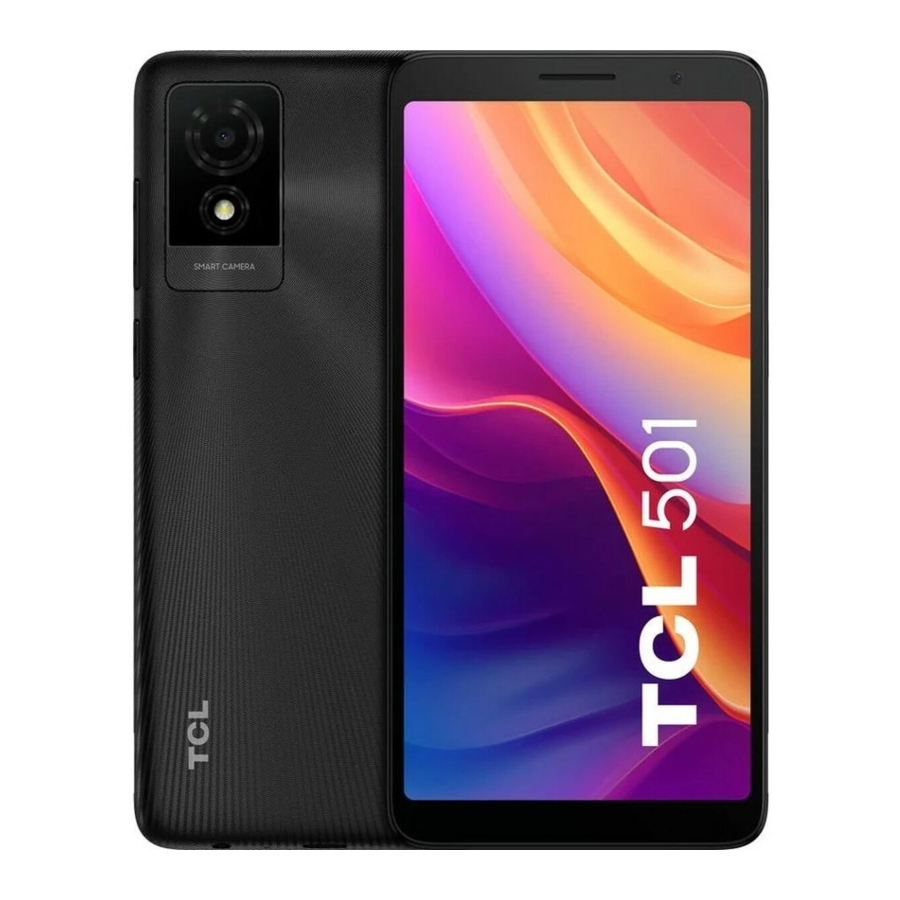
Ogólne informacje o produkcie
| Funkcje/Sprzęt | Opis |
| Wygląd | Wymiary: 156,48x74,88x9,65mm; Waga: 177g |
| System | Android 14 dla 2 GB pamięci RAM |
| Procesor | Chipset: MTK 6765V_XBA; CPU: 4xA53@ 2.2GHz+4xA53@ 1.6GHz; GPU: IMG GE8320 680MHz |
| Pamięć i przestrzeń dyskowa | 2GB RAM +32GBROM; Obsługa kart micro SD do 1TB |
| Wyświetlacz | 6.0 cali, 540*1092 |
| Tylna kamera | Tylna kamera 5MP: FF, 1/5, 1.12um, F2.2, pole widzenia 76°, obiektyw 3P. |
| Przednia kamera | Przednia kamera 2MP: FF, 1/5, 1.12μm, F2.8, pole widzenia 61.4°, obiektyw 2P |
| Bateria | 3000 mAh (standardowa) Hardpack |
| Łączność | Pasma 2G: GSM 850/900/1800/1900 Pasma 3G: B1/B2/B5/B8 4G-FDD LTE:B1/B3/B5/B7/B8/B20/B28,4G-TDD LTE:B38/B40/B41 Wi-Fi Direct Bluetooth 5.1, kabel Type-C 2Sim+1TF card |
| Czujniki | GPS: obsługa BDS/GPS/ Glonass/ Galileo, z A-GPS Akcelerometr (czujnik G) |
| Akcesoria | QG&PSI, naklejka LCD, Bateria, Etykieta pamięci, Ładowarka 5V1A i kabel Type C |
Przygotowanie do konserwacji
- Telefon z naładowaną baterią co najmniej w 50%
- Obsługiwana karta Micro SD i karta SIM, ładowarka 5V 1A, kabel Type C 2.0.
- Komputer z poniższą konfiguracją, aby przeprowadzić aktualizację oprogramowania za pomocą narzędzia PC.
- CPU: Równy Pentium 1.6 GHZ lub wyższy
- RAM: 4 GB lub więcej
- Dysk twardy: 10 GB lub więcej
- System operacyjny: Win7/Win8/Win10
- Port USB
- Połączenie internetowe o minimalnej prędkości 8 Mb/s
- Wykonaj kopię zapasową danych użytkownika przed naprawą. Poniższy sposób jest podany jako odniesienie.
Najpierw musisz dodać szczegóły swojego konta Google. Przejdź do "Ustawienia"-> "System"-> "Kopia zapasowa" -> "Włącz" > Dotknij "Utwórz kopię zapasową teraz".
* Dane aplikacji, wiadomości SMS, ustawienia urządzenia, historia połączeń i kontakty zostaną zarchiwizowane.
Przywracanie ustawień fabrycznych
Przywrócenie ustawień fabrycznych spowoduje zresetowanie telefonu w celu przywrócenia ustawień fabrycznych. Spowoduje to usunięcie wszystkich danych, w tym plików i pobranych aplikacji. Przed przywróceniem ustawień fabrycznych wykonaj kopię zapasową danych użytkownika.
Usuń konto Google przed przywróceniem ustawień fabrycznych
Jeśli konto Google nie zostanie usunięte przed przywróceniem ustawień fabrycznych, nie będzie można skonfigurować urządzenia za pomocą innego konta Google podczas początkowej konfiguracji po przywróceniu ustawień fabrycznych i będzie wymagane zalogowanie się na poprzednio zalogowane konto Google. Zaleca się wylogowanie się z konta Google. Wykonaj poniższe kroki, aby usunąć konto Google z urządzenia.
Możesz przejść do "Ustawienia"-> "Konta"->dotknąć swojego konta Google-> "Usuń konto"->dotknąć "USUŃ KONTO".
Przywracanie ustawień fabrycznych
Możesz wykonać poniższe kroki, aby przywrócić ustawienia fabryczne, gdy telefon jest włączony.
Przejdź do menu głównego -> "Ustawienia"-> "System"-> "Opcje resetowania"-> "Usuń wszystkie dane (przywracanie ustawień fabrycznych)"->Dotknij "Usuń wszystkie dane" w otwartym oknie ->"Usuń wszystkie dane".
Tryb Recovery
Jak używać: Długo naciśnij klawisz "Power" + klawisz "Volume up" w trybie wyłączenia zasilania, aż pojawi się logo TCL, aby wejść w tryb Recovery.
Kiedy używać: Gdy nie możesz uruchomić telefonu lub gdy coś jest nie tak podczas włączania lub gdy nie możesz naładować.
Format danych osobowych konsumenta: Sformatuje dane konsumenta, a pamięć i ustawienia produktu powrócą do stanu fabrycznego.
Kroki Click-through:
|
|
 |  |
|
|
 |  |
Aktualizacja oprogramowania
Zaleca się aktualizację oprogramowania telefonu do najnowszej wersji, aby uzyskać lepszą wydajność. Przed aktualizacją pamiętaj o wykonaniu kopii zapasowej danych i pełnym naładowaniu telefonu.
Aktualizacja oprogramowania przez FOTA
Firmware-Over-The-Air ("FOTA") to sposób bezprzewodowej aktualizacji oprogramowania układowego urządzenia mobilnego przez producenta urządzenia. Oprogramowanie układowe działa w tle bez udziału użytkownika, aby zapewnić prawidłowe działanie sprzętu urządzenia. Przejdź do "Ustawienia" urządzenia-> "System"-> "Aktualizacja systemu"-> "SPRAWDŹ AKTUALIZACJE.
Aktualizacja oprogramowania za pomocą narzędzia Mobile Upgrade
- Pobierz odpowiednie narzędzie do aktualizacji SW Mobile_Upgrade_S_Gotu2_v1.5.2 ze strony internetowej:
https://www.tcl.com/global/en/support-mobile/model/tcl-501->Oprogramowanie ->
![]()
- Otwórz pobrany plik Mobile_Upgrade_S_Gotu2_v1.5.2 Setup.exe i wybierz język, zainstaluj narzędzie zgodnie z wyświetlanymi instrukcjami.
- Po zakończeniu instalacji narzędzia kliknij "Zakończ" i uruchom ponownie komputer.
- Otwórz narzędzie, wybierz język, wybierz model "T433D" lub "T433D1", kliknij "Start"-> "Next" >kliknij "Yes"->Wyłącz telefon i podłącz go do komputera za pomocą kabla USB i poczekaj na załadowanie pakietu oprogramowania.


- Kliknij "OK" i odłącz telefon od kabla USB, gdy narzędzie wyświetli monit "Please disconnect your device from the USB cable to proceed" ("Odłącz urządzenie od kabla USB, aby kontynuować").

- Kliknij "Upgrade device" ("Uaktualnij urządzenie") i podłącz wyłączony telefon do komputera, czekając na uaktualnienie.


- Pomyślna aktualizacja.


Test funkcji w Centrum pomocy
- Sprawdź, czy karta Nano SD jest prawidłowo włożona.
- Włącz produkt, aby uruchomić automatyczny test.
- Jeśli produkt wyświetla "input NCK code" ("wprowadź kod NCK"), oznacza to, że oprogramowanie jest zablokowane sieciowo lub kartą SIM i może być używane tylko z dedykowaną kartą SIM, dlatego użyj odpowiedniej karty SIM lub wprowadź kod NCK telefonu, jeśli jest dostępny.
- Otwórz aplikację "Support Centre" (Centrum pomocy)->Kliknij "AGREE" (ZGADZAM SIĘ) -> "Hardware diagnosis" (Diagnostyka sprzętu)->"START TESTING" (ROZPOCZNIJ TESTOWANIE) > Autoryzuj uprawnienia wymagane do diagnostyki->Postępuj zgodnie z instrukcjami, aby przetestować.
![Aplikacja Centrum Pomocy TCL 501]()

Rozwiązywanie problemów
- Co zrobić, jeśli urządzenie samo się restartuje?
- Jeśli problem pojawia się sporadycznie, może być spowodowany anomaliami w pliku. Zaleca się dalsze normalne korzystanie z urządzenia.
- Sprawdź, czy problem występuje podczas ładowania. Jeśli tak, zalecamy wypróbowanie oficjalnej ładowarki i kabla do transmisji danych.
- Jeśli problem występuje podczas korzystania z aplikacji innej firmy, upewnij się, że aplikacja jest kompatybilna z Twoim urządzeniem i wersją Androida. Spróbuj odinstalować aplikację innej firmy.
- Jeśli problem występuje podczas korzystania z wbudowanej aplikacji, spróbuj zresetować lub zaktualizować urządzenie.
- Co zrobić, jeśli system mojego urządzenia się zacina lub zawiesza?
- Spróbuj ponownie uruchomić urządzenie.
- Ładuj urządzenie, aż poziom naładowania baterii osiągnie co najmniej 30%.
- Zbyt wiele aplikacji działających w tle lub niewyczyszczona pamięć podręczna systemu może powodować opóźnienia w działaniu systemu. Dotknij klawisza Menu w dolnym rogu ekranu, aby wyświetlić ostatnio używane aplikacje. Dotknij "Wyczyść wszystko" (Clear all), aby zamknąć zadania.
- Od czasu do czasu odinstalowuj nieużywane aplikacje, aby zapewnić urządzeniu wystarczającą ilość miejsca na dane.
- Jeśli problem występuje w aplikacjach innych firm, odinstaluj aplikacje innych firm, które są za to odpowiedzialne.
- Jeśli grasz w grę, oglądasz wideo online lub słuchasz muzyki online, urządzenie może się zacinać lub zawieszać z powodu słabego połączenia sieciowego. Włącz tryb samolotowy na kilka minut, a następnie wyłącz go i ponownie sprawdź połączenie sieciowe. Alternatywnie, przenieś się w miejsce z lepszym połączeniem sieciowym
- Spróbuj zresetować lub zaktualizować urządzenie.
- Co zrobić, jeśli moje urządzenie nie ładuje się lub ładuje się powoli?
- Sprawdź, czy nie ma widocznych uszkodzeń złącza USB ładowarki, samej ładowarki lub portu ładowania urządzenia. Jeśli tak, wykonaj kopię zapasową danych i zanieś urządzenie wraz z dowodem zakupu do naszego centrum napraw, aby uzyskać bardziej profesjonalną pomoc techniczną.
- Ładuj urządzenie za pomocą oficjalnej ładowarki TCL przez co najmniej 30 minut, a następnie spróbuj ponownie.
- Sprawdź, czy pobrano jakieś aplikacje do zarządzania energią innych firm. Jeśli tak, odinstaluj je.
- Nie używaj urządzenia przez dłuższy czas podczas ładowania.
- Spróbuj zresetować lub zaktualizować urządzenie.
- Co zrobić, jeśli bateria mojego urządzenia rozładowuje się podczas normalnego użytkowania?
- Sprawdź, czy urządzenie znajduje się w środowisku o wysokiej lub niskiej temperaturze. Jeśli tak, zalecamy używanie go tylko w normalnych warunkach pracy.
- Wyłącz Bluetooth, Wi-Fi lub GPS, gdy nie są używane.
- Bateria szybko się rozładowuje podczas grania w gry i oglądania filmów. Jest to normalne podczas uruchamiania dużych gier przez długi czas lub oglądania filmów.
- Zbyt wiele aplikacji działających w tle lub niewyczyszczona pamięć podręczna systemu może powodować rozładowywanie baterii. Dotknij klawisza Menu w dolnym rogu ekranu, aby wyświetlić ostatnio używane aplikacje. Dotknij "Wyczyść wszystko" (Clear all), aby zamknąć aplikacje.
- Spróbuj zresetować lub zaktualizować urządzenie.
- Co zrobić, jeśli moje urządzenie wyłącza się automatycznie?
- Wyłącz urządzenie i ładuj je za pomocą oficjalnej ładowarki TCL przez co najmniej 30 minut, a następnie spróbuj je ponownie włączyć.
- Jeśli problem występuje podczas korzystania z aplikacji innej firmy, upewnij się, że aplikacja jest kompatybilna z Twoim urządzeniem i wersją Androida. Spróbuj odinstalować aplikację innej firmy.
- Spróbuj zresetować lub zaktualizować urządzenie.
-
Co mogę zrobić, jeśli moje urządzenie się nagrzewa
Ostrzeżenie lub uczucie ciepła w urządzeniu jest normalną konsekwencją przetwarzania nadmiernej ilości danych przez procesor, co powoduje nagrzewanie się baterii. Nie jest to szkodliwe dla baterii ani urządzenia, nawet jeśli urządzenie wydaje się gorące.
Wykonaj następujące czynności, aby przywrócić urządzenie do normalnej temperatury:
- Sugeruje się, aby nie wystawiać telefonu na działanie promieni słonecznych przez dłuższy czas;
- Zamknij aplikacje zużywające dużo energii, takie jak muzyka, aplikacje do czatowania, aplikacje GPS, gry 3D, strumieniowe przesyłanie wideo itp.
- Zmniejsz jasność ekranu, aby obniżyć temperaturę.
- Unikaj używania urządzenia podczas ładowania.
- Unikaj używania etui ochronnego, które nie rozprasza ciepła. Zdejmij etui ochronne, jeśli urządzenie się nagrzeje.
- Co zrobić, jeśli moje urządzenie nie włącza się?
- Ładuj urządzenie za pomocą oficjalnej ładowarki TCL przez co najmniej 30 minut, a następnie spróbuj je ponownie włączyć.
- Naciśnij i przytrzymaj przycisk zasilania przez 10 do 15 sekund, aż urządzenie zawibruje, aby wykonać wymuszony restart.
- Spróbuj zresetować lub zaktualizować urządzenie.
Jeśli opisane wcześniej opcje nie pomogą, możesz skontaktować się z naszą infolinią lub centrum napraw, aby uzyskać bardziej profesjonalną pomoc techniczną. Znajdź informacje o infolinii lub centrum napraw na stronie internetowej TCL lub w aplikacji "Centrum wsparcia" (Support center).
Demontaż i ponowny montaż
Narzędzia do demontażu
| Podczas demontażu i ponownego montażu można użyć następujących narzędzi: | |||
 |  |  |  |
 |  | ||
Proces demontażu
Uwaga:Kompletny przewodnik demontażu został opisany poniżej w celach informacyjnych, możesz selektywnie (z wyjątkiem metody demontażu i montażu, której należy dokładnie przestrzegać) wykonać niektóre z tych kroków zgodnie z częścią zamienną, którą chcesz wymienić.
- Poniżej znajduje się kompletny proces demontażu TCL 501.
| ||
|  | |
|  | |
 | ||
| ||
|  |  PN: HS5201-000355-000 Ilość: 20 Moment obrotowy: 0,85±0,1kgf.cm |
| ||
|  |  |
|  |  |
|  |  PN: HS5201-000355-000 Ilość: 2 Moment obrotowy: 0,85±0,1kgf.cm |
|  |  |
 | ||
|  |  |
| ||
|  |  |
|  |  |
|  |  |
Proces ponownego montażu i narzędzia
Proces ponownego montażu przebiega w odwrotnej kolejności niż proces demontażu. Należy jednak zachować następujące środki ostrożności:
- Dwustronna taśma gąbkowa, wszystkie rodzaje kleju na pokrywie baterii muszą zostać wymienione na nowe po zdemontowaniu.
Tkanina przewodząca, klej wysokotemperaturowy, dwustronna taśma klejąca lub inny klej są selektywnie wymieniane, w zależności od uszkodzenia, stanu kleistości. - Zwróć uwagę na kierunek gumki przedniego aparatu.

- Zwróć uwagę na kierunek głośnika i silnika.


Widok rozstrzelony

| 19 | BATERIA |
| 18 | GUMKA SŁUCHAWKOWA |
| 17 | WIBRATOR |
| 16 | GUMKA USB |
| 15 | KABEL |
| 14 | GUMKA MTC |
| 13 | POKRYWA BATERII |
| 12 | KLUCZ BOCZNY |
| 11 | SOCZEWKA TYLNEGO APARATU |
| 10 | TYLNA OBUDOWA |
| 9 | PRZEDNI APARAT |
| 8 | GUMKA PRZEDNIEGO APARATU |
| 7 | TYLNY APARAT |
| 6 | PŁYTKA ANTENY |
| 5 | FPC KLUCZA BOCZNEGO |
| 4 | GŁOŚNIK |
| 3 | GŁÓWNA PŁYTKA PCBA |
| 2 | PRZEDNIA OBUDOWA |
| 1 | TP+LCD |
Podzielony ekran


Ostrzeżenie
- Wszystkie cechy, funkcje, specyfikacje i inne informacje o produkcie zawarte w tym dokumencie, w tym między innymi zalety, estetyka, cena, komponenty, wydajność, dostępność i pojemność produktu, mogą ulec zmianie bez powiadomienia.
- TCL nie ponosi odpowiedzialności za jakiekolwiek uszkodzenia produktu, obrażenia lub inne kwestie związane z bezpieczeństwem, spowodowane naprawą przez nieautoryzowanego usługodawcę, naprawą przez użytkownika lub nieprofesjonalną naprawą produktu.
- Wszelkie uszkodzenia produktu wynikające z próby naprawy produktu przez jakąkolwiek osobę lub stronę trzecią inną niż autoryzowany serwis TCL nie będą objęte gwarancją.
- Informacje i instrukcje zawarte w tym dokumencie są przeznaczone dla wysoko wykwalifikowanych profesjonalnych centrów napraw. Zgodnie ze swoją polityką otwartego wsparcia, TCL może udostępnić ten dokument konsumentom, aby ułatwić samodzielną naprawę, niemniej jednak TCL nie ponosi odpowiedzialności za jakiekolwiek szkody lub wypadki, które mogą wystąpić podczas jakiejkolwiek operacji naprawy lub interwencji na tym urządzeniu, spowodowane jakimkolwiek niezrozumieniem lub błędną manipulacją lub wykorzystaniem jakichkolwiek narzędzi lub instalacji niedostarczonych lub nie skonfigurowanych przez TCL.
Środki ostrożności
- Używaj tylko narzędzi rozmagnesowanych, specjalnie zaprojektowanych do drobnych napraw elektronicznych, ponieważ większość części elektronicznych jest wrażliwa na siły elektromagnetyczne.
- Podczas naprawy produktów używaj tylko wysokiej jakości śrubokrętów. Śrubokręty niskiej jakości mogą łatwo uszkodzić łby śrub.
- Zawsze używaj oryginalnych części zamiennych. Części od stron trzecich mogą nie działać prawidłowo, a nawet spowodować uszkodzenia.
- Poniższe części wymagają kalibracji, aby zapewnić prawidłowe działanie po naprawie, skontaktuj się z autoryzowanym centrum napraw TCL.
Czujniki (zbliżeniowy, odcisków palców), podwójny aparat, panel dotykowy, głośnik, płyta główna i inne. - Stopień ochrony IPXX nie może być zagwarantowany w przypadku naprawy przez użytkownika lub osobę nieposiadającą odpowiednich kwalifikacji.
- Jeśli urządzenie uległo uszkodzeniu przez wodę/ciecz, będziesz mieć możliwość naprawy, ale może ona przekroczyć wartość urządzenia, w zależności od stopnia uszkodzenia.
- Nie wyjmuj, nie uszkadzaj, nie podgrzewaj, nie zwieraj ani nie demontuj baterii. Jeśli potrzebujesz wymienić baterię, aparat, ekran lub płytę główną, zalecamy skontaktowanie się z autoryzowanym RC firmy TCL w celu uzyskania oferty naprawy gwarancyjnej lub pogwarancyjnej.
- Przed jakąkolwiek naprawą wykonaj kopię zapasową danych osobowych i ważnych danych, a następnie przystąp do naprawy.
- Wiele części półprzewodnikowych wewnątrz urządzenia jest wrażliwych na wyładowania elektrostatyczne, które mogą spowodować nieodwracalne uszkodzenia części. Skonfiguruj i pozostań w obszarze chronionym przed elektrostatyką (EPA), aby uniknąć wyładowań elektrostatycznych przed otwarciem urządzenia w celu naprawy.
- Przed naprawą urządzenia musisz mieć absolutną pewność, że urządzenie jest wyłączone.
- Naprawiaj urządzenie w bezpiecznym/ognioodpornym środowisku. Jeśli urządzenie jest uszkodzone, wydziela dym lub czujesz zapach spalenizny, natychmiast przerwij naprawę/użytkowanie urządzenia, użyj gaśnicy lub ognioodpornego pudełka i skontaktuj się z TCL.
- Podczas zdejmowania tylnej pokrywy należy uważać, aby nie uszkodzić produktu, zwłaszcza baterii.
Zalecane wyposażenie ochronne: okulary/rękawice/maska itp. - Przed montażem upewnij się, że wokół baterii nie ma śrub ani ciał obcych.
- Przed montażem upewnij się, że nie ma żadnych nieprawidłowości przed ponownym założeniem tylnej pokrywy.
Kontakt z infolinią i centrami serwisowymi TCL
Jeśli szukasz oficjalnej profesjonalnej naprawy, odwiedź stronę INFOLINIA I CENTRA SERWISOWE (tcl.com) i znajdź kontakt w swoim kraju/regionie.
Referencje

Pobierz instrukcję
Tutaj możesz pobrać pełną wersję instrukcji w formacie pdf, może ona zawierać dodatkowe instrukcje bezpieczeństwa, informacje o gwarancji, przepisy FCC itp.
Pobierz Instrukcja serwisowa TCL 501, T433D, T433D1


