TCL FLIP 2 - T408DL Skrócona instrukcja obsługi
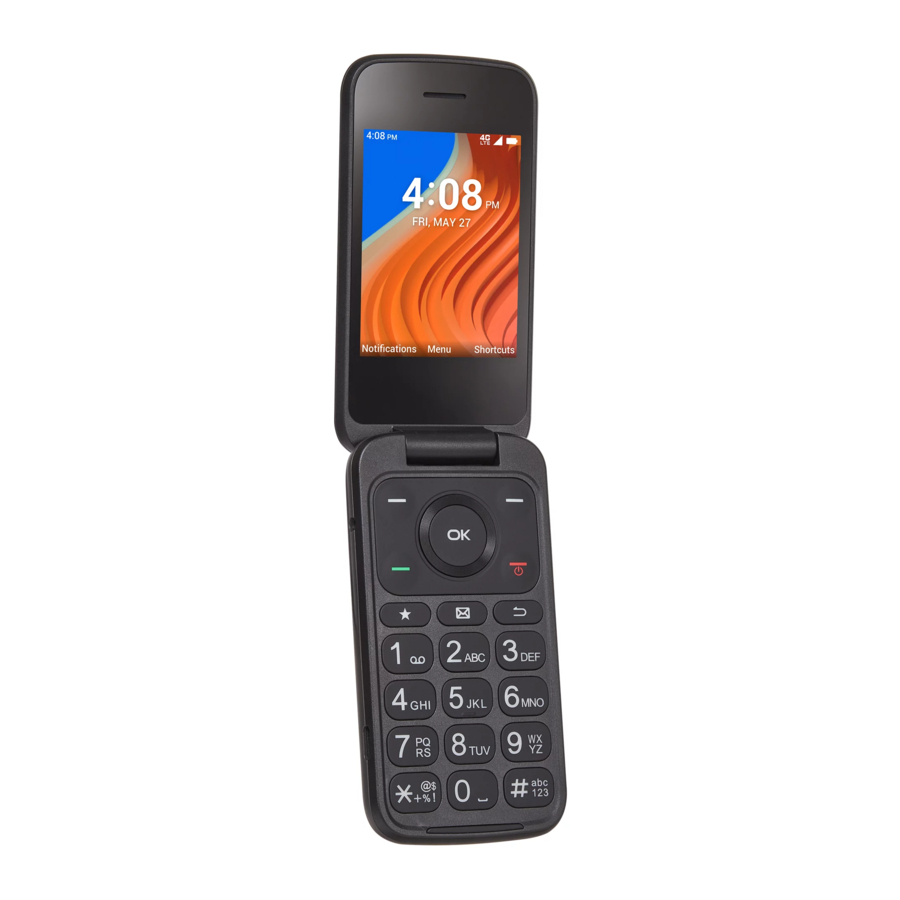
Konfiguracja telefonu
Ładowanie baterii
Włóż mały koniec kabla ładującego do portu ładowania, jak pokazano, i podłącz ładowarkę do gniazdka elektrycznego.

Włączanie/wyłączanie telefonu
Włączanie telefonu
Naciśnij i przytrzymaj Klawisz zakończenia/zasilania  , aż telefon się włączy.
Pierwsza konfiguracja telefonu
Przy pierwszym włączeniu telefonu zostaniesz poprowadzony przez następujące kroki:
- Wybierz język telefonu, a następnie naciśnij Środkowy klawisz funkcyjny, aby przejść do następnego kroku.
- Wybierz dostępną sieć Wi-Fi, a następnie naciśnij Środkowy klawisz funkcyjny, aby przejść do następnego kroku.
- Wybierz i ustaw opcje dostępności, a następnie naciśnij Prawy klawisz funkcyjny, aby zakończyć. Naciśnij Lewy klawisz funkcyjny
![]() , aby pominąć.
, aby pominąć. - Na koniec naciśnij Środkowy klawisz funkcyjny
![]() , aby przejść do ekranu głównego.
, aby przejść do ekranu głównego.
 , aby pominąć.
Nawet jeśli nie jest zainstalowana karta SIM, telefon nadal się włączy i będziesz mógł połączyć się z siecią Wi-Fi i korzystać z niektórych funkcji telefonu.
Wyłączanie telefonu
Naciśnij i przytrzymaj Klawisz zakończenia/zasilania , aż na telefonie pojawią się opcje: Wyłącz i Uruchom ponownie. Następnie naciśnij Środkowy klawisz funkcyjny  , aby potwierdzić wyłączenie.
Zmiana rozmiaru czcionki
- Z ekranu głównego naciśnij Środkowy klawisz funkcyjny i wybierz Ustawienia
![]() > Ułatwienia dostępu > Większy tekst. Naciśnij Środkowy klawisz funkcyjny
> Ułatwienia dostępu > Większy tekst. Naciśnij Środkowy klawisz funkcyjny ![]() , aby włączyć/wyłączyć większy tekst.
, aby włączyć/wyłączyć większy tekst. - Lub z ekranu głównego naciśnij Środkowy klawisz funkcyjny i wybierz Ustawienia
![]() > Wyświetlacz > Rozmiar czcionki > Mały, Domyślny lub Duży. Naciśnij Środkowy klawisz funkcyjny, aby potwierdzić.
> Wyświetlacz > Rozmiar czcionki > Mały, Domyślny lub Duży. Naciśnij Środkowy klawisz funkcyjny, aby potwierdzić.
 > Wyświetlacz > Rozmiar czcionki > Mały, Domyślny lub Duży. Naciśnij Środkowy klawisz funkcyjny, aby potwierdzić.
Konfiguracja konta
Aby utworzyć konto, przejdź do Ustawienia  > Konta.
Naciśnij Prawy klawisz funkcyjny  , aby dodać nowe konto lub zalogować się do istniejącego.
- Logowanie/Tworzenie nowego konta
- Dodawanie kont
- Dostęp do konta
- Ustawienia i powiadomienia
Korzystanie z klawisza nawigacyjnego
Klawisz nawigacyjny  znajduje się nad klawiaturą numeryczną, która otacza Środkowy klawisz funkcyjny
  .
.
Skróty dostępne z ekranu głównego:
- Nawigacja w górę: Dostęp do Internetu.
- Nawigacja w dół: Dostęp do Ostatnich aplikacji.
- Nawigacja w lewo: Dostęp do Dostawców poczty e-mail.
- Nawigacja w prawo: Dostęp do Listy kontaktów.
- Środkowy klawisz funkcyjny: Dostęp do Zasobnika aplikacji.
Ustawienia bezpieczeństwa
Blokowanie/odblokowywanie ekranu
Aby chronić telefon i prywatność, możesz zablokować ekran telefonu, tworząc hasło.
- Z ekranu głównego naciśnij Środkowy klawisz funkcyjny
![]() i wybierz Ustawienia
i wybierz Ustawienia ![]() > Ustawienia telefonu > Zabezpieczenia > Blokada ekranu.
> Ustawienia telefonu > Zabezpieczenia > Blokada ekranu. - Naciśnij Środkowy klawisz funkcyjny
![]() i wybierz Włącz, aby włączyć blokadę ekranu.
i wybierz Włącz, aby włączyć blokadę ekranu. - Wprowadź dwukrotnie kod dostępu i naciśnij Środkowy klawisz funkcyjny
![]() , aby utworzyć.
, aby utworzyć.
![]()
 > Ustawienia telefonu > Zabezpieczenia > Blokada ekranu.
Zabezpieczenia karty SIM
Kod PIN karty SIM uniemożliwia dostęp do sieci komórkowych danych karty SIM. Gdy jest włączony, każde urządzenie zawierające kartę SIM zażąda kodu PIN przy ponownym uruchomieniu. Kod PIN karty SIM nie jest tym samym, co kod blokady używany do odblokowania urządzenia.
Połączenia
Wykonywanie połączenia
- Wybierz żądany numer, a następnie naciśnij Klawisz połączenia
![]() lub Środkowy klawisz funkcyjny
lub Środkowy klawisz funkcyjny ![]() , aby wykonać połączenie. Naciśnij Klawisz Wstecz/Usuń
, aby wykonać połączenie. Naciśnij Klawisz Wstecz/Usuń ![]() , aby usunąć nieprawidłowe cyfry. Naciśnij Prawy klawisz funkcyjny
, aby usunąć nieprawidłowe cyfry. Naciśnij Prawy klawisz funkcyjny ![]() , aby wyświetlić więcej Opcji.
, aby wyświetlić więcej Opcji. - Wykonywanie połączenia z dziennika połączeń: Naciśnij Klawisz połączenia
![]() z ekranu głównego, aby uzyskać dostęp do dziennika połączeń, wybierz kontakt, z którym chcesz się połączyć, i naciśnij Klawisz połączenia
z ekranu głównego, aby uzyskać dostęp do dziennika połączeń, wybierz kontakt, z którym chcesz się połączyć, i naciśnij Klawisz połączenia ![]() , aby wykonać połączenie.
, aby wykonać połączenie. - Wykonywanie połączenia z Kontaktów: Wybierz Kontakty z listy aplikacji. Wybierz kontakt, z którym chcesz się połączyć, i naciśnij Klawisz połączenia
![]() , aby wykonać połączenie.
, aby wykonać połączenie. - Wykonywanie połączenia alarmowego: Jeśli telefon ma zasięg sieci, wybierz numer alarmowy i naciśnij Klawisz połączenia
![]() , aby wykonać połączenie alarmowe. Działa to nawet bez karty SIM i bez wpisywania kodu PIN.
, aby wykonać połączenie alarmowe. Działa to nawet bez karty SIM i bez wpisywania kodu PIN. - Wykonywanie połączenia międzynarodowego: Aby wybrać numer międzynarodowy, naciśnij klawisz
![]() dwa razy, aby wprowadzić "+", a następnie wprowadź międzynarodowy prefiks kraju, po którym następuje pełny numer telefonu, a następnie naciśnij Klawisz połączenia
dwa razy, aby wprowadzić "+", a następnie wprowadź międzynarodowy prefiks kraju, po którym następuje pełny numer telefonu, a następnie naciśnij Klawisz połączenia ![]() .
.
 lub Środkowy klawisz funkcyjny
  , aby usunąć nieprawidłowe cyfry. Naciśnij Prawy klawisz funkcyjny
  , aby wykonać połączenie.
 dwa razy, aby wprowadzić "+", a następnie wprowadź międzynarodowy prefiks kraju, po którym następuje pełny numer telefonu, a następnie naciśnij Klawisz połączenia
 Odbieranie lub odrzucanie połączenia
Gdy otrzymasz połączenie:
- Naciśnij Przycisk szybkiego wybierania
![]() , aby odebrać połączenie z włączonym głośnikiem.
, aby odebrać połączenie z włączonym głośnikiem. - Jeśli wybrano opcję Ustawienia
![]() > Ustawienia połączeń > Opcje odbierania > Otwórz klapkę, a urządzenie jest zamknięte, na ekranie zewnętrznym pojawi się podgląd połączenia przychodzącego. Możesz odebrać połączenie, otwierając urządzenie i od razu zacząć rozmawiać. W przeciwnym razie,
> Ustawienia połączeń > Opcje odbierania > Otwórz klapkę, a urządzenie jest zamknięte, na ekranie zewnętrznym pojawi się podgląd połączenia przychodzącego. Możesz odebrać połączenie, otwierając urządzenie i od razu zacząć rozmawiać. W przeciwnym razie, - Naciśnij Środkowy klawisz funkcyjny
![]() lub Klawisz połączenia
lub Klawisz połączenia ![]() , aby odebrać;
, aby odebrać; - Naciśnij Prawy klawisz funkcyjny
![]() lub Klawisz zakończenia/zasilania
lub Klawisz zakończenia/zasilania ![]() , aby odrzucić;
, aby odrzucić; - Naciśnij Lewy klawisz funkcyjny
![]() , aby zignorować z wiadomością.
, aby zignorować z wiadomością. - Możesz także nacisnąć inne klawisze, aby odebrać połączenie, szczegóły Ustawienia
![]() > Ustawienia połączeń > Opcje odbierania > Dowolny klawisz są wybrane.
> Ustawienia połączeń > Opcje odbierania > Dowolny klawisz są wybrane. - Aby wyciszyć głośność dzwonka połączenia przychodzącego, naciśnij Klawisz zwiększania/zmniejszania głośności.
 , aby odebrać połączenie z włączonym głośnikiem.
 , aby odrzucić;
 , aby zignorować z wiadomością.
Dzwonienie na pocztę głosową
Naciśnij i przytrzymaj klawisz  , aby zadzwonić i odsłuchać pocztę głosową.
Skontaktuj się z operatorem sieci, aby sprawdzić dostępność usługi.
Kontakty
Wyświetlanie kontaktów
Kontakty umożliwiają szybki i łatwy dostęp do kontaktu, z którym chcesz się skontaktować.
- Naciśnij Klawisz ulubionych kontaktów
![]() z ekranu głównego, aby uzyskać dostęp do ulubionych kontaktów.
z ekranu głównego, aby uzyskać dostęp do ulubionych kontaktów. - Naciśnij Środkowy klawisz funkcyjny
![]() z ekranu głównego i wybierz Kontakty.
z ekranu głównego i wybierz Kontakty. - Naciśnij Lewy klawisz funkcyjny
![]() , aby utworzyć i wysłać wiadomość.
, aby utworzyć i wysłać wiadomość. - Naciśnij Środkowy klawisz funkcyjny
![]() , aby uzyskać dostęp do szczegółów kontaktu.
, aby uzyskać dostęp do szczegółów kontaktu. - Naciśnij Prawy klawisz funkcyjny
![]() , aby uzyskać dostęp do większej liczby opcji.
, aby uzyskać dostęp do większej liczby opcji.
 z ekranu głównego, aby uzyskać dostęp do ulubionych kontaktów.
Dodawanie kontaktu
Na ekranie listy kontaktów naciśnij Prawy klawisz funkcyjny  > Nowy kontakt > Środkowy klawisz funkcyjny
  , aby utworzyć i wprowadzić informacje o kontakcie.
Po zakończeniu naciśnij Prawy klawisz funkcyjny > Zapisz > Środkowy klawisz funkcyjny , aby zapisać.
Edycja kontaktu
Na ekranie listy kontaktów użyj Klawisza nawigacyjnego, aby wybrać kontakt, naciśnij Środkowy klawisz funkcyjny , aby wyświetlić szczegółowe informacje o kontakcie. Naciśnij ponownie Środkowy klawisz funkcyjny , aby edytować kontakt. Po zakończeniu naciśnij Prawy klawisz funkcyjny > Zapisz > Środkowy klawisz funkcyjny , aby zapisać.
Usuwanie kontaktu
Na ekranie listy kontaktów użyj klawisza nawigacyjnego, aby wybrać kontakt, naciśnij Prawy klawisz funkcyjny > Usuń, a następnie naciśnij Prawy klawisz funkcyjny , aby usunąć.
Udostępnianie kontaktu
Możesz udostępnić pojedynczy kontakt innym osobom, wysyłając im wizytówkę kontaktu przez e-mail, wiadomości lub Bluetooth.
Wybierz kontakt, który chcesz udostępnić, naciśnij Prawy klawisz funkcyjny > Udostępnij.
Kontakty szybkiego wybierania
Na ekranie listy kontaktów naciśnij Prawy klawisz funkcyjny > Szybkie wybieranie, używając Klawisza nawigacyjnego, aby wybrać 2-9, naciśnij Środkowy klawisz funkcyjny , aby dodać kontakt, a następnie naciśnij Środkowy klawisz funkcyjny , aby potwierdzić.
Na ekranie głównym naciśnij i przytrzymaj klawisze ekranowe 2-9, aby wybrać zdefiniowane kontakty.
Wiadomości
Użyj funkcji wiadomości do wysyłania i odbierania wiadomości tekstowych (SMS) i multimedialnych (MMS).
Wysyłanie wiadomości tekstowej
- Z ekranu głównego naciśnij Message Key (klawisz wiadomości)
![]() lub naciśnij Center Soft Key (środkowy klawisz funkcyjny)
lub naciśnij Center Soft Key (środkowy klawisz funkcyjny) ![]() i wybierz Message (wiadomość).
i wybierz Message (wiadomość). - Naciśnij Left Soft Key (lewy klawisz funkcyjny)
![]() , aby napisać nową wiadomość.
, aby napisać nową wiadomość. - Wprowadź numer telefonu odbiorcy w pasku To (do) lub naciśnij Right Soft Key (prawy klawisz funkcyjny)
![]() , aby dodać odbiorców.
, aby dodać odbiorców. - Użyj Navigation Key (klawisza nawigacyjnego), aby przejść do paska Message (wiadomość) i wprowadzić tekst wiadomości.
- Naciśnij
![]() Key (klawisz), aby przełączać się między różnymi metodami.
Key (klawisz), aby przełączać się między różnymi metodami. - Naciśnij
![]() Key (klawisz), aby wybrać symbole.
Key (klawisz), aby wybrać symbole. - Naciśnij Left Soft Key (lewy klawisz funkcyjny)
![]() , aby wejść do opcji.
, aby wejść do opcji. - Naciśnij Center Soft Key (środkowy klawisz funkcyjny)
![]() , aby wysłać wiadomości tekstowe.
, aby wysłać wiadomości tekstowe.
 lub naciśnij Center Soft Key (środkowy klawisz funkcyjny)
  , aby napisać nową wiadomość.
 Key (klawisz), aby przełączać się między różnymi metodami.
 Key (klawisz), aby wybrać symbole.
Wysyłanie wiadomości multimedialnej
MMS umożliwia wysyłanie klipów wideo, obrazów, zdjęć, kontaktów i dźwięków do innych kompatybilnych telefonów i adresów e-mail, naciskając Right Soft Key (prawy klawisz funkcyjny)  z ekranu wiadomości tekstowych, a następnie wybierając Add attachment (dodaj załącznik).
SMS zostanie automatycznie przekonwertowany na MMS, gdy zostaną załączone pliki multimedialne (obraz, wideo, audio itp.) lub zostaną dodane adresy e-mail.
Wskazówka: SMS zawierający więcej niż 160 znaków zostanie naliczony jako kilka SMS-ów. Określone litery (akcent) również zwiększą rozmiar SMS-a. Może to spowodować wysłanie do odbiorcy wielu SMS-ów.
Nawiązywanie połączenia
Aby połączyć się z Internetem za pomocą tego telefonu, możesz użyć sieci GPRS/EDGE/3G/LTE lub Wi-Fi, w zależności od tego, co jest wygodniejsze.
Łączenie się z Internetem
- Network connection (połączenie sieciowe): Przy pierwszym włączeniu telefonu z włożoną kartą SIM usługa sieciowa zostanie skonfigurowana automatycznie. Aby sprawdzić używane połączenie sieciowe, naciśnij Settings (ustawienia)
![]() > Wireless & networks (sieci bezprzewodowe) > Mobile network (sieć komórkowa) > Network type and strength (typ i siła sieci).
> Wireless & networks (sieci bezprzewodowe) > Mobile network (sieć komórkowa) > Network type and strength (typ i siła sieci). - Data Connection (połączenie danych): Jeśli nie musisz przesyłać danych w sieciach komórkowych, wyłącz połączenie danych, aby uniknąć ponoszenia znacznych opłat za korzystanie z danych w lokalnych sieciach komórkowych operatora, szczególnie jeśli nie masz umowy na transmisję danych w sieci komórkowej. Naciśnij Settings (ustawienia)
![]() > Wireless & networks (sieci bezprzewodowe) > Mobile network (sieć komórkowa) > Mobile data (dane komórkowe), wybierz On/Off (włącz/wyłącz), aby włączyć/wyłączyć połączenie danych.
> Wireless & networks (sieci bezprzewodowe) > Mobile network (sieć komórkowa) > Mobile data (dane komórkowe), wybierz On/Off (włącz/wyłącz), aby włączyć/wyłączyć połączenie danych.
Wi-Fi
Korzystając z Wi-Fi, możesz połączyć się z Internetem, gdy telefon znajduje się w zasięgu sieci bezprzewodowej. Z Wi-Fi można korzystać w telefonie nawet bez włożonej karty SIM.
- Naciśnij Settings (ustawienia)
![]() > Wireless & networks (sieci bezprzewodowe) > Wi-Fi.
> Wireless & networks (sieci bezprzewodowe) > Wi-Fi. - Naciśnij Left Soft Key (lewy klawisz funkcyjny)
![]() , aby włączyć/wyłączyć Wi-Fi.
, aby włączyć/wyłączyć Wi-Fi. - Po włączeniu Wi-Fi wszystkie dostępne sieci Wi-Fi są wyświetlane na liście.
- Wybierz sieć Wi-Fi i naciśnij Center Soft Key (środkowy klawisz funkcyjny)
![]() , aby się połączyć. Jeśli wybrana sieć jest zabezpieczona, należy wprowadzić hasło lub inne dane uwierzytelniające (szczegółowe informacje można uzyskać od operatora sieci). Po zakończeniu naciśnij Center Soft Key (środkowy klawisz funkcyjny)
, aby się połączyć. Jeśli wybrana sieć jest zabezpieczona, należy wprowadzić hasło lub inne dane uwierzytelniające (szczegółowe informacje można uzyskać od operatora sieci). Po zakończeniu naciśnij Center Soft Key (środkowy klawisz funkcyjny) ![]() , aby się połączyć.
, aby się połączyć.
Podłączanie do komputera
Za pomocą kabla USB można przesyłać pliki multimedialne i inne pliki między pamięcią wewnętrzną telefonu a komputerem.
- Użyj złącza USB, aby podłączyć telefon do komputera.
- Wejdź w Settings (ustawienia)
![]() > Phone settings (ustawienia telefonu) > USB connection (połączenie USB) > Transfer files (przesyłanie plików) lub Transfer photos (PTP) (przesyłanie zdjęć (PTP)).
> Phone settings (ustawienia telefonu) > USB connection (połączenie USB) > Transfer files (przesyłanie plików) lub Transfer photos (PTP) (przesyłanie zdjęć (PTP)). - Użyj systemu operacyjnego komputera, aby znaleźć telefon i uzyskać dostęp do plików lub karty SD.
Ten telefon jest kompatybilny z Windows® XP, Windows® 7, Windows® Vista, Windows® 8, Windows® 10, Linux i Mac OS®.
Użyj Bluetooth
- Z ekranu głównego naciśnij Center Soft Key (środkowy klawisz funkcyjny)
![]() > Settings (ustawienia)
> Settings (ustawienia) ![]() > Wireless & networks (sieci bezprzewodowe) > Bluetooth.
> Wireless & networks (sieci bezprzewodowe) > Bluetooth. - Naciśnij Left Soft Key (lewy klawisz funkcyjny)
![]() , aby włączyć/wyłączyć Bluetooth. Po włączeniu Bluetooth wszystkie dostępne urządzenia są wyświetlane na liście.
, aby włączyć/wyłączyć Bluetooth. Po włączeniu Bluetooth wszystkie dostępne urządzenia są wyświetlane na liście. - Użyj Navigation Key (klawisza nawigacyjnego), aby przejść do nazwy urządzenia > naciśnij Center Soft Key (środkowy klawisz funkcyjny)
![]() , aby sparować.
, aby sparować.
 > Wireless & networks (sieci bezprzewodowe) > Bluetooth.
Przycisk szybkiego wybierania
Quick Dial Button (przycisk szybkiego wybierania)  z przodu urządzenia umożliwia łatwy dostęp do kontaktu z wcześniej ustalonym numerem, jeśli potrzebujesz pomocy.
Aby użyć przycisku szybkiego wybierania, musisz najpierw aktywować funkcję i zapisać numer alarmowy, na który chcesz dzwonić.
Aktywuj przycisk szybkiego wybierania
- Z ekranu głównego naciśnij Center Soft Key (środkowy klawisz funkcyjny)
![]() > Settings (ustawienia)
> Settings (ustawienia) ![]() > Call settings (ustawienia połączeń) > Quick dial (szybkie wybieranie) > Activation (aktywacja).
> Call settings (ustawienia połączeń) > Quick dial (szybkie wybieranie) > Activation (aktywacja). - Naciśnij Center Soft Key (środkowy klawisz funkcyjny)
![]() i wybierz On (włącz), aby aktywować.
i wybierz On (włącz), aby aktywować.
Dodaj numer alarmowy
- Z ekranu głównego naciśnij Center Soft Key (środkowy klawisz funkcyjny)
![]() > Settings (ustawienia)
> Settings (ustawienia) ![]() > Call settings (ustawienia połączeń) > Quick dial (szybkie wybieranie) > Number (numer) > Empty (pusty).
> Call settings (ustawienia połączeń) > Quick dial (szybkie wybieranie) > Number (numer) > Empty (pusty). - Naciśnij Center Soft Key (środkowy klawisz funkcyjny)
![]() , aby potwierdzić dodanie:
, aby potwierdzić dodanie:
 > Call settings (ustawienia połączeń) > Quick dial (szybkie wybieranie) > Number (numer) > Empty (pusty).
- Wybierz Manual (ręcznie), aby dodać nazwy i numery ręcznie.
- Wybierz Contacts (kontakty), aby dodać kontakt z listy kontaktów.
- Naciśnij Center Soft Key (środkowy klawisz funkcyjny)
![]() , aby potwierdzić.
, aby potwierdzić.
- Naciśnij Right Soft Key (prawy klawisz funkcyjny)
![]() , aby edytować lub usunąć.
, aby edytować lub usunąć. - Inny sposób dodawania: Na ekranie listy kontaktów wybierz kontakt, a następnie naciśnij Right Soft Key (prawy klawisz funkcyjny)
![]() > Quick dial (szybkie wybieranie), aby dodać.
> Quick dial (szybkie wybieranie), aby dodać.
Jak zadzwonić na numer alarmowy
Po ustawieniu i aktywowaniu przycisku szybkiego wybierania naciśnij Quick Dial Button (przycisk szybkiego wybierania)  3 razy szybko, aby zadzwonić na numer alarmowy.
Pasek stanu
Z paska stanu możesz zobaczyć zarówno stan telefonu (po prawej stronie), jak i informacje o powiadomieniach (po lewej stronie).
 | Nowa wiadomość tekstowa lub multimedialna |  | Nieodebrane połączenie | |
 | Nowa wiadomość e-mail |  | Nadchodzące wydarzenie | |
 | Nowa wiadomość głosowa |  | Ustawiony alarm | |
 | Połączenie LTE |  | Bluetooth® aktywny | |
 | Połączenie EDGE |  | Brak zainstalowanej karty SIM | |
 | Połączenie 2G |  | Podłączony zestaw słuchawkowy | |
 | Wi-Fi® aktywne |  | Tryb wibracji | |
 | Siła sygnału |  | Tryb cichy | |
 | Brak sygnału |  | Bateria jest bardzo słaba (czerwony pasek) | |
 | Tryb samolotowy |  | Bateria jest słaba | |
 | Roaming |  | Bateria (w pełni naładowana) | |
 | Odtwarzana jest piosenka |  | Bateria (ładowanie) | |
| Informacje agencji regulacyjnych | ||||
| FCC ID | 2ACCJN059 | |||
| Max. SAR (W/kg) - Head | 0.86 W/kg | |||
| Max. SAR (W/kg) - Body | 1.29 W/kg | |||
| HAC (Hearing Aid Compatible) & Rating | M4/T4 | |||

Pobierz instrukcję
Tutaj możesz pobrać pełną wersję instrukcji w formacie pdf, może ona zawierać dodatkowe instrukcje bezpieczeństwa, informacje o gwarancji, przepisy FCC itp.
Pobierz TCL FLIP 2 - T408DL Skrócona instrukcja obsługi


