Руководство по обслуживанию TCL 501, T433D, T433D1
- 1 Общая информация о продукте
- 2 Подготовка к обслуживанию
- 3 Сброс к заводским настройкам
- 4 Обновление программного обеспечения
- 5 Функциональный тест с Support Centre (Центром поддержки)
- 6 Устранение неполадок
- 7 Разборка и сборка
- 8 Схема разборки
- 9 Разделенный экран
- 10 Предупреждение
- 11 Меры предосторожности
- 12 Контактные данные горячей линии и сервисных центров TCL
- 13 Ссылки
- 14 Скачать инструкцию
- 15 На других языках
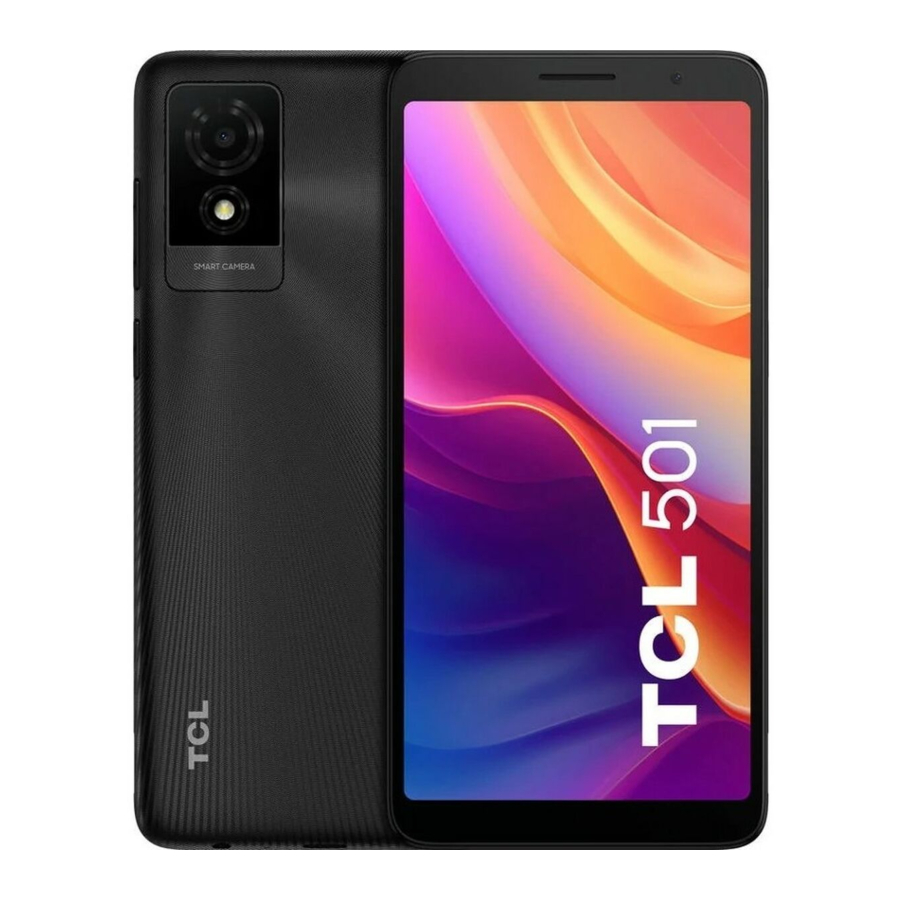
Общая информация о продукте
| Характеристики/Оборудование | Описание |
| Дизайн | Размеры: 156.48x74.88x9.65мм; Вес: 177г |
| Система | Android 14 для 2GB RAM |
| Процессор | Чипсет: MTK 6765V_XBA; CPU: 4xA53@ 2.2GHz+4xA53@ 1.6GHz; GPU: IMG GE8320 680MHz |
| Память и хранилище | 2GB RAM +32GBROM; Поддержка карт micro SD до 1TB |
| Дисплей | 6.0 дюймов, 540*1092 |
| Задняя камера | 5MP задняя камера: FF, 1/5, 1.12um, F2.2, поле зрения 76°, 3P объектив. |
| Передняя камера | 2MP передняя камера: FF, 1/5, 1.12μm, F2.8, поле зрения 61.4°, 2P объектив |
| Аккумулятор | 3000 mAh (стандартный) Hardpack |
| Подключение | 2G bands: GSM 850/900/1800/1900 3G bands: B1/B2/B5/B8 4G-FDD LTE:B1/B3/B5/B7/B8/B20/B28,4G-TDD LTE:B38/B40/B41 Wi-Fi Direct Bluetooth 5.1, Type-C Cable 2Sim+1TF card |
| Датчики | GPS: поддержка BDS/GPS/ Glonass/ Galileo, с A-GPS Акселерометр (G sensor) |
| Аксессуары | QG&PSI, LCD sticker, Battery, Memory Label, 5V1A Charger & Type C Cable |
Подготовка к обслуживанию
- Телефон с зарядом аккумулятора не менее 50%
- Поддерживаемая карта Micro SD и SIM-карта, зарядное устройство 5V 1A, кабель Type C 2.0.
- ПК с указанными ниже конфигурациями для обновления программного обеспечения с помощью PC tool (инструмента для ПК).
- CPU: Соответствует Pentium 1.6 GHZ или выше
- RAM: 4GB или выше
- Hard Disk: 10GB или выше
- Operation System: Win7/Win8/Win10
- USB port
- Подключение к Интернету со скоростью не менее 8Mb/s
- Сделайте резервную копию пользовательских данных перед ремонтом. Ниже приведен способ для справки.
Сначала необходимо добавить данные своей учетной записи Google. Перейдите в "Settings" (Настройки) -> "System" (Система) -> "Backup" (Резервное копирование) -> "Turn on" (Включить) > Нажмите "Back up now (Создать резервную копию сейчас).
* Будут созданы резервные копии данных приложений, SMS-текстовых сообщений, настроек устройства, истории вызовов и контактов.
Сброс к заводским настройкам
Сброс к заводским настройкам восстановит заводские настройки телефона. Это приведет к удалению всех данных, включая файлы и загруженные приложения. Пожалуйста, сделайте резервную копию пользовательских данных перед выполнением сброса к заводским настройкам.
Удалите учетную запись Google перед выполнением сброса к заводским настройкам
Если учетная запись Google не будет удалена перед выполнением сброса к заводским настройкам, будет невозможно настроить устройство с другой учетной записью Google при первоначальной настройке после сброса к заводским настройкам, и вам потребуется войти в свою предыдущую учетную запись Google. Рекомендуется выйти из учетной записи Google. Выполните следующие действия, чтобы удалить свою учетную запись Google с устройства.
Вы можете перейти в "Settings" (Настройки) -> "Accounts" (Учетные записи) -> коснитесь своей учетной записи google -> "Remove account" (Удалить учетную запись) -> коснитесь "REMOVE ACCOUNT" (УДАЛИТЬ УЧЕТНУЮ ЗАПИСЬ).
Сброс к заводским настройкам
Вы можете выполнить следующие действия, чтобы выполнить сброс к заводским настройкам при включенном телефоне.
Перейдите в главное меню -> "Settings" (Настройки) -> "System" (Система) -> "Reset options" (Параметры сброса) -> "Erase all data (factory reset)" (Удалить все данные (сброс к заводским настройкам)) -> Нажмите "Erase all data" (Удалить все данные) в открывшемся окне -> "Erase all data" (Удалить все данные).
Режим восстановления
Как использовать: В режиме выключения длительно нажмите клавишу "Power" (Питание) + клавишу "Volume up" (Увеличение громкости) до появления логотипа TCL, чтобы войти в режим восстановления.
Когда использовать: Если вы не можете запустить телефон, если что-то пошло не так во время включения или если вы не можете зарядить телефон.
Формат личных данных потребителя: Он отформатирует данные потребителя, и память и настройки вашего продукта вернутся в состояние, в котором они были выпущены с завода.
Пошаговые инструкции:
|
|
 |  |
|
|
 |  |
Обновление программного обеспечения
Рекомендуется обновить программное обеспечение телефона до последней версии для повышения производительности. Перед обновлением не забудьте сделать резервную копию своих данных и полностью зарядить телефон.
Обновление программного обеспечения по FOTA
Firmware-Over-The-Air ("FOTA") (Беспроводная передача прошивки) - это способ беспроводного обновления прошивки мобильного устройства производителем устройства. Прошивка работает в фоновом режиме без какого-либо вмешательства пользователя, чтобы обеспечить правильную работу аппаратного обеспечения устройства. Перейдите в "Settings" (Настройки) вашего устройства -> "System" (Система) -> "System Update" (Обновление системы) -> "CHECK FOR UPDATES (ПРОВЕРИТЬ НАЛИЧИЕ ОБНОВЛЕНИЙ).
Обновление программного обеспечения с помощью Mobile Upgrade tool (инструмента Mobile Upgrade)
- Загрузите соответствующий инструмент обновления SW Mobile_Upgrade_S_Gotu2_v1.5.2 с веб-сайта:
https://www.tcl.com/global/en/support-mobile/model/tcl-501->Software (Программное обеспечение) ->
![]()
- Откройте загруженный файл Mobile_Upgrade_S_Gotu2_v1.5.2 Setup.exe и выберите язык, установите инструмент в соответствии с подсказками.
- После завершения установки инструмента нажмите "Finish" (Готово) и перезагрузите компьютер.
- Откройте инструмент, выберите язык, выберите модель "T433D" или "T433D1", нажмите "Start" (Старт) -> "Next" (Далее) > нажмите "Yes" (Да) -> Выключите телефон и подключите его к компьютеру через USB-кабель и дождитесь загрузки пакета программного обеспечения.


- Нажмите "OK" и отсоедините телефон от USB-кабеля, когда инструмент выдаст подсказку "Please disconnect your device from the USB cable to proceed" (Пожалуйста, отсоедините устройство от USB-кабеля, чтобы продолжить).

- Нажмите "Upgrade device" (Обновить устройство) и подключите выключенный телефон к компьютеру, дождитесь обновления.


- Обновление успешно завершено.


Функциональный тест с Support Centre (Центром поддержки)
- Убедитесь, что Nano SD card установлены правильно.
- Включите продукт, чтобы запустить автоматический тест.
- Если продукт отображает "input NCK code" (введите NCK-код), это означает, что программное обеспечение заблокировано сетью или SIM-картой и может использоваться только со специальной SIM-картой, поэтому используйте соответствующую SIM-карту или введите NCK-код телефона, если он доступен.
- Откройте приложение "Support Centre" (Центр поддержки) -> Нажмите "AGREE" (СОГЛАСЕН) -> "Hardware diagnosis" (Диагностика оборудования) -> "START TESTING" (НАЧАТЬ ТЕСТИРОВАНИЕ) > Авторизуйте разрешения, необходимые для диагностики -> Следуйте инструкциям для тестирования.
![]()

Устранение неполадок
- Что делать, если мое устройство перезагружается само по себе?
- Если проблема возникает время от времени, она может быть вызвана аномалиями в файле. Рекомендуется продолжать использовать устройство в обычном режиме.
- Проверьте, возникает ли проблема во время зарядки. Если да, мы рекомендуем попробовать официальное зарядное устройство и кабель для передачи данных.
- Если проблема возникает при использовании стороннего приложения, убедитесь, что приложение совместимо с вашим устройством и версией Android. Попробуйте удалить стороннее приложение.
- Если проблема возникает при использовании встроенного приложения, попробуйте сбросить или обновить устройство.
- Что делать, если система моего устройства тормозит или зависает?
- Попробуйте перезагрузить устройство.
- Зарядите устройство до уровня не менее 30%.
- Слишком большое количество приложений, работающих в фоновом режиме, или неочищенный системный кэш могут привести к задержкам в работе системы. Нажмите клавишу Menu (Меню) в нижнем углу экрана, чтобы просмотреть недавно использованные приложения. Нажмите "Clear all" (Очистить все), чтобы закрыть задачи.
- Время от времени удаляйте неиспользуемые приложения, чтобы на вашем устройстве было достаточно места для хранения данных.
- Если проблема возникает в сторонних приложениях, удалите соответствующие сторонние приложения.
- Если вы играете в игру, смотрите онлайн-видео или слушаете онлайн-музыку, ваше устройство может тормозить или зависать из-за плохого сетевого соединения. Включите режим Airplane (В самолете) на несколько минут, затем отключите его и снова проверьте сетевое соединение. В качестве альтернативы, переместитесь в место с лучшим сетевым соединением
- Попробуйте сбросить или обновить устройство.
- Что делать, если мое устройство не заряжается или заряжается медленно?
- Проверьте, нет ли видимых повреждений на USB-разъеме зарядного устройства, на самом зарядном устройстве или на зарядном порту вашего устройства. Если да, сделайте резервную копию данных и отнесите устройство и подтверждение покупки в наш ремонтный центр для получения более профессиональной технической помощи.
- Зарядите устройство с помощью официального зарядного устройства TCL не менее 30 минут, а затем повторите попытку.
- Проверьте, не загружено ли какое-либо стороннее программное обеспечение для управления питанием. Если да, удалите его.
- Пожалуйста, не используйте устройство в течение длительного времени во время зарядки.
- Попробуйте сбросить или обновить устройство.
- Что делать, если батарея моего устройства разряжается при нормальном использовании?
- Проверьте, не находится ли устройство в среде с высокой или низкой температурой. Если да, мы советуем вам использовать его только в нормальных условиях эксплуатации.
- Отключайте Bluetooth, Wi-Fi или GPS, когда они не используются.
- Батарея быстро разряжается при играх и просмотре видео. Это нормально при запуске больших игр в течение длительного времени или при просмотре видео.
- Слишком большое количество приложений, работающих в фоновом режиме, или неочищенный системный кэш могут привести к разрядке аккумулятора. Нажмите клавишу Menu (Меню) в нижнем углу экрана, чтобы просмотреть недавно использованные приложения. Нажмите "Clear all" (Очистить все), чтобы закрыть приложения.
- Попробуйте сбросить или обновить устройство.
- Что делать, если мое устройство автоматически выключается?
- Выключите устройство и зарядите его с помощью официального зарядного устройства TCL не менее 30 минут, затем попробуйте снова включить его.
- Если проблема возникает при использовании стороннего приложения, убедитесь, что приложение совместимо с вашим устройством и версией Android. Попробуйте удалить стороннее приложение.
- Попробуйте сбросить или обновить устройство.
-
Что делать, если мое устройство нагревается
Предупреждение или ощущение тепла в устройстве является нормальным следствием обработки процессором чрезмерного количества данных, что приводит к нагреву аккумулятора. Это не вредно для аккумулятора или устройства, даже если устройство кажется горячим.
Используйте следующие действия, чтобы вернуть устройство к нормальной температуре:
- Не рекомендуется надолго оставлять телефон на солнце;
- Закройте приложения с большим энергопотреблением, такие как музыка, приложения для чата, приложения GPS, 3D-игры, потоковое видео и т.д.
- Уменьшите яркость экрана, чтобы снизить температуру.
- Не используйте устройство во время зарядки.
- Не используйте защитный чехол, который не рассеивает тепло. Снимите защитный чехол, если устройство нагревается.
- Что делать, если мое устройство не включается?
- Зарядите устройство с помощью официального зарядного устройства TCL не менее 30 минут, а затем попробуйте снова включить его.
- Нажмите и удерживайте кнопку питания в течение 10-15 секунд, пока устройство не завибрирует, чтобы выполнить принудительную перезагрузку.
- Попробуйте сбросить или обновить устройство.
Если ранее описанные варианты не помогают, вы можете обратиться на нашу горячую линию или в ремонтный центр для получения более профессиональной технической помощи. Найдите информацию о горячей линии или ремонтном центре на веб-сайте TCL или в приложении "Центр поддержки".
Разборка и сборка
Инструменты для разборки
| Во время процедуры разборки и сборки вы можете использовать следующие инструменты: | |||
 |  |  |  |
 |  | ||
Процесс разборки
Примечание:Полное руководство по разборке описано ниже для справки, вы можете выборочно (за исключением способа разборки и сборки, которому необходимо тщательно следовать) выполнить некоторые из этих шагов в соответствии с запасной частью, которую вам необходимо заменить.
- Далее представлен полный процесс разборки TCL 501.
| ||
|  | |
|  | |
 | ||
| ||
|  |  PN: HS5201-000355-000 Qty: 20 Torque: 0.85±0.1kgf.cm |
| ||
|  |  |
|  |  |
|  |  PN: HS5201-000355-000 Qty: 2 Torque: 0.85±0.1kgf.cm |
|  |  |
 | ||
|  |  |
| ||
|  |  |
|  |  |
|  |  |
Процесс и инструменты для сборки
Процесс сборки выполняется в обратном порядке по отношению к процессу разборки. Но есть некоторые меры предосторожности:
- Двустороннюю губчатую ленту, все виды клея на крышке аккумулятора необходимо заменить новыми после разборки.
Токопроводящую ткань, высокотемпературный клей, двустороннюю клейкую ленту или другой клей необходимо выборочно заменять в зависимости от поломки и условий липкости. - Обратите внимание на направление резиновой заглушки передней камеры.

- Обратите внимание на направление динамика и мотора.


Схема разборки

| 19 | АККУМУЛЯТОР |
| 18 | РЕЗИНОВАЯ ЗАГЛУШКА ДЛЯ НАУШНИКОВ |
| 17 | ВИБРАТОР |
| 16 | РЕЗИНОВАЯ ЗАГЛУШКА USB |
| 15 | КАБЕЛЬ |
| 14 | РЕЗИНОВАЯ ЗАГЛУШКА MTC |
| 13 | КРЫШКА АККУМУЛЯТОРА |
| 12 | БОКОВАЯ КЛАВИША |
| 11 | ОБЪЕКТИВ ЗАДНЕЙ КАМЕРЫ |
| 10 | ЗАДНИЙ КОРПУС |
| 9 | ПЕРЕДНЯЯ КАМЕРА |
| 8 | РЕЗИНОВАЯ ЗАГЛУШКА ПЕРЕДНЕЙ КАМЕРЫ |
| 7 | ЗАДНЯЯ КАМЕРА |
| 6 | ПЛАТА АНТЕННЫ |
| 5 | БOКОВАЯ КЛАВИША FPC |
| 4 | ДИНАМИК |
| 3 | ГЛАВНАЯ ПЛАТА PCBA |
| 2 | ПЕРЕДНИЙ КОРПУС |
| 1 | TP+LCD |
Разделенный экран


Предупреждение
- Все функции, характеристики, спецификации и другая информация о продукте, представленная в этом документе, включая, но не ограничиваясь, преимущества, эстетику, цену, компоненты, производительность, доступность и емкость продукта, могут быть изменены без предварительного уведомления.
- TCL не несет ответственности за любой ущерб продукту, травмы или другие проблемы безопасности, вызванные ремонтом, выполненным неавторизованным поставщиком услуг, ремонтом, выполненным пользователем, или непрофессиональным ремонтом продукта.
- Любой ущерб продукту, возникший в результате попытки ремонта продукта любым лицом или третьей стороной, кроме авторизованного поставщика услуг TCL, не покрывается гарантией.
- Информация и инструкции, приведенные в этом документе, предоставляются высококвалифицированным профессиональным ремонтным центрам. В соответствии со своей политикой открытой поддержки, TCL может делиться этим документом с потребителями для облегчения самостоятельного ремонта, тем не менее, TCL не несет ответственности за любые повреждения или несчастные случаи, которые могут произойти во время любой ремонтной операции или вмешательства в это устройство, вызванные любым неправильным пониманием или неправильным обращением или использованием любых инструментов или установок, не поставленных или не настроенных TCL.
Меры предосторожности
- Используйте только размагниченные инструменты, специально разработанные для мелкого ремонта электроники, поскольку большинство электронных деталей чувствительны к электромагнитным силам.
- При ремонте продуктов используйте только высококачественные отвертки. Отвертки плохого качества могут легко повредить головки винтов.
- Всегда используйте оригинальные запасные части. Детали сторонних производителей могут работать неправильно или даже привести к повреждению.
- Для обеспечения надлежащей работы после ремонта необходимо откалибровать следующие детали, обратитесь в авторизованный сервисный центр TCL.
Датчики (приближения, отпечатков пальцев), двойная камера, сенсорная панель, динамик, материнская плата и т. д. - Степень защиты IPXX не может быть гарантирована в случае ремонта пользователем или неквалифицированным лицом.
- Если устройство пострадало от попадания воды/жидкости, у вас будет возможность произвести ремонт, но это может превысить стоимость устройства, в зависимости от степени повреждения.
- Не извлекайте, не повреждайте, не нагревайте, не допускайте короткого замыкания и не разбирайте аккумулятор. Если вам необходимо заменить аккумулятор, камеру, экран или материнскую плату, мы рекомендуем обратиться в авторизованный сервисный центр TCL для получения гарантийного или послегарантийного обслуживания.
- Перед любым ремонтом сделайте резервную копию личной информации и важных данных, а затем приступайте к ремонту.
- Многие полупроводниковые детали внутри устройства чувствительны к электростатическим разрядам, которые могут привести к непоправимым повреждениям деталей. Установите и оставайтесь в зоне, защищенной от электростатического разряда (EPA), чтобы избежать электростатического разряда, прежде чем открывать устройство для ремонта.
- Перед ремонтом устройства необходимо быть абсолютно уверенным, что устройство выключено.
- Ремонтируйте устройство в безопасной/взрывобезопасной среде. Если устройство повреждено, выделяет дым или вы чувствуете запах гари, немедленно прекратите ремонт/использование устройства, используйте огнетушитель или огнеупорный ящик и обратитесь в TCL.
- При снятии задней крышки будьте осторожны, чтобы не повредить изделие, особенно аккумулятор.
Рекомендуемое защитное оборудование: очки/перчатки/маска и т. д. - Перед сборкой убедитесь, что вокруг аккумулятора нет винтов или посторонних предметов.
- Перед сборкой убедитесь в отсутствии отклонений перед повторным присоединением задней крышки.
Контактные данные горячей линии и сервисных центров TCL
Если вы ищете официальный профессиональный ремонт, посетите ГОРЯЧУЮ ЛИНИЮ И СЕРВИСНЫЕ ЦЕНТРЫ (tcl.com) и найдите контактную информацию в вашей стране/регионе.
Ссылки

Скачать инструкцию
Здесь вы можете скачать полную PDF‑версию инструкции. Она может содержать дополнительные инструкции по безопасности, информацию о гарантии, правила FCC и т. д.
Скачать Руководство по обслуживанию TCL 501, T433D, T433D1


