TCL FLIP Go, TCL-4058L – příručka
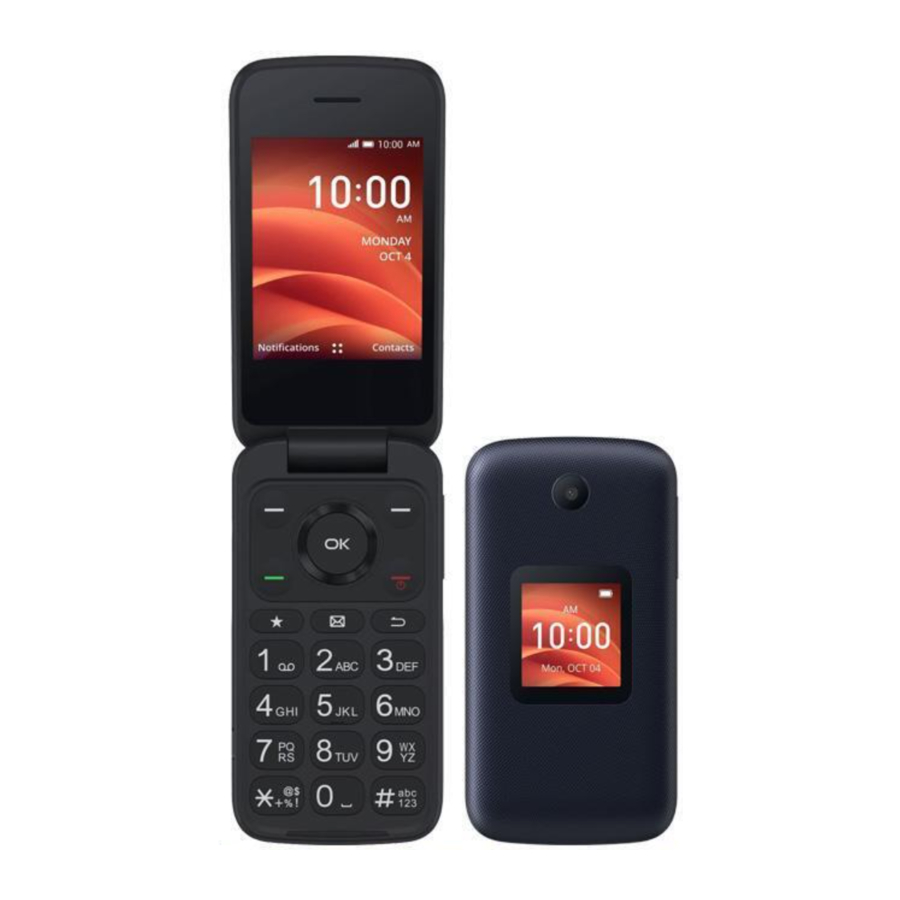
Vaše zařízení
Přehled


- Levá funkční klávesa
- Stiskněte: pro přístup k oznámením
- Klávesa pro volání
- Uskutečněte hovor
- Stiskněte: Vstup do protokolu hovorů (z pohotovostní obrazovky)
- Oblíbené kontakty
- Stiskněte: Přístup k oblíbeným kontaktům
- Interní displej
- Navigační klávesa (nahoru, dolů, doleva, doprava)
- Výběr v nabídce se přesouvá nahoru, dolů, doleva a doprava
- Stiskněte vlevo: Přístup k poskytovatelům e-mailu
- Stiskněte nahoru: Přístup k nastavení
- Stiskněte vpravo: Přístup ke kontaktům
- Stiskněte dolů: Přístup k posledním aplikacím
- Pravá funkční klávesa
- Stiskněte: Přístup ke zkratkám
- Střední funkční klávesa
- Potvrďte možnost (stiskněte klávesu OK)
- Stiskněte: Přístup k seznamu aplikací (z domovské obrazovky)
- Klávesa Ukončit/Napájení
- Stiskněte: Ukončete hovor, vraťte se na pohotovostní obrazovku
- Stiskněte a podržte: Restartujte a zapněte/vypněte
- Klávesa Zpět/Smazat
- Přesun zpět v nabídkách
- Odstraňte zadané číslo nebo písmena
- Zprávy
- Stiskněte: Přístup ke zprávám
- Symboly písmen
- Stiskněte
![]() a poté vyberte symbol.
a poté vyberte symbol.
- Stiskněte
- Zadávání textu
- Opakovaným stisknutím
![]() změníte metodu zadávání textu z ABC na Abc, 123 nebo Prediktivní text
změníte metodu zadávání textu z ABC na Abc, 123 nebo Prediktivní text
- Opakovaným stisknutím
 a poté vyberte symbol.
 změníte metodu zadávání textu z ABC na Abc, 123 nebo Prediktivní text
Nastavení zařízení
Váš telefon již má nainstalovanou kartu NANO SIM.
Karty MicroSD (až 128 GB) lze zakoupit samostatně.
POZNÁMKA: Před otevřením zadního krytu vypněte zařízení, abyste mohli nainstalovat kartu microSD nebo vyměnit kartu NANO SIM.
- Se zařízením otočeným dolů sejměte zadní kryt z levého dolního rohu. Nehtem opatrně zvedněte kryt od těla zařízení.

- Vyjměte baterii pomocí nehtu zvednutím z levého horního rohu.
- Chcete-li vložit kartu SIM nebo kartu microSD, zatlačte kartu SIM nebo kartu microSD do slotu pro kartu kontakty zlacenými dolů.


Chcete-li vyjmout kartu SIM nebo kartu microSD, stiskněte malou plastovou úchytku (  ), poté kartu vysuňte (
  ). Nepoužívejte sílu ani žádné ostré předměty.
- Znovu nainstalujte baterii zarovnáním zlatých kontaktních bodů baterie se zlatými kontaktními body zařízení. Hodí se pouze jedním způsobem. Zatlačením zacvakněte na místo.

- Opatrně zarovnejte zadní kryt s úchytkami a zatlačte na místo. Hodí se pouze jedním směrem.
- Před zapnutím a zahájením procesu nastavení telefon plně nabijte. Vložte malý konec nabíjecího kabelu do nabíjecího portu na telefonu. Vložte druhý konec kabelu do nástěnné nabíječky a zapojte ji do zásuvky.


Používejte pouze nabíječku a kabel dodaný s telefonem. Používání nekompatibilních nabíječek nebo manipulace s nabíjecím portem může poškodit váš telefon a zrušit platnost záruky.
Chcete-li optimalizovat životnost baterie, můžete provést následující:
- Snížení jasu obrazovky: Přejděte do nabídky Nastavení
![]() > Displej > Jas. Snižte jas stisknutím levé strany Navigační klávesy.
> Displej > Jas. Snižte jas stisknutím levé strany Navigační klávesy. - Časový limit obrazovky: Přejděte do nabídky Nastavení
![]() > Displej > Podsvícení displeje > 30 sekund.
> Displej > Podsvícení displeje > 30 sekund. - Časový limit klávesnice: Přejděte do nabídky Nastavení
![]() > Displej > Podsvícení kláves > 10 sekund.
> Displej > Podsvícení kláves > 10 sekund.
 > Displej > Jas. Snižte jas stisknutím levé strany Navigační klávesy.
Zapnutí jednotky
Stiskněte a podržte Klávesu Ukončit/Napájení  , dokud se telefon nezapne.
První nastavení telefonu
Při prvním zapnutí telefonu budete provedeni následujícími kroky:
- Vyberte jazyk telefonu a poté stiskněte Střední funkční klávesu
![]() pro přechod k dalšímu kroku.
pro přechod k dalšímu kroku. - Vyberte dostupnou síť Wi-Fi a stiskněte Střední funkční klávesu
![]() pro připojení nebo stiskněte Levou funkční klávesu
pro připojení nebo stiskněte Levou funkční klávesu ![]() pro Přeskočit k dalšímu kroku.
pro Přeskočit k dalšímu kroku. - Vyberte a nastavte možnosti usnadnění a poté stiskněte Pravou funkční klávesu
![]() pro hotovo. Stiskněte Levou funkční klávesu
pro hotovo. Stiskněte Levou funkční klávesu ![]() pro přeskočení.
pro přeskočení. - Zapněte/vypněte polohu, stiskněte Pravou funkční klávesu
![]() pro přechod k dalšímu kroku.
pro přechod k dalšímu kroku. - Stiskněte Střední funkční klávesu
![]() pro přechod k dalšímu kroku.
pro přechod k dalšímu kroku. - Přečtěte si smluvní podmínky, pomocí navigační klávesy se dozvíte více a/nebo otevřete adresu URL; stiskněte Pravou funkční klávesu
![]() pro vstup na domovskou obrazovku.
pro vstup na domovskou obrazovku.
Poznámka: I když není nainstalována karta SIM, telefon se stále zapne a budete se moci připojit k síti Wi-Fi a používat některé funkce telefonu.
Vypnutí jednotky
Chcete-li telefon vypnout, stiskněte a podržte Klávesu Ukončit/Napájení asi na 2 sekundy, dokud telefon nezobrazí: Vypnout a Restartovat. Stiskněte Navigační klávesu pro výběr možnosti "Vypnout", poté stiskněte Střední funkční klávesu  pro potvrzení.
Domovská obrazovka

Ze stavového řádku můžete zobrazit stav telefonu (na pravé straně) a informace o oznámeních (na levé straně).
Telefonní hovor
Uskutečnění hovoru
Vytočte požadované číslo a stiskněte tlačítko Call Key  nebo Center Soft Key pro uskutečnění hovoru.
Pokud uděláte chybu, můžete nesprávné číslice smazat stisknutím tlačítka Back/Delete Key  .
.

Stisknutím tlačítka Right Soft Key  zobrazíte další Options (Možnosti):
- Add to existing contact: Přidejte zadané číslo a nahraďte jím stávající kontaktní číslo.
- Create new contact: Vytvořte nový kontakt se zadaným číslem.
- Add 2-sec pause/Add wait: Zadejte 2sekundovou pauzu nebo čekání.
Uskutečnění hovoru z protokolu hovorů
Na domovské obrazovce stiskněte tlačítko Call Key nebo stiskněte Center Soft Key > Call history (Historie hovorů) pro přístup k protokolu hovorů a vyberte kontakt, kterému chcete volat, stiskněte tlačítko Call Key nebo dvakrát Center Soft Key pro uskutečnění hovoru.
Uskutečnění hovoru z kontaktů
Na domovské obrazovce stiskněte Center Soft Key > Contacts (Kontakty) nebo stiskněte  pro vstup do oblíbených kontaktů. Vyberte kontakt, kterému chcete volat, a stiskněte Call Key pro volání.
Uskutečnění nouzového volání
Pokud má váš telefon síťové pokrytí, vytočte číslo tísňového volání a stiskněte tlačítko Call Key pro uskutečnění tísňového volání. Funguje to i bez SIM karty a bez zadání kódu PIN.
Uskutečnění mezinárodního hovoru
Pro uskutečnění mezinárodního hovoru stiskněte a podržte  pro zadání symbolu "+" na obrazovce vytáčení, zadejte mezinárodní předvolbu země, za kterou následuje celé telefonní číslo, poté stiskněte Call Key nebo Center Soft Key pro volání.
Volání do hlasové schránky (1)
Stiskněte a podržte tlačítko  pro volání a poslech hlasové schránky.
Nastavení hlasové schránky
- Vytočte *86 a stiskněte tlačítko Call Key
![]() nebo Center Soft Key
nebo Center Soft Key ![]() .
. - Když uslyšíte uvítání, stiskněte
![]() pro přerušení.
pro přerušení. - Postupujte podle pokynů pro nastavení.
 pro přerušení.
Kontrola hlasové schránky
Z telefonu:
- Vytočte *86 a stiskněte tlačítko Call Key
![]() nebo Center Soft Key
nebo Center Soft Key ![]() .
. - Postupujte podle pokynů.
 nebo Center Soft Key
  .
.Z jiných telefonů:
- Vytočte své bezdrátové číslo.
- Když uslyšíte uvítání, stiskněte
![]() pro přerušení.
pro přerušení. - Postupujte podle pokynů.
(1) Chcete-li ověřit dostupnost služby, obraťte se na svého síťového operátora.
Přijetí nebo odmítnutí hovoru

Během příchozího hovoru:
- Otevřením véčka hovor přijmete. Settings (Nastavení)
![]() > Call settings (Nastavení hovoru) > Answer options (Možnosti přijetí) > Flip open (Otevřít véčko) je výchozí volba. Jinak
> Call settings (Nastavení hovoru) > Answer options (Možnosti přijetí) > Flip open (Otevřít véčko) je výchozí volba. Jinak - Stiskněte Center Soft Key
![]() nebo Call Key
nebo Call Key ![]() pro přijetí.
pro přijetí. - Stiskněte Right Soft Key
![]() nebo End/Power Key
nebo End/Power Key ![]() pro odmítnutí.
pro odmítnutí. - Stiskněte Left Soft Key
![]() pro odmítnutí hovoru odesláním přednastavené zprávy.
pro odmítnutí hovoru odesláním přednastavené zprávy. - Chcete-li ztlumit hlasitost vyzvánění příchozího hovoru, stiskněte tlačítko Volume Up/Down Key (Zvýšení/snížení hlasitosti).
 > Call settings (Nastavení hovoru) > Answer options (Možnosti přijetí) > Flip open (Otevřít véčko) je výchozí volba. Jinak
Ukončení hovoru
Během hovoru:
- Otevřete véčko a stiskněte End/Power Key
![]() pro ukončení hovoru.
pro ukončení hovoru. - Otevřete a zavřete véčko pro ukončení hovoru.
Kontakty
Contacts (Kontakty) umožňuje rychlý a snadný přístup ke kontaktu, kterého chcete kontaktovat.
Na domovské obrazovce stiskněte Center Soft Key  a vyberte Contacts (Kontakty)
  pro vstup do seznamu kontaktů nebo stiskněte Favorites key
  pro vstup do seznamu oblíbených kontaktů.
Přidání kontaktu

Na obrazovce seznamu kontaktů stiskněte Right Soft Key pro přístup k Options (Možnosti) > New contact (Nový kontakt) pro vytvoření a zadání kontaktních informací.
Po dokončení stiskněte Right Soft Key pro přístup k Options (Možnosti) a poté vyberte Save (Uložit).
Zobrazení kontaktu
Na obrazovce seznamu kontaktů vyberte pomocí Navigation Key (Navigační klávesy) kontakt a poté stiskněte Center Soft Key pro přístup na obrazovku s podrobnostmi.
Stiskněte Call Key  pro uskutečnění hovoru.
Stiskněte Left Soft Key  pro odeslání SMS/MMS na vybraný kontakt.
Stiskněte Center Soft Key pro úpravu kontaktu.
Stiskněte Right Soft Key pro přístup k Options (Možnosti):
- Call: Zavolání na kontaktní číslo.
- Set as favorite(1): Přidejte kontakt jako oblíbené číslo. Můžete jej zobrazit v Contacts (Kontakty) > Favorites (Oblíbené). Po přidání se v nabídce zobrazí Remove from favorite (Odebrat z oblíbených).
- Share/Delete: Sdílení/odstranění kontaktu.
- Set speed dial: Pomocí Navigation Key (Navigační klávesy) vyberte 2–9, stiskněte Center Soft Key
![]() pro potvrzení. Po nastavení stiskněte a podržte klávesy 2–9 na domovské obrazovce pro vytočení definovaných kontaktů.
pro potvrzení. Po nastavení stiskněte a podržte klávesy 2–9 na domovské obrazovce pro vytočení definovaných kontaktů.
Úprava kontaktu

Na obrazovce seznamu kontaktů vyberte pomocí Navigation Key (Navigační klávesy) kontakt a poté stiskněte Center Soft Key pro vstup na obrazovku úprav.
Po dokončení stiskněte Right Soft Key  pro přístup k Options (Možnosti) a poté vyberte Save. (Uložit)
Sdílení kontaktu
Jednotlivé kontakty můžete sdílet s ostatními odesláním vizitky kontaktu e-mailem, zprávami nebo přes Bluetooth.
Na obrazovce seznamu kontaktů vyberte pomocí Navigation Key (Navigační klávesy) kontakt a poté stiskněte Right Soft Key pro přístup k Options (Možnosti) a poté vyberte Share (Sdílet).
(1) Pouze pro kontakty v paměti telefonu.
Odstranění kontaktů

Na obrazovce seznamu kontaktů stiskněte Right Soft Key pro přístup k Options (Možnosti) > Delete (Odstranit) a poté stiskněte Right Soft Key pro odstranění.
Dostupné možnosti
V seznamu kontaktů stiskněte Right Soft Key pro zobrazení dalších možností.
Select contacts (Vybrat kontakty)
Pomocí Navigation Key (Navigační klávesy) vyberte více kontaktů a poté stiskněte Right Soft Key pro Delete (Odstranit) nebo Share (Sdílet) kontakty.
Settings (Nastavení)
- Sort contacts by: (Seřadit kontakty podle:) Pro výběr kontaktů seřazených podle jména/příjmení.
- Import/Export: (Import/Export:) Pro import/export kontaktů z/na paměťovou kartu, Gmail, Outlook nebo Bluetooth.
Zprávy
Použijte funkci zpráv k odesílání a přijímání textových (SMS) a multimediálních (MMS) zpráv.
Odeslání textové zprávy
Na domovské obrazovce stiskněte Message Key  nebo stiskněte Center Soft Key a vyberte Messages
  .
.
- Stisknutím Left Soft Key
![]() napíšete novou zprávu.
napíšete novou zprávu.
![]()
- Zadejte telefonní číslo příjemce do pole To nebo stiskněte Right Soft Key
![]() , chcete-li přidat příjemce.
, chcete-li přidat příjemce. - Pomocí Navigation Key přejděte do pole Message a zadejte text zprávy.
- Stisknutím
![]() Key přepínáte mezi různými metodami.
Key přepínáte mezi různými metodami. - Stisknutím
![]() Key vyberete symboly.
Key vyberete symboly. - Stisknutím Left Soft Key
![]() vstoupíte do možností.
vstoupíte do možností. - Stisknutím Center Soft Key
![]() odešlete textové zprávy.
odešlete textové zprávy.

 Key přepínáte mezi různými metodami.
 Key vyberete symboly.
Zadávání textu
Existují různé způsoby zadávání textu pro vytváření kontaktů, psaní e-mailů nebo odesílání zpráv.
Můžete si vybrat z různých metod stisknutím klávesy  a přepínat mezi:
- Abc (věta), abc (malá písmena) nebo ABC (caps lock): v tomto režimu musíte každé písmeno vytvořit opakovaným stisknutím každé klávesy. Například písmeno „S“ se vytvoří čtyřnásobným stisknutím klávesy „7“. Písmeno „e“ se vytvoří dvojím stisknutím klávesy „3“ atd.
- Predictive (Prediktivní): režim prediktivního textu je funkce, která vám umožňuje psát rychleji, protože se telefon snaží předvídat, co píšete. Chcete-li napsat „Hello“: jednou stiskněte klávesu „4“, jednou stiskněte klávesu „3“, jednou stiskněte klávesu „5“, jednou stiskněte klávesu „5“, jednou stiskněte klávesu „6“,
Během psaní se ve spodní části obrazovky zobrazí návrhy slov. Pokud vidíte slovo, které se snažíte napsat, vyberte jej pomocí Navigation Key a stiskněte Center Soft Key![]() .
. - 123: tento režim generuje pouze čísla. Můžete napsat „1“ jedním stisknutím klávesy „1“, „2“ stisknutím klávesy „2“ atd. Chcete-li pokračovat v psaní slov, přepněte zpět do režimu ABC, Abc, abc nebo Kt9.
- Symbols: Tato funkce poskytuje interpunkci a speciální znaky. K symbolům lze přistupovat také stisknutím klávesy
![]() . Správný symbol najdete stisknutím pravé nebo levé strany Navigation Key. Když kurzor zvýrazní symbol, který chcete přidat, stiskněte Center Soft Key
. Správný symbol najdete stisknutím pravé nebo levé strany Navigation Key. Když kurzor zvýrazní symbol, který chcete přidat, stiskněte Center Soft Key ![]() a vyberte jej.
a vyberte jej. - Chcete-li smazat již napsaná písmena nebo symboly, stiskněte klávesu Back/Delete Key
![]() a smažte je jeden po druhém, nebo dlouhým stisknutím smažte všechny najednou.
a smažte je jeden po druhém, nebo dlouhým stisknutím smažte všechny najednou.
 a smažte je jeden po druhém, nebo dlouhým stisknutím smažte všechny najednou.
Odeslání multimediální zprávy
MMS umožňuje odesílat videoklipy, obrázky, fotografie, kontakty a zvuky do jiných kompatibilních telefonů a e-mailových adres stisknutím Right Soft Key z obrazovky textových zpráv a poté výběrem možnosti Add attachment (Přidat přílohu).
SMS se automaticky převede na MMS, když jsou připojeny mediální soubory (obrázek, video, zvuk atd.) nebo jsou přidány e-mailové adresy.
 SMS o více než 160 znacích bude účtována jako několik SMS. Specifická písmena (s diakritikou) také zvětší velikost SMS. To může způsobit, že vašemu příjemci bude odesláno více SMS.
Nastavení e-mailu
K e-mailu se dostanete stisknutím Center Soft Key z domovské obrazovky a výběrem možnosti Tools  > Email
  .
.
Vyberte jednoho z poskytovatelů e-mailu a stiskněte Center Soft Key pro pokračování.
- Zadejte svou e-mailovou adresu účtu, který chcete nastavit.
- Stisknutím Right Soft Key
![]() přejdete na Next (Další), zadejte heslo účtu a stiskněte Right Soft Key
přejdete na Next (Další), zadejte heslo účtu a stiskněte Right Soft Key ![]() . Může se zobrazit výzva k ručnímu nastavení e-mailového účtu.
. Může se zobrazit výzva k ručnímu nastavení e-mailového účtu. - Chcete-li přidat další e-mailový účet, můžete stisknout Right Soft Key
![]() pro přístup k Options (Možnosti) > Settings (Nastavení) a poté vyberte Add (Přidat).
pro přístup k Options (Možnosti) > Settings (Nastavení) a poté vyberte Add (Přidat).
Odeslat e-mail
- Stisknutím Left Soft Key
![]() vytvoříte nový e-mail z obrazovky Dorčené pošty.
vytvoříte nový e-mail z obrazovky Dorčené pošty. - Zadejte e-mailovou adresu (adresy) příjemce (příjemců) do pole To (Komu). Pokud chcete přidat nového (nové) příjemce (příjemce), stiskněte tlačítko Dolů Navigation key a přepněte na pole Předmět, abyste potvrdili zadanou adresu, a poté stiskněte tlačítko Nahoru Navigation key, abyste se vrátili zpět do pole To (Komu) a mohli přidat další.
- Zadejte předmět a obsah zprávy.
- V případě potřeby stiskněte Right Soft Key
![]() a přidejte dalšího (další) příjemce (příjemce) jako Kopie/Skrytá kopie nebo přidejte k přílohu ke zprávě.
a přidejte dalšího (další) příjemce (příjemce) jako Kopie/Skrytá kopie nebo přidejte k přílohu ke zprávě. - Pokud nechcete e-mail odeslat hned, můžete stisknout Right Soft Key
![]() a vybrat možnost Save as draft (Uložit jako koncept) a uložit kopii.
a vybrat možnost Save as draft (Uložit jako koncept) a uložit kopii. - Nakonec stiskněte Center Soft Key
![]() pro odeslání.
pro odeslání.
Fotoaparát
Váš mobilní telefon je vybaven aplikací Fotoaparát a aplikací Video pro pořizování fotografií a natáčení videí.
Přístup k fotoaparátu
Chcete-li získat přístup k aplikaci Fotoaparát, stiskněte Center Soft Key z domovské obrazovky, vyberte Camera  a stiskněte Center Soft Key .
Pořízení snímku
Umístěte objekt nebo krajinu na obrazovku a stiskněte Center Soft Key pro pořízení fotografie. Fotografie budou automaticky uloženy do aplikace Gallery (Galerie).
Po pořízení fotografie stiskněte Left Soft Key  pro zobrazení náhledu.
Přiblížení/oddálení
Stiskněte tlačítko Nahoru a Dolů Navigační klávesy, nebo stiskněte klávesu  a klávesu pro přiblížení a oddálení objektivu.
Options (Možnosti)
Stisknutím Right Soft Key získáte přístup k:
- Take video/Take photo: (Pořídit video/Pořídit fotografii:) Vyberte pro přepínání mezi režimem Foto a Video.
- Storage: (Úložiště:) Vyberte úložiště telefonu nebo kartu SD pro uložení fotografie nebo videa.
Videokamera
Chcete-li natočit video
- Stisknutím Right Soft Key
![]() získáte přístup k Options (Možnosti) > Take video (Pořídit video) pro přepnutí do režimu Video.
získáte přístup k Options (Možnosti) > Take video (Pořídit video) pro přepnutí do režimu Video. - Stisknutím Center Soft Key
![]() nahrajete video.
nahrajete video. - Zoom in/out: (Přiblížení/oddálení:) Stiskněte tlačítko Nahoru a Dolů Navigační klávesy, nebo stiskněte klávesu
![]() a klávesu
a klávesu ![]() pro přiblížení a oddálení objektivu.
pro přiblížení a oddálení objektivu.
Stisknutím Center Soft Key ukončíte nahrávání. Videa budou automaticky uložena do aplikace Gallery (Galerie).
Nástroje
Záznamník
Pro přístup k aplikaci Záznamník stiskněte Střední funkční klávesu z domovské obrazovky, vyberte Nástroje > Záznamník  a stiskněte Střední funkční klávesu .
- Stisknutím Střední funkční klávesy
![]() zahájíte nahrávání.
zahájíte nahrávání. - Stiskněte Střední funkční klávesu
![]() pro Stop (Zastavit) nebo stiskněte Levou funkční klávesu
pro Stop (Zastavit) nebo stiskněte Levou funkční klávesu ![]() pro Pause/ Resume (Pozastavit/Obnovit).
pro Pause/ Resume (Pozastavit/Obnovit).
Stiskněte Levou funkční klávesu pro zobrazení seznamu a poté:
- Pomocí Navigace vyberte záznamník, stiskněte Střední funkční klávesu
![]() pro přehrávání.
pro přehrávání. - Stiskněte Pravou funkční klávesu
![]() pro přístup k Options (Možnosti), jako je smazání, sdílení, přejmenování, výběr nahrávek a podrobnosti.
pro přístup k Options (Možnosti), jako je smazání, sdílení, přejmenování, výběr nahrávek a podrobnosti.
Kalendář
Použijte aplikaci Kalendář pro sledování důležitých schůzek, událostí atd.
Pro přístup k aplikaci Kalendář stiskněte Střední funkční klávesu z domovské obrazovky, vyberte Nástroje > Kalendář  a stiskněte Střední funkční klávesu .
Multimode view

Kalendář můžete zobrazit v zobrazení Den, Týden nebo Měsíc. Stiskněte Pravou funkční klávesu pro přístup k Options (Možnosti) pro změnu zobrazení kalendáře.
Vytváření nových událostí
Stiskněte Levou funkční klávesu pro přidání nových událostí z libovolného zobrazení kalendáře.
- Vyplňte informace o nové události.
- Pokud se jedná o celodenní událost, můžete vybrat All-day event (Celodenní událost).
- Po dokončení stiskněte Pravou funkční klávesu
![]() pro uložení.
pro uložení.
Další možnosti jsou k dispozici stisknutím Pravé funkční klávesy z hlavní obrazovky Kalendáře:
- Go to date: (Přejít na datum:) Přejít na libovolné datum.
- Search: (Hledat:) Hledat naplánované události.
- Settings: (Nastavení:) Nastavit řadu nastavení kalendáře.
Připomenutí události
Pokud je pro událost nastaveno připomenutí, ikona nadcházející události  se zobrazí na stavovém řádku jako upozornění, když nastane čas připomenutí.
Hodiny
Váš mobilní telefon je vybaven aplikací Hodiny s funkcí budíku, časovače, stopek a světového času.
Pro přístup k aplikaci Hodiny stiskněte Střední funkční klávesu z domovské obrazovky, vyberte Nástroje > Hodiny  a stiskněte Střední funkční klávesu .
Budík
Na obrazovce Nástroje stiskněte levé nebo pravé tlačítko Navigační klávesy pro přepnutí na obrazovku Alarm (Budík).
Nastavení budíku
Na obrazovce Budík stiskněte Levou funkční klávesu pro přidání nového budíku. Zobrazí se následující možnosti:
- Time: (Čas:) Nastavte čas budíku.
- Repeat: (Opakovat:) Vyberte dny, kdy má být budík aktivní.
- Ringtone: (Vyzváněcí tón:) Vyberte vyzváněcí tón pro budík.
- Vibrate: (Vibrace:) Aktivujte vibrace.
- Alarm title: (Název budíku:) Zadejte název budíku.
- Stiskněte Pravou funkční klávesu
![]() pro uložení.
pro uložení.
Stiskněte Pravou funkční klávesu pro přístup k Options (Možnosti) > Turn on (Zapnout) nebo off (vypnout) > stiskněte Střední funkční klávesu pro zapnutí nebo vypnutí vybraného budíku.
Úprava nastavení budíku
Další možnosti jsou k dispozici pro uložené budíky výběrem budíku, který chcete upravit, a stisknutím Pravé funkční klávesy z obrazovky Budík:
- Edit: (Upravit:) Upravit vybraný budík.
- Delete: (Smazat:) Smazat vybraný budík.
- Settings: (Nastavení:) Nastavte délku odložení, hlasitost budíku, vibrace a vyzváněcí tón pro vybraný budík.
Časovač
Na obrazovce Budík stiskněte pravé tlačítko Navigační klávesy pro vstup na obrazovku Timer (Časovač).
Stiskněte Levou funkční klávesu a Navigační klávesu pro úpravu hodin, minut a sekund. stiskněte Střední funkční klávesu pro potvrzení.
Po dokončení stiskněte Střední funkční klávesu pro spuštění časovače.
- Když časovač běží:
Stiskněte Střední funkční klávesu![]() pro pozastavení/obnovení časovače.
pro pozastavení/obnovení časovače.
Stiskněte Pravou funkční klávesu![]() pro přidání 1 minuty.
pro přidání 1 minuty. - Stiskněte Levou funkční klávesu
![]() pro resetování časovače.
pro resetování časovače. - Když je časovač resetován: Stiskněte Pravou funkční klávesu
![]() pro vstup do Nastavení, které vám umožní nastavit čas odložení, hlasitost budíku, vibrace a vybrat vyzváněcí tón.
pro vstup do Nastavení, které vám umožní nastavit čas odložení, hlasitost budíku, vibrace a vybrat vyzváněcí tón.
Stopky
Na obrazovce Časovač stiskněte pravé tlačítko Navigační klávesy pro vstup na obrazovku Stopwatch (Stopky).
- Stiskněte Střední funkční klávesu
![]() pro spuštění stopek.
pro spuštění stopek. - Když stopky běží:
Stiskněte Pravou funkční klávesu![]() pro zaznamenání kola.
pro zaznamenání kola.
Stiskněte Střední funkční klávesu![]() pro pozastavení/obnovení času.
pro pozastavení/obnovení času. - Stiskněte Levou funkční klávesu
![]() pro resetování stopek a vymazání časů kol.
pro resetování stopek a vymazání časů kol.
Světový čas
Na obrazovce Stopek stiskněte pravé tlačítko Navigační klávesy pro vstup na obrazovku World clock (Světový čas).
- Stiskněte Levou funkční klávesu
![]() pro přidání místa nebo časového pásma do funkce Světový čas.
pro přidání místa nebo časového pásma do funkce Světový čas. - Stiskněte Pravou funkční klávesu
![]() pro smazání nebo nastavení dalších možností.
pro smazání nebo nastavení dalších možností.
Poznámka
Pro přístup k aplikaci Poznámka stiskněte Střední funkční klávesu z domovské obrazovky, vyberte Nástroje > Poznámka a stiskněte Střední funkční klávesu .
- Stiskněte Levou funkční klávesu
![]() pro přidání poznámky, zadejte obsah a stiskněte Střední funkční klávesu
pro přidání poznámky, zadejte obsah a stiskněte Střední funkční klávesu ![]() pro Save (Uložit).
pro Save (Uložit). - V seznamu poznámek stiskněte Pravou funkční klávesu
![]() pro přístup k Options (Možnosti), jako je úprava, smazání, sdílení, výběr poznámek, podrobnosti.
pro přístup k Options (Možnosti), jako je úprava, smazání, sdílení, výběr poznámek, podrobnosti. - Stiskněte Navigační klávesu pro výběr poznámky, stiskněte Střední funkční klávesu
![]() pro zobrazení podrobností. Pak:
pro zobrazení podrobností. Pak:
Stiskněte Střední funkční klávesu![]() pro úpravu.
pro úpravu.
Stiskněte Levou funkční klávesu![]() a poté stiskněte Pravou funkční klávesu
a poté stiskněte Pravou funkční klávesu ![]() pro potvrzení smazání.
pro potvrzení smazání.
Stiskněte Pravou funkční klávesu![]() pro přístup k Options (Možnosti), jako je úprava, smazání, sdílení poznámky prostřednictvím Zpráv, E-mailu nebo Bluetooth.
pro přístup k Options (Možnosti), jako je úprava, smazání, sdílení poznámky prostřednictvím Zpráv, E-mailu nebo Bluetooth.
Kalkulačka
Pro přístup k této aplikaci stiskněte Střední funkční klávesu z domovské obrazovky, vyberte Nástroje > aplikaci Calculator (Kalkulačka)  a stiskněte Střední funkční klávesu .
- Klávesa 0-9: zadávání čísel
![]() : .
: .![]() : +/-
: +/-![]() : +, -, x, ÷
: +, -, x, ÷![]() : =
: =![]() : Jednou vymazat
: Jednou vymazat![]() : Vymazat vše
: Vymazat vše
 : +, -, x, ÷
Správce souborů
Pro přístup k této aplikaci stiskněte Střední funkční klávesu z domovské obrazovky, vyberte Nástroje > File manager (Správce souborů)  a stiskněte Střední funkční klávesu .
Správce souborů zobrazuje všechna data uložená na kartě microSD, včetně aplikací, mediálních souborů stažených prostřednictvím Prohlížeče nebo jiných umístění; videa, obrázky nebo zvuky, všechna data přenesená prostřednictvím Bluetooth, kabelu USB atd.
Když přenesete aplikaci z počítače do telefonu/karty microSD, můžete aplikaci vyhledat pouze pomocí Správce souborů. Nebudete ji moci nainstalovat do telefonu.
Správce souborů vám umožňuje provádět a být skutečně efektivní s následujícími běžnými operacemi: vytvořit (pod) složku, otevřít složku/soubor, zobrazit, přejmenovat, vyjmout, kopírovat, smazat, přehrát, sdílet atd.
Bezdrátové sítě
Na domovské obrazovce stiskněte Střední funkční klávesu a vyberte Nastavení  > Bezdrátové sítě.
Režim Letadlo
Když je zapnutý režim Letadlo, všechna bezdrátová připojení jsou současně deaktivována, včetně Wi-Fi a Bluetooth.
- Stiskněte Střední funkční klávesu
![]() pro vstup do Režimu Letadlo.
pro vstup do Režimu Letadlo. - Stiskněte Navigační klávesu pro výběr Zapnuto nebo Vypnuto, poté stiskněte Střední funkční klávesu
![]() pro potvrzení.
pro potvrzení.
Mobilní síť
Mobilní data
Pokud nepotřebujete přenášet data ve všech mobilních sítích, vypněte Mobilní data, abyste se vyhnuli značným poplatkům za používání dat v mobilních sítích místních operátorů, zvláště pokud nemáte smlouvu o mobilních datech.
Využití dat
- Využití dat: Stisknutím levé nebo pravé strany Navigační klávesy zobrazíte podrobnosti o využití dat.
- Omezení využití dat: Pomocí Navigační klávesy nastavte Zapnuto/Vypnuto, množství a jednotku využití dat a poté stiskněte Střední funkční klávesu
![]() pro uložení.
pro uložení. - Upozornění na využití dat: Pomocí Navigační klávesy nastavte upozornění s Zapnuto/Vypnuto, množstvím a jednotkou a poté stiskněte Střední funkční klávesu
![]() pro uložení.
pro uložení. - Měsíční cyklus využití: Pomocí Navigační klávesy nastavte datum měsíčního resetu.
Využití dat je měřeno vaším telefonem a váš operátor může počítat odlišně.
Přístup k datovému roamingu
Pokud nepotřebujete přenášet data v mobilních sítích jiných operátorů, deaktivujte Datový roaming, abyste se vyhnuli značným poplatkům za roaming.
Síťoví operátoři
Při prvním zapnutí telefonu se vloženou SIM kartou automaticky nakonfiguruje služba sítě: 2G, 3G nebo 4G.
Názvy přístupových bodů
Stiskněte Levou funkční klávesu pro přidání nového APN.
Zadejte požadované informace APN, po dokončení stiskněte Střední funkční klávesu pro uložení.
Stav roamingu
Stiskněte Střední funkční klávesu pro zobrazení stavu roamingu.
Wi-Fi
Wi-Fi vám umožní surfovat po internetu bez použití mobilní sítě, pokud jste v dosahu bezdrátové sítě.
Stiskněte Střední funkční klávesu pro vstup do Wi-Fi.
- Stiskněte Levou funkční klávesu
![]() pro zapnutí nebo vypnutí Wi-Fi.
pro zapnutí nebo vypnutí Wi-Fi. - Stiskněte Nahoru a Dolů na Navigační klávese pro výběr jedné dostupné sítě, poté stiskněte Střední funkční klávesu
![]() pro konfiguraci přístupového bodu a připojení telefonu. Mějte na paměti, že možná budete muset zadat heslo, pokud je to nutné.
pro konfiguraci přístupového bodu a připojení telefonu. Mějte na paměti, že možná budete muset zadat heslo, pokud je to nutné. - Stiskněte Střední funkční klávesu
![]() pro připojení.
pro připojení.
Bluetooth
Bluetooth umožňuje telefonu vyměňovat si data (videa, obrázky, hudbu atd.) s jinými zařízeními Bluetooth v blízkém dosahu, jako je jiný telefon, počítač, tiskárna, náhlavní souprava, sada do auta atd.
Stiskněte Střední funkční klávesu pro vstup do Bluetooth.
- Stiskněte Levou funkční klávesu
![]() pro zapnutí Bluetooth.
pro zapnutí Bluetooth. - Stiskněte Nahoru a Dolů na Navigační klávese pro výběr jednoho dostupného zařízení.
- Stiskněte Střední funkční klávesu
![]() pro Spárování.
pro Spárování.
Přizpůsobte si jednotku
Jazyk
Vaše zařízení lze ovládat pomocí angličtiny nebo španělštiny.
Pro změnu jazyka:
- Na domovské obrazovce stiskněte Střední funkční klávesu
![]() , vyberte Nastavení
, vyberte Nastavení ![]() > Nastavení telefonu > Jazyky.
> Nastavení telefonu > Jazyky. - Stiskněte Navigační klávesu pro výběr požadovaného jazyka.
- Stiskněte Střední funkční klávesu
![]() pro potvrzení.
pro potvrzení.
 > Nastavení telefonu > Jazyky.
Změna velikosti písma
Pro změnu velikosti písma zařízení:
- Na domovské obrazovce stiskněte Střední funkční klávesu
![]() , vyberte Nastavení
, vyberte Nastavení ![]() > Usnadnění > Větší text. Stiskněte Střední funkční klávesu pro výběr Zapnuto/Vypnuto pro povolení velkého textu nebo ne.
> Usnadnění > Větší text. Stiskněte Střední funkční klávesu pro výběr Zapnuto/Vypnuto pro povolení velkého textu nebo ne. - Na domovské obrazovce stiskněte Střední funkční klávesu
![]() , vyberte Nastavení > Displej > Velikost písma. Stiskněte Navigační klávesu pro výběr Malá/Výchozí/Velká, poté stiskněte Střední funkční klávesu
, vyberte Nastavení > Displej > Velikost písma. Stiskněte Navigační klávesu pro výběr Malá/Výchozí/Velká, poté stiskněte Střední funkční klávesu ![]() pro potvrzení.
pro potvrzení.
Datum a čas
Pro změnu data a času:
- Na domovské obrazovce stiskněte Střední funkční klávesu
![]() , vyberte Nastavení
, vyberte Nastavení ![]() > Nastavení telefonu > Datum a čas.
> Nastavení telefonu > Datum a čas. - Stiskněte možnosti pro úpravu data a času. Na této stránce můžete také upravit časové pásmo a formát času.
 > Nastavení telefonu > Datum a čas.
Zvuky
Pro úpravu hlasitosti:
- Stiskněte Tlačítko pro zvýšení/snížení hlasitosti, které se nachází na pravé straně zařízení, pro úpravu hlasitosti zvuků upozornění.
- Na domovské obrazovce stiskněte Střední funkční klávesu
![]() , vyberte Nastavení > Zvuk a oznámení > Hlasitost pro úpravu hlasitosti pro zvuky upozornění a média.
, vyberte Nastavení > Zvuk a oznámení > Hlasitost pro úpravu hlasitosti pro zvuky upozornění a média.
Pro úpravu vyzvánění
- Na domovské obrazovce stiskněte Střední funkční klávesu
![]() , vyberte Nastavení
, vyberte Nastavení ![]() > Zvuk a oznámení > Vyzvánění.
> Zvuk a oznámení > Vyzvánění. - Stiskněte Nahoru a Dolů na Navigační klávese pro výběr vyzvánění.
- Stiskněte Levou funkční klávesu
![]() pro přehrání a stiskněte Střední funkční klávesu
pro přehrání a stiskněte Střední funkční klávesu ![]() pro potvrzení.
pro potvrzení.
Pro úpravu dalších zvuků
Všechny ostatní zvuky lze upravit následujícím způsobem:
- Na domovské obrazovce stiskněte Střední funkční klávesu
![]() , vyberte Nastavení
, vyberte Nastavení ![]() > Zvuk a oznámení > Zvuky oznámení a Zvuk klávesnice.
> Zvuk a oznámení > Zvuky oznámení a Zvuk klávesnice.
Tapeta/Jas a Časový limit obrazovky
Pro úpravu tapety
- Na domovské obrazovce stiskněte Střední funkční klávesu
![]() , vyberte Nastavení
, vyberte Nastavení ![]() > Displej > Tapety.
> Displej > Tapety. - Stiskněte Galerie tapet pro výběr z předem načtených tapet.
- Stiskněte Galerie pro výběr z obrázků uložených v zařízení.
 > Displej > Tapety.
Pro úpravu jasu
- Na domovské obrazovce stiskněte Střední funkční klávesu
![]() , vyberte Nastavení
, vyberte Nastavení ![]() > Displej > Jas.
> Displej > Jas. - Vyberte požadovaný jas stisknutím Levé nebo Pravé strany Navigační klávesy.
Pro úpravu časového limitu obrazovky
- Na domovské obrazovce stiskněte Střední funkční klávesu
![]() , vyberte Nastavení
, vyberte Nastavení ![]() > Displej > Podsvícení displeje.
> Displej > Podsvícení displeje. - Vyberte, kdy chcete, aby se obrazovka vypnula, poté stiskněte Střední funkční klávesu
![]() pro potvrzení.
pro potvrzení.
Zabezpečení
Zamknutí/Odemknutí obrazovky
Pro ochranu telefonu a soukromí můžete zamknout obrazovku telefonu vytvořením hesla.
- Na domovské obrazovce stiskněte Střední funkční klávesu
![]() , vyberte Nastavení
, vyberte Nastavení ![]() > Nastavení telefonu > Zabezpečení > Zámek obrazovky.
> Nastavení telefonu > Zabezpečení > Zámek obrazovky. - Stiskněte Střední funkční klávesu
![]() a vyberte Zapnuto pro povolení zámku obrazovky.
a vyberte Zapnuto pro povolení zámku obrazovky. - Zadejte heslo dvakrát a stiskněte Střední funkční klávesu
![]() pro vytvoření.
pro vytvoření.
![]()
 > Nastavení telefonu > Zabezpečení > Zámek obrazovky.
Aktualizace softwaru
Pro přístup k aktualizacím softwaru postupujte podle následujících kroků:
- Připojte zařízení k síti Wi-Fi a ujistěte se, že má silné datové připojení.
- Před zahájením aktualizace softwaru se ujistěte, že je baterie plně nabitá. Aktuální úroveň nabití baterie zařízení naleznete v zařízení v části Nastavení
![]() > O telefonu > Baterie > Úroveň nabití baterie.
> O telefonu > Baterie > Úroveň nabití baterie. - Na domovské obrazovce stiskněte Střední funkční klávesu
![]() a vyberte Nastavení
a vyberte Nastavení ![]() > Aktualizace softwaru > Zkontrolovat aktualizace.
> Aktualizace softwaru > Zkontrolovat aktualizace. - Pokud je k dispozici nová povinná verze aktualizace softwaru, telefon ji začne automaticky stahovat, poté stiskněte Pravou funkční klávesu
![]() pro výběr Instalovat pro aktualizaci systému.
pro výběr Instalovat pro aktualizaci systému.
 > Aktualizace softwaru > Zkontrolovat aktualizace.
Odstraňování problémů
Před kontaktováním servisního střediska postupujte podle níže uvedených pokynů:
- Pro optimální provoz se doporučuje baterii plně nabít (
![ikona nabíjení]() ).
). - Vyhněte se ukládání velkého množství dat do telefonu, protože to může ovlivnit jeho výkon.
- K aktualizaci softwaru telefonu použijte nástroj FOTA (Firmware Over The Air). Pro přístup k Software update (Aktualizace softwaru) stiskněte Settings (Nastavení) > Software update (Aktualizace softwaru) > Check for updates (Zkontrolovat aktualizace).
- Chcete-li telefon nastavit do výchozího továrního nastavení, přejděte do nabídky Settings (Nastavení) > Phone settings (Nastavení telefonu) > Reset (Obnovit) > Factory data reset (Obnovení továrních dat). Všechna data v telefonu budou trvale ztracena. Před resetováním důrazně doporučujeme telefon plně zálohovat.
 ).
).Následují nejčastější dotazy:
Můj telefon několik minut nereaguje
- Restartujte telefon stisknutím a podržením tlačítka End/Power Key (Tlačítko ukončení/napájení)
![]() .
.
Můj telefon se sám vypíná
- Zkontrolujte, zda je obrazovka uzamčena, když telefon nepoužíváte, a ujistěte se, že tlačítko End/Power Key (Tlačítko ukončení/napájení)
![]() není v chybném kontaktu kvůli odemčené obrazovce.
není v chybném kontaktu kvůli odemčené obrazovce. - Zkontrolujte úroveň nabití baterie.
Můj telefon se nemůže správně nabíjet
- Ujistěte se, že baterie není zcela vybitá; pokud byla baterie delší dobu prázdná, může trvat přibližně 20 minut, než se na obrazovce zobrazí indikátor nabíječky baterie.
- Ujistěte se, že nabíjení probíhá za normálních podmínek: 0 °C (32 °F) až 40 °C (104 °F).
- Při pobytu v zahraničí zkontrolujte, zda je vstupní napětí kompatibilní.
Můj telefon se nemůže připojit k síti nebo se zobrazuje zpráva „Žádná služba“
- Zkuste se připojit na jiném místě.
- Ověřte pokrytí sítě u svého poskytovatele služeb.
- U svého poskytovatele služeb zkontrolujte, zda je vaše SIM karta platná.
- Zkuste ručně vybrat dostupné sítě.
- Pokud je síť přetížená, zkuste se připojit později.
Můj telefon se nemůže připojit k internetu
- Zkontrolujte, zda se číslo IMEI (stiskněte *#06#) shoduje s číslem vytištěným na záručním listu nebo krabici.
- Ujistěte se, že je k dispozici služba přístupu k internetu vaší SIM karty.
- Zkontrolujte nastavení připojení k internetu v telefonu.
- Ujistěte se, že se nacházíte na místě s pokrytím sítě.
- Zkuste se připojit později nebo na jiném místě.
Neplatná SIM karta
- Ujistěte se, že je SIM karta správně vložena (viz "Nastavení zařízení").
- Ujistěte se, že čip na SIM kartě není poškozený nebo poškrábaný.
- Ujistěte se, že je služba vaší SIM karty k dispozici.
Nelze uskutečňovat odchozí hovory
- Ujistěte se, že jste vytočili platné číslo a stiskli tlačítko Call Key (Tlačítko hovoru)
![]() .
. - U mezinárodních hovorů zkontrolujte kódy zemí a oblastí.
- Ujistěte se, že je telefon připojen k síti a že síť není přetížená nebo nedostupná.
- Ověřte si u svého poskytovatele služeb stav svého předplatného (kredit, platná SIM karta atd.).
- Ujistěte se, že jste nezakázali odchozí hovory.
- Ujistěte se, že telefon není v režimu letadlo.
Nelze přijímat příchozí hovory
- Ujistěte se, že je telefon zapnutý a připojený k síti (zkontrolujte přetíženou nebo nedostupnou síť).
- Ověřte si u svého poskytovatele služeb stav svého předplatného (kredit, platná SIM karta atd.).
- Ujistěte se, že jste nepřesměrovali příchozí hovory.
- Ujistěte se, že jste nezakázali určité hovory.
- Ujistěte se, že telefon není v režimu letadlo.
Jméno/číslo volajícího se nezobrazí při přijetí hovoru
- Zkontrolujte, zda jste si u svého poskytovatele služeb předplatili tuto službu.
- Volající skryl své jméno nebo číslo.
Nemohu najít své kontakty
- Ujistěte se, že vaše SIM karta není poškozená.
- Ujistěte se, že je SIM karta správně vložena.
- Importujte všechny kontakty uložené na SIM kartě do telefonu.
Kvalita zvuku hovorů je špatná
- Hlasitost můžete upravit během hovoru stisknutím tlačítka Volume Up/Down (Zvýšení/snížení hlasitosti).
- Zkontrolujte sílu sítě
![]() .
. - Ujistěte se, že je přijímač, konektor nebo reproduktor v telefonu čistý.
 .
.Nemohu používat funkce popsané v příručce
- U svého poskytovatele služeb se ujistěte, že vaše předplatné zahrnuje tuto službu.
- Ujistěte se, že tato funkce nevyžaduje příslušenství Alcatel.
Když vyberu číslo ze svých kontaktů, nelze číslo vytočit
- Ujistěte se, že jste číslo správně zaznamenali do svého souboru.
- Ujistěte se, že jste při volání do cizí země vybrali předvolbu země.
Nemohu přidat kontakt do svých kontaktů
- Ujistěte se, že kontakty na SIM kartě nejsou plné; odstraňte některé soubory nebo uložte soubory do kontaktů v telefonu.
Volající nemohou zanechávat zprávy v mé hlasové schránce
- Obraťte se na svého poskytovatele služeb a ověřte dostupnost služby.
Nemám přístup ke své hlasové schránce
- Ujistěte se, že je číslo hlasové schránky vašeho poskytovatele služeb správně zadáno v "Číslo hlasové schránky".
- Zkuste to později, pokud je síť zaneprázdněna.
Nemohu odesílat a přijímat MMS
- Zkontrolujte dostupnost paměti v telefonu, protože může být plná.
- Obraťte se na svého poskytovatele služeb a ověřte dostupnost služby a zkontrolujte parametry MMS.
- Ověřte si u svého poskytovatele služeb číslo serverového centra nebo svůj profil MMS.
- Serverové centrum může být zahlcené, zkuste to znovu později.
PIN kód SIM karty je uzamčen
- Obraťte se na svého poskytovatele služeb a získejte PUK kód (Personal Unblocking Key).
Nemohu stahovat nové soubory
- Ujistěte se, že máte v telefonu dostatek paměti pro stahování.
- Ověřte si u svého poskytovatele služeb stav svého předplatného.
Telefon nelze detekovat ostatními přes Bluetooth
- Ujistěte se, že je Bluetooth zapnutý a že je váš telefon viditelný pro ostatní uživatele.
- Ujistěte se, že jsou oba telefony v dosahu detekce Bluetooth.
Jak prodloužit výdrž baterie
- Ujistěte se, že dodržujete celkovou dobu nabíjení (maximálně 2,5 hodiny).
- Po částečném nabití nemusí být indikátor stavu baterie přesný. Po vyjmutí nabíječky počkejte alespoň 20 minut, abyste získali přesnou indikaci.
- V případě potřeby vypněte podsvícení.
- Prodlužte interval automatické kontroly e-mailů na co nejdelší dobu.
- Ukončete aplikace spuštěné na pozadí, pokud je delší dobu nepoužíváte.
- Deaktivujte Bluetooth, Wi-Fi nebo GPS, když je nepoužíváte.
Telefon se zahřeje po delších hovorech, hraní her, surfování po internetu nebo spouštění jiných složitých aplikací.
- Toto zahřívání je normálním důsledkem zpracování nadměrného množství dat procesorem CPU. Ukončení výše uvedených akcí způsobí, že se telefon vrátí k normální teplotě.
Bezpečnost a opatření

CHRÁNTE SVŮJ SLUCH
Abyste předešli možnému poškození sluchu, neposlouchejte dlouho při vysoké hlasitosti. Při používání reproduktoru buďte opatrní, když držíte telefon blízko ucha.
Tento telefon byl testován a ohodnocen pro použití se sluchadly u některých bezdrátových technologií, které používá. Nicméně, v tomto telefonu mohou být použity některé novější bezdrátové technologie, které ještě nebyly testovány pro použití se sluchadly. Je důležité důkladně vyzkoušet různé funkce tohoto telefonu a na různých místech, pomocí sluchadla nebo kochleárního implantátu, abyste zjistili, zda neslyšíte rušivý hluk. Informace o kompatibilitě se sluchadly vám poskytne váš poskytovatel služeb nebo výrobce tohoto telefonu. Máte-li dotazy ohledně zásad vracení nebo výměny zboží, obraťte se na svého poskytovatele služeb nebo prodejce telefonu.
Bezpečnost a používání
Doporučujeme, abyste si před použitím mobilního telefonu pozorně přečetli tuto kapitolu. Výrobce odmítá jakoukoli odpovědnost za škody, které mohou vzniknout v důsledku nesprávného použití nebo použití v rozporu s pokyny obsaženými v tomto dokumentu.
BEZPEČNOST PROVOZU:
Vzhledem k tomu, že studie ukazují, že používání mobilního telefonu při řízení vozidla představuje skutečné riziko, a to i při použití sady hands-free (sada do auta, náhlavní souprava...), se řidiči žádají, aby se zdrželi používání mobilního telefonu, když vozidlo není zaparkované. Zkontrolujte si zákony a předpisy týkající se používání bezdrátových mobilních telefonů a jejich příslušenství v oblastech, kde řídíte. Vždy je dodržujte. Používání těchto zařízení může být v určitých oblastech zakázáno nebo omezeno.
Při řízení nepoužívejte mobilní telefon a náhlavní soupravu k poslechu hudby nebo rádia. Používání náhlavní soupravy může být nebezpečné a v některých oblastech zakázané. Po zapnutí vysílá váš mobilní telefon elektromagnetické vlny, které mohou rušit elektronické systémy vozidla, jako jsou protiblokovací brzdy ABS nebo airbagy. Abyste zajistili, že nenastanou žádné problémy:
- nepokládejte mobilní telefon na horní část palubní desky nebo do oblasti aktivace airbagu.
- ověřte si u prodejce automobilů nebo výrobce automobilů, zda jsou elektronická zařízení automobilu chráněna před RF energií mobilního telefonu.
PODMÍNKY POUŽÍVÁNÍ:
- Doporučuje se čas od času telefon vypnout, abyste optimalizovali jeho výkon.
- Před nástupem do letadla telefon vypněte.
- Telefon vypněte, když se nacházíte ve zdravotnických zařízeních, s výjimkou vyhrazených prostor. Stejně jako mnoho jiných typů zařízení, které se nyní běžně používají, mohou mobilní telefony rušit jiná elektrická nebo elektronická zařízení nebo zařízení využívající rádiové frekvence.
- Telefon vypněte, když se nacházíte v blízkosti plynu nebo hořlavých kapalin. Přísně dodržujte všechny značky a pokyny umístěné v palivovém skladu, na čerpací stanici nebo v chemické továrně nebo v jakékoli potenciálně výbušné atmosféře.
- Když je telefon zapnutý, měl by být udržován alespoň 15 cm od jakéhokoli lékařského zařízení, jako je kardiostimulátor, sluchadlo nebo inzulínová pumpa atd. Zejména při používání telefonu byste jej měli držet u ucha na opačné straně, než je zařízení, pokud nějaké máte.
- Abyste se vyhnuli poškození sluchu, zvedněte hovor dříve, než si přiložíte telefon k uchu. Také oddalte sluchátko od ucha při používání režimu "hands-free", protože zesílená hlasitost může způsobit poškození sluchu.
- Nedovolte dětem používat telefon a/nebo si hrát s telefonem a příslušenstvím bez dozoru.
- Pokud má váš telefon odnímatelný kryt, vezměte na vědomí, že váš telefon může obsahovat látky, které by mohly vyvolat alergickou reakci.
- S telefonem vždy manipulujte opatrně a udržujte jej na čistém a bezprašném místě.
- Nevystavujte telefon nepříznivým povětrnostním nebo environmentálním podmínkám, jako je vlhkost, déšť, pronikání kapalin, prach, mořský vzduch atd. Výrobcem doporučený rozsah provozních teplot je 0 °C (32 °F) až 40 °C (104 °F).
- Při teplotách nad 40 °C (104 °F) může být čitelnost displeje telefonu zhoršená, i když je to dočasné a není to vážné.
- Čísla tísňového volání nemusí být dosažitelná ve všech mobilních sítích. Nikdy byste se neměli spoléhat pouze na telefon pro tísňová volání.
- Mobilní telefon sami nerozebírejte ani se jej nepokoušejte opravit.
- Mobilní telefon neupusťte, neházejte s ním ani jej neohýbejte.
- Nepoužívejte telefon, pokud je obrazovka poškozená, prasklá nebo rozbitá, abyste předešli zranění.
- Nenatírejte jej.
- Používejte pouze baterie, nabíječky baterií a příslušenství, které doporučuje společnost TCL Communication Ltd. a její přidružené společnosti a které jsou kompatibilní s vaším modelem telefonu. Společnost TCL Communication Ltd. a její přidružené společnosti odmítají jakoukoli odpovědnost za škody způsobené použitím jiných nabíječek nebo baterií.
- Nezapomeňte si zálohovat nebo si vést písemný záznam všech důležitých informací uložených v telefonu.
- Všechny osoby by měly přestat používat a konzultovat lékaře, pokud se objeví některý z následujících příznaků: křeče, záškuby očí nebo svalů, ztráta vědomí, mimovolní pohyby nebo dezorientace. Abyste omezili pravděpodobnost výskytu takových příznaků, dodržujte následující bezpečnostní opatření:
- Nehrajte, pokud jste unavení nebo potřebujete spát.
- Dělejte si minimálně 15minutovou přestávku každou hodinu.
- Hrajte v místnosti, ve které svítí všechna světla.
- Hrajte v co největší vzdálenosti od obrazovky.
- Pokud se vám při hraní unaví nebo bolí ruce, zápěstí nebo paže, přestaňte a několik hodin si odpočiňte, než budete hrát znovu.
- Pokud vás i nadále bolí ruce, zápěstí nebo paže během hraní nebo po něm, hru ukončete a navštivte lékaře.
SOUKROMÍ:
Upozorňujeme, že musíte dodržovat zákony a předpisy platné ve vaší jurisdikci nebo v jiných jurisdikcích, kde budete používat svůj mobilní telefon, týkající se fotografování a nahrávání zvuků pomocí mobilního telefonu. Podle těchto zákonů a předpisů může být přísně zakázáno fotografovat a/nebo nahrávat hlasy jiných lidí nebo jakékoli jejich osobní atributy a duplikovat je nebo distribuovat, protože to může být považováno za narušení soukromí. Je výhradní odpovědností uživatele zajistit, aby bylo v případě potřeby získáno předchozí povolení k nahrávání soukromých nebo důvěrných rozhovorů nebo k fotografování jiné osoby; výrobce, prodejce nebo dodavatel vašeho mobilního telefonu (včetně operátora) odmítají jakoukoli odpovědnost, která může vzniknout v důsledku nesprávného používání mobilního telefonu.
BATERIE A PŘÍSLUŠENSTVÍ:
V souladu s leteckými předpisy není baterie vašeho produktu nabitá. Nejprve ji nabijte.
Dodržujte následující opatření pro používání baterie:

Nepokoušejte se baterii otevírat (z důvodu rizika toxických výparů a popálení).- Nepropichujte baterii, nerozebírejte ji a nezpůsobujte v ní zkrat.
- Spálenou nebo použitou baterii nespalujte ani ji nelikvidujte v domovním odpadu, ani ji neskladujte při teplotách nad 60 °C.

NABÍJEČKY:
Domácí A.C./ Cestovní nabíječky budou fungovat v rozsahu teplot: 0 °C (32 °F) až 40 °C (104 °F).
Nabíječky určené pro váš telefon splňují normu pro bezpečnost zařízení informační technologie a kancelářského vybavení. Vzhledem k různým platným elektrickým specifikacím nemusí nabíječka, kterou jste si zakoupili v jedné jurisdikci, fungovat v jiné jurisdikci. Měly by být používány pouze pro tento účel.
Charakteristiky napájecího zdroje (v závislosti na zemi):
Cestovní nabíječka: UC11US
Vstup: 100-240V, 50/60Hz, 200mA
Výstup: 5V, 1A
Baterie: 1850mAh typ, 1780mAh min
Obecné informace
- Internetová adresa: www.tcl.com/us
- Výrobce: TCL Communication Ltd.
- Adresa: 5/F, Building 22E, 22 Science Park East Avenue, Hong Kong Science Park, Shatin, NT, Hong Kong
- Cesta k elektronickému štítku: Klepněte na Settings (Nastavení) > About phone (O telefonu) > E-Label nebo stiskněte *#07# pro více informací o štítkování (1), jako je FCC ID.
Váš telefon je transceiver, který pracuje na GSM B2/3/5/8 (1900/1800/850/900 MHz), UMTS: B2/4/5, 4G Bands: B2/4/5/12/13/66/71, LTE: B25/26/41, HPUE for B41.
Ochrana proti krádeži (2)
Váš telefon je identifikován pomocí IMEI (sériového čísla telefonu) uvedeného na obalu a v paměti telefonu. Doporučujeme, abyste si číslo poznamenali při prvním použití telefonu zadáním *#06# a uložili jej na bezpečném místě. Může být požadováno policií nebo vaším operátorem, pokud vám telefon ukradnou. Toto číslo umožňuje zablokovat váš telefon a zabránit třetí osobě v jeho používání, a to i s jinou SIM kartou.
(1) To se může lišit v závislosti na zemi.
(2) Obraťte se na svého poskytovatele služeb a ověřte si dostupnost služby.
Odkazy

Stáhnout návod
Zde si můžete stáhnout úplnou verzi návodu ve formátu pdf, může obsahovat další bezpečnostní pokyny, informace o záruce, pravidla FCC atd.
Stáhnout TCL FLIP Go, TCL-4058L – příručka


