TCL FLIP Go, TCL-4058L Handleiding
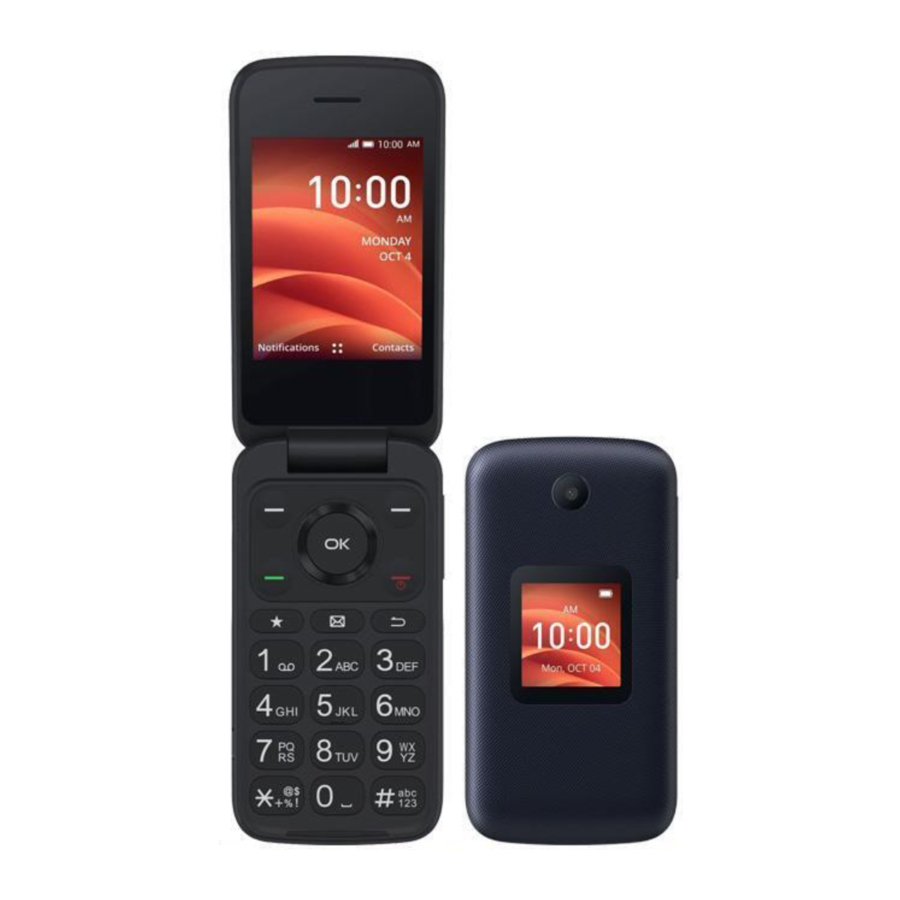
Uw apparaat
Overzicht


- Linker softkey
- Druk op: om naar meldingen te gaan
- Oproeptoets
- Een oproep plaatsen
- Druk op: oproeplogboek openen (vanaf stand-byscherm)
- Favoriete contacten
- Druk op: favoriete contacten openen
- Intern beeldscherm
- Navigatietoets (omhoog, omlaag, links, rechts)
- Menuselectie omhoog, omlaag, links en rechts verplaatsen
- Druk links: e-mailproviders openen
- Druk omhoog: instellingen openen
- Druk rechts: contacten openen
- Druk omlaag: recente apps openen
- Rechter softkey
- Druk op: snelkoppelingen openen
- Middenste softkey
- Een optie bevestigen (druk op OK-toets)
- Druk op: app-lijst openen (vanaf startscherm)
- Eindigen/Aan-uittoets
- Druk op: een gesprek beëindigen, terugkeren naar het stand-byscherm
- Ingedrukt houden: om opnieuw op te starten en in/uit te schakelen
- Terug/Verwijderen-toets
- Teruggaan door menu's
- Ingevoerd nummer of letters verwijderen
- Berichten
- Druk op: berichten openen
- Lettersymbolen
- Druk op
![]() en kies vervolgens een symbool.
en kies vervolgens een symbool.
- Druk op
- Tekstinvoer
- Herhaaldelijk drukken op
![]() om de tekstinvoermethode te wijzigen van ABC naar Abc, 123 of Voorspellende tekst
om de tekstinvoermethode te wijzigen van ABC naar Abc, 123 of Voorspellende tekst
- Herhaaldelijk drukken op
 en kies vervolgens een symbool.
 om de tekstinvoermethode te wijzigen van ABC naar Abc, 123 of Voorspellende tekst
Uw apparaat instellen
Uw telefoon heeft al een NANO-simkaart geïnstalleerd.
MicroSD-kaarten (tot 128 GB) kunnen afzonderlijk worden aangeschaft.
LET OP: Schakel het apparaat uit voordat u de achterklep opent om een microSD te plaatsen of de NANO-simkaart te vervangen.
- Met het apparaat naar beneden gericht, verwijdert u de achterklep vanaf de linkerbenedenhoek. Gebruik uw vingernagel om de klep voorzichtig van de behuizing van het apparaat af te tillen.

- Verwijder de batterij met uw vingernagel om deze vanaf de linker bovenhoek omhoog te tillen.
- Om een simkaart of microSD-kaart te plaatsen, duwt u de simkaart of microSD-kaart in de kaartsleuf met de goudkleurige contacten naar beneden gericht.


Om de simkaart of microSD-kaart te verwijderen, drukt u op het kleine plastic lipje (  ) en schuift u vervolgens de kaart eruit (
  ). Gebruik geen geweld of scherpe voorwerpen.
- Plaats de batterij terug door de goudkleurige contactpunten van de batterij uit te lijnen met de goudkleurige contactpunten van het apparaat. Het past maar op één manier. Druk omlaag om op zijn plaats te klikken.

- Lijn de achterklep zorgvuldig uit met de lipjes en druk deze op zijn plaats. Het past maar in één richting.
- Laad uw telefoon volledig op voordat u hem aanzet en het installatieproces start. Steek het kleine uiteinde van de oplaadkabel in de oplaadpoort op de telefoon. Steek het andere uiteinde van de kabel in uw wandlader en steek deze in een stopcontact.


Gebruik alleen de oplader en kabel die bij de telefoon zijn geleverd. Het gebruik van incompatibele opladers of het knoeien met de oplaadpoort kan uw telefoon beschadigen en de garantie ongeldig maken.
Om de levensduur van uw batterij te optimaliseren, kunt u het volgende doen:
- Lagere schermhelderheid: Ga naar Settings
![]() > Display > Brightness. Verlaag de helderheid door links van de Navigation Key te drukken.
> Display > Brightness. Verlaag de helderheid door links van de Navigation Key te drukken. - Schermtime-out: Ga naar Settings
![]() > Display > Display backlight > 30 seconden.
> Display > Display backlight > 30 seconden. - Toetstijd-out: Ga naar Settings
![]() > Display > Key backlight > 10 seconden.
> Display > Key backlight > 10 seconden.
 > Display > Brightness. Verlaag de helderheid door links van de Navigation Key te drukken.
Uw apparaat inschakelen
Houd de End/Power Key  ingedrukt totdat de telefoon wordt ingeschakeld.
Uw telefoon voor de eerste keer instellen
De eerste keer dat u de telefoon inschakelt, wordt u door de volgende stappen geleid:
- Selecteer de taal van de telefoon en druk vervolgens op de Center Soft Key
![]() om naar de volgende stap te gaan.
om naar de volgende stap te gaan. - Selecteer een beschikbaar Wi-Fi-netwerk en druk op de Center Soft Key
![]() om verbinding te maken, of druk op de Left Soft Key
om verbinding te maken, of druk op de Left Soft Key ![]() om Skip (overslaan) naar de volgende stap.
om Skip (overslaan) naar de volgende stap. - Selecteer en stel toegankelijkheidsopties in en druk vervolgens op de Right Soft Key
![]() om gereed te maken. Druk op de Left Soft Key
om gereed te maken. Druk op de Left Soft Key ![]() om over te slaan.
om over te slaan. - Locatie in-/uitschakelen, druk op de Right Soft Key
![]() naar de volgende stap.
naar de volgende stap. - Druk op de Center Soft Key
![]() naar de volgende stap.
naar de volgende stap. - Lees de algemene voorwaarden, gebruik de navigatietoets om meer te weten te komen en/of de URL te openen; druk op de Right Soft Key
![]() om naar het startscherm te gaan.
om naar het startscherm te gaan.
Opmerking: Zelfs als er geen simkaart is geplaatst, wordt uw telefoon nog steeds ingeschakeld en kunt u verbinding maken met een Wi-Fi-netwerk en sommige functies van de telefoon gebruiken.
Uw apparaat uitschakelen
Om uw telefoon uit te schakelen, houdt u de End/Power Key ongeveer 2 seconden ingedrukt totdat de telefoon weergeeft: Power Off (uitschakelen) en Restart (opnieuw opstarten). Druk op de Navigation Key (navigatietoets) om "Power Off" (uitschakelen) te selecteren en druk vervolgens op de Center Soft Key  om te bevestigen.
Startscherm

Vanaf de statusbalk kunt u zowel de telefoonstatus (aan de rechterkant) als de meldingsinformatie (aan de linkerkant) bekijken.
Telefoongesprek
Een gesprek voeren
Kies het gewenste nummer en druk op de Call Key  of de Center Soft Key om het gesprek te voeren.
Als u een fout maakt, kunt u de onjuiste cijfers verwijderen door op de Back/Delete Key  te drukken.

Druk op de Right Soft Key  om meer Options (Opties) weer te geven:
- Add to existing contact: Voeg het ingevoerde nummer toe om het bestaande contactnummer te vervangen.
- Create new contact: Maak een nieuw contact met het ingevoerde nummer.
- Add 2-sec pause/Add wait: Voeg een pauze van 2 seconden of een wachttijd toe.
Een gesprek voeren vanuit uw oproeplogboek
Druk in het startscherm op de Call Key of druk op de Center Soft Key > Call history (Oproepgeschiedenis) om toegang te krijgen tot het oproeplogboek en kies het contact dat u wilt bellen. Druk op de Call Key of tweemaal op de Center Soft Key om het gesprek te voeren.
Een gesprek voeren vanuit Contacten
Druk in het startscherm op de Center Soft Key > Contacts (Contacten), of druk op de  om favoriete contacten in te voeren. Kies het contact dat u wilt bellen en druk op de Call Key om te bellen.
Een noodoproep plaatsen
Als uw telefoon netwerkbereik heeft, kiest u het noodnummer en drukt u op de Call Key om een noodoproep te plaatsen. Dit werkt zelfs zonder SIM-kaart en zonder de pincode in te typen.
Een internationaal gesprek voeren
Om een internationaal gesprek te voeren, houdt u  ingedrukt om "+" in het kiesscherm in te voeren, voer het internationale landnummer gevolgd door het volledige telefoonnummer in en druk vervolgens op de Call Key of de Center Soft Key om te bellen.
Uw voicemail bellen (1)
Houd de toets  ingedrukt om uw voicemail te bellen en te beluisteren.
Voicemail instellen
- Kies *86 en druk op de Call Key
![]() of de Center Soft Key
of de Center Soft Key ![]() .
. - Wanneer u een begroeting hoort, drukt u op
![]() om te onderbreken.
om te onderbreken. - Volg de installatie-instructies.
 om te onderbreken.
Voicemail controleren
Vanaf uw telefoon:
- Kies *86 en druk op de Call Key
![]() of de Center Soft Key
of de Center Soft Key ![]() .
. - Volg de instructies.
 of de Center Soft Key
  .
.Vanaf andere telefoons:
- Kies uw draadloze nummer.
- Wanneer u de begroeting hoort, drukt u op
![]() om te onderbreken.
om te onderbreken. - Volg de instructies.
(1) Neem contact op met uw netwerkoperator om de beschikbaarheid van de dienst te controleren.
Een oproep beantwoorden of weigeren

Tijdens een inkomende oproep:
- Open de flip om te beantwoorden. Settings (Instellingen)
![]() > Call settings (Oproepinstellingen) > Answer options (Antwoordopties) > Flip open is de standaardselectie. Anders,
> Call settings (Oproepinstellingen) > Answer options (Antwoordopties) > Flip open is de standaardselectie. Anders, - Druk op de Center Soft Key
![]() of Call Key
of Call Key ![]() om te beantwoorden.
om te beantwoorden. - Druk op de Right Soft Key
![]() of de End/Power Key
of de End/Power Key ![]() om te weigeren.
om te weigeren. - Druk op de Left Soft Key
![]() om de oproep te weigeren door een vooraf ingesteld bericht te verzenden.
om de oproep te weigeren door een vooraf ingesteld bericht te verzenden. - Om het beltoonvolume van een inkomende oproep te dempen, drukt u op de Volume Up/Down Key (Volume omhoog/omlaag-toets).
 > Call settings (Oproepinstellingen) > Answer options (Antwoordopties) > Flip open is de standaardselectie. Anders,
Een gesprek beëindigen
Tijdens een gesprek:
- Open de flip en druk op de End/Power Key
![]() om het gesprek te beëindigen.
om het gesprek te beëindigen. - Open de flip en sluit de flip om het gesprek te beëindigen.
Contacten
Contacts (Contacten) biedt snelle en gemakkelijke toegang tot het contact dat u wilt bereiken.
Druk in het startscherm op de Center Soft Key  en selecteer Contacts
  om de contactenlijst te openen, of druk op de Favorites key
  om de lijst met favoriete contacten te openen.
Een contact toevoegen

Druk in het contactenlijstscherm op de Right Soft Key om toegang te krijgen tot Options (Opties) > New contact (Nieuw contact) om de contactgegevens te maken en in te voeren.
Als u klaar bent, drukt u op de Right Soft Key om toegang te krijgen tot Options (Opties) en selecteert u vervolgens Save (Opslaan).
Een contact bekijken
Gebruik in het contactenlijstscherm de Navigation Key (Navigatietoets) om een contact te selecteren en druk vervolgens op de Center Soft Key om het detailscherm te openen.
Druk op de Call Key  om te bellen.
Druk op de Left Soft Key  om een sms/mms te sturen naar het contact dat u hebt geselecteerd.
Druk op de Center Soft Key om het contact te bewerken.
Druk op de Right Soft Key om toegang te krijgen tot Options (Opties):
- Call: Bel het contactnummer.
- Set as favorite(1): Voeg het contact toe als een favoriet nummer. U kunt het bekijken in Contacts (Contacten) > Favorites (Favorieten). Na het toevoegen toont het menu Remove from favorite (Verwijderen uit favorieten).
- Share/Delete: Deel/Verwijder het contact.
- Set speed dial: Gebruik de Navigation Key (Navigatietoets) om 2-9 te selecteren en druk op de Center Soft Key
![]() om te bevestigen. Na het instellen houdt u in het startscherm de schermtoetsen 2-9 ingedrukt om de gedefinieerde contacten te bellen.
om te bevestigen. Na het instellen houdt u in het startscherm de schermtoetsen 2-9 ingedrukt om de gedefinieerde contacten te bellen.
Een contact bewerken

Gebruik in het contactenlijstscherm de Navigation Key (Navigatietoets) om een contact te selecteren en druk vervolgens op de Center Soft Key om het bewerkingsscherm te openen.
Als u klaar bent, drukt u op de Right Soft Key  om toegang te krijgen tot Options (Opties) en selecteert u vervolgens Save (Opslaan).
Een contact delen
U kunt een enkel contact met anderen delen door de vCard van het contact via e-mail, berichten of Bluetooth naar hen te verzenden.
Gebruik in het contactenlijstscherm de Navigation Key (Navigatietoets) om een contact te selecteren en druk vervolgens op de Right Soft Key om toegang te krijgen tot Options (Opties) en selecteer vervolgens Share (Delen).
(1) Alleen voor contacten in het telefoongeheugen.
Contacten verwijderen

Druk in het contactenlijstscherm op de Right Soft Key om toegang te krijgen tot Options (Opties) > Delete (Verwijderen) en druk vervolgens op de Right Soft Key om te verwijderen.
Beschikbare opties
Druk in de contactenlijst op de Right Soft Key om meer opties weer te geven.
Select contacts (Contacten selecteren)
Gebruik de Navigation Key (Navigatietoets) om meerdere contacten te selecteren en druk vervolgens op de Right Soft Key om de contacten te Delete (Verwijderen) of Share (Delen).
Settings (Instellingen)
- Sort contacts by: Om contacten te selecteren die op voor-/achternaam zijn gesorteerd.
- Import/Export: Om contacten te importeren/exporteren van/naar een geheugenkaart, Gmail, Outlook of Bluetooth.
Berichten
Gebruik de berichtenfunctie om tekstberichten (SMS) en multimedia berichten (MMS) te verzenden en ontvangen.
Een sms-bericht versturen
Druk in het startscherm op de Message Key  of druk op de Center Soft Key en selecteer Messages
  .
.
- Druk op de Left Soft Key
![]() om een nieuw bericht te schrijven.
om een nieuw bericht te schrijven.
![]()
- Voer het telefoonnummer van de ontvanger in de To (Aan) balk in of druk op de Right Soft Key
![]() om ontvangers toe te voegen.
om ontvangers toe te voegen. - Gebruik de Navigation Key (Navigatietoets) om naar de Message (Bericht) balk te gaan om de tekst van het bericht in te voeren.
- Druk op
![]() Key om tussen de verschillende methoden te schakelen.
Key om tussen de verschillende methoden te schakelen. - Druk op
![]() Key om symbolen te selecteren.
Key om symbolen te selecteren. - Druk op de Left Soft Key
![]() om opties te openen.
om opties te openen. - Druk op de Center Soft Key
![]() om sms-berichten te verzenden.
om sms-berichten te verzenden.

 Key om tussen de verschillende methoden te schakelen.
 Key om symbolen te selecteren.
Tekst invoeren
Er zijn verschillende manieren om tekst in te voeren om contactpersonen te maken, e-mails te schrijven of berichten te verzenden.
U kunt kiezen uit de verschillende methoden door op de  toets te drukken en te wisselen tussen:
- Abc (eerste letter hoofdletter), abc (kleine letters) of ABC (caps lock): met deze modus moet u meerdere keren op elke toets drukken om elke letter te maken. Een 'S' wordt bijvoorbeeld gemaakt door vier keer op de '7'-toets te drukken. Een 'e' wordt gemaakt door twee keer op '3' te drukken, enzovoort.
- Predictive (Voorspellend): de voorspellende tekstmodus is een functie waarmee u sneller kunt typen, omdat de telefoon probeert te voorspellen wat u schrijft. Om "Hello" te typen: druk één keer op de "4"-toets, druk één keer op de "3"-toets, druk één keer op de "5"-toets, druk één keer op de "5"-toets, druk één keer op de "6"-toets,
Tijdens het typen verschijnen er woordsuggesties onder aan het scherm. Als u het woord ziet dat u probeert te typen, selecteert u het met de Navigation Key (Navigatietoets) en drukt u op de Center Soft Key![]() .
. - 123: deze modus genereert alleen cijfers. U kunt '1' typen door slechts één keer op de '1'-toets te drukken, '2' door op '2' te drukken, enzovoort. Schakel terug naar de ABC-, Abc-, abc- of Kt9-modus om woorden te blijven schrijven.
- Symbols: (Symbolen:) Deze functie biedt punctuatie en speciale tekens. Symbolen zijn ook toegankelijk door op de
![]() toets te drukken. Zoek het juiste symbool door rechts of links van de Navigation Key (Navigatietoets) te drukken. Wanneer de cursor een symbool markeert dat u wilt toevoegen, drukt u op de Center Soft Key
toets te drukken. Zoek het juiste symbool door rechts of links van de Navigation Key (Navigatietoets) te drukken. Wanneer de cursor een symbool markeert dat u wilt toevoegen, drukt u op de Center Soft Key ![]() om het te selecteren.
om het te selecteren. - Als u de reeds getypte letters of symbolen wilt verwijderen, drukt u op de Back/Delete Key
![]() om ze één voor één te verwijderen of houd deze lang ingedrukt om ze allemaal tegelijk te verwijderen.
om ze één voor één te verwijderen of houd deze lang ingedrukt om ze allemaal tegelijk te verwijderen.
 om ze één voor één te verwijderen of houd deze lang ingedrukt om ze allemaal tegelijk te verwijderen.
Een multimedia bericht versturen
Met MMS kunt u videoclips, afbeeldingen, foto's, contactpersonen en geluiden naar andere compatibele telefoons en e-mailadressen verzenden door op de Right Soft Key te drukken in het scherm met sms-berichten en vervolgens Add attachment (Bijlage toevoegen) te selecteren.
Een sms wordt automatisch geconverteerd naar MMS wanneer mediabestanden (afbeelding, video, audio, enz.) worden bijgevoegd of e-mailadressen worden toegevoegd.
 Een sms van meer dan 160 tekens wordt in rekening gebracht als meerdere sms'jes. Bepaalde letters (accent) vergroten ook de omvang van de sms. Dit kan ertoe leiden dat er meerdere sms'jes naar uw ontvanger worden verzonden.
E-mail instellen
Open E-mail door op de Center Soft Key te drukken in het startscherm en Tools  > Email
  te selecteren.
Selecteer een van de e-mailproviders en druk op de Center Soft Key om verder te gaan.
- Voer uw e-mailadres in van het account dat u wilt instellen.
- Druk op de Right Soft Key
![]() om naar Next (Volgende) te gaan, voer het wachtwoord van het account in en druk op de Right Soft Key
om naar Next (Volgende) te gaan, voer het wachtwoord van het account in en druk op de Right Soft Key ![]() . Mogelijk wordt u gevraagd om uw e-mailaccount handmatig in te stellen.
. Mogelijk wordt u gevraagd om uw e-mailaccount handmatig in te stellen. - Om een andere e-mailaccount toe te voegen, kunt u op de Right Soft Key
![]() drukken om Options (Opties) > Settings (Instellingen) te openen en vervolgens Add (Toevoegen) te selecteren.
drukken om Options (Opties) > Settings (Instellingen) te openen en vervolgens Add (Toevoegen) te selecteren.
E-mail verzenden
- Druk op de Left Soft Key
![]() om een nieuw e-mailbericht te schrijven vanuit het Inbox-scherm.
om een nieuw e-mailbericht te schrijven vanuit het Inbox-scherm. - Voer het e-mailadres(sen) van de ontvanger(s) in het veld To (Aan) in. Als u nieuwe ontvanger(s) wilt toevoegen, drukt u op de omlaag-toets van de Navigation key (Navigatietoets) om naar het veld Subject (Onderwerp) te gaan om het ingevoerde adres te bevestigen en druk vervolgens op de omhoog-toets van de Navigation key (Navigatietoets) om terug te keren naar het veld To (Aan) om meer toe te voegen.
- Typ het onderwerp en de inhoud van het bericht.
- Indien nodig drukt u op de Right Soft Key
![]() om een andere ontvanger(s) als Cc/Bcc toe te voegen of om een bijlage aan het bericht toe te voegen.
om een andere ontvanger(s) als Cc/Bcc toe te voegen of om een bijlage aan het bericht toe te voegen. - Als u de e-mail niet meteen wilt verzenden, kunt u op de Right Soft Key
![]() drukken en Save as draft (Opslaan als concept) selecteren om een kopie op te slaan.
drukken en Save as draft (Opslaan als concept) selecteren om een kopie op te slaan. - Druk ten slotte op de Center Soft Key
![]() om te verzenden.
om te verzenden.
Camera
Uw mobiele telefoon is voorzien van een Camera- en een Video-app om foto's te maken en video's op te nemen.
De camera openen
Om de Camera-app te openen, drukt u op de Center Soft Key in het startscherm, selecteert u Camera  en drukt u op de Center Soft Key .
Een foto maken
Plaats het object of landschap in het scherm en druk op de Center Soft Key om de foto te maken. Foto's worden automatisch opgeslagen in de Gallery (Galerij)-app.
Nadat u een foto hebt gemaakt, drukt u op de Left Soft Key  om een voorbeeld te bekijken.
In-/uitzoomen
Druk op Omhoog en Omlaag op de Navigation key (Navigatietoets), of druk op de  toets en de toets om de lens in en uit te zoomen.
Options (Opties)
Druk op de Right Soft Key om toegang te krijgen tot:
- Take video/Take photo: (Video opnemen/Foto maken:) Selecteer om te schakelen tussen de foto- en videomodus.
- Storage: (Opslag:) Selecteer telefoonopslag of SD-kaart om foto of video op te slaan.
Camcorder
Een video opnemen
- Druk op de Right Soft Key
![]() om Options (Opties) > Take video (Video opnemen) te openen om naar de videomodus te schakelen.
om Options (Opties) > Take video (Video opnemen) te openen om naar de videomodus te schakelen. - Druk op de Center Soft Key
![]() om een video op te nemen.
om een video op te nemen. - Zoom in/out: (In-/uitzoomen:) Druk op Omhoog en Omlaag op de Navigation key (Navigatietoets), of druk op de
![]() toets en de
toets en de ![]() toets om de lens in en uit te zoomen.
toets om de lens in en uit te zoomen.
Druk op de Center Soft Key om de opname te beëindigen. Video's worden automatisch opgeslagen in de Gallery (Galerij)-app.
Tools
Recorder
Om de Recorder-app te openen, drukt u op de Center Soft Key vanaf het startscherm, selecteert u Tools > Recorder  en drukt u op de Center Soft Key .
- Druk op de Center Soft Key
![]() om de opname te starten.
om de opname te starten. - Druk op de Center Soft Key
![]() om te Stop (Stoppen), of druk op de Left Soft Key
om te Stop (Stoppen), of druk op de Left Soft Key ![]() om te Pause/ Resume (Pauzeren/Hervatten).
om te Pause/ Resume (Pauzeren/Hervatten).
Druk op de Left Soft Key om de lijst weer te geven, en dan,
- Gebruik Navigation (Navigatie) om de recorder te selecteren, druk op de Center Soft Key
![]() om af te spelen.
om af te spelen. - Druk op de Right Soft Key
![]() om Options (Opties) te openen, zoals verwijderen, delen, hernoemen, opnamen selecteren en details bekijken.
om Options (Opties) te openen, zoals verwijderen, delen, hernoemen, opnamen selecteren en details bekijken.
Agenda
Gebruik de Agenda-app om belangrijke vergaderingen, afspraken, enz. bij te houden.
Om de Agenda-app te openen, drukt u op de Center Soft Key vanaf het startscherm, selecteert u Tools > Calendar  en drukt u op de Center Soft Key .
Multimode-weergave

U kunt de agenda in dag-, week- of maandweergave weergeven. Druk op de Right Soft Key om Options (Opties) te openen om uw agendaweergave te wijzigen.
Nieuwe gebeurtenissen maken
Druk op de Left Soft Key om nieuwe gebeurtenissen toe te voegen vanuit een agendaweergave.
- Vul de informatie voor de nieuwe gebeurtenis in.
- Als het een hele dag duurt, kunt u All-day event (Gebeurtenis hele dag) selecteren.
- Als u klaar bent, drukt u op de Right Soft Key
![]() om op te slaan.
om op te slaan.
Meer opties zijn beschikbaar door op de Right Soft Key te drukken vanuit het hoofdmenu van de agenda:
- Go to date: (Ga naar datum:) Om naar elke gewenste datum te gaan.
- Search: (Zoeken:) Geplande gebeurtenissen zoeken.
- Settings: (Instellingen:) Om een reeks agenda-instellingen in te stellen.
Event reminder (Gebeurtenisherinnering)
Als een herinnering is ingesteld voor een gebeurtenis, verschijnt het pictogram voor de aankomende gebeurtenis  op de statusbalk als een melding wanneer de herinneringstijd aanbreekt.
Klok
Uw mobiele telefoon heeft een Klok-app met een alarm, timer, stopwatch en wereldklokfunctie.
Om de Klok-app te openen, drukt u op de Center Soft Key vanaf het startscherm, selecteert u Tools > Clock  en drukt u op de Center Soft Key .
Alarm
Druk in het Tools-scherm op de linker- of rechterkant van de Navigation key (Navigatietoets) om naar het Alarm-scherm te gaan.
To set an alarm (Een alarm instellen)
Druk in het Alarm-scherm op de Left Soft Key om een nieuw alarm toe te voegen. De volgende opties verschijnen:
- Time: (Tijd:) Stel de alarmtijd in.
- Repeat: (Herhalen:) Selecteer de dagen waarop u uw alarm actief wilt hebben.
- Ringtone: (Beltoon:) Selecteer een beltoon voor het alarm.
- Vibrate: (Trillen:) Trillen activeren.
- Alarm title: (Alarmtitel:) Voer een naam in voor het alarm.
- Druk op de Right Soft Key
![]() om op te slaan.
om op te slaan.
Druk op de Right Soft Key om Options (Opties) > Turn on (Inschakelen) of off (uitschakelen) te openen > druk op de Center Soft Key om het geselecteerde alarm in of uit te schakelen.
To adjust alarm settings (Alarminstellingen aanpassen)
Er zijn meer opties beschikbaar voor opgeslagen alarmen door het alarm te selecteren dat moet worden bewerkt en op de Right Soft Key te drukken in het Alarm-scherm:
- Edit: (Bewerken:) Geselecteerd alarm bewerken.
- Delete: (Verwijderen:) Geselecteerd alarm verwijderen.
- Settings: (Instellingen:) Stel de sluimerduur, het alarmvolume, trillen en de beltoon in voor het geselecteerde alarm.
Timer
Druk in het Alarm-scherm op de rechterkant van de Navigation key (Navigatietoets) om het Timer-scherm te openen.
Druk op de Left Soft Key en de Navigation key (Navigatietoets) om uur, minuut en seconde te bewerken. druk op de Center Soft Key om te bevestigen.
Als u klaar bent, drukt u op de Center Soft Key om de timer te starten.
- Wanneer de timer actief is:
Druk op de Center Soft Key![]() om de timer te pauzeren/hervatten.
om de timer te pauzeren/hervatten.
Druk op de Right Soft Key![]() om 1 minuut toe te voegen.
om 1 minuut toe te voegen. - Druk op de Left Soft Key
![]() om de timer te resetten.
om de timer te resetten. - Wanneer de timer is gereset: Druk op de Right Soft Key
![]() om de instellingen te openen, waar u de sluimertijd, het alarmvolume en trillen kunt instellen en een beltoon kunt selecteren.
om de instellingen te openen, waar u de sluimertijd, het alarmvolume en trillen kunt instellen en een beltoon kunt selecteren.
Stopwatch
Druk in het Timer-scherm op de rechterkant van de Navigation key (Navigatietoets) om het Stopwatch-scherm te openen.
- Druk op de Center Soft Key
![]() om de stopwatch te starten.
om de stopwatch te starten. - Wanneer de stopwatch actief is:
Druk op de Right Soft Key![]() om de ronde op te nemen.
om de ronde op te nemen.
Druk op de Center Soft Key![]() om de tijd te pauzeren/hervatten.
om de tijd te pauzeren/hervatten. - Druk op de Left Soft Key
![]() om de stopwatch te resetten en de rondetijden te wissen.
om de stopwatch te resetten en de rondetijden te wissen.
Wereldklok
Druk in het Stopwatch-scherm op de rechterkant van de Navigation key (Navigatietoets) om het World clock-scherm te openen.
- Druk op de Left Soft Key
![]() om een locatie of tijdzone toe te voegen aan de wereldklokfunctie.
om een locatie of tijdzone toe te voegen aan de wereldklokfunctie. - Druk op de Right Soft Key
![]() om meer opties te verwijderen of in te stellen.
om meer opties te verwijderen of in te stellen.
Notitie
Om de Notitie-app te openen, drukt u op de Center Soft Key vanaf het startscherm, selecteert u Tools > Note en drukt u op de Center Soft Key .
- Druk op de Left Soft Key
![]() om een notitie toe te voegen, voer de inhoud in en druk op de Center Soft Key
om een notitie toe te voegen, voer de inhoud in en druk op de Center Soft Key ![]() om te Save (Opslaan).
om te Save (Opslaan). - Druk in de notitielijst op de Right Soft Key
![]() om Options (Opties) te openen, zoals bewerken, verwijderen, delen, notities selecteren, details.
om Options (Opties) te openen, zoals bewerken, verwijderen, delen, notities selecteren, details. - Druk op de Navigation key (Navigatietoets) om de notitie te selecteren, druk op de Center Soft Key
![]() om details te bekijken. Dan:
om details te bekijken. Dan:
Druk op de Center Soft Key![]() om te bewerken.
om te bewerken.
Druk op de Left Soft Key![]() en druk vervolgens op de Right Soft Key
en druk vervolgens op de Right Soft Key ![]() om het verwijderen te bevestigen.
om het verwijderen te bevestigen.
Druk op de Right Soft Key![]() om Options (Opties) te openen, zoals de notitie bewerken, verwijderen, delen via Berichten, E-mail of Bluetooth.
om Options (Opties) te openen, zoals de notitie bewerken, verwijderen, delen via Berichten, E-mail of Bluetooth.
Rekenmachine
Om deze app te openen, drukt u op de Center Soft Key vanaf het startscherm, selecteert u Tools > Calculator app  en drukt u op de Center Soft Key .
- 0-9 key: input numbers (0-9 toets: voer getallen in)
![]() : .
: .![]() : +/-
: +/-![]() : +, -, x, ÷
: +, -, x, ÷![]() : =
: =![]() : Clear once (Een keer wissen)
: Clear once (Een keer wissen)![]() : Clear All (Alles wissen)
: Clear All (Alles wissen)
 : +, -, x, ÷
Bestandsbeheer
Om deze app te openen, drukt u op de Center Soft Key vanaf het startscherm, selecteert u Tools > File manager  en drukt u op de Center Soft Key .
Bestandsbeheer geeft alle gegevens weer die zijn opgeslagen op de microSD-kaart, inclusief applicaties, mediabestanden die zijn gedownload via de browser of andere locaties; video's, foto's of audio die u allemaal via Bluetooth, USB-kabel, enz. hebt overgedragen.
Wanneer u een applicatie van een pc naar uw telefoon/microSD-kaart overbrengt, kunt u de applicatie alleen vinden met Bestandsbeheer. U kunt het niet op uw telefoon installeren.
Met Bestandsbeheer kunt u de volgende veelvoorkomende bewerkingen uitvoeren en er echt efficiënt mee zijn: (sub)map maken, map/bestand openen, weergeven, hernoemen, knippen, kopiëren, verwijderen, afspelen, delen, enz.
Draadloos en netwerken
Druk in het startscherm op de Center Soft Key en selecteer Settings  > Wireless & networks.
Vliegtuigmodus
Als de vliegtuigmodus is ingeschakeld, worden alle draadloze verbindingen tegelijkertijd uitgeschakeld, inclusief Wi-Fi en Bluetooth.
- Druk op de Center Soft Key
![]() om de Airplane mode te openen.
om de Airplane mode te openen. - Druk op de Navigation Key om On of Off te selecteren en druk vervolgens op de Center Soft Key
![]() om te bevestigen.
om te bevestigen.
Mobiel netwerk
Mobile data
Als u geen gegevens hoeft te verzenden via alle mobiele netwerken, schakelt u Mobile data uit om te voorkomen dat er aanzienlijke kosten in rekening worden gebracht voor datagebruik op mobiele netwerken van lokale providers, vooral als u geen overeenkomst voor mobiele data hebt.
Data usage
- Data usage: Druk op links of rechts van de Navigation key om details over het datagebruik te bekijken.
- Limit data usage: Gebruik de Navigation key om Aan/Uit, de hoeveelheid en de eenheid van het datagebruik in te stellen en druk vervolgens op de Center Soft Key
![]() om op te slaan.
om op te slaan. - Data usage alert: Gebruik de Navigation key om een waarschuwing in te stellen met Aan/Uit, de hoeveelheid en de eenheid, en druk vervolgens op de Center Soft Key
![]() om op te slaan.
om op te slaan. - Monthly usage cycle: Gebruik de Navigation key om de maandelijkse resetdatum in te stellen.
Het datagebruik wordt gemeten door uw telefoon en uw provider kan anders tellen.
Data roaming access
Als u geen gegevens hoeft te verzenden via de mobiele netwerken van andere providers, schakelt u Data roaming uit om aanzienlijke roamingkosten te voorkomen.
Network operators
De eerste keer dat u uw telefoon inschakelt met uw SIM-kaart geplaatst, wordt uw netwerkservice automatisch geconfigureerd: 2G, 3G of 4G.
Access Point Names
Druk op de Left Soft Key om een nieuwe APN toe te voegen.
Voer de vereiste APN-informatie in en druk, wanneer u klaar bent, op de Center Soft Key om op te slaan.
Roaming state
Druk op de Center Soft Key om de roamingstatus te bekijken.
Wi-Fi
Met Wi-Fi kunt u op internet surfen zonder uw mobiele netwerk te gebruiken wanneer u zich binnen het bereik van een draadloos netwerk bevindt.
Druk op de Center Soft Key om Wi-Fi te openen.
- Druk op de Left Soft Key
![]() om Wi-Fi in of uit te schakelen.
om Wi-Fi in of uit te schakelen. - Druk op de Omhoog en Omlaag van de Navigation Key om een beschikbaar netwerk te selecteren en druk vervolgens op de Center Soft Key
![]() om het toegangspunt te configureren en uw telefoon te verbinden. Het is mogelijk dat u een wachtwoord moet invoeren, indien van toepassing.
om het toegangspunt te configureren en uw telefoon te verbinden. Het is mogelijk dat u een wachtwoord moet invoeren, indien van toepassing. - Druk op de Center Soft Key
![]() om verbinding te maken.
om verbinding te maken.
Bluetooth
Met Bluetooth kan uw telefoon gegevens (video's, afbeeldingen, muziek, enz.) uitwisselen met andere Bluetooth-apparaten binnen een klein bereik, zoals een andere telefoon, computer, printer, headset, carkit, enz.
Druk op de Center Soft Key om Bluetooth te openen.
- Druk op de Left Soft Key
![]() om Bluetooth in te schakelen.
om Bluetooth in te schakelen. - Druk op de Omhoog en Omlaag van de Navigation Key om een beschikbaar apparaat te selecteren.
- Druk op de Center Soft Key
![]() om te koppelen.
om te koppelen.
Uw toestel personaliseren
Taal
Uw apparaat kan worden bediend in het Engels of Spaans.
De taal wijzigen:
- Druk in het startscherm op de Center Soft Key
![]() , selecteer Settings
, selecteer Settings ![]() > Phone settings > Languages.
> Phone settings > Languages. - Druk op de Navigation Key om de gewenste taalvoorkeur te selecteren.
- Druk op de Center Soft Key
![]() om te bevestigen.
om te bevestigen.
 > Phone settings > Languages.
Lettergrootte wijzigen
De lettergrootte van het apparaat wijzigen:
- Druk in het startscherm op de Center Soft Key
![]() , selecteer Settings
, selecteer Settings ![]() > Accessibility > Larger text. Druk op de Center Soft Key om On/Off te selecteren om grote tekst in of uit te schakelen.
> Accessibility > Larger text. Druk op de Center Soft Key om On/Off te selecteren om grote tekst in of uit te schakelen. - Druk in het startscherm op de Center Soft Key
![]() , selecteer Settings > Display > Font size. Druk op de Navigation Key om Small/Default/Large te selecteren en druk vervolgens op de Center Soft Key
, selecteer Settings > Display > Font size. Druk op de Navigation Key om Small/Default/Large te selecteren en druk vervolgens op de Center Soft Key ![]() om te bevestigen.
om te bevestigen.
Datum en tijd
De datum en tijd wijzigen:
- Druk in het startscherm op de Center Soft Key
![]() , selecteer Settings
, selecteer Settings ![]() > Phone settings > Date & time.
> Phone settings > Date & time. - Druk op de opties om de datum en tijd aan te passen. U kunt op deze pagina ook de tijdzone en de tijdnotatie aanpassen.
 > Phone settings > Date & time.
Geluiden
Volume aanpassen:
- Druk op de Volume Up/Down button aan de rechterkant van het apparaat om het volume van de waarschuwingsgeluiden aan te passen.
- Druk in het startscherm op de Center Soft Key
![]() , selecteer Settings > Sound & notifications > Volume om het volume voor waarschuwingsgeluiden en media aan te passen.
, selecteer Settings > Sound & notifications > Volume om het volume voor waarschuwingsgeluiden en media aan te passen.
Ringtones aanpassen
- Druk in het startscherm op de Center Soft Key
![]() , selecteer Settings
, selecteer Settings ![]() > Sound & notifications > Ringtones.
> Sound & notifications > Ringtones. - Druk op de Omhoog en Omlaag van de Navigation Key om de beltonen te selecteren.
- Druk op de Left Soft Key
![]() om af te spelen en druk op de Center Soft Key
om af te spelen en druk op de Center Soft Key ![]() om te bevestigen.
om te bevestigen.
Andere geluiden aanpassen
Alle andere geluiden kunnen worden aangepast door het volgende te doen:
- Druk in het startscherm op de Center Soft Key
![]() , selecteer Settings
, selecteer Settings ![]() > Sound & notifications > Notification sounds en Keypad sound.
> Sound & notifications > Notification sounds en Keypad sound.
Achtergrond/Helderheid en schermtime-out
Achtergrond aanpassen
- Druk in het startscherm op de Center Soft Key
![]() , selecteer Settings
, selecteer Settings ![]() > Display > Wallpapers.
> Display > Wallpapers. - Druk op Wallpaper Gallery om te selecteren uit vooraf geladen achtergronden.
- Druk op Gallery om te selecteren uit afbeeldingen die op uw apparaat zijn opgeslagen.
 > Display > Wallpapers.
Helderheid aanpassen
- Druk in het startscherm op de Center Soft Key
![]() , selecteer Settings
, selecteer Settings ![]() > Display > Brightness.
> Display > Brightness. - Selecteer de gewenste helderheid door op Links of Rechts van de Navigation Key te drukken.
Schermtime-out aanpassen
- Druk in het startscherm op de Center Soft Key
![]() , selecteer Settings
, selecteer Settings ![]() > Display > Display backlight.
> Display > Display backlight. - Selecteer wanneer u wilt dat uw scherm wordt uitgeschakeld en druk vervolgens op de Center Soft Key
![]() om te bevestigen.
om te bevestigen.
Beveiliging
Uw scherm vergrendelen/ontgrendelen
Om uw telefoon en privacy te beschermen, kunt u het telefoonscherm vergrendelen door een wachtwoord te maken.
- Druk in het startscherm op de Center Soft Key
![]() , selecteer Settings
, selecteer Settings ![]() > Phone settings > Security > Screen lock.
> Phone settings > Security > Screen lock. - Druk op de Center Soft Key
![]() en selecteer On om schermvergrendeling in te schakelen.
en selecteer On om schermvergrendeling in te schakelen. - Voer de toegangscode twee keer in en druk op de Center Soft Key
![]() om aan te maken.
om aan te maken.
![]()
 > Phone settings > Security > Screen lock.
Software-update
Volg de onderstaande stappen om toegang te krijgen tot software-updates:
- Verbind uw apparaat met een Wi-Fi-netwerk en zorg ervoor dat het een sterke dataverbinding heeft.
- Zorg ervoor dat uw batterij volledig is opgeladen voordat u de software-update start. Het huidige batterijniveau van uw apparaat vindt u op uw apparaat onder Settings
![]() > About phone > Battery > Battery level.
> About phone > Battery > Battery level. - Druk in het startscherm op de Center Soft Key
![]() en selecteer Settings
en selecteer Settings ![]() > Software update > Check for updates.
> Software update > Check for updates. - Wanneer er een nieuwe verplichte software-updateversie beschikbaar is, begint de telefoon automatisch met downloaden. Druk vervolgens op de Right Soft Key
![]() om Install te selecteren om uw systeem bij te werken.
om Install te selecteren om uw systeem bij te werken.
 > Software update > Check for updates.
Probleemoplossing
Volg de onderstaande instructies voordat u contact opneemt met het servicecentrum:
- U wordt geadviseerd om de batterij volledig op te laden (
![batterijpictogram]() ) voor een optimale werking.
) voor een optimale werking. - Vermijd het opslaan van grote hoeveelheden gegevens op uw telefoon, omdat dit de prestaties kan beïnvloeden.
- Gebruik de FOTA-tool (Firmware Over The Air) om de software van uw telefoon bij te werken. Om toegang te krijgen tot Software-update, drukt u op Instellingen > Software-update > Controleren op updates.
- Om uw telefoon terug te zetten naar de fabrieksinstellingen, gaat u naar Instellingen > Telefooninstellingen > Resetten > Fabrieksgegevens resetten. Al uw telefoongegevens gaan permanent verloren. Het wordt ten zeerste aangeraden om een volledige back-up van uw telefoon te maken voordat u deze reset.
 ) voor een optimale werking.
Hieronder volgen de meest gestelde vragen:
Mijn telefoon reageert al enkele minuten niet
- Start uw telefoon opnieuw op door de End/Power Key
![]() ingedrukt te houden.
ingedrukt te houden.
Mijn telefoon schakelt vanzelf uit
- Controleer of uw scherm is vergrendeld wanneer u uw telefoon niet gebruikt en zorg ervoor dat de End/Power Key
![]() geen verkeerd contact maakt als gevolg van een ontgrendeld scherm.
geen verkeerd contact maakt als gevolg van een ontgrendeld scherm. - Controleer het batterijniveau.
Mijn telefoon laadt niet goed op
- Zorg ervoor dat uw batterij niet volledig leeg is; als de batterij lange tijd leeg is geweest, kan het ongeveer 20 minuten duren voordat de batterijladerindicator op het scherm verschijnt.
- Zorg ervoor dat het opladen plaatsvindt onder normale omstandigheden: 0°C (32°F) tot 40°C (104°F).
- Controleer bij een verblijf in het buitenland of de spanningsingang compatibel is.
Mijn telefoon kan geen verbinding maken met een netwerk of "Geen service" wordt weergegeven
- Probeer verbinding te maken op een andere locatie.
- Controleer de netwerkdekking bij uw serviceprovider.
- Neem contact op met uw serviceprovider om te controleren of uw simkaart geldig is.
- Probeer de beschikbare netwerken handmatig te selecteren.
- Probeer later verbinding te maken als het netwerk overbelast is.
Mijn telefoon kan geen verbinding maken met internet
- Controleer of het IMEI-nummer (druk op *#06#) hetzelfde is als het nummer dat op uw garantiekaart of doos staat afgedrukt.
- Zorg ervoor dat de internettoegangsdienst van uw simkaart beschikbaar is.
- Controleer de internetverbindingsinstellingen van uw telefoon.
- Zorg ervoor dat u zich op een locatie met netwerkdekking bevindt.
- Probeer later of op een andere locatie verbinding te maken.
Ongeldige simkaart
- Zorg ervoor dat de simkaart correct is geplaatst (zie "Uw apparaat instellen").
- Zorg ervoor dat de chip op uw simkaart niet beschadigd of bekrast is.
- Zorg ervoor dat de service van uw simkaart beschikbaar is.
Kan geen uitgaande gesprekken voeren
- Zorg ervoor dat u een geldig nummer hebt gekozen en op de Call Key
![]() hebt gedrukt.
hebt gedrukt. - Controleer voor internationale gesprekken de land- en netnummers.
- Zorg ervoor dat uw telefoon is verbonden met een netwerk en dat het netwerk niet overbelast of niet beschikbaar is.
- Controleer uw abonnementsstatus bij uw serviceprovider (tegoed, geldige simkaart, enz.).
- Zorg ervoor dat u geen uitgaande gesprekken hebt geblokkeerd.
- Zorg ervoor dat uw telefoon niet in de vliegtuigmodus staat.
Kan geen inkomende gesprekken ontvangen
- Zorg ervoor dat uw telefoon is ingeschakeld en verbonden met een netwerk (controleer op een overbelast of niet beschikbaar netwerk).
- Controleer uw abonnementsstatus bij uw serviceprovider (tegoed, geldige simkaart, enz.).
- Zorg ervoor dat u geen inkomende gesprekken hebt doorgeschakeld.
- Zorg ervoor dat u bepaalde gesprekken niet hebt geblokkeerd.
- Zorg ervoor dat uw telefoon niet in de vliegtuigmodus staat.
De naam/het nummer van de beller wordt niet weergegeven wanneer een gesprek wordt ontvangen
- Controleer of u zich bij uw serviceprovider op deze service hebt geabonneerd.
- Uw beller heeft zijn/haar naam of nummer verborgen.
Ik kan mijn contacten niet vinden
- Zorg ervoor dat uw simkaart niet kapot is.
- Zorg ervoor dat uw simkaart correct is geplaatst.
- Importeer alle contacten die op de simkaart zijn opgeslagen naar de telefoon.
De geluidskwaliteit van de gesprekken is slecht
- U kunt het volume tijdens een gesprek aanpassen door op de Volume Up/Down-toets te drukken.
- Controleer de netwerksterkte
![]() .
. - Zorg ervoor dat de ontvanger, connector of luidspreker op uw telefoon schoon is.
 .
.Ik kan de functies die in de handleiding worden beschreven niet gebruiken
- Neem contact op met uw serviceprovider om te controleren of uw abonnement deze service omvat.
- Zorg ervoor dat deze functie geen accessoire van Alcatel vereist.
Wanneer ik een nummer selecteer uit mijn contacten, kan het nummer niet worden gekozen
- Zorg ervoor dat u het nummer correct in uw bestand hebt opgeslagen.
- Zorg ervoor dat u de landcode hebt geselecteerd wanneer u naar een ander land belt.
Ik kan geen contactpersoon toevoegen aan mijn contacten
- Zorg ervoor dat uw simkaartcontacten niet vol zijn; verwijder een paar bestanden of sla de bestanden op in de telefooncontacten.
Mijn bellers kunnen geen berichten achterlaten op mijn voicemail
- Neem contact op met uw serviceprovider om de beschikbaarheid van de service te controleren.
Ik heb geen toegang tot mijn voicemail
- Zorg ervoor dat het voicemailnummer van uw serviceprovider correct is ingevoerd in "Voicemailnummer".
- Probeer het later nog eens als het netwerk bezet is.
Ik kan geen MMS-berichten verzenden en ontvangen
- Controleer de beschikbaarheid van uw telefoongeheugen, aangezien dit vol kan zijn.
- Neem contact op met uw serviceprovider om de beschikbaarheid van de service te controleren en de MMS-parameters te controleren.
- Controleer het servercentrumnummer of uw MMS-profiel bij uw serviceprovider.
- Het servercentrum is mogelijk overbelast, probeer het later nog eens.
Simkaart-pincode vergrendeld
- Neem contact op met uw serviceprovider om de PUK-code (Personal Unblocking Key) te verkrijgen.
Ik kan geen nieuwe bestanden downloaden
- Zorg ervoor dat er voldoende telefoongeheugen is voor uw download.
- Controleer uw abonnementsstatus bij uw serviceprovider.
De telefoon kan niet door anderen worden gedetecteerd via Bluetooth
- Zorg ervoor dat Bluetooth is ingeschakeld en dat uw telefoon zichtbaar is voor andere gebruikers.
- Zorg ervoor dat de twee telefoons zich binnen het detectiebereik van Bluetooth bevinden.
Hoe zorg je ervoor dat je batterij langer meegaat
- Zorg ervoor dat u de volledige oplaadtijd (maximaal 2,5 uur) aanhoudt.
- Na een gedeeltelijke lading is de batterij-indicator mogelijk niet exact. Wacht minstens 20 minuten na het verwijderen van de oplader om een exacte indicatie te krijgen.
- Schakel de achtergrondverlichting op verzoek uit.
- Verleng het interval voor automatische e-mailcontrole zo veel mogelijk.
- Sluit toepassingen die op de achtergrond worden uitgevoerd af als ze lange tijd niet worden gebruikt.
- Deactiveer Bluetooth, wifi of gps wanneer u ze niet gebruikt.
De telefoon wordt warm na langdurig bellen, gamen, surfen op internet of het uitvoeren van andere complexe toepassingen.
- Deze verwarming is een normaal gevolg van het feit dat de CPU overmatige gegevens verwerkt. Het beëindigen van bovenstaande acties zorgt ervoor dat uw telefoon terugkeert naar normale temperaturen.
Veiligheid en voorzorgsmaatregelen

BESCHERM UW GEHOOR
Om mogelijke gehoorschade te voorkomen, mag u niet langdurig naar hoge volumes luisteren. Wees voorzichtig wanneer u uw telefoon dicht bij uw oor houdt terwijl de luidspreker in gebruik is.
Deze telefoon is getest en beoordeeld voor gebruik met gehoorapparaten voor sommige van de draadloze technologieën die hij gebruikt. Er kunnen echter nieuwere draadloze technologieën in deze telefoon worden gebruikt die nog niet zijn getest voor gebruik met gehoorapparaten. Het is belangrijk om de verschillende functies van deze telefoon grondig en op verschillende locaties uit te proberen, met behulp van uw gehoorapparaat of cochleair implantaat, om te bepalen of u storende geluiden hoort. Raadpleeg uw serviceprovider of de fabrikant van deze telefoon voor informatie over de compatibiliteit van gehoorapparaten. Raadpleeg uw serviceprovider of telefoonverkoper als u vragen heeft over het retour- of omruilbeleid.
Veiligheid en gebruik
We raden u aan dit hoofdstuk zorgvuldig te lezen voordat u uw mobiele telefoon gebruikt. De fabrikant wijst elke aansprakelijkheid af voor schade die kan voortvloeien uit oneigenlijk gebruik of gebruik dat in strijd is met de hierin opgenomen instructies.
VERKEERSVEILIGHEID:
Gezien het feit dat studies aantonen dat het gebruik van een mobiele telefoon tijdens het besturen van een voertuig een reëel risico vormt, zelfs wanneer de handsfree kit wordt gebruikt (autokit, headset...), wordt bestuurders verzocht af te zien van het gebruik van hun mobiele telefoon wanneer het voertuig niet geparkeerd staat. Controleer de wet- en regelgeving met betrekking tot het gebruik van draadloze mobiele telefoons en hun accessoires in de gebieden waar u rijdt. Volg ze altijd op. Het gebruik van deze apparaten kan in bepaalde gebieden verboden of beperkt zijn.
Gebruik uw mobiele telefoon en headset niet tijdens het autorijden om naar muziek of radio te luisteren. Het gebruik van een headset kan gevaarlijk en in sommige gebieden verboden zijn. Wanneer uw mobiele telefoon is ingeschakeld, zendt hij elektromagnetische golven uit die de elektronische systemen van het voertuig kunnen verstoren, zoals ABS-antiblokkeerremmen of airbags. Om ervoor te zorgen dat er geen probleem is:
- plaats uw mobiele telefoon niet bovenop het dashboard of binnen een airbagontplooiingsgebied.
- neem contact op met uw autodealer of de autofabrikant om er zeker van te zijn dat de elektronische apparaten van de auto zijn afgeschermd tegen RF-energie van mobiele telefoons.
GEBRUIKSVOORWAARDEN:
- Het is raadzaam om de telefoon van tijd tot tijd uit te schakelen om de prestaties te optimaliseren.
- Schakel de telefoon uit voordat u aan boord gaat van een vliegtuig.
- Schakel de telefoon uit wanneer u zich in gezondheidszorginstellingen bevindt, behalve in aangewezen gebieden. Net als veel andere soorten apparatuur die nu regelmatig worden gebruikt, kunnen mobiele telefoons andere elektrische of elektronische apparaten verstoren, of apparatuur die radiofrequentie gebruikt.
- Schakel de telefoon uit wanneer u zich in de buurt van gas of ontvlambare vloeistoffen bevindt. Volg strikt alle borden en instructies die zijn geplaatst in een brandstofdepot, benzinestation of chemische fabriek, of in een mogelijk explosieve atmosfeer.
- Wanneer de telefoon is ingeschakeld, moet deze op ten minste 15 cm afstand worden gehouden van elk medisch hulpmiddel, zoals een pacemaker, een gehoorapparaat of een insulinepomp, enz. Vooral wanneer u de telefoon gebruikt, moet u deze tegen het oor aan de andere kant van het apparaat houden, indien aanwezig.
- Om gehoorbeschadiging te voorkomen, neem de oproep aan voordat u uw telefoon tegen uw oor houdt. Houd de handset ook uit de buurt van uw oor tijdens het gebruik van de "handsfree"-modus, omdat het versterkte volume gehoorbeschadiging kan veroorzaken.
- Laat kinderen de telefoon en/of spelen met de telefoon en accessoires niet zonder toezicht gebruiken.
- Als uw telefoon een verwijderbare hoes heeft, houd er dan rekening mee dat uw telefoon stoffen kan bevatten die een allergische reactie kunnen veroorzaken.
- Behandel uw telefoon altijd met zorg en bewaar hem op een schone en stofvrije plaats.
- Laat uw telefoon niet blootstaan aan ongunstige weers- of omgevingsomstandigheden, zoals vocht, luchtvochtigheid, regen, het binnendringen van vloeistoffen, stof, zeelucht, enz. Het door de fabrikant aanbevolen bedrijfstemperatuurbereik is 0°C (32°F) tot 40°C (104°F).
- Boven 40°C (104°F) kan de leesbaarheid van het display van de telefoon worden aangetast, hoewel dit tijdelijk en niet ernstig is.
- Noodoproepnummers zijn mogelijk niet bereikbaar op alle mobiele netwerken. U mag nooit alleen op uw telefoon vertrouwen voor noodoproepen.
- Demonteer of probeer uw mobiele telefoon niet zelf te repareren.
- Laat uw mobiele telefoon niet vallen, gooi hem niet en buig hem niet.
- Gebruik de telefoon niet als het scherm beschadigd, gebarsten of gebroken is om letsel te voorkomen.
- Beschilder het niet.
- Gebruik alleen batterijen, batterijladers en accessoires die worden aanbevolen door TCL Communication Ltd. en haar gelieerde ondernemingen en die compatibel zijn met uw telefoonmodel. TCL Communication Ltd. en haar gelieerde ondernemingen wijzen elke aansprakelijkheid af voor schade veroorzaakt door het gebruik van andere laders of batterijen.
- Vergeet niet om back-upkopieën te maken of een schriftelijk overzicht bij te houden van alle belangrijke informatie die op uw telefoon is opgeslagen.
- Alle personen moeten het gebruik staken en een arts raadplegen als een van de volgende symptomen optreedt: convulsie, oog- of spiertrekkingen, verlies van bewustzijn, onwillekeurige bewegingen of desoriëntatie. Om de kans op dergelijke symptomen te beperken, dient u de volgende veiligheidsmaatregelen te nemen:
- Speel niet als u moe bent of slaap nodig heeft.
- Neem minimaal 15 minuten pauze per uur.
- Speel in een kamer waarin alle lichten aan zijn.
- Speel op de grootst mogelijke afstand van het scherm.
- Als uw handen, polsen of armen moe of pijnlijk worden tijdens het spelen, stop dan en rust enkele uren uit voordat u opnieuw speelt.
- Als u tijdens of na het spelen last blijft houden van pijnlijke handen, polsen of armen, stop dan met het spel en raadpleeg een arts.
PRIVACY:
Houd er rekening mee dat u de wet- en regelgeving moet naleven die van kracht zijn in uw rechtsgebied of andere rechtsgebieden waar u uw mobiele telefoon zult gebruiken met betrekking tot het maken van foto's en het opnemen van geluiden met uw mobiele telefoon. Overeenkomstig dergelijke wet- en regelgeving kan het ten strengste verboden zijn om foto's te maken en/of de stemmen van andere mensen of een van hun persoonlijke kenmerken op te nemen, en deze te dupliceren of te verspreiden, aangezien dit kan worden beschouwd als een schending van de privacy. Het is de uitsluitende verantwoordelijkheid van de gebruiker om ervoor te zorgen dat voorafgaande toestemming wordt verkregen, indien nodig, om privé- of vertrouwelijke gesprekken op te nemen of een foto van een andere persoon te maken; de fabrikant, de verkoper of leverancier van uw mobiele telefoon (inclusief de provider) wijzen elke aansprakelijkheid af die kan voortvloeien uit het oneigenlijk gebruik van de mobiele telefoon.
BATTERIJ EN ACCESSOIRES:
Volgens de luchtvaartregeling is de batterij van uw product niet opgeladen. Laad hem eerst op.
Neem de volgende voorzorgsmaatregelen in acht bij het gebruik van de batterij:
![WAARSCHUWING: verbrandingsgevaar]()
Probeer de batterij niet te openen (vanwege het risico op giftige dampen en brandwonden).- Prik niet in de batterij, demonteer hem niet en veroorzaak geen kortsluiting in de batterij.
- Verbrand of gooi een gebruikte batterij niet bij het huisvuil en bewaar hem niet bij temperaturen boven 60°C.

OPLADERS:
A.C.-/reisladers voor thuisgebruik werken binnen het temperatuurbereik van: 0°C (32°F) tot 40°C (104°F).
De laders die voor uw telefoon zijn ontworpen, voldoen aan de norm voor de veiligheid van informatietechnologieapparatuur en kantoorgebruik. Vanwege verschillende toepasselijke elektrische specificaties werkt een lader die u in het ene rechtsgebied hebt gekocht mogelijk niet in een ander rechtsgebied. Ze mogen alleen voor dit doel worden gebruikt.
Kenmerken van de stroomvoorziening (afhankelijk van het land):
Reislader: UC11US
Ingang: 100-240V, 50/60Hz, 200mA
Uitgang: 5V, 1A
Batterij: 1850mAh typ, 1780mAh min
Algemene informatie
- Internetadres: www.tcl.com/us
- Fabrikant: TCL Communication Ltd.
- Adres: 5/F, Building 22E, 22 Science Park East Avenue, Hong Kong Science Park, Shatin, NT, Hong Kong
- Elektronisch etiketteringspad: Tik op Settings (Instellingen) > About phone (Over de telefoon) > E-Label of druk op *#07# voor meer informatie over de etikettering (1), zoals de FCC ID.
Uw telefoon is een zender-ontvanger die werkt op GSM B2/3/5/8 (1900/1800/850/900 MHz), UMTS: B2/4/5, 4G Bands: B2/4/5/12/13/66/71, LTE: B25/26/41, HPUE voor B41.
Bescherming tegen diefstal (2)
Uw telefoon wordt geïdentificeerd door een IMEI (serienummer van de telefoon) dat wordt weergegeven op het verpakkingsetiket en in het geheugen van de telefoon. We raden u aan het nummer te noteren de eerste keer dat u uw telefoon gebruikt door *#06# in te voeren en het op een veilige plaats te bewaren. Het kan worden opgevraagd door de politie of uw provider als uw telefoon wordt gestolen. Met dit nummer kan uw telefoon worden geblokkeerd, waardoor een derde persoon deze niet kan gebruiken, zelfs niet met een andere SIM-kaart.
(1) Dit kan per land verschillen.
(2) Neem contact op met uw serviceprovider om de beschikbaarheid van de service te controleren.
Referenties

Download handleiding
Hier kunt u de volledige pdf-versie van de handleiding downloaden. Deze kan aanvullende veiligheidsinstructies, garantie-informatie, FCC-regels, enz. bevatten.
Download TCL FLIP Go, TCL-4058L Handleiding


