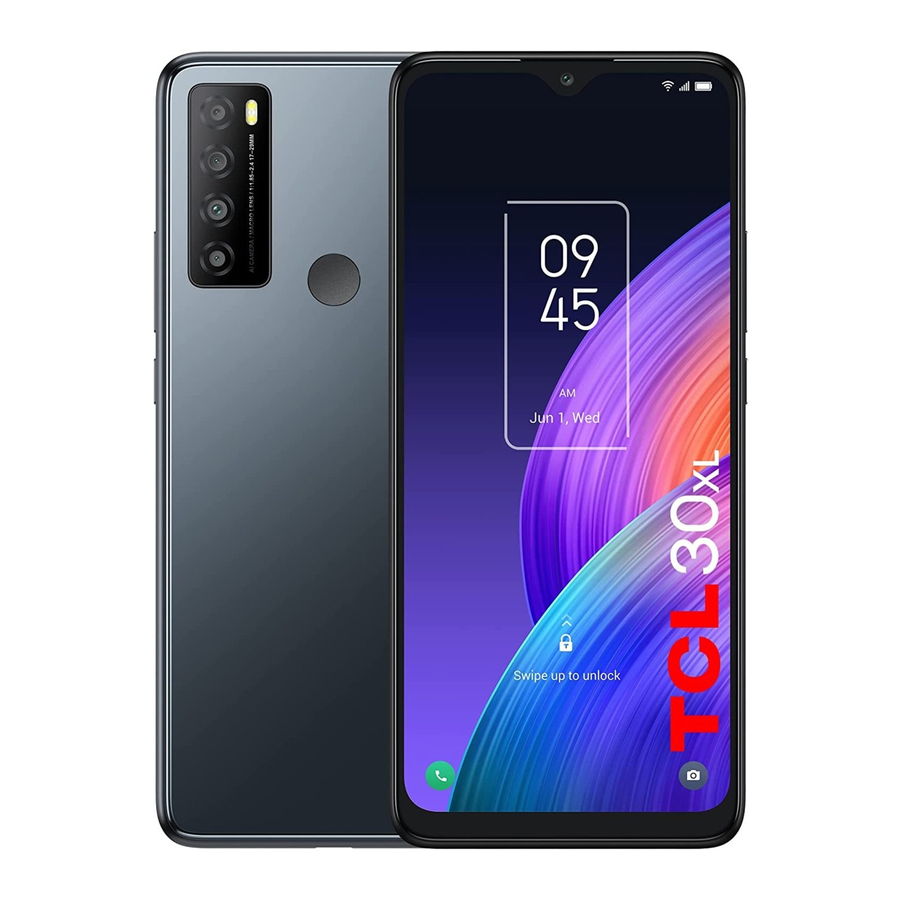
TCL 30 XL - Οδηγός γρήγορης εκκίνησης smartphone
Ρύθμιση τηλεφώνου
Εγκατάσταση ή αφαίρεση της κάρτας SIM και της κάρτας microSDTM
Το τηλέφωνό σας έχει ήδη εγκατεστημένη κάρτα SIM. Εάν χρειαστεί να αλλάξετε ή να αφαιρέσετε την κάρτα SIM, ακολουθήστε τα παρακάτω βήματα.

- Χρησιμοποιήστε τον παρεχόμενο πείρο SIM για να ανοίξετε τη θήκη SIM.
- Για να εγκαταστήσετε την κάρτα SIM/microSDTM, τοποθετήστε την κάρτα SIM/microSDTM με το τσιπ στραμμένο προς τα κάτω στη θήκη της κάρτας SIM και, στη συνέχεια, σύρετέ την στην υποδοχή της.
- Για να αφαιρέσετε την κάρτα SIM/microSDTM, πιέστε προς τα πάνω την πλευρά του τσιπ των καρτών μέσα στη θήκη SIM.
Φόρτιση της μπαταρίας

Συνιστάται να φορτίσετε πλήρως την μπαταρία σας πριν από την πρώτη χρήση ( ). Συνδέστε τον φορτιστή στο τηλέφωνό σας και σε μια πρίζα. Η κατάσταση φόρτισης υποδεικνύεται από το ποσοστό στην οθόνη ενώ το τηλέφωνο είναι απενεργοποιημένο. Το ποσοστό αυξάνεται καθώς φορτίζεται το τηλέφωνο.
Ενεργοποίηση του τηλεφώνου σας
Κρατήστε πατημένο το πλήκτρο Power (Ενεργοποίηση) μέχρι να ενεργοποιηθεί το τηλέφωνο, ξεκλειδώστε το τηλέφωνό σας (κλείδωμα οθόνης, δακτυλικό αποτύπωμα, ξεκλείδωμα προσώπου) εάν είναι απαραίτητο και επιβεβαιώστε. Εμφανίζεται η αρχική οθόνη.
Εάν δεν γνωρίζετε το PIN/τον κωδικό πρόσβασής σας ή το μοτίβο σας ή εάν το έχετε ξεχάσει, επικοινωνήστε με τον πάροχο υπηρεσιών σας. Μην αφήνετε το PIN/τον κωδικό πρόσβασής σας ή το μοτίβο σας μαζί με το τηλέφωνό σας. Αποθηκεύστε αυτές τις πληροφορίες σε ασφαλές μέρος όταν δεν χρησιμοποιούνται.
Ρυθμίστε το τηλέφωνό σας για πρώτη φορά
Την πρώτη φορά που ενεργοποιείτε το τηλέφωνο, θα μπορείτε να επιλέξετε τη γλώσσα σας, να επιλέξετε ένα δίκτυο, να συνδεθείτε στον Λογαριασμό σας Google και στις Υπηρεσίες Google και να επιλέξετε μια επιλογή κλειδώματος οθόνης.
Απενεργοποίηση του τηλεφώνου σας
Κρατήστε πατημένο το πλήκτρο Power (Ενεργοποίηση) από οποιαδήποτε οθόνη μέχρι να εμφανιστούν οι επιλογές του τηλεφώνου, επιλέξτε Power off (Απενεργοποίηση).
Εξατομίκευση της αρχικής οθόνης
Προσθήκη
Μπορείτε να αγγίξετε και να κρατήσετε πατημένο έναν φάκελο, μια εφαρμογή ή ένα widget για να ενεργοποιήσετε τη λειτουργία Μετακίνηση και να σύρετε το στοιχείο σε οποιαδήποτε αρχική οθόνη προτιμάτε.
Επανατοποθέτηση
Αγγίξτε και κρατήστε πατημένο το στοιχείο που πρόκειται να επανατοποθετηθεί για να ενεργοποιήσετε τη λειτουργία Μετακίνηση, σύρετε το στοιχείο στην επιθυμητή θέση και, στη συνέχεια, αφήστε το. Μπορείτε να μετακινήσετε στοιχεία τόσο στην αρχική οθόνη όσο και στη γραμμή αγαπημένων. Κρατήστε το εικονίδιο στην αριστερή ή δεξιά άκρη της οθόνης για να σύρετε το στοιχείο σε μια άλλη αρχική οθόνη.
Αφαίρεση
Αγγίξτε και κρατήστε πατημένο το στοιχείο που πρόκειται να αφαιρεθεί για να ενεργοποιήσετε τη λειτουργία Μετακίνηση, σύρετε το στοιχείο προς την κορυφή του εικονιδίου Αφαίρεση και αφήστε το αφού το στοιχείο γίνει γκρι.
Δημιουργία φακέλων
Για να βελτιώσετε την οργάνωση των στοιχείων (συντομεύσεις ή εφαρμογές) στην αρχική οθόνη και στη γραμμή αγαπημένων, μπορείτε να τα προσθέσετε σε έναν φάκελο στοιβάζοντας ένα στοιχείο πάνω σε ένα άλλο. Για να μετονομάσετε έναν φάκελο, ανοίξτε τον και αγγίξτε τη γραμμή τίτλου του φακέλου για να εισαγάγετε το νέο όνομα.
Προσαρμογή ταπετσαρίας
Αγγίξτε και κρατήστε πατημένη την αρχική οθόνη και, στη συνέχεια, αγγίξτε Wallpapers (Ταπετσαρίες)  για να προσαρμόσετε την ταπετσαρία.
Τηλέφωνο
Πραγματοποίηση κλήσης
Αγγίξτε Phone (Τηλέφωνο)  από την αρχική οθόνη.

Εισαγάγετε απευθείας τον επιθυμητό αριθμό από το πληκτρολόγιο ή επιλέξτε ένα από τα παρακάτω:
- Αποκτήστε πρόσβαση σε επαφές που καλούνται συχνά ή σε αγαπημένες επαφές στα Favorites (Αγαπημένα)
![]() .
. - Προβάλετε αριθμούς και επαφές που καλέσατε πρόσφατα στα Recents (Πρόσφατα)
![]() .
. - Επιλέξτε μια αποθηκευμένη επαφή στις Contacts (Επαφές)
![]() .
.
 .
. .
. .
.Αγγίξτε  για να πραγματοποιήσετε την κλήση.
Για να τερματίσετε μια κλήση, αγγίξτε  .
.
Απάντηση ή απόρριψη κλήσης
Όταν λαμβάνετε μια κλήση:
- Σύρετε προς τα πάνω για να απαντήσετε.
- Σύρετε προς τα κάτω για να απορρίψετε.
- Αγγίξτε
![]() για να απορρίψετε την κλήση στέλνοντας ένα προκαθορισμένο μήνυμα.
για να απορρίψετε την κλήση στέλνοντας ένα προκαθορισμένο μήνυμα.
 για να απορρίψετε την κλήση στέλνοντας ένα προκαθορισμένο μήνυμα.
Για να θέσετε σε σίγαση την ένταση του ήχου κλήσης μιας εισερχόμενης κλήσης, πατήστε το Volume up/down key (πλήκτρο αύξησης/μείωσης έντασης).
Επαφές
Οι Contacts (Επαφές) επιτρέπουν γρήγορη και εύκολη πρόσβαση στα άτομα με τα οποία θέλετε να επικοινωνήσετε. Μπορείτε να προβάλετε και να δημιουργήσετε επαφές στο τηλέφωνό σας.
Για να αποκτήσετε πρόσβαση σε αυτήν τη λειτουργία, σύρετε προς τα πάνω στην αρχική οθόνη και, στη συνέχεια, επιλέξτε Contacts (Επαφές)  .
.
Προσθήκη επαφής

Επεξεργασία επαφής
Για να επεξεργαστείτε τα στοιχεία επικοινωνίας, αγγίξτε  στην οθόνη λεπτομερειών επαφής. Όταν τελειώσετε, αγγίξτε SAVE (ΑΠΟΘΗΚΕΥΣΗ).
Εισαγωγή, εξαγωγή και κοινή χρήση επαφών
Από την οθόνη Επαφές, αγγίξτε  για να ανοίξετε το μενού επιλογών, αγγίξτε Settings > Import/Export (Ρυθμίσεις > Εισαγωγή/Εξαγωγή) και, στη συνέχεια, επιλέξτε να εισαγάγετε/εξαγάγετε επαφές από/προς την κάρτα SIM, το τηλέφωνο, την κάρτα micro SD κ.λπ.
Μοιραστείτε μία ή πολλές επαφές με άλλους στέλνοντας την vCard της επαφής μέσω Bluetooth, Gmail κ.λπ.
Αγγίξτε και κρατήστε πατημένη την/τις επαφή(-ές) που θέλετε να μοιραστείτε, αγγίξτε  .
.
Μηνύματα
Μπορείτε να δημιουργήσετε, να επεξεργαστείτε και να λάβετε SMS και MMS με αυτό το τηλέφωνο.
Για να αποκτήσετε πρόσβαση σε αυτήν τη λειτουργία, αγγίξτε Messages (Μηνύματα)  από την αρχική οθόνη.
Αγγίξτε για να τραβήξετε μια φωτογραφία/βίντεο ή να επισυνάψετε μια φωτογραφία/βίντεο.

Αποστολή μηνύματος
Εισαγάγετε τον αριθμό κινητού τηλεφώνου του παραλήπτη στη γραμμή To (Προς) ή επιλέξτε μια επαφή και, στη συνέχεια, αγγίξτε τη γραμμή Text message (Γραπτό μήνυμα) για να πληκτρολογήσετε το κείμενο του μηνύματος. Όταν τελειώσετε, αγγίξτε  για να στείλετε το γραπτό μήνυμα.
 Ένα SMS με περισσότερους από 160 χαρακτήρες θα χωριστεί και θα σταλεί ως πολλά SMS. Ένας μετρητής θα εμφανιστεί στα δεξιά του πλαισίου κειμένου για να σας υπενθυμίσει πόσοι χαρακτήρες μπορούν να εισαχθούν σε ένα μήνυμα. Συγκεκριμένα γράμματα (τόνος) θα αυξήσουν επίσης το μέγεθος του SMS, αυτό μπορεί να προκαλέσει την αποστολή πολλών SMS στον παραλήπτη σας.
Αποστολή μηνύματος πολυμέσων
Το MMS σάς επιτρέπει να στέλνετε βίντεο κλιπ, εικόνες, φωτογραφίες, κινούμενα σχέδια, διαφάνειες και ήχους σε άλλα συμβατά τηλέφωνα και διευθύνσεις ηλεκτρονικού ταχυδρομείου.
Ένα SMS θα μετατραπεί αυτόματα σε MMS όταν επισυναφθούν αρχεία πολυμέσων (εικόνα, βίντεο, ήχος, διαφάνειες κ.λπ.) ή προστεθούν θέμα ή διευθύνσεις ηλεκτρονικού ταχυδρομείου.
Gmail
Εκτός από τον λογαριασμό σας Gmail, το τηλέφωνό σας υποστηρίζει εξωτερικούς λογαριασμούς email POP3, IMAP ή Exchange. Για να αποκτήσετε πρόσβαση σε αυτήν τη λειτουργία, σύρετε προς τα πάνω στην αρχική οθόνη και, στη συνέχεια, επιλέξτε Gmail.
Για να δημιουργήσετε και να στείλετε email
- Αγγίξτε
![]() από την οθόνη Εισερχόμενα.
από την οθόνη Εισερχόμενα. - Εισαγάγετε τη διεύθυνση(-εις) email του παραλήπτη(-ών) στο πεδίο Προς:.
- Εάν είναι απαραίτητο, αγγίξτε
![]() δίπλα στο πεδίο Προς: για να προσθέσετε Κοιν./Κρυφή κοιν. στο μήνυμα.
δίπλα στο πεδίο Προς: για να προσθέσετε Κοιν./Κρυφή κοιν. στο μήνυμα. - Εισαγάγετε το θέμα και το περιεχόμενο του μηνύματος.
- Αγγίξτε
![]() για να προσθέσετε ένα συνημμένο.
για να προσθέσετε ένα συνημμένο. - Αγγίξτε
![]() για να στείλετε.
για να στείλετε.
 από την οθόνη Εισερχόμενα.
 δίπλα στο πεδίο Προς: για να προσθέσετε Κοιν./Κρυφή κοιν. στο μήνυμα.
 για να προσθέσετε ένα συνημμένο.
 για να στείλετε.
Κάμερα & Βίντεο

Η κάμερα του τηλεφώνου σας είναι εξοπλισμένη με πολλές λειτουργίες για τη λήψη φωτογραφιών και βίντεο. Από την αρχική οθόνη, αγγίξτε  για να αποκτήσετε πρόσβαση.
Για να τραβήξετε μια φωτογραφία
Η οθόνη λειτουργεί ως σκόπευτρο. Πρώτα, τοποθετήστε το αντικείμενο ή το τοπίο στο σκόπευτρο, αγγίξτε την οθόνη για να εστιάσετε εάν είναι απαραίτητο. Αγγίξτε  για να τραβήξετε, η φωτογραφία θα αποθηκευτεί αυτόματα. Μπορείτε επίσης να αγγίξετε και να κρατήσετε πατημένο για να τραβήξετε συνεχόμενες λήψεις, ο μέγιστος αριθμός είναι 20.
Για να τραβήξετε ένα βίντεο
Αγγίξτε VIDEO (ΒΙΝΤΕΟ) για να αλλάξετε τη λειτουργία της κάμερας σε βίντεο. Αγγίξτε  για να ξεκινήσετε την εγγραφή βίντεο. Αγγίξτε το αριστερό μέρος αυτού του εικονιδίου
  για να τραβήξετε μια φωτογραφία κατά τη διάρκεια της εγγραφής βίντεο.
Αγγίξτε το δεξί μέρος αυτού του εικονιδίου για να θέσετε σε παύση την εγγραφή βίντεο και αγγίξτε για να συνεχίσετε. Αγγίξτε  για να σταματήσετε την εγγραφή. Το βίντεο θα αποθηκευτεί αυτόματα.
Ασφάλεια
Σύρετε προς τα πάνω στην αρχική οθόνη και, στη συνέχεια, αγγίξτε Settings (Ρυθμίσεις)  > Security & biometrics (Ασφάλεια & βιομετρικά στοιχεία).
Ενεργοποιήστε τη μέθοδο κλειδώματος/ξεκλειδώματος: Σύρετε, Μοτίβο, PIN, Κωδικός πρόσβασης, Δακτυλικό αποτύπωμα ή Ξεκλείδωμα προσώπου.
Το Ξεκλείδωμα προσώπου θα ξεκλειδώσει το τηλέφωνό σας χρησιμοποιώντας την μπροστινή κάμερα για να καταγράψει το πρόσωπό σας.
Σημείωση: Οι μέθοδοι αναγνώρισης προσώπου ενδέχεται να μην είναι τόσο ασφαλείς όσο τα κλειδώματα Μοτίβου, PIN ή Κωδικού πρόσβασης.
Δημιουργία αντιγράφων ασφαλείας δεδομένων
Αυτό το τηλέφωνο σάς επιτρέπει να δημιουργήσετε αντίγραφα ασφαλείας των ρυθμίσεων του τηλεφώνου σας και άλλων δεδομένων εφαρμογών στον διακομιστή Google, με τον Λογαριασμό σας Google.
Εάν αντικαταστήσετε το τηλέφωνό σας, οι ρυθμίσεις και τα δεδομένα για τα οποία έχετε δημιουργήσει αντίγραφα ασφαλείας επαναφέρονται στο νέο τηλέφωνο την πρώτη φορά που συνδέεστε με τον Λογαριασμό σας Google.
Για να ενεργοποιήσετε αυτήν τη λειτουργία:
- Σύρετε προς τα πάνω στην Home screen (Αρχική οθόνη) > Settings (Ρυθμίσεις) >System (Σύστημα) > Backup (Δημιουργία αντιγράφων ασφαλείας).
Επαναφορά εργοστασιακών δεδομένων
Για να ενεργοποιήσετε την επαναφορά εργοστασιακών δεδομένων:
- Σύρετε προς τα πάνω στην Home screen (Αρχική οθόνη) > Settings (Ρυθμίσεις) >System (Σύστημα) > Reset (Επαναφορά) > Erase all data (Factory reset) (Διαγραφή όλων των δεδομένων (Επαναφορά εργοστασιακών ρυθμίσεων)).
- Αγγίξτε Erase all data (Διαγραφή όλων των δεδομένων).
Η επαναφορά του τηλεφώνου θα διαγράψει όλα τα προσωπικά σας δεδομένα από τον εσωτερικό χώρο αποθήκευσης του τηλεφώνου, συμπεριλαμβανομένων των πληροφοριών σχετικά με τον Λογαριασμό σας Google, τυχόν άλλους λογαριασμούς στο τηλέφωνό σας, τις ρυθμίσεις συστήματος και εφαρμογών σας και τυχόν εφαρμογές που έχετε κατεβάσει. Εάν επαναφέρετε το τηλέφωνο με αυτόν τον τρόπο, σας ζητείται να εισαγάγετε ξανά το ίδιο είδος πληροφοριών όπως όταν ρυθμίσατε για πρώτη φορά τη συσκευή σας.
Εάν δεν μπορείτε να ενεργοποιήσετε το τηλέφωνό σας, υπάρχει μια άλλη μέθοδος για να εκτελέσετε μια επαναφορά εργοστασιακών δεδομένων πατώντας ταυτόχρονα το πλήκτρο Power (Ενεργοποίηση) και το πλήκτρο Volume up (Αύξηση έντασης) μέχρι να ανάψει η οθόνη.
Σύνδεση
Το τηλέφωνό σας μπορεί να συνδεθεί στο Διαδίκτυο χρησιμοποιώντας δίκτυα κινητής τηλεφωνίας ή Wi-Fi, όποιο είναι πιο βολικό και διαθέσιμο.
Δίκτυο
Την πρώτη φορά που ενεργοποιείτε το τηλέφωνό σας, θα διαμορφώσει αυτόματα την υπηρεσία δικτύου κινητής τηλεφωνίας σας.
Wi-Fi
Χρησιμοποιώντας Wi-Fi, μπορείτε να συνδεθείτε στο Διαδίκτυο όταν το τηλέφωνό σας βρίσκεται εντός της εμβέλειας ενός ασύρματου δικτύου. Το Wi-Fi μπορεί να χρησιμοποιηθεί στο τηλέφωνό σας ακόμη και χωρίς να έχει τοποθετηθεί κάρτα SIM.
Για να ενεργοποιήσετε το Wi-Fi και να συνδεθείτε σε ένα ασύρματο δίκτυο
- Σύρετε προς τα πάνω στην αρχική οθόνη και, στη συνέχεια, αγγίξτε Settings (Ρυθμίσεις)
![]() >Wi-Fi.
>Wi-Fi. - Αγγίξτε τον διακόπτη
![]() δίπλα στο Wi-Fi για να ενεργοποιήσετε ή να απενεργοποιήσετε το Wi-Fi.
δίπλα στο Wi-Fi για να ενεργοποιήσετε ή να απενεργοποιήσετε το Wi-Fi. - Αγγίξτε Wi-Fi, οι λεπτομερείς πληροφορίες των εντοπισμένων δικτύων Wi-Fi εμφανίζονται στην ενότητα δίκτυα Wi-Fi.
- Αγγίξτε ένα δίκτυο Wi-Fi για να συνδεθείτε. Εάν το δίκτυο που επιλέξατε είναι ασφαλές, απαιτείται να εισαγάγετε έναν κωδικό πρόσβασης ή άλλα διαπιστευτήρια (μπορείτε να επικοινωνήσετε με τον πάροχο δικτύου για λεπτομέρειες). Όταν τελειώσετε, αγγίξτε CONNECT (ΣΥΝΔΕΣΗ).
 >Wi-Fi.
 δίπλα στο Wi-Fi για να ενεργοποιήσετε ή να απενεργοποιήσετε το Wi-Fi.
Σύνδεση σε συσκευές Bluetooth
Το Bluetooth είναι μια τεχνολογία ασύρματης επικοινωνίας μικρής εμβέλειας που μπορείτε να χρησιμοποιήσετε για να ανταλλάξετε δεδομένα ή να συνδεθείτε σε άλλες συσκευές Bluetooth για διάφορες χρήσεις.
Για να ενεργοποιήσετε το Bluetooth
- Σύρετε προς τα πάνω στην αρχική οθόνη και, στη συνέχεια, αγγίξτε Settings (Ρυθμίσεις)
![]() > Bluetooth.
> Bluetooth. - Αγγίξτε
![]() για να ενεργοποιήσετε/απενεργοποιήσετε αυτήν τη λειτουργία.
για να ενεργοποιήσετε/απενεργοποιήσετε αυτήν τη λειτουργία.
Για να αντιστοιχίσετε/συνδέσετε το τηλέφωνό σας με μια συσκευή Bluetooth
- Αγγίξτε Settings (Ρυθμίσεις) > Bluetooth > + Pair new device (+ Σύζευξη νέας συσκευής).
- Αγγίξτε μια συσκευή Bluetooth με την οποία θέλετε να αντιστοιχίσετε το τηλέφωνό σας από τη λίστα.
- Στο παράθυρο διαλόγου που εμφανίζεται, αγγίξτε PAIR (ΣΥΖΕΥΞΗ) για να επιβεβαιώσετε.
- Εάν η σύζευξη είναι επιτυχής, το τηλέφωνό σας θα συνδεθεί στη συσκευή.
Για να αποσυνδέσετε/καταργήσετε τη σύζευξη από μια συσκευή Bluetooth
- Αγγίξτε
![]() δίπλα στο όνομα της συσκευής.
δίπλα στο όνομα της συσκευής. - Αγγίξτε
![]() και FORGET DEVICE (ΑΓΝΟΗΣΗ ΣΥΣΚΕΥΗΣ) για να επιβεβαιώσετε.
και FORGET DEVICE (ΑΓΝΟΗΣΗ ΣΥΣΚΕΥΗΣ) για να επιβεβαιώσετε.
 δίπλα στο όνομα της συσκευής.
 και FORGET DEVICE (ΑΓΝΟΗΣΗ ΣΥΣΚΕΥΗΣ) για να επιβεβαιώσετε.
Γραμμή κατάστασης
Από τη γραμμή κατάστασης, μπορείτε να προβάλετε τόσο την κατάσταση του τηλεφώνου όσο και τις πληροφορίες ειδοποιήσεων.
Εικονίδια κατάστασης

Εικονίδια ειδοποιήσεων


Λήψη εγχειριδίου
Εδώ μπορείτε να κατεβάσετε την πλήρη έκδοση pdf του εγχειριδίου, μπορεί να περιέχει πρόσθετες οδηγίες ασφαλείας, πληροφορίες εγγύησης, κανόνες FCC κ.λπ.
Λήψη TCL 30 XL - Οδηγός γρήγορης εκκίνησης smartphone


