Manual de utilizare TCL 10 Pro
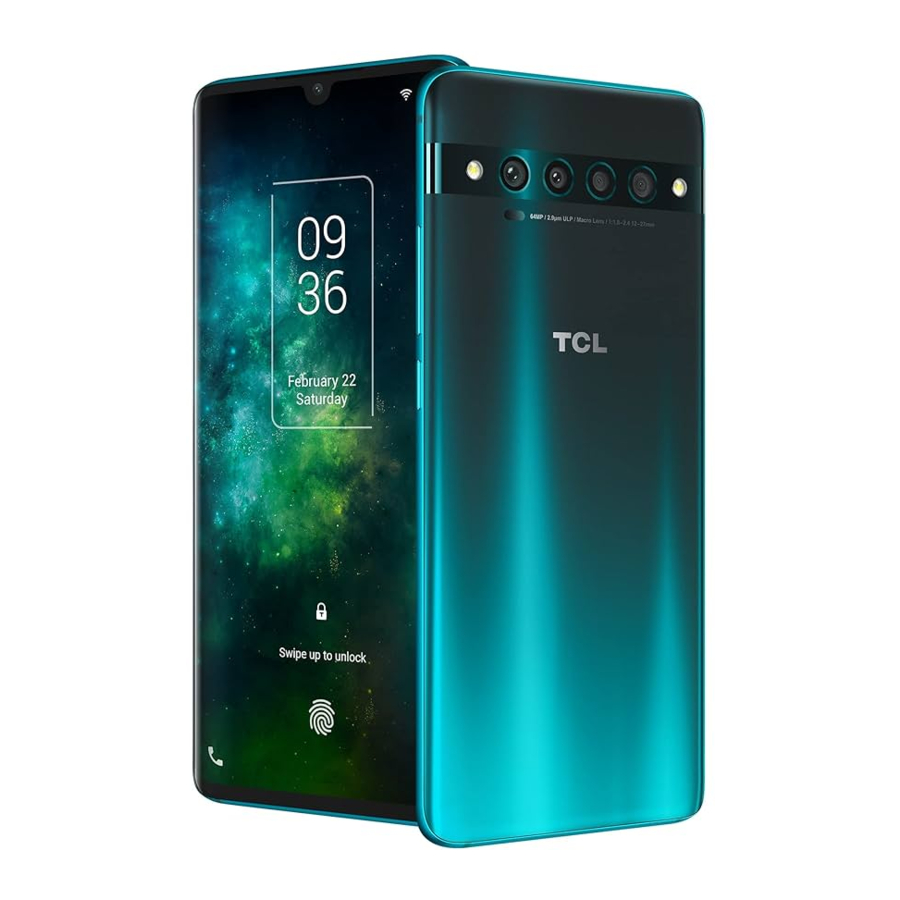
Taste și conectori

(1) Scurtătură convenabilă personalizată
Noțiuni introductive

- Telefonul dvs. nou este parțial încărcat. Încărcați bateria folosind cablul USB-C și încărcătorul furnizate.
- Utilizați pinul SIM furnizat pentru a deschide sertarul SIM.
- Așezați cartela Nano SIM în slotul sertarului etichetat „SIM”.
- Dacă este cazul, plasați cardul microSDTM pe partea opusă a slotului sertarului unde este etichetat „SD”.
 Notă: Cardurile microSDTM se vând separat. Utilizați numai cartele Nano SIM cu telefonul dvs.

Nu introduceți pinul SIM în difuzorul din partea de sus sau de jos a telefonului.
Ecranul de pornire
Puteți aduce toate elementele pe care le utilizați cel mai frecvent (aplicații, comenzi rapide, foldere) pe ecranul dvs. de pornire pentru acces rapid.
Atingerea butonului Acasă  vă readuce întotdeauna la ecranul principal de pornire.

- Glisați în jos din bara de stare pentru a vizualiza panoul de notificări și pentru a accesa toate notificările în așteptare. Glisați din nou în jos pentru a vedea opțiunile de setări de acces rapid.
- Atingeți
![]() pentru a accesa meniul complet Setări (Settings).
pentru a accesa meniul complet Setări (Settings).
 pentru a accesa meniul complet Setări (Settings).
Apeluri
Efectuarea unui apel
Din aplicația Telefon  , utilizați tastatura pentru a introduce numărul de telefon sau tastatura pentru a introduce numele contactului. Apoi atingeți pentru a efectua apelul.
Răspunderea la un apel
Când primiți un apel:

- Atingeți ANSWER (RĂSPUNS) sau glisați în sus pictograma
![]() pentru a răspunde;
pentru a răspunde; - Atingeți DECLINE (REFUZĂ) sau glisați în jos pictograma
![]() pentru a refuza;
pentru a refuza; - Atingeți
![]() pentru a respinge apelul trimițând un mesaj prestabilit.
pentru a respinge apelul trimițând un mesaj prestabilit.
 pentru a răspunde;
 pentru a respinge apelul trimițând un mesaj prestabilit.
Contacte
Utilizați Contacte pentru a vizualiza contactele salvate sau pentru a crea un contact nou. Sincronizați-vă contactele din conturile de e-mail și din alte aplicații cu telefonul dvs.

- Atingeți pentru a căuta un contact.
- Atingeți pentru a selecta mai multe contacte pentru editare în bloc, cum ar fi adăugarea unei etichete la contact.
- Atingeți pentru a vizualiza toate contactele salvate pe dispozitivul dvs.
- Atingeți numele sau pictograma contactului pentru a deschide fișa de contact, unde puteți edita informațiile, puteți apela contactul și multe altele. Atingeți lung pentru a partaja sau șterge contactele selectate.
- Atingeți pentru a crea un contact nou.
Mesaje
Puteți crea, edita, trimite și primi SMS-uri și MMS-uri.
Un SMS va fi convertit automat în MMS atunci când sunt atașate fișiere media (imagine, video, audio, diapozitive etc.), când un subiect este adăugat la mesaj sau când o adresă de e-mail este utilizată pentru un destinatar.

- Atingeți pentru a trimite mesajul SMS sau MMS.
- Atingeți lung pentru a schimba limba.
- Introduceți o imagine din galerie sau faceți una direct.
- Introduceți un GIF, un sticker, o locație, o notă vocală, un contact sau un alt fișier.
- Atingeți pentru a introduce o virgulă. Atingeți lung pentru a accesa setările tastaturii, a introduce un emoticon și a intra în modul de introducere cu mâna stângă sau dreaptă.
- Atingeți pentru a accesa tastaturile cu simboluri și numere.
Gmail
Utilizați Gmail pentru a crea, trimite și primi e-mailuri direct pe telefonul dvs. Aplicația Gmail vă va permite să adăugați mai multe conturi de e-mail.

- Atingeți pentru a vizualiza conturile de e-mail de pe dispozitivul dvs.
- Atingeți pentru a accesa folderele de e-mail, setările și multe altele.
- Glisați spre dreapta sau spre stânga pentru a arhiva e-mailul.
- Atingeți pentru a crea un e-mail.
Informații generale
- Vizitați site-ul web TCL la tclusa.com pentru tutoriale și răspunsuri la întrebări frecvente și pentru a descărca manualul de utilizare.
- Pentru a obține asistență pentru telefonul dvs., vizitați site-ul web TCL (tclusa.com) sau formați numărul de mai jos:
Canada - 1-855-224-4228
Statele Unite - 1-855-224-4228 - Actualizați software-ul telefonului dvs.
Accesați Settings (Setări) > System (Sistem) > System updates (Actualizări de sistem) pentru a verifica actualizările de software. - Faceți o copie de rezervă a datelor dvs. personale
Accesați Settings (Setări) > System (Sistem) > Backup (Backup) > Back up to Google Drive (Faceți o copie de rezervă pe Google Drive) și activați-l. - Resetați telefonul
Accesați Settings (Setări) > System (Sistem) > Reset (Resetare) > Factory data reset > Reset phone > Erase everything (Restaurare date fabrică > Resetați telefonul > Ștergeți totul). - Eliminarea contului dvs. Google
Accesați Settings (Setări) > Accounts (Conturi) > atingeți contul > Remove Account (Elimină contul).
Referințe

Descărcați manualul
Aici puteți descărca versiunea completă pdf a manualului, aceasta poate conține instrucțiuni suplimentare de siguranță, informații despre garanție, reguli FCC etc.
Descărcați Manual de utilizare TCL 10 Pro


