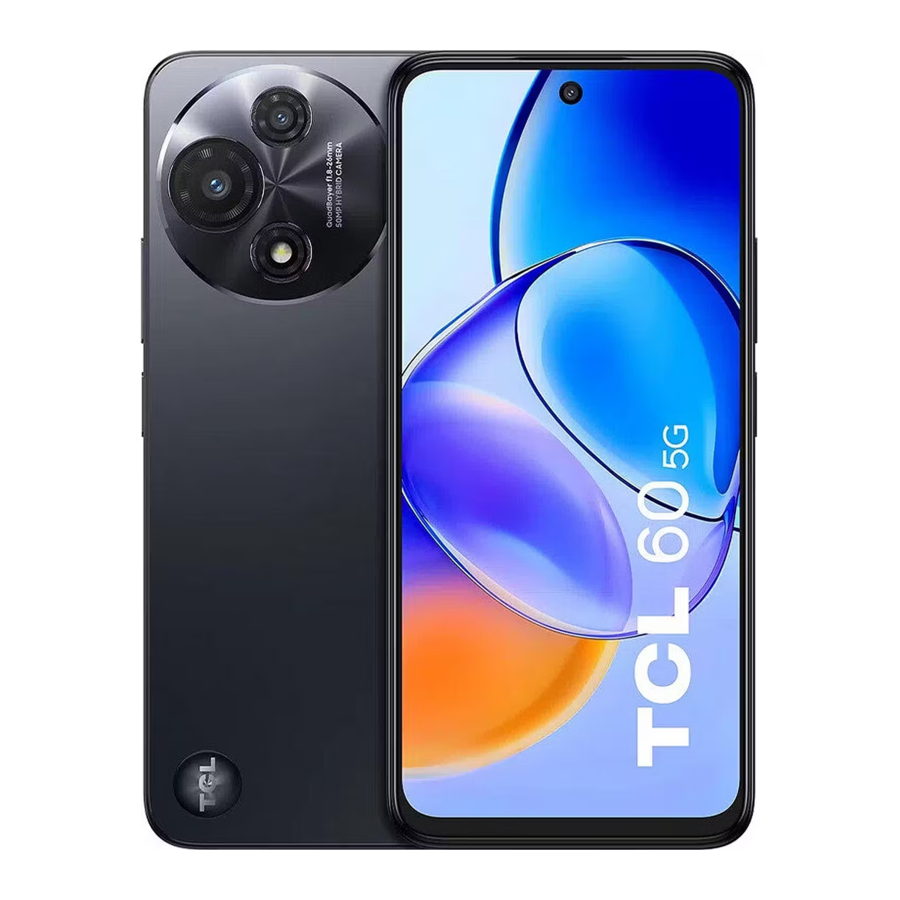
TCL 60 5G, T521H javítási útmutató
- 1 Gyári visszaállítás
- 2 Szoftverfrissítés
- 3 Funkcióteszt a támogatási központtal
- 4 Alapvető hibaelhárítás
- 5 Szétszerelés és összeszerelés
- 6 Óvintézkedések
- 7 Oktató ikonok és megjegyzések
- 8 Elektrosztatikus kisülés elleni védelem
- 9 Törött üveg biztonsága
- 10 A TCL forródrót és szervizközpontok elérhetősége
- 11 Hivatkozások
- 12 Kézikönyv letöltése
- 13 Más nyelveken
Gyári visszaállítás

A gyári visszaállítás formázza az eszközt, hogy visszaállítsa a gyári alapértelmezett beállításokat. Ez törli az összes felhasználói adatot, beleértve, de nem kizárólagosan az eszközön lévő fájlokat és letöltött alkalmazásokat. A gyári visszaállítás végrehajtása előtt ne felejtse el biztonsági másolatot készíteni az eszközön tárolt összes fontos adatról. A TCL nem vállal felelősséget az eszközön tárolt adatok elvesztéséért.
A Google-fiók eltávolítása a gyári visszaállítás előtt
Ha a gyári visszaállítás utáni kezdeti beállításkor egy másik Google-fiókkal kell beállítania az eszközt, a gyári visszaállítás előtt el kell távolítani a Google-fiókot, különben be kell jelentkeznie az előzőleg bejelentkezett Google-fiókba. Az alábbi lépéseket követve eltávolíthatja a Google-fiókot az eszközről.
Indítsa el a Settings (Beállítások) alkalmazást -> Accounts (Fiókok) -> koppintson a Google-fiókra -> Remove account (Fiók eltávolítása) -> koppintson a REMOVE ACCOUNT (FIÓK ELTÁVOLÍTÁSA) elemre.
Gyári visszaállítás
Az alábbi lépéseket követve végrehajthatja a gyári visszaállítást, ha a telefon bekapcsolható.
Lépjen a főmenübe -> "Settings" (Beállítások) -> "System" (Rendszer) -> "Reset options" (Visszaállítási beállítások) -> "Erase all data (factory reset)" (Összes adat törlése (gyári visszaállítás)) -> Érintse meg az "Erase all data" (Összes adat törlése) elemet a megnyíló ablakban -> "Erase all data" (Összes adat törlése).
Szoftverfrissítés
A jobb teljesítmény érdekében javasolt a kézibeszélő szoftverének a legújabb verzióra frissítése.
A frissítés előtt ne felejtse el biztonsági másolatot készíteni az adatokról, és tartsa a telefont teljesen feltöltve.
Szoftverfrissítés FOTA-n keresztül
A Firmware-Over-The-Air ("FOTA") egy olyan módszer, amellyel a mobileszköz firmware-jét vezeték nélkül frissíti az eszköz gyártója. A firmware a háttérben fut a felhasználó beavatkozása nélkül, hogy biztosítsa az eszköz hardverének megfelelő működését.
Indítsa el az eszköz "Settings" (Beállítások) alkalmazását, és koppintson a "System" (Rendszer) -> "System Update" (Rendszerfrissítés) -> "CHECK FOR UPDATES" (FRISSÍTÉSEK ELLENŐRZÉSE) elemre.
Szoftverfrissítés a Mobile Upgrade eszközzel
- A számítógépen töltse le a megfelelő Mobile Upgrade eszközt a TCL webhelyéről: https://www.tcl.com/mobile-support-> válassza ki a termékét az oldalon -> kattintson a Download (Letöltés) gombra a megfelelő Software (Szoftver) címke alatt.
- Olvassa el és fogadja el a feltételeket, és kövesse a képernyőn megjelenő utasításokat az eszköz számítógépre történő telepítéséhez.
- Az eszköz telepítése után indítsa újra a számítógépet.
- Indítsa el az eszközt, és válassza ki az eszköz modelljét a legördülő listából.
- Olvassa el a képernyőn megjelenő utasításokat és óvintézkedéseket, és kattintson a "Start" (Indítás) -> "Next" (Következő) -> "Yes" (Igen) gombra.
- Kapcsolja ki az eszközt, és csatlakoztassa a számítógéphez USB-kábellel
- A szoftverfrissítés elindul.
- Kattintson az "OK" gombra, és húzza ki az eszközt az USB-kábelből, amikor az eszköz felugrik a "Please disconnect your device from the USB cable to proceed" (Kérjük, húzza ki az eszközt az USB-kábelből a folytatáshoz) üzenettel.
- Kattintson az "Upgrade device" (Eszköz frissítése) elemre, és csatlakoztassa a kikapcsolt eszközt a számítógéphez, várva a frissítést.
Ne húzza ki az eszközt a számítógépből a frissítési folyamat során, hacsak nem jelenik meg felugró üzenet az eszközről.
- A frissítés befejezésekor egy üzenetablak jelenik meg, amely a következőt mondja: "Elapsed time: XX:XX:XX.
Thanks for using Mobile Upgrade tool. Your device has been successfully upgraded." (Eltelt idő: XX:XX:XX. Köszönjük, hogy a Mobile Upgrade eszközt használja. Az eszköze sikeresen frissítve lett.)
Funkcióteszt a támogatási központtal
- Ellenőrizze, hogy a Nano SIM-kártya és az SD-kártya megfelelően van-e behelyezve.
- Kapcsolja be a terméket az automatikus teszt elindításához.
- Ha a termék az "input NCK code" (NCK kód megadása) üzenetet jeleníti meg, ez azt jelenti, hogy a szoftver hálózati zárolású vagy SIM-zárolású, és csak dedikált SIM-kártyával használható, ezért használja a megfelelő SIM-kártyát, vagy adja meg a telefon NCK-kódját, ha rendelkezésre áll.
- Nyissa meg a "Support Centre" (Támogatási központ) alkalmazást -> Kattintson az "AGREE" (ELFOGADOM) -> "Hardware diagnosis" (Hardver diagnosztika) -> "START TESTING" (TESZT INDÍTÁSA) elemre -> Engedélyezze a diagnosztikához szükséges engedélyeket -> A teszteléshez kövesse a képernyőn megjelenő utasításokat.
Alapvető hibaelhárítás
A TCL hivatalos weboldalán található hibaelhárításunkat referenciaként használhatja néhány gyakran előforduló probléma esetén.
- Látogasson el a https://www.tcl.com/mobile-support címre
- Görgessen le a "Troubleshooting" (Hibaelhárítás) szakaszhoz, és kattintson a "View more" (Továbbiak megtekintése) gombra
- Válassza ki a termék típusát, és kövesse a lépésenkénti ellenőrzési kérdéseket és lehetőségeket.
Megjegyzés: Ha a korábban leírt lehetőségek nem segítenek, forduljon forródrótunkhoz vagy javítóközpontunkhoz, hogy szakszerűbb műszaki segítséget kapjon. A forródrót vagy javítóközpont adatait a TCL webhelyén vagy a "Support Center" (Támogatási központ) alkalmazásban találja meg.
Szétszerelés és összeszerelés
Alapvető eszközök

Viseljen megfelelő védőfelszerelést a készülékek javításakor a saját biztonsága érdekében. A szétszerelési és összeszerelési lépések során további eszközök is szükségesek lehetnek. A részletekért tekintse meg a konkrét lépéseket.
| Eszköz/Felszerelés | Leírás | Példa kép |
| Oldalsó védővel ellátott védőszemüveg | Megakadályozza a baleseteket a javítás során (védőfelszerelés) |  |
| Vágásálló kesztyű | Megakadályozza a baleseteket a javítás során (védőfelszerelés) |  |
| Védőmaszk | Megakadályozza a baleseteket a javítás során (védőfelszerelés) |  |
| ESD csuklópánt | Csökkenti az ESD esemény kockázatát (ajánlott) |  |
| ESD biztonságos szőnyeg | Csökkenti az ESD esemény kockázatát (ajánlott) |  |
| SIM-kiadó tű | A SIM-tálca kiadásához |  |
| Műanyag pengető | A hátlap és más alkatrészek szétszereléséhez |  |
| Anti ESD csipesz | Csatlakozók, kábelek és egyéb alkatrészek leválasztásához. Figyelmeztetés: Használjon műanyagból vagy gumiból készült csipeszeket, ha az alkatrészeket könnyen megsértheti az éles eszköz. |  |
| Keresztfejű csavarhúzó | Keresztfejű csavarok eltávolításához. Méret: PH0 |  |
Szétszerelés csere céljából
Szétszerelés előtt:
Mindig hajtsa végre a következő lépéseket a javítás megkezdése előtt:
- Készítsen biztonsági másolatot az eszköz adatairól.
- Teljesen merítse le az akkumulátort.
- Kapcsolja ki az eszközt.
- Húzza ki az összes kábelt.
- Távolítson el minden tokot és fedelet.
- Tisztítsa meg a munkaterületét.
- Vegyen fel egy ESD csuklópántot, és rögzítse egy megfelelően földelt ESD szőnyeghez.
- A termék összetétele országonként, régiónként vagy szolgáltatónként eltérő lehet.
Minden törött üveg esetében
Először olvassa el a "Törött üveg biztonsága" című részt.
A törött üveg szóródásának megakadályozása érdekében rögzítsen egy akril védőburkolatot a képernyőre.
A képernyőüveg nem választható el önmagában a képernyőmodultól. Ha az üveg eltört, a teljes képernyőmodult ki kell cserélni.
Ha nehézséget okoz a javítás, forduljon szakemberhez vagy egy TCL által felhatalmazott szervizközponthoz segítségért.
SIM-tálca és memóriakártya-tálca

A SIM-tálca kiugrasztásához helyezzen be egy SIM-kiadó tűt a tálca melletti lyukba. Nyomja be az eszköz felé, de ne erőltesse. Ha nehézséget okoz a SIM-tálca kiadása, forduljon szakemberhez vagy egy TCL által felhatalmazott szervizközponthoz segítségért.
Hátlap szerelvény
A kezdés előtt távolítsa el a SIM-tálcát és a memóriakártya-tálcát.
| Helyezze be egy nyitópengető hegyét a hátlap és a keret közé a SIM-kártya tálca oldalán.
|  |
| Emelje le a hátlapot a keretről, és fordítsa át a telefon bal oldalán.
|  |
| Fektesse a fedelet laposan a munkafelületre. |  |
| Nyomja a gombokat a fedél felé, majd használja a csipeszt a bekapcsoló és ujjlenyomat-olvasó gomb eltávolításához a fedélről, de ne erőltesse. |  |
| A hátlap szerelvény eltávolítva. |  |
Akkumulátor és fő kamera
A kezdés előtt távolítsa el a következő alkatrészeket.
SIM-tálca és memóriakártya-tálca
Hátlap szerelvény
Ha nehézséget okoz a javítás, forduljon szakemberhez vagy egy TCL által felhatalmazott szervizközponthoz segítségért.
| Távolítsa el a felső tartó vízálló Mylar fóliát. |  |  |
| Távolítsa el a keresztfejű csavarokat.
|  |  PN: BMA1630250C3 Mennyiség: 10 Nyomaték: 0,8±0,03kgf.cm |
|  | |
| A felszerelt felső tartó eltávolítása után. |  | |
| Húzza ki az alábbi csatlakozókat és kábeleket:
|  |  |
Távolítsa el a fő kamerát és a Mylar fóliát.
|  |  |
| Távolítsa el a fő PCBA-t.
|  | |
| A fő PCBA eltávolítása. |  | |
| A fő PCBA eltávolítása után húzza le az akkumulátor három részből álló ragasztószalagját a másik oldalra, a kép nyílirányának megfelelően.
|  | |
| Tartsa lenyomva a képen sárgával jelölt szalagot az egyik kezével a készülék hátuljához.
|  | |
| Az akkumulátor eltávolítása befejeződött.
Akkumulátor fólia PN: |  | |
Kijelző szerelvény
A kezdés előtt távolítsa el a következő alkatrészeket.
SIM-tálca és memóriakártya-tálca
Hátlap szerelvény
Akkumulátor
A kijelző szerelvény cseréjekor az akkumulátort és az akkumulátor fóliát újakra kell cserélni. Ha nehézséget okoz a javítás, forduljon szakemberhez vagy egy TCL által felhatalmazott szervizközponthoz segítségért.
| Távolítsa el a keresztfejű csavarokat.
|  |  PN: BMA1630250C3 Mennyiség: 8 Nyomaték: 0,8±0,03kgf.cm | |
| PN: BMA1225230C3 Mennyiség: 1 Nyomaték: 0,6±0,03 kgf.cm | |||
 | |||
| Helyezze be és csúsztassa a nyitópengetőt a bal oldali él mentén az alsó kerethez az alábbi ábra nyílirányának megfelelően.
|  | ||
| Húzza ki az alábbi csatlakozót, kábeleket, csavart.
|  |  PN: BMA1425254C3 Mennyiség: 1 Nyomaték: 0,7±0,03kgf.cm | |
| Feszítse fel a Sub PCBA-t. |  | ||
| Távolítsa el az alábbi alkatrészeket műanyag csipesszel. Kérjük, kövesse a lépések számát és a nyíl irányát, legyen óvatos és ne erőltesse.
|  | ||
| A kijelző szerelvény eltávolítása befejeződött.
Akkumulátor PN: Akkumulátor fólia PN: |  | ||
Újra összeszerelési folyamat
A készülék újra összeszereléséhez kövesse a fenti szétszerelési utasításokat fordított sorrendben.
Néhány lépéshez az alábbiakban felsorolunk néhány fontos megjegyzést.
- A kétoldalas szivacsszalagot, az akkumulátoron vagy az akkumulátorfedélen lévő összes ragasztótípust ki kell cserélni újra, amint szétszerelik.
A vezetőképes szalagokat és a rézszalagokat szelektíven cserélik ki, a törés, a tapadás körülményeitől függően. - Ügyeljen a 2 hangszóró irányára és helyzetére.

- Ne felejtse el összeszerelni az LCD FPC Hole Mylart.

- A fő PCBA és a kijelző szerelvény között "hővezető gél" található. Ha egy új kijelző szerelvényt cserélnek ki, vagy a fő tábla szétszerelésre kerül, és a hővezető gél kiszáradt, új hővezető gélt kell felvinni.
Ellenkező esetben ez befolyásolja a készülék hőleadási teljesítményét.


Megjegyzés:
- Új hővezető gélt kell felvinni a kijelző szerelvény cseréjekor.
- Tisztítsa meg az eredeti hővezető gélt, ha az kiszáradt.
- Készítse elő a "hővezető gélt" helyben a vám szállítási korlátozása miatt.
| Alkatrész neve | Specifikáció | Példa kép |
| Hővezető gél (Helyben készítse elő) | Hővezető képesség magasabb, mint 3,5W |  |
- Javasoljuk, hogy körülbelül 420±20mg új hővezető gélt vigyen fel a kijelző szerelvényre. Ezután szerelje be a fő PCBA-t a kijelző szerelvénybe.

- Háromféle csavar létezik, kérjük, ügyeljen a helyzetre és a nyomatékra. A csavarok újra felhasználhatók.
- Szerelje össze a kamerákat a fő PCBA-ra az alábbi képnek megfelelően.


| Kamera típusa | Kamera leírása | Minta kép |
| Fő kamera | Kamera, 50M,AF,9.9×9.9×3.8 mm |  |
| Hátsó kamera | Kamera, 5M,FF,6.5×6.5×4.61 mm |  |
| Elülső kamera | Elülső kamera, 8M,FF,6.5×6.5×4.48 mm |  |
- Ügyeljen az elülső CAM gumi irányára, amikor az elülső kamerára szereli.

- Ügyeljen az RF Cable3 összeszerelési módszerére.

- Az akkumulátor újraszereléséhez kérjük, gondosan kövesse az alábbi lépéseket.


Ha nehézséget okoz a javítás, vigye a készüléket szakszervizbe vagy TCL hivatalos szervizközpontba segítségért.
Ügyeljen a fólia felső (ragadós, ha a felső fóliát eltávolítják) és alsó oldalára, hogy a felső fóliát (amely nem ragadós) le lehessen húzni, amikor a fóliát a keretre helyezik. A ragadós oldalt rá kell tekerni az akkumulátorra. | |
 | |
|  |
|  |
Ne hagyjon semmilyen rendellenes tárgyat (azaz törmeléket, laza csavarokat, extra csavarokat stb.) a készülék belsejében az újbóli összeszerelés előtt. |  |
|  |
|  |
|  |
|  |
- Ne hagyjon semmilyen rendellenes tárgyat (azaz törmeléket, laza csavarokat, extra csavarokat stb.) a készülék belsejében az újbóli összeszerelés előtt.
Óvintézkedések
- Csak lemágnesezett, kifejezetten kis elektronikai javításokhoz tervezett szerszámokat használjon, a legtöbb elektronikai alkatrész érzékeny az elektromágneses erőkre.
- Csak kiváló minőségű csavarhúzókat használjon a termékek javításakor. A gyenge minőségű csavarhúzók könnyen megsérthetik a csavarfejeket.
- Mindig eredeti alkatrészeket használjon. A harmadik féltől származó alkatrészek nem biztos, hogy megfelelően működnek, vagy akár károkat vagy baleseteket is okozhatnak.
- Az alábbi alkatrészek a szétszerelés vagy javítás után kalibrálást igényelhetnek a megfelelő működés érdekében. Ha szakszerűbb javításra van szüksége, forduljon a TCL hivatalos javítóközpontjához: Érzékelők (közelség, ujjlenyomat), hátsó kamera, érintőképernyő modul, hangszóró, alaplap.
- A készülék víz- és porállósági teljesítménye nem garantálható, ha a javítást a felhasználó vagy egy nem képzett személy végzi.
- Ha a készülék víz/folyadék által okozott károkat szenvedett, a készülék javításának költsége a kár mértékétől függően meghaladhatja a készülék értékét.
- Ügyeljen arra, hogy ne sértse meg az akkumulátort, például ne melegítse, horpassza be, okozzon rövidzárlatot, ne szerelje szét stb. Ha az akkumulátor megsérült, vagy szakszerűbb javításra van szüksége, forduljon a TCL hivatalos RC-jéhez.
- Minden javítás előtt készítsen biztonsági másolatot a személyes adatokról és a fontos adatokról.
- Javasolt egy elektrosztatikusan védett területen (EPA) beállni és ott tartózkodni, hogy elkerülje az elektrosztatikus kisülést, amely helyrehozhatatlan károkat okozhat a készülékben és az alkatrészekben a javítás során.
- A készülék javítása előtt győződjön meg arról, hogy a készülék teljesen le van merítve és ki van kapcsolva.
- Készítsen elő és viseljen megfelelő védőfelszerelést a javítások elvégzése előtt. Győződjön meg arról, hogy a munkaterületen nincsenek gyúlékony anyagok, idegen tárgyak és éles anyagok. Szerelje fel a területet a szükséges biztonsági berendezésekkel, például tűzoltó készülékekkel és védőfelszereléssel.
- A hátlap eltávolításakor ügyeljen arra, hogy ne sértse meg a termék alkatrészeit és az akkumulátort.
- Összeszerelés előtt győződjön meg arról, hogy nincsenek csavarok vagy idegen tárgyak a készülék belsejében és az akkumulátor körül.
- Összeszerelés előtt győződjön meg arról, hogy nincsenek rendellenességek a hátlap visszahelyezése előtt.
- A termék megvásárlásakor a csomagoló doboz tartalmazza a felhasználói kézikönyvet, a gyors útmutatót és egyéb információkat. A termékkel kapcsolatos további információkért látogasson el a www.tcl.com oldalra.
Oktató ikonok és megjegyzések
 Az oktató megjegyzések figyelmen kívül hagyása tűzhöz, sérüléshez, adatvesztéshez vagy a készülék, az alkatrészek vagy más tulajdon károsodásához vezethet.
kiemeli azokat az utasításokat, amelyek csökkentik a biztonsági problémák vagy a személyi sérülések kockázatát, a figyelmeztető utasítások be nem tartása tüzet vagy más biztonsági problémákat okozhat, és személyi sérüléshez vagy halálhoz vezethet.
A biztonságot mindig a költségmegtakarítás elé helyezze. Ha bizonytalan, forduljon a TCL https://www.tcl.com/mobile-támogatásához vagy kérjen segítséget szakképzett javítótól.
kiemeli azokat az utasításokat, amelyek csökkentik az adatvesztés vagy a készülék vagy más berendezés károsodásának kockázatát.
Értesítés – Egyéb oktató információk, tippek, megjegyzések az eljárások sikeres végrehajtásához.
Elektrosztatikus kisülés elleni védelem
Mi az az ESD?
Az ESD (Electrostatic Discharge) az áram gyors, spontán átvitele (más szóval elektrosztatikus töltés), amelyet egy magas elektrosztatikus tér indukál. Károsíthatja az elektronikai alkatrészeket.
Az ESD-károsodás lehet egy lappangó hiba, amely elkerülheti a közvetlen felismerést, de a készülék idő előtti meghibásodását okozhatja.
Hogyan lehet megelőzni az elektrosztatikus kisülést?
A környezetben lévő összes vezetőt, beleértve a személyzetet is, össze kell kötni vagy elektromosan csatlakoztatni kell, és egy ismert földhöz vagy mesterséges földhöz kell csatlakoztatni.
Az ESD biztonsági (antisztatikus) berendezések, például antisztatikus csuklópánt és kesztyűk, antisztatikus szerszámok és ESD-biztonságos szőnyeg használata a készülék javításakor csökkentheti az ESD-esemény kockázatát.
Törött üveg biztonsága
A készülék kijelzője és hátlapja üveganyagokat használ, amelyek eltörhetnek, ha:
- Kemény felületre esik
- Összetörik, meghajlítják vagy deformálják
- Más típusú erős ütés éri
Kerülje a törött üveg vagy az éles üvegszilánkok kezelését megfelelő védőfelszerelés (pl. vágásálló kesztyű és védőszemüveg) nélkül, mivel az éles szélek biztonsági kockázatot jelentenek.
A TCL forródrót és szervizközpontok elérhetősége
Ha hivatalos, professzionális javítást keres a TCL-től, látogasson el a FORRÓDRÓT ÉS SZERVIZKÖZPONTOK oldalra, ahol megkeresheti az országában/régiójában lévő elérhetőséget.
Hivatkozások
TCL Nederland | Tvs, Soundbar, Koptelefoons, Smartphones
TCL Nederland | Tvs, Soundbar, Koptelefoons, Smartphones
Ondersteuning Smartphones
TCL Nederland | Tvs, Soundbar, Koptelefoons, Smartphones

Kézikönyv letöltése
Itt letöltheti a kézikönyv teljes pdf verzióját, amely további biztonsági utasításokat, garanciális információkat, FCC szabályokat stb. tartalmazhat.
TCL 60 5G, T521H javítási útmutató letöltése


