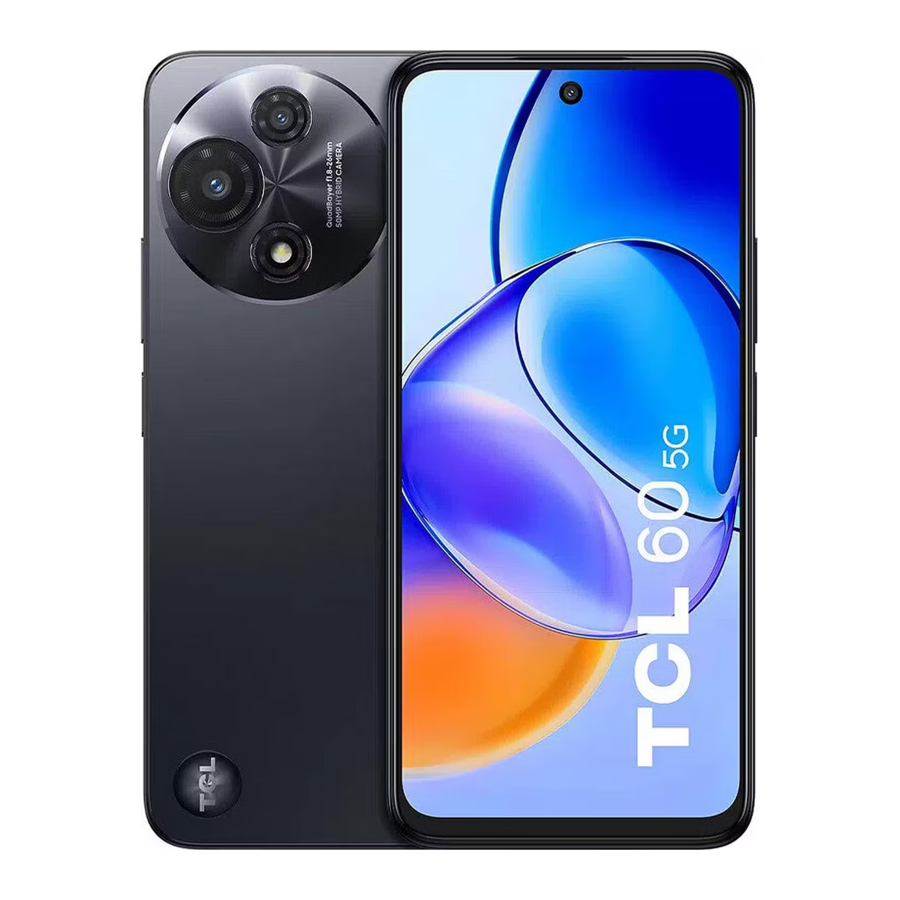
TCL 60 5G, T521H reparasjonsmanual
- 1 Tilbakestilling til fabrikkinnstillinger
- 2 Programvareoppdatering
- 3 Funksjonstest med Support Centre
- 4 Grunnleggende feilsøking
- 5 Demontering og montering
- 6 Forholdsregler
- 7 Instruksjonsikoner og merknader
- 8 Sikkerhet ved elektrostatisk utladning
- 9 Sikkerhet ved knust glass
- 10 Kontaktinformasjon for TCL-hotline og servicesentre
- 11 Referanser
- 12 Last ned manual
- 13 På andre språk
Tilbakestilling til fabrikkinnstillinger

Tilbakestilling til fabrikkinnstillinger vil formatere enheten for å gjenopprette enheten til standard fabrikkinnstillinger. Dette vil slette alle brukerdata inkludert, men ikke begrenset til, filer og nedlastede apper på enheten. Før du utfører tilbakestilling til fabrikkinnstillinger, husk å sikkerhetskopiere alle viktige data som er lagret på enheten. TCL er ikke ansvarlig for tap av data som er lagret på enheten.
Fjern Google-konto før du utfører tilbakestilling til fabrikkinnstillinger
Hvis du trenger å konfigurere enheten med en annen Google-konto ved det første oppsettet etter tilbakestilling til fabrikkinnstillinger, må Google-kontoen fjernes før du utfører tilbakestillingen til fabrikkinnstillinger, ellers vil det kreve at du logger på den forrige påloggede Google-kontoen. Du kan følge trinnene nedenfor for å fjerne Google-kontoen fra enheten.
Start Innstillinger-appen -> Kontoer -> trykk på Google-kontoen -> Fjern konto -> trykk på FJERN KONTO.
Tilbakestilling til fabrikkinnstillinger
Du kan følge trinnene nedenfor for å utføre tilbakestilling til fabrikkinnstillinger hvis telefonen kan slås på.
Gå til hovedmenyen -> "Settings" (Innstillinger) -> "System" (System) -> "Reset options" (Tilbakestillingsalternativer) -> "Erase all data (factory reset)" (Slett alle data (tilbakestilling til fabrikkinnstillinger)) -> Trykk på "Erase all data" (Slett alle data) i det åpne vinduet -> "Erase all data" (Slett alle data).
Programvareoppdatering
Det anbefales å oppgradere programvaren på telefonen til nyeste versjon for bedre ytelse.
Før oppgradering, husk å sikkerhetskopiere dataene og hold telefonen fulladet.
Programvareoppdatering via FOTA
Firmware-Over-The-Air ("FOTA") er en måte som fastvaren til en mobilenhet oppdateres trådløst av enhetens produsent. Fastvare kjører i bakgrunnen uten innspill fra brukeren, for å sikre at enhetens maskinvare kjører ordentlig.
Start enhetens "Settings" (Innstillinger)-app og trykk på "System" (System) -> "System Update" (Systemoppdatering) -> "CHECK FOR UPDATES" (SE ETTER OPPDATERINGER).
Programvareoppdatering via Mobile Upgrade-verktøy
- På datamaskinen, last ned det tilsvarende Mobile Upgrade-verktøyet fra TCLs nettsted https://www.tcl.com/mobile-support-> velg produktet ditt på siden -> klikk på Download (Last ned) under den tilsvarende Software-taggen (Programvare).
- Les og godta vilkårene, og følg instruksjonene på skjermen for å installere verktøyet på datamaskinen.
- Start datamaskinen på nytt etter at verktøyet er installert.
- Start verktøyet og velg enhetsmodellen i rullegardinlisten.
- Les instruksjonene og forholdsreglene på skjermen for å klikke deg gjennom "Start" (Start) -> "Next" (Neste) -> "Yes" (Ja).
- Slå av enheten og koble den til datamaskinen via USB-kabel
- Programvareoppdateringen vil starte.
- Klikk "OK" og koble enheten fra USB-kabelen når verktøyet dukker opp med meldingen "Please disconnect your device from the USB cable to proceed" (Koble enheten fra USB-kabelen for å fortsette).
- Klikk "Upgrade device" (Oppgrader enhet) og koble din avslåtte enhet til datamaskinen, og vent på oppgraderingen.
Ikke koble enheten fra datamaskinen under oppgraderingsprosessen med mindre det dukker opp en melding fra verktøyet.
- Når oppgraderingen er fullført, vil det dukke opp et meldingsvindu som sier "Elapsed time: XX:XX:XX. (Medgått tid: XX:XX:XX.)
Thanks for using Mobile Upgrade tool. Your device has been successfully upgraded." (Takk for at du bruker Mobile Upgrade-verktøyet. Enheten din er oppgradert.)
Funksjonstest med Support Centre
- Sjekk om Nano SIM-kortet og SD-kortet er satt inn riktig.
- Slå på produktet for å starte autotesten.
- Hvis produktet viser "input NCK code" (Skriv inn NCK-kode), betyr dette at programvaren er nettverkslåst eller SIM-låst, og kan bare brukes med dedikert SIM-kort, og bruk derfor det relevante SIM-kortet eller skriv inn telefonens NCK-kode hvis tilgjengelig.
- Åpne "Support Centre" (Support Centre)-appen -> Klikk "AGREE" (GODTA) -> "Hardware diagnosis" (Maskinvarediagnose) -> "START TESTING" (START TESTING) -> Godkjenn tillatelsene som kreves for diagnostikk -> Følg instruksjonene på skjermen for å teste.
Grunnleggende feilsøking
Du kan bruke vår feilsøking på TCLs offisielle nettsted som referanse for noen vanlige problemer.
- Besøk https://www.tcl.com/mobile-support
- Rull ned til "Troubleshooting" (Feilsøking)-delen og klikk på "View more" (Vis mer)
- Velg produkttypen og følg trinnvise spørsmål og alternativer.
Notice: If the previously described options do not help, you can contact our hotline or repair center to get more professional technical assistance. Find the hotline or repair center information from the TCL website or APP "Support Center". (Hvis de tidligere beskrevne alternativene ikke hjelper, kan du kontakte vår hotline eller reparasjonssenter for å få mer profesjonell teknisk assistanse. Finn informasjon om hotline eller reparasjonssenter fra TCLs nettsted eller APP "Support Center".)
Demontering og montering
Grunnleggende verktøy

Bruk riktig verneutstyr for din sikkerhet ved reparasjon av enheter. I demonterings- og monteringstrinnene kan det være nødvendig med ekstra verktøy. Se spesifikke trinn for detaljer.
| Verktøy/utstyr | Beskrivelse | Eksempelbilde |
| Vernebriller med sidebeskyttelse | Forebygger ulykker under reparasjon (verneutstyr) |  |
| Kuttebestandige hansker | Forebygger ulykker under reparasjon (verneutstyr) |  |
| Sikkerhetsmaske | Forebygger ulykker under reparasjon (verneutstyr) |  |
| ESD-håndleddsreim | Reduserer risikoen for ESD-hendelser (anbefales) |  |
| ESD-sikker matte | Reduserer risikoen for ESD-hendelser (anbefales) |  |
| SIM-utløserstift | For å skyve ut SIM-skuffen |  |
| Plastplekter | For å demontere bakdeksel og andre deler |  |
| Anti-ESD-pinsett | For å koble fra kontakter, kabler og andre deler. Notice: Bruk pinsett laget av plast eller gummimateriale når deler lett kan skades av skarpt verktøy. |  |
| Stjerneskrutrekker | For å fjerne stjerneskruer. Størrelse: PH0 |  |
Demontering for utskifting
Før demontering:
Utfør alltid følgende trinn før du starter en reparasjon:
- Sikkerhetskopier enhetens data.
- Lad ut batteriet fullstendig.
- Slå av enheten.
- Koble fra alle kabler.
- Fjern alle deksler og etuier.
- Rydd og rengjør arbeidsområdet ditt.
- Ta på deg en ESD-håndleddsstropp og fest den til en ordentlig jordet ESD-matte.
- Produktets sammensetning kan variere avhengig av land, region eller operatør.
For alle tilfeller av knust glass
Vennligst se "Sikkerhet ved knust glass" først.
For å forhindre spredning av knust glass, fest et beskyttelsesdeksel i akryl på skjermen.
Skjermglass kan ikke separeres alene fra skjermmodulen. Hvis glasset er knust, må hele skjermmodulen skiftes ut.
Hvis du har problemer med å utføre reparasjonen, ta enheten med til et profesjonelt verksted eller et TCL-autorisert reparasjonssenter for å få hjelp.
SIM-kortbrett og minnekortbrett

For å ta ut SIM-kortbrettet, setter du en SIM-utløserstift inn i hullet ved siden av brettet. Skyv den inn mot enheten, men ikke bruk makt. Hvis du har problemer med å skyve ut SIM-kortbrettet, ta enheten med til et profesjonelt verksted eller et TCL-autorisert reparasjonssenter for å få hjelp.
Bakdekselenhet
Fjern SIM-kortbrett og minnekortbrett før du begynner.
| Sett tuppen av en åpningsplekter mellom bakdekselet og rammen på SIM-kortbrettets side.
|  |
| Løft bakdekselet av rammen og snu det over venstre kant av telefonen.
|  |
| Legg dekselet flatt på arbeidsflaten. |  |
| Skyv knappene mot dekselet, og bruk deretter pinsett for å ta av strøm- og fingeravtrykksknappen fra dekselet, men ikke bruk makt. |  |
| Bakdekselenheten er fjernet. |  |
Batteri og hovedkamera
Fjern følgende deler før du begynner.
SIM-kortbrett og minnekortbrett
Bakdekselenhet
Hvis du har problemer med å utføre reparasjonen, ta enheten med til et profesjonelt verksted eller et TCL-autorisert reparasjonssenter for å få hjelp.
| Fjern den vanntette Mylar-enheten på toppen. |  |  |
| Fjern skruer med kryssspor.
|  |  PN: BMA1630250C3 Antall: 10 Moment: 0,8±0,03 kgf.cm |
|  | |
| Etter fjerning av den møblerte toppstøtten. |  | |
| Koble fra kontaktene og kablene nedenfor:
|  |  |
Fjern hovedkamera og mylar.
|  |  |
| Fjern hoved-PCBA.
|  | |
| Fjerning av hoved-PCBA. |  | |
| Etter fjerning av hoved-PCBA, trekk av batteriets tre deler av tape til den andre siden henholdsvis i henhold til bildets pilretning.
|  | |
| Trykk og hold på tapen som er merket i bildet som gul i den ene hånden til baksiden av enheten.
|  | |
| Batteriet er fjernet.
Batterifilm PN: |  | |
Skjermenhet
Fjern følgende deler før du begynner.
SIM-kortbrett og minnekortbrett
Bakdekselenhet
Batteri
Ved utskifting av skjermenheten må batteriet og batterifilmen erstattes med nye. Hvis du har problemer med å utføre reparasjonen, ta enheten med til et profesjonelt verksted eller et TCL-autorisert reparasjonssenter for å få hjelp.
| Fjern skruer med kryssspor.
|  |  PN: BMA1630250C3 Antall: 8 Moment: 0,8±0,03 kgf.cm | |
| PN: BMA1225230C3 Antall: 1 Moment: 0,6±0,03 kgf.cm | |||
 | |||
| Sett inn og skyv åpningsplekteret langs venstre kant til bunnrammen i henhold til pilretningen i figuren nedenfor.
|  | ||
| Koble fra kontakten, kablene og skruen nedenfor.
|  |  PN: BMA1425254C3 Antall: 1 Moment: 0,7±0,03 kgf.cm | |
| Vri opp Sub-PCBA. |  | ||
| Fjern komponentene nedenfor ved hjelp av en plastpinsett. Følg trinnenes nummer og pilretning, vær forsiktig og ikke bruk makt.
|  | ||
| Fjerning av skjermenhet er fullført.
Batteri PN: Batterifilm PN: |  | ||
Monteringsprosess
For å sette sammen enheten igjen, følg demonteringsinstruksjonene ovenfor i omvendt rekkefølge.
Det er noen viktige merknader som er listet opp nedenfor for noen trinn.
- Dobbeltsidig svampteip, alle typer lim på batteriet eller batteridekselet må erstattes med nye når det er demontert.
Ledende teip og kobberteip byttes selektivt ut, avhengig av brudd og klebrighet. - Vær oppmerksom på retningene og posisjonene til 2 høyttalere.

- Husk å montere LCD FPC Hole Mylar.

- Det er "termisk pasta" mellom hoved-PCBA og skjermmonteringen. Hvis en ny skjermmontering byttes ut, eller hovedkortet demonteres og den termiske pastaen er tørket ut, bør ny termisk pasta påføres.
Ellers vil det påvirke enhetens varmeavledningsytelse.


Merknad:
- Ny termisk pasta skal påføres når skjermmonteringen byttes ut.
- Rengjør den originale termiske pastaen hvis den er tørket ut.
- Klargjør "termisk pasta" lokalt på grunn av tollvesenets forsendelsesbegrensning.
| Delnavn | Spesifikasjon | Bildeeksempel |
| Termisk pasta (Klargjør lokalt) | Varmeledningsevne høyere enn 3,5 W |  |
- Det anbefales å påføre rundt 420±20mg ny termisk pasta på skjermmonteringen. Og monter deretter hoved-PCBA-en i skjermmonteringen.

- Det finnes tre typer skruer, vær oppmerksom på posisjonen og dreiemomentet. Skruene kan gjenbrukes.
- Monter kameraene på hoved-PCBA-en i henhold til bildet nedenfor.


| Kameratype | Kamerabeskrivelse | Eksempelbilde |
| Hovedkamera | Kamera, 50M,AF,9.9×9.9×3.8 mm |  |
| Bakre kamera | Kamera, 5M,FF,6.5×6.5×4.61 mm |  |
| Frontkamera | Frontkamera, 8M,FF,6.5×6.5×4.48 mm |  |
- Vær oppmerksom på retningen til Front CAM-gummien når du monterer den på frontkameraet.

- Vær oppmerksom på monteringsmetoden for RF-kabel3.

- For montering av batteriet, følg trinnene nedenfor nøye.


Hvis du har vanskeligheter med å utføre reparasjonen, ta enheten med til et profesjonelt reparasjonsverksted eller et TCL-autorisert reparasjonssenter for å få hjelp.
Vær oppmerksom på oversiden (klebrig når den øvre filmen fjernes) og undersiden av batterifilmen, slik at den øvre filmen (som ikke er klebrig) kan trekkes av når batterifilmen plasseres på rammen. Den klebrige siden må vikles på batteriet. | |
 | |
|  |
|  |
Ikke legg igjen unormale gjenstander (dvs. rusk, løse skruer, ekstra skruer osv.) inne i enheten før du setter den sammen igjen. |  |
|  |
|  |
|  |
|  |
- Ikke legg igjen unormale gjenstander (dvs. rusk, løse skruer, ekstra skruer osv.) inne i enheten før du monterer den sammen igjen.
Forholdsregler
- Bruk bare avmagnetiserte verktøy som er spesielt utviklet for små elektroniske reparasjoner, de fleste elektroniske deler er følsomme for elektromagnetiske krefter.
- Bruk bare skrutrekkere av høy kvalitet når du reparerer produkter. Skrutrekkere av dårlig kvalitet kan lett skade skruehodene.
- Bruk alltid originale reservedeler. Deler fra tredjeparter fungerer kanskje ikke som de skal eller kan til og med forårsake skader eller ulykker.
- Delene nedenfor kan kreve kalibrering for å sikre riktig funksjon etter demontering eller reparasjon. Hvis du trenger mer profesjonell reparasjon, kan du kontakte et autorisert TCL-reparasjonssenter: Sensorer (nærhet, fingeravtrykk), bakkamera, berøringsskjermmodul, høyttaler, hovedkort.
- Ytelsen til enhetens vannmotstand og støvmotstand kan ikke garanteres i tilfelle reparasjon av brukeren eller av en ukvalifisert person.
- Hvis enheten har blitt skadet av vann/væske, kan kostnadene for å reparere enheten overstige verdien av enheten, avhengig av skadegrad.
- Vær forsiktig så du ikke skader batteriet, for eksempel ved oppvarming, bulking, kortslutning eller demontering osv. Hvis batteriet er skadet eller du trenger mer profesjonell reparasjon, kan du kontakte et autorisert TCL RC.
- Før reparasjon må du sikkerhetskopiere personlig informasjon og viktige data.
- Det foreslås å sette opp og oppholde seg i et elektrostatisk beskyttet område (EPA) for å unngå elektrostatisk utladning som kan forårsake uopprettelige skader på enheten og delene under reparasjonen.
- Før du reparerer enheten, må du sørge for at enheten er fulladet og slått av.
- Forbered og bruk passende sikkerhetsutstyr før du utfører reparasjoner. Sørg for at arbeidsområdet er fritt for brannfarlige materialer, fremmedlegemer og skarpe materialer. Utstyr området med nødvendig sikkerhetsutstyr som brannslukningsapparater og verneutstyr.
- Når du fjerner bakdekselet, må du være forsiktig så du ikke skader produktdelene og batteriet.
- Før montering må du sørge for at det ikke er skruer eller fremmedlegemer inne i enheten og rundt batteriet.
- Før montering må du sørge for at det ikke er noen uregelmessigheter før du fester bakdekselet igjen.
- Ved kjøp av produktet leveres emballasjen med brukerhåndbok, hurtigveiledning og annen informasjon. For mer informasjon om produktet, vennligst besøk www.tcl.com.
Instruksjonsikoner og merknader
 Unnlatelse av å følge instruksjonsmerknader kan føre til brann, skade, tap av data eller skade på enheten, deler eller annen eiendom.
fremhever instruksjoner for å redusere risikoen for sikkerhetsproblemer eller personskade, unnlatelse av å følge advarselsinstruksjonene kan forårsake brann eller andre sikkerhetsproblemer og føre til personskade eller død.
Prioriter alltid sikkerhet fremfor kostnadsbesparelser. Hvis du er usikker, kontakt TCL https://www.tcl.com/mobile-support eller søk hjelp fra en profesjonell reparatør.
fremhever instruksjoner for å redusere risikoen for tap av data eller skade på enheten eller annet utstyr.
Merknad – Annen instruksjonsinformasjon, tips, notater for å fullføre prosedyrer på en vellykket måte.
Sikkerhet ved elektrostatisk utladning
Hva er ESD?
ESD (Electrostatic Discharge) er den raske, spontane overføringen av strøm (med andre ord, elektrostatisk ladning) indusert av et høyt elektrostatisk felt. Det kan skade elektroniske komponenter.
ESD-skade kan være en latent defekt som kan unnslippe umiddelbar oppdagelse, men kan føre til at enheten svikter for tidlig.
Hvordan forhindrer du elektrostatisk utladning?
Alle ledere i miljøet, inkludert personell, skal være bundet eller elektrisk tilkoblet og festet til en kjent jord eller konstruert jord.
Bruk av ESD-sikkerhetsutstyr (antistatisk) som en antistatisk håndleddsstropp og hansker, antistatiske verktøy og ESD-sikker matte ved reparasjon av enheten kan redusere risikoen for ESD-hendelser.
Sikkerhet ved knust glass
Skjermen og bakdekselet på enheten bruker glassmaterialer, som kan sprekke hvis de utsettes for:
- Fall på harde overflater
- Knusing, bøying eller deformasjon
- Andre typer harde støt
Unngå å håndtere knust glass eller skarpe glasskår uten riktig verneutstyr (f.eks. kuttsikre hansker og vernebriller), da skarpe kanter utgjør sikkerhetsrisiko.
Kontaktinformasjon for TCL-hotline og servicesentre
Hvis du leter etter offisiell profesjonell reparasjon fra TCL, vennligst besøk HOTLINE & SERVICESENTRE for å søke etter kontakten i ditt land/region.
Referanser
TCL Nederland | Tvs, Soundbar, Koptelefoons, Smartphones
TCL Nederland | Tvs, Soundbar, Koptelefoons, Smartphones
Ondersteuning Smartphones
TCL Nederland | Tvs, Soundbar, Koptelefoons, Smartphones

Last ned manual
Her kan du laste ned fullstendig pdf-versjon av manualen, den kan inneholde ytterligere sikkerhetsinstruksjoner, garantiinformasjon, FCC-regler, etc.
Last ned TCL 60 5G, T521H reparasjonsmanual


