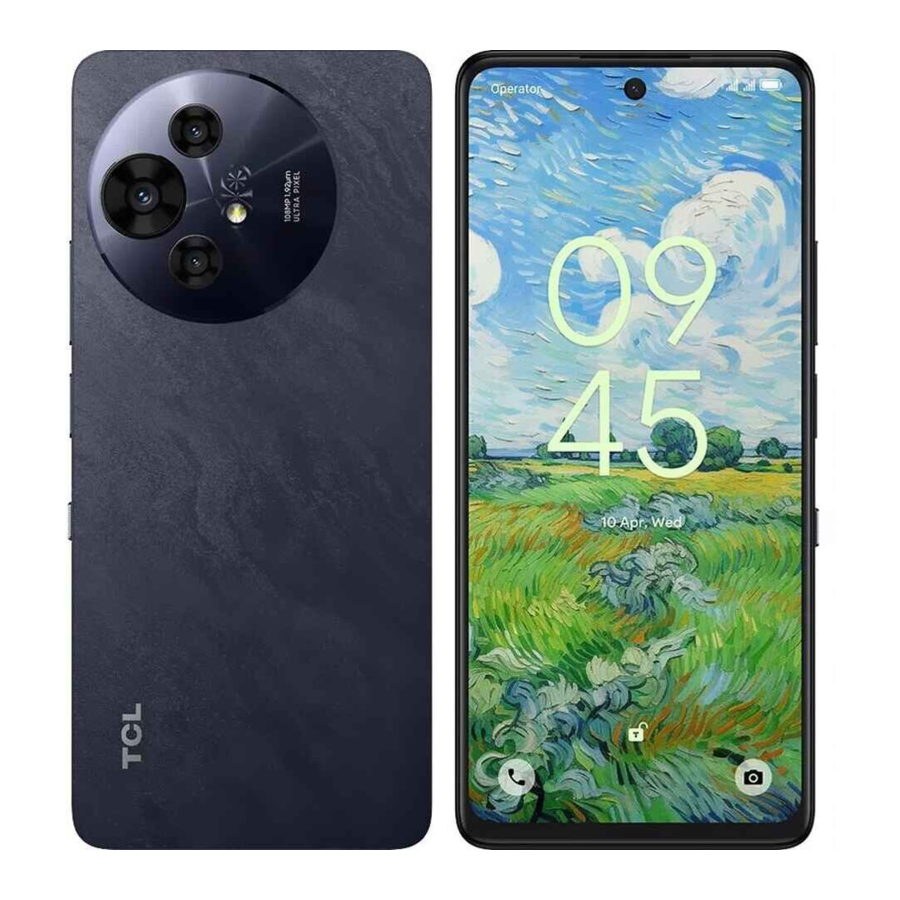
TCL 50 Pro NXTPAPER 5G, T803D Príručka opráv
- 1 Obnovenie výrobných nastavení
- 2 Aktualizácia softvéru
- 3 Funkčný test s centrom podpory
- 4 Základné riešenie problémov
- 5 Demontáž a opätovná montáž
- 6 Bezpečnostné opatrenia
- 7 Inštruktážne ikony a poznámky
- 8 Bezpečnosť pri elektrostatickom výboji
- 9 Bezpečnosť pri rozbitom skle
- 10 Kontakt na horúcu linku a servisné strediská TCL
- 11 Referencie
- 12 Stiahnuť návod
- 13 V iných jazykoch
Obnovenie výrobných nastavení

Obnovenie výrobných nastavení naformátuje zariadenie tak, aby sa obnovili predvolené výrobné nastavenia zariadenia. Vymažú sa všetky používateľské údaje, vrátane, ale nie výlučne, súborov a stiahnutých aplikácií v zariadení. Pred vykonaním obnovenia výrobných nastavení nezabudnite zálohovať všetky dôležité údaje uložené v zariadení. Spoločnosť TCL nezodpovedá za stratu údajov uložených v zariadení.
Pred obnovením výrobných nastavení odstráňte účet Google
Ak potrebujete nastaviť zariadenie s iným účtom Google pri počiatočnom nastavení po obnovení výrobných nastavení, je potrebné odstrániť účet Google pred vykonaním obnovenia výrobných nastavení, inak sa budete musieť prihlásiť do predtým prihláseného účtu Google. Ak chcete odstrániť účet Google zo zariadenia, postupujte podľa nasledujúcich krokov.
Spustite aplikáciu Nastavenia -> Účty -> ťuknite na účet Google -> Odstrániť účet -> ťuknite na ODSTRÁNIŤ ÚČET.
Obnovenie výrobných nastavení
Ak chcete vykonať obnovenie výrobných nastavení, postupujte podľa nasledujúcich krokov, ak je možné telefón zapnúť.
Prejdite do hlavného menu -> "Settings" (Nastavenia) -> "System" (Systém) -> "Reset options" (Možnosti obnovenia) -> "Erase all data (factory reset)" (Vymazať všetky dáta (obnovenie výrobných nastavení)) -> Dotknite sa položky "Erase all data" (Vymazať všetky dáta) v otvorenom okne -> "Erase all data" (Vymazať všetky dáta).
Aktualizácia softvéru
Pre lepší výkon sa odporúča aktualizovať softvér telefónu na najnovšiu verziu.
Pred inováciou si zálohujte dáta a telefón nechajte plne nabitý.
Aktualizácia softvéru pomocou FOTA
Firmware-Over-The-Air ("FOTA") je spôsob, akým sa firmvér mobilného zariadenia bezdrôtovo aktualizuje výrobcom zariadenia. Firmvér beží na pozadí bez akéhokoľvek vstupu od používateľa, aby sa zabezpečilo, že hardvér zariadenia funguje správne.
Spustite aplikáciu "Settings" (Nastavenia) zariadenia a ťuknite na "System" (Systém)-> "System Update" (Aktualizácia systému) -> "CHECK FOR UPDATES" (SKONTROLOVAŤ AKTUALIZÁCIE).
Aktualizácia softvéru pomocou nástroja Mobile Upgrade
- V počítači si stiahnite príslušný nástroj Mobile Upgrade z webovej stránky TCL https://www.tcl.com/mobile-support-> vyberte svoj produkt na stránke -> kliknite na Download (Stiahnuť) pod príslušnou značkou Software (Softvér).
- Prečítajte si a odsúhlaste zmluvné podmienky a postupujte podľa pokynov na obrazovke a nainštalujte nástroj do počítača.
- Po inštalácii nástroja reštartujte počítač.
- Spustite nástroj a v rozbaľovacom zozname vyberte model zariadenia.
- Prečítajte si pokyny a bezpečnostné opatrenia na obrazovke a preklikajte cez "Start" (Spustiť) -> "Next" (Ďalej) -> "Yes" (Áno).
- Vypnite zariadenie a pripojte ho k počítaču pomocou USB kábla
- Spustí sa aktualizácia softvéru.
- Kliknite na "OK" (OK) a odpojte zariadenie od USB kábla, keď nástroj zobrazí výzvu "Please disconnect your device from the USB cable to proceed" (Odpojte zariadenie od USB kábla, aby ste mohli pokračovať).
- Kliknite na "Upgrade device" (Aktualizovať zariadenie) a pripojte vypnuté zariadenie k počítaču, čakajte na aktualizáciu.
Počas procesu aktualizácie neodpájajte zariadenie od počítača, pokiaľ sa z nástroja nezobrazí kontextová správa.
- Po dokončení aktualizácie sa zobrazí okno so správou "Elapsed time: XX:XX:XX.
Thanks for using Mobile Upgrade tool. Your device has been successfully upgraded." (Uplynulý čas: XX:XX:XX. Ďakujeme, že používate nástroj Mobile Upgrade. Vaše zariadenie bolo úspešne aktualizované.)
Funkčný test s centrom podpory
- Skontrolujte, či sú karty Nano SIM a SD karta správne vložené.
- Zapnite produkt a spustite automatický test.
- Ak produkt zobrazuje "input NCK code" (zadajte NCK kód), znamená to, že softvér je uzamknutý v sieti alebo uzamknutý SIM kartou a dá sa použiť iba s vyhradenou SIM kartou, preto použite príslušnú SIM kartu alebo zadajte kód NCK telefónu, ak je k dispozícii.
- Otvorte aplikáciu "Support Centre" (Centrum podpory) -> Kliknite na "AGREE" (SÚHLASÍM) -> "Hardware diagnosis" (Diagnostika hardvéru)-> "START TESTING" (ZAČAŤ TESTOVANIE) -> Autorizujte povolenia potrebné na diagnostiku -> Postupujte podľa pokynov na obrazovke na testovanie.
Základné riešenie problémov
Môžete použiť naše riešenie problémov na oficiálnej webovej stránke TCL ako referenciu pre niektoré často sa vyskytujúce problémy.
- Navštívte stránku https://www.tcl.com/mobile-support
- Posuňte sa nadol do sekcie "Troubleshooting" (Riešenie problémov) a kliknite na "View more" (Zobraziť viac)
- Vyberte typ produktu a postupujte podľa podrobných kontrolných otázok a možností.
Notice: If the previously described options do not help, you can contact our hotline or repair center to get more professional technical assistance. Find the hotline or repair center information from the TCL website or APP "Support Center" (Centrum podpory).
Demontáž a opätovná montáž
Základné nástroje

Pri opravách zariadení používajte pre svoju bezpečnosť vhodné ochranné prostriedky. V krokoch demontáže a montáže môžu byť potrebné ďalšie nástroje. Podrobnosti nájdete v konkrétnych krokoch.
| Nástroj/vybavenie | Popis | Príklad obrázka |
| Ochranné okuliare s bočnými štítmi | Zabraňuje nehodám počas opravy (ochranné prostriedky) |  |
| Rukavice odolné voči porezaniu | Zabraňuje nehodám počas opravy (ochranné prostriedky) |  |
| Bezpečnostná maska | Zabraňuje nehodám počas opravy (ochranné prostriedky) |  |
| ESD náramok | Zmierňuje riziko ESD udalosti (odporúča sa) |  |
| ESD bezpečná podložka | Zmierňuje riziko ESD udalosti (odporúča sa) |  |
| SIM-eject Pin | Na vysunutie SIM zásuvky |  |
| Plastové trsátko | Na demontáž zadného krytu a iných častí |  |
| Anti ESD Pinzety | Na odpájanie konektorov, káblov a iných častí. Upozornenie: Používajte pinzety vyrobené z plastu alebo gumy, ak sa časti môžu ľahko poškodiť ostrým nástrojom. |  |
| Krížový skrutkovač | Na odstránenie krížových skrutiek. |  |
Demontáž pre výmenu
Pred demontážou:
Pred začatím opravy vždy vykonajte nasledujúce kroky:
- Zálohujte dáta zariadenia.
- Úplne vybite batériu.
- Vypnite zariadenie.
- Odpojte všetky káble.
- Odstráňte všetky puzdrá a kryty.
- Vyčistite si pracovný priestor.
- Nasaďte si ESD náramok a pripojte ho k riadne uzemnenej ESD podložke.
- Zloženie produktu sa môže líšiť v závislosti od krajiny, regiónu alebo operátora.
Pre všetky prípady rozbitého skla
Najprv si prečítajte časť "Bezpečnosť pri rozbitom skle".
Aby sa zabránilo rozptylu rozbitého skla, pripevnite na obrazovku akrylový ochranný kryt.
Sklo obrazovky nie je možné oddeliť od modulu obrazovky samostatne. Ak je sklo rozbité, je potrebné vymeniť celý modul obrazovky.
Ak máte ťažkosti s opravou, odneste zariadenie do odbornej opravovne alebo autorizovaného servisného strediska TCL, kde vám pomôžu.
SIM zásuvka a zásuvka na pamäťovú kartu

Ak chcete vysunúť SIM zásuvku, vložte SIM vysúvací kolík do otvoru vedľa zásuvky. Zatlačte do zariadenia, ale nepoužívajte silu. Ak máte ťažkosti s vysunutím SIM zásuvky, odneste zariadenie do odbornej opravovne alebo autorizovaného servisného strediska TCL, kde vám pomôžu.
Zostava zadného krytu
Pred začatím vyberte SIM zásuvku a zásuvku na pamäťovú kartu.
| Vložte hrot otváracieho nástroja medzi zadný kryt a rám na strane zásuvky SIM karty.
|  |
| Zdvihnite zadný kryt z rámu a preklopte ho cez ľavý okraj telefónu.
|  |
| Položte kryt rovno na pracovnú plochu.
Ochranná fólia na obrázkoch v tejto príručke je príklad, ktorý môže vyzerať inak. |  |
| Zatlačte tlačidlá smerom ku krytu a potom pomocou pinzety odstráňte tlačidlo napájania a odtlačku prsta z krytu, ale nepoužívajte silu. | |
 | |
| Zostava zadného krytu je odstránená. |  |
Batéria
Pred začatím odstráňte nasledujúce časti.
SIM zásuvka a zásuvka na pamäťovú kartu
Zostava zadného krytu
Ak máte ťažkosti s opravou, odneste zariadenie do odbornej opravovne alebo autorizovaného servisného strediska TCL, kde vám pomôžu.
| Odstráňte krížové skrutky z horného rámu.
|  |  PN: BMA1630251C3 Množstvo: 6 Krútiaci moment: 0,8±0,05 kgf.cm |
 PN: BMA1430262C0 Množstvo: 4 Krútiaci moment: 0,8±0,05 kgf.cm | ||
|  | |
| Po odstránení gumy fotoaparátu a horného rámu |  | |
| Odpojte nasledujúce konektory a kábel
|  |
|
| Odstráňte hlavnú PCBA.
|  | |
| Po odstránení hlavnej PCBA odlepte tri časti lepiacej pásky batérie na druhú stranu, podľa smeru šípky na obrázku.
|  | |
| Držte pásku označenú na obrázku žltou farbou jednou rukou k zadnej strane zariadenia.
|  | |
| Odstránenie batérie je dokončené.
|  | |


Zostava displeja
Pred začatím odstráňte nasledujúce časti.
SIM zásuvka a zásuvka na pamäťovú kartu
Zostava zadného krytu
Batéria
Pri výmene zostavy displeja sa musí batéria a fólia na batériu vymeniť za nové. Ak máte ťažkosti s opravou, odneste zariadenie do odbornej opravovne alebo autorizovaného servisného strediska TCL, kde vám pomôžu.
| Odstráňte krížové skrutky zo spodného rámu.
|  |  PN: BMA1630251C3 Množstvo: 5 Krútiaci moment: 0,8±0,05 kgf.cm | |
 PN: BMA1430262C0 Množstvo: 3 Krútiaci moment: 0,8±0,05 kgf.cm | |||
| Vložte a posuňte otvárací nástroj pozdĺž ľavého okraja k spodnému rámu podľa smeru šípky na obrázku nižšie
|  | ||
| Odpojte nasledujúci konektor, káble, skrutku.
|  |  PN: BMA1421252C3 Množstvo: 1 Krútiaci moment: 0,8±0,05 kgf.cm | |
| Vypáčte nabíjaciu dosku. |  | ||
| Odstráňte nasledujúce komponenty pomocou plastovej pinzety. Postupujte podľa čísla krokov a smeru šípky, buďte opatrní a nepoužívajte silu.
6~9. Zostava FPC bočných tlačidiel
|  | ||
| Odstránenie zostavy displeja je dokončené.
|  | ||
Proces opätovného zloženia
Na opätovné zloženie zariadenia postupujte podľa vyššie uvedených pokynov na rozobratie v opačnom poradí.
Nižšie sú uvedené niektoré dôležité poznámky pre niektoré kroky.
- Obojstranná špongiová páska, všetky typy lepidiel na batérii alebo kryte batérie sa musia po rozobratí nahradiť novými.
Vodivé pásky a medené pásky sa nahrádzajú selektívne, v závislosti od poškodenia, podmienok lepivosti. - Venujte pozornosť smeru reproduktora.

- Nezabudnite namontovať LCD FPC Mylar.

- Medzi hlavnou PCBA a zostavou displeja je "tepelný gél". Ak sa vymení nová zostava displeja alebo sa hlavná doska rozoberie a tepelný gél vyschne, mal by sa použiť nový tepelný gél.
V opačnom prípade to ovplyvní výkon rozptylu tepla zariadenia.


Poznámka:
- Pri výmene zostavy displeja by sa mal použiť nový tepelný gél.
- Očistite pôvodný tepelný gél, ak je vyschnutý.
- Pripravte si "tepelný gél" lokálne kvôli obmedzeniu prepravy colnými orgánmi.
| Názov súčasti | Špecifikácia | Príklad obrázka |
| Tepelný gél (pripravte lokálne) | Tepelná vodivosť vyššia ako 3.5W |  |
- Odporúča sa naniesť približne 350±30mg nového tepelného gélu na zostavu displeja. A potom zostavte hlavnú PCBA do zostavy displeja.


- Existujú tri druhy skrutiek, venujte pozornosť polohe a krútiacemu momentu. Skrutky je možné opätovne použiť.
- Pri opätovnej montáži batérie postupujte opatrne podľa nižšie uvedených krokov.
Ak máte ťažkosti s opravou, odneste zariadenie na odbornú opravu alebo do autorizovaného servisného strediska TCL, kde vám pomôžu.
Venujte pozornosť hornej strane (lepivá, keď je horná fólia odstránená) a spodnej strane fólie batérie, aby sa horná fólia (ktorá nie je lepivá) dala odlepiť, keď je fólia batérie umiestnená na rám. Lepivá strana musí byť obalená na batériu. | |
 | |
|  |
|  |
Pred opätovnou montážou nenechávajte v zariadení žiadne abnormálne predmety (t. j. úlomky, uvoľnené skrutky, ďalšie skrutky atď.). |  |
|  |
|  |
|  |
|  |
- Pred opätovnou montážou nenechávajte v zariadení žiadne abnormálne predmety (t. j. úlomky, uvoľnené skrutky, ďalšie skrutky atď.).
Bezpečnostné opatrenia
- Používajte len demagnetizované nástroje špeciálne navrhnuté na opravy malej elektroniky, pretože väčšina elektronických súčiastok je citlivá na elektromagnetické sily.
- Pri opravách produktov používajte len kvalitné skrutkovače. Skrutkovače nízkej kvality môžu ľahko poškodiť hlavy skrutiek.
- Vždy používajte originálne náhradné diely. Diely od tretích strán nemusia správne fungovať alebo môžu dokonca spôsobiť škody alebo nehody.
- Nasledujúce diely môžu vyžadovať kalibráciu, aby sa zabezpečila správna funkcia po demontáži alebo oprave. Ak potrebujete profesionálnejšiu opravu, kontaktujte autorizované servisné stredisko TCL.
Senzory (priblíženia, odtlačku prsta), zadný fotoaparát, modul dotykovej obrazovky, reproduktor, základná doska a ďalšie komponenty. - Výkon zariadenia z hľadiska odolnosti voči vode a prachu nemožno zaručiť v prípade opravy používateľom alebo nekvalifikovanou osobou.
- Ak bolo zariadenie poškodené vodou/kvapalinou, náklady na opravu zariadenia môžu presiahnuť hodnotu zariadenia, v závislosti od rozsahu poškodenia.
- Dávajte pozor, aby ste nepoškodili batériu, napríklad zahrievaním, preliačením, skratom alebo demontážou atď. Ak je batéria poškodená alebo potrebujete profesionálnejšiu opravu, kontaktujte autorizované servisné stredisko TCL.
- Pred akoukoľvek opravou zálohujte osobné informácie a dôležité údaje.
- Odporúča sa zriadiť a zostať v elektrostaticky chránenej zóne (EPA), aby sa predišlo elektrostatickému výboju, ktorý môže spôsobiť nenávratné poškodenie zariadenia a dielov počas opravy.
- Pred opravou zariadenia sa uistite, že je zariadenie úplne vybité a vypnuté.
- Pred vykonávaním opráv si pripravte a noste vhodné bezpečnostné vybavenie. Uistite sa, že na pracovisku sa nenachádzajú žiadne horľavé materiály, cudzie predmety a ostré materiály. Vybavte priestor potrebným bezpečnostným vybavením, ako sú hasiace prístroje a ochranné prostriedky.
- Pri odstraňovaní zadného krytu dávajte pozor, aby ste nepoškodili súčasti výrobku a batériu.
- Pred montážou sa uistite, že sa vo vnútri zariadenia a okolo batérie nenachádzajú žiadne skrutky ani cudzie predmety.
- Pred montážou sa uistite, že pred opätovným pripevnením zadného krytu nie sú prítomné žiadne abnormality.
- Pri zakúpení produktu je v balení používateľská príručka, stručný návod a ďalšie informácie. Ďalšie informácie o produkte nájdete na stránke www.tcl.com.
Inštruktážne ikony a poznámky
 Nedodržanie pokynov môže viesť k požiaru, zraneniu, strate údajov alebo poškodeniu zariadenia, dielov alebo iného majetku.
upozorňuje na pokyny na zníženie rizika bezpečnostných problémov alebo zranenia osôb, nedodržanie výstražných pokynov môže spôsobiť požiar alebo iné bezpečnostné problémy a viesť k zraneniu osôb alebo smrti.
Vždy uprednostňujte bezpečnosť pred úsporou nákladov. Ak si nie ste istí, kontaktujte spoločnosť TCL https://www.tcl.com/mobile-support alebo vyhľadajte pomoc od profesionálneho opravára.
upozorňuje na pokyny na zníženie rizika straty údajov alebo poškodenia zariadenia alebo iného vybavenia.
Poznámka – Ďalšie inštruktážne informácie, tipy, poznámky pre úspešné dokončenie postupov.
Bezpečnosť pri elektrostatickom výboji
Čo je ESD?
ESD (Electrostatic Discharge) je rýchly, spontánny prenos prúdu (inými slovami elektrostatického náboja) vyvolaný silným elektrostatickým poľom. Môže poškodiť elektronické súčiastky.
Poškodenie ESD môže byť latentná chyba, ktorá môže uniknúť okamžitému odhaleniu, ale môže spôsobiť predčasné zlyhanie zariadenia.
Ako zabrániť elektrostatickému výboju?
Všetky vodiče v prostredí, vrátane personálu, musia byť spojené alebo elektricky prepojené a pripojené k známej zemi alebo umelo vytvorenej zemi.
Používanie bezpečnostných zariadení ESD (antistatické) zariadení, ako je antistatický náramok a rukavice, antistatické nástroje a podložka bezpečná pre ESD, môže pri oprave zariadenia zmierniť riziko udalosti ESD.
Bezpečnosť pri rozbitom skle
Displej a zadný kryt zariadenia používajú sklenené materiály, ktoré sa môžu zlomiť, ak sú vystavené:
- Pádom na tvrdé povrchy
- Drveniu, ohýbaniu alebo deformácii
- Iným typom tvrdých nárazov
Vyhnite sa manipulácii s rozbitým sklom alebo ostrými úlomkami skla bez vhodného ochranného vybavenia (napr. rukavice odolné proti prerezaniu a ochranné okuliare), pretože ostré hrany predstavujú bezpečnostné riziká.
Kontakt na horúcu linku a servisné strediská TCL
Ak hľadáte oficiálnu odbornú opravu od spoločnosti TCL, navštívte stránku HORÚCA LINKA A SERVISNÉ STREDISKÁ a vyhľadajte kontaktné údaje vo vašej krajine/regióne.
Referencie
TCL Nederland | Tvs, Soundbar, Koptelefoons, Smartphones
TCL Nederland | Tvs, Soundbar, Koptelefoons, Smartphones
Ondersteuning Smartphones
TCL Nederland | Tvs, Soundbar, Koptelefoons, Smartphones

Stiahnuť návod
Tu si môžete stiahnuť úplnú verziu návodu vo formáte pdf, môže obsahovať ďalšie bezpečnostné pokyny, informácie o záruke, pravidlá FCC atď.
Stiahnuť TCL 50 Pro NXTPAPER 5G, T803D Príručka opráv


