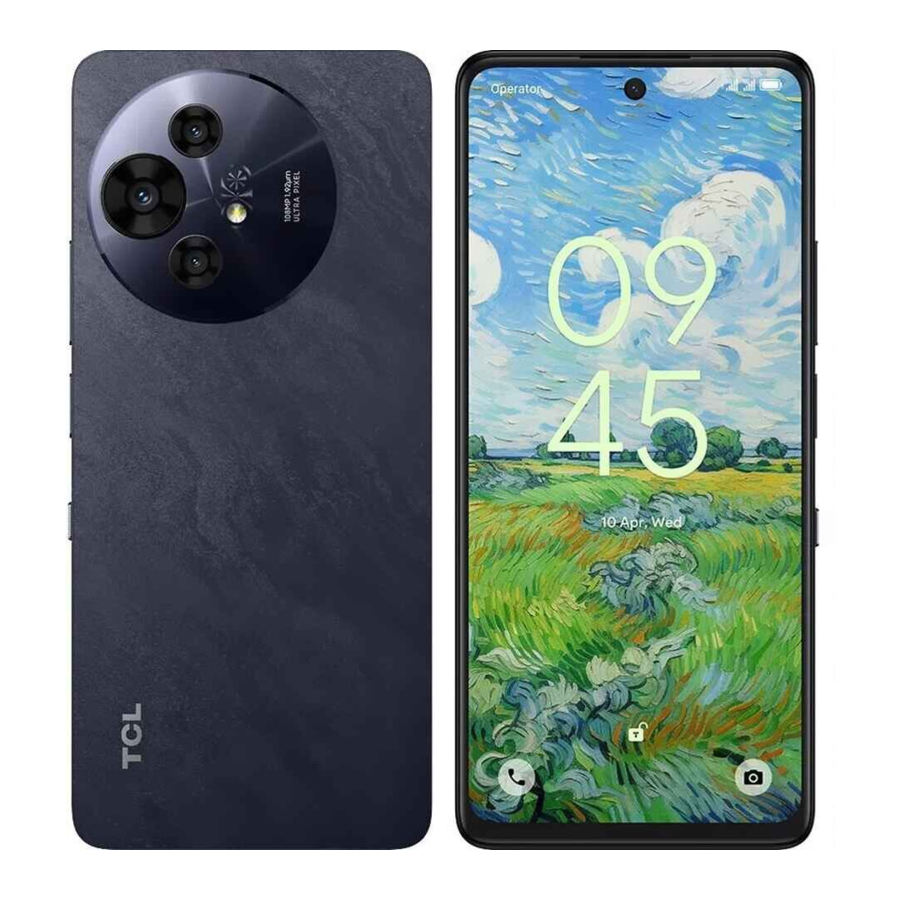
Manual de reparación del TCL 50 Pro NXTPAPER 5G, T803D
- 1 Restablecimiento de fábrica
- 2 Actualización de software
- 3 Prueba de función con el Centro de soporte
- 4 Solución de problemas básica
- 5 Desmontaje y reensamblaje
- 6 Precauciones
- 7 Iconos y notas de instrucciones
- 8 Seguridad contra descargas electrostáticas
- 9 Seguridad contra rotura de cristales
- 10 Contacto del centro de atención telefónica y los centros de servicio de TCL
- 11 Referencias
- 12 Descargar manual
- 13 En otros idiomas
Restablecimiento de fábrica

El restablecimiento de fábrica formateará el dispositivo para restaurarlo a su configuración predeterminada de fábrica. Esto borrará todos los datos del usuario, incluidos, entre otros, los archivos y las aplicaciones descargadas en el dispositivo. Antes de realizar el restablecimiento de fábrica, recuerde hacer una copia de seguridad de todos los datos importantes almacenados en el dispositivo. TCL no es responsable de la pérdida de datos almacenados en el dispositivo.
Elimine la cuenta de Google antes de realizar el restablecimiento de fábrica
Si necesita configurar el dispositivo con otra cuenta de Google en la configuración inicial después del restablecimiento de fábrica, la cuenta de Google debe eliminarse antes de realizar el restablecimiento de fábrica; de lo contrario, se le pedirá que inicie sesión en la cuenta de Google con la que inició sesión anteriormente. Puede seguir los pasos a continuación para eliminar la cuenta de Google del dispositivo.
Inicie la aplicación Ajustes -> Cuentas -> toque la cuenta de Google -> Eliminar cuenta -> toque ELIMINAR CUENTA.
Restablecimiento de fábrica
Puede seguir los pasos a continuación para realizar el restablecimiento de fábrica si el teléfono se puede encender.
Vaya al menú principal -> "Settings" (Ajustes) -> "System" (Sistema) -> "Reset options" (Opciones de restablecimiento) -> "Erase all data (factory reset)" (Borrar todos los datos [restablecimiento de fábrica]) -> Toque "Erase all data" (Borrar todos los datos) en la ventana que se abre -> "Erase all data" (Borrar todos los datos).
Actualización de software
Se sugiere actualizar el software del teléfono a la versión más reciente para un mejor rendimiento.
Antes de actualizar, recuerde hacer una copia de seguridad de los datos y mantener el teléfono completamente cargado.
Actualización de software mediante FOTA
Firmware-Over-The-Air ("FOTA") (Firmware inalámbrico ["FOTA"]) es una forma en que el fabricante del dispositivo actualiza de forma inalámbrica el firmware de un dispositivo móvil. El firmware se ejecuta en segundo plano sin ninguna intervención del usuario, para garantizar que el hardware del dispositivo funcione correctamente.
Inicie la aplicación "Settings" (Ajustes) del dispositivo y toque "System" (Sistema) -> "System Update" (Actualización del sistema) -> "CHECK FOR UPDATES" (BUSCAR ACTUALIZACIONES).
Actualización de software mediante la herramienta Mobile Upgrade
- En la computadora, descargue la herramienta Mobile Upgrade correspondiente del sitio web de TCL https://www.tcl.com/mobile-support-> elija su producto en la página -> haga clic en Download (Descargar) debajo de la etiqueta Software correspondiente.
- Lea y acepte los términos y condiciones, y siga las instrucciones en pantalla para instalar la herramienta en la computadora.
- Reinicie la computadora después de la instalación de la herramienta.
- Inicie la herramienta y seleccione el modelo de dispositivo en la lista desplegable.
- Lea las instrucciones y precauciones en pantalla para hacer clic en "Start" (Inicio) -> "Next" (Siguiente) -> "Yes" (Sí).
- Apague el dispositivo y conéctelo a la computadora mediante un cable USB.
- Comenzará la actualización del software.
- Haga clic en "OK" (Aceptar) y desconecte el dispositivo del cable USB cuando la herramienta muestre el mensaje "Please disconnect your device from the USB cable to proceed" (Desconecte su dispositivo del cable USB para continuar).
- Haga clic en "Upgrade device" (Actualizar dispositivo) y conecte su dispositivo apagado a la computadora, esperando la actualización.
No desconecte el dispositivo de la computadora durante el proceso de actualización a menos que haya un mensaje emergente de la herramienta.
- Cuando se complete la actualización, aparecerá una ventana de mensaje que dice "Elapsed time: XX:XX:XX. Gracias por usar la herramienta Mobile Upgrade. Su dispositivo se ha actualizado correctamente".
Prueba de función con el Centro de soporte
- Compruebe si la tarjeta Nano SIM y la tarjeta SD se han insertado correctamente.
- Encienda el producto para iniciar la prueba automática.
- Si el producto muestra "input NCK code" (ingrese el código NCK), esto significa que el software está bloqueado por la red o bloqueado por la SIM, y solo se puede usar con la tarjeta SIM dedicada, por lo tanto, use la tarjeta SIM correspondiente o ingrese el código NCK del teléfono si está disponible.
- Abra la aplicación "Support Centre" (Centro de soporte) -> Haga clic en "AGREE" (ACEPTAR) -> "Hardware diagnosis" (Diagnóstico de hardware) -> "START TESTING" (INICIAR PRUEBA) -> Autorice los permisos necesarios para el diagnóstico -> Siga las instrucciones en pantalla para probar.
Solución de problemas básica
Puede usar nuestra solución de problemas en el sitio web oficial de TCL como referencia para algunos problemas frecuentes.
- Visite https://www.tcl.com/mobile-support
- Desplácese hacia abajo hasta la sección "Troubleshooting" (Solución de problemas) y haga clic en "View more" (Ver más)
- Seleccione el tipo de producto y siga las preguntas y opciones de verificación paso a paso.
Notice (Aviso): Si las opciones descritas anteriormente no ayudan, puede comunicarse con nuestra línea directa o centro de reparación para obtener asistencia técnica más profesional. Encuentre la información de la línea directa o el centro de reparación en el sitio web de TCL o en la aplicación "Support Center" (Centro de soporte).
Desmontaje y reensamblaje
Herramientas básicas

Use el equipo de protección adecuado para su seguridad al reparar dispositivos. En los pasos de desmontaje y montaje, es posible que se requieran herramientas adicionales. Consulte los pasos específicos para obtener más detalles.
| Herramienta/Equipo | Descripción | Imagen de ejemplo |
| Gafas de seguridad con protecciones laterales | Previene accidentes durante la reparación (equipo de protección) |  |
| Guantes resistentes a cortes | Previene accidentes durante la reparación (equipo de protección) |  |
| Mascarilla de seguridad | Previene accidentes durante la reparación (equipo de protección) |  |
| Correa de muñeca ESD | Mitiga el riesgo de eventos ESD (recomendado) |  |
| Tapete antiestático | Mitiga el riesgo de eventos ESD (recomendado) |  |
| Clavija de expulsión de SIM | Para expulsar la bandeja SIM |  |
| Púa de plástico | Para desmontar la cubierta trasera y otras piezas |  |
| Pinzas antiestáticas | Para desconectar conectores, cables y otras piezas. Aviso: Utilice pinzas fabricadas con material plástico o de goma cuando las piezas puedan dañarse fácilmente con una herramienta afilada. |  |
| Destornillador de cruz | Para quitar tornillos de cabeza de cruz. |  |
Desmontaje para reemplazo
Antes de desmontar:
Siempre realice los siguientes pasos antes de comenzar una reparación:
- Haga una copia de seguridad de los datos del dispositivo.
- Descargue la batería por completo.
- Apague el dispositivo.
- Desconecte todos los cables.
- Retire todas las carcasas y cubiertas.
- Despeje y limpie su espacio de trabajo.
- Colóquese una pulsera antiestática y conéctela a una alfombrilla antiestática correctamente conectada a tierra.
- La composición del producto puede variar según el país, la región o el operador.
Para todos los casos de vidrio roto
Consulte primero "Seguridad con vidrio roto".
Para evitar que se disperse el vidrio roto, coloque una cubierta protectora acrílica en la pantalla.
El cristal de la pantalla no se puede separar solo del módulo de la pantalla. Si el cristal está roto, es necesario reemplazar todo el módulo de la pantalla.
Si tiene dificultades para realizar la reparación, lleve el dispositivo a un centro de reparación profesional o a un centro de reparación autorizado de TCL para obtener ayuda.
Bandeja SIM y bandeja de tarjeta de memoria

Para extraer la bandeja SIM, inserte un pin de expulsión de la SIM en el orificio que se encuentra junto a la bandeja. Empuje hacia el dispositivo, pero no lo fuerce. Si tiene dificultades para expulsar la bandeja SIM, lleve el dispositivo a un centro de reparación profesional o a un centro de reparación autorizado de TCL para obtener ayuda.
Montaje de la cubierta posterior
Retire la bandeja SIM y la bandeja de la tarjeta de memoria antes de comenzar.
| Inserte la punta de una púa de apertura entre la cubierta posterior y el marco en el lado de la bandeja de la tarjeta SIM.
|  |
| Levante la cubierta posterior del marco y gírela sobre el borde izquierdo del teléfono.
|  |
| Coloque la cubierta en plano sobre su superficie de trabajo.
La película protectora en las figuras de este manual es un ejemplo que puede verse diferente. |  |
| Empuje los botones hacia la cubierta, luego use las pinzas para quitar el botón de encendido y huella digital de la cubierta, pero no lo fuerce. | |
 | |
| Se retira el montaje de la cubierta posterior. |  |
Batería
Retire las siguientes partes antes de comenzar.
Bandeja SIM y bandeja de tarjeta de memoria
Montaje de la cubierta posterior
Si tiene dificultades para realizar la reparación, lleve el dispositivo a un centro de reparación profesional o a un centro de reparación autorizado de TCL para obtener ayuda.
| Retire los tornillos de cabeza Phillips del marco superior.
|  |  PN: BMA1630251C3 Cantidad: 6 Torque: 0.8±0.05kgf.cm |
 PN: BMA1430262C0 Cantidad: 4 Torque: 0.8±0.05kgf.cm | ||
|  | |
| Después de retirar la goma de la cámara y el marco superior |  | |
| Desconecte los siguientes conectores y cable
|  |
|
| Retire la PCBA principal.
|  | |
| Después de retirar la PCBA principal, retire las tres partes de la cinta adhesiva de la batería hacia el otro lado respectivamente de acuerdo con la dirección de la flecha de la imagen.
|  | |
| Presione y sostenga la cinta marcada en la imagen como amarillo en una mano hacia la parte posterior del dispositivo.
|  | |
| Se completó la extracción de la batería.
|  | |


Montaje de la pantalla
Retire las siguientes partes antes de comenzar.
Bandeja SIM y bandeja de tarjeta de memoria
Montaje de la cubierta posterior
Batería
Al reemplazar el montaje de la pantalla, la batería y la película de la batería deben reemplazarse por una nueva. Si tiene dificultades para realizar la reparación, lleve el dispositivo a un centro de reparación profesional o a un centro de reparación autorizado de TCL para obtener ayuda.
| Retire los tornillos de cabeza Phillips del marco inferior.
|  |  PN: BMA1630251C3 Cantidad: 5 Torque: 0.8±0.05kgf.cm | |
 PN: BMA1430262C0 Cantidad: 3 Torque: 0.8±0.05kgf.cm | |||
| Inserte y deslice la púa de apertura a lo largo del borde izquierdo hasta el marco inferior de acuerdo con la dirección de la flecha de la figura a continuación
|  | ||
| Desconecte el siguiente conector, cables, tornillo.
|  |  PN: BMA1421252C3 Cantidad: 1 Torque: 0.8±0.05kgf.cm | |
| Levante la placa de carga. |  | ||
| Retire los siguientes componentes con pinzas de plástico. Siga el número de pasos y la dirección de la flecha, tenga cuidado y no lo fuerce.
6~9. Montaje del FPC de los botones laterales
|  | ||
| Se completó la extracción del montaje de la pantalla.
|  | ||
Proceso de reensamblaje
Para volver a ensamblar el dispositivo, siga las instrucciones de desmontaje anteriores en orden inverso.
A continuación, se enumeran algunas notas importantes para algunos pasos.
- La cinta de esponja de doble cara, todos los tipos de adhesivo en la batería o la cubierta de la batería deben reemplazarse por otros nuevos una vez que se desmonta.
Las cintas conductoras y las cintas de cobre se reemplazan selectivamente, dependiendo de las condiciones de rotura y adherencia. - Preste atención a la dirección del altavoz.

- Recuerde ensamblar el LCD FPC Mylar.

- Hay un "gel térmico" (thermal gel) entre la PCBA principal y el ensamblaje de la pantalla. Si se reemplaza un nuevo ensamblaje de pantalla, o se desmonta la placa principal y el gel térmico se seca, se debe aplicar un nuevo gel térmico.
De lo contrario, afectará el rendimiento de disipación de calor del dispositivo.


Nota:
- Se debe aplicar un nuevo gel térmico cuando se reemplace el ensamblaje de la pantalla.
- Limpie el gel térmico original si está seco.
- Prepare el "Thermal Gel" (Gel térmico) localmente debido a la restricción de envío de la aduana.
| Nombre de la pieza | Especificación | Ejemplo de imagen |
| Thermal Gel (Prepare locally) (Gel térmico [preparar localmente]) | Conductividad térmica superior a 3.5W |  |
- Se sugiere aplicar alrededor de 350±30mg de gel térmico nuevo en el ensamblaje de la pantalla. Y luego ensamble la PCBA principal en el ensamblaje de la pantalla.


- Hay tres tipos de tornillos, preste atención a la posición y el par de apriete. Los tornillos se pueden reutilizar.
- Para el reensamblaje de la batería, siga cuidadosamente los pasos a continuación.
Si tiene dificultades para realizar la reparación, lleve el dispositivo a un centro de reparación profesional o a un centro de reparación autorizado de TCL para obtener ayuda.
Preste atención al lado superior (pegajoso cuando se retira la película superior) y al lado inferior de la película de la batería, de modo que la película superior (que no es pegajosa) se pueda despegar cuando la película de la batería se coloque en el marco. El lado adhesivo debe envolverse en la batería. | |
 | |
|  |
|  |
No deje ningún objeto anormal (es decir, escombros, tornillos sueltos, tornillos adicionales, etc.) dentro del dispositivo antes de volver a ensamblarlo. |  |
|  |
|  |
|  |
|  |
- No deje ningún objeto anormal (es decir, escombros, tornillos sueltos, tornillos adicionales, etc.) dentro del dispositivo antes de volver a ensamblarlo.
Precauciones
- Utilice solo herramientas desmagnetizadas diseñadas específicamente para reparaciones electrónicas pequeñas, la mayoría de las piezas electrónicas son sensibles a las fuerzas electromagnéticas.
- Utilice solo destornilladores de alta calidad al reparar productos. Los destornilladores de mala calidad pueden dañar fácilmente las cabezas de los tornillos.
- Utilice siempre repuestos originales. Las piezas de terceros pueden no funcionar correctamente o incluso causar daños o accidentes.
- Las siguientes piezas pueden requerir calibración para garantizar un funcionamiento adecuado después del desmontaje o la reparación, si necesita obtener una reparación más profesional, póngase en contacto con el Centro de reparación autorizado de TCL.
Sensores (proximidad, huella digital), cámara trasera, módulo de pantalla táctil, altavoz, placa base y otros componentes. - No se puede garantizar el rendimiento de la resistencia al agua y al polvo del dispositivo en caso de reparación por parte del usuario o de una persona no cualificada.
- Si el dispositivo sufrió daños por agua/líquido, el costo de reparación del dispositivo puede exceder el valor del dispositivo, dependiendo del nivel de daño.
- Tenga cuidado de no dañar la batería, como calentarla, abollarla, cortocircuitarla o desmontarla, etc. Si la batería está dañada o necesita obtener una reparación más profesional, póngase en contacto con el RC autorizado de TCL.
- Antes de cualquier reparación, haga una copia de seguridad de la información personal y los datos importantes.
- Se sugiere configurar y permanecer en un área protegida electrostáticamente (EPA) para evitar descargas electrostáticas que puedan causar daños irrecuperables en el dispositivo y las piezas durante la reparación.
- Antes de reparar el dispositivo, asegúrese de que el dispositivo esté completamente descargado y apagado.
- Prepare y use el equipo de seguridad adecuado antes de realizar las reparaciones. Asegúrese de que el espacio de trabajo esté libre de materiales inflamables, objetos extraños y materiales afilados. Equipe el área con el equipo de seguridad necesario, como extintores y equipo de protección.
- Al retirar la cubierta posterior, tenga cuidado de no dañar las piezas del producto y la batería.
- Antes del montaje, asegúrese de que no haya tornillos u objetos extraños dentro del dispositivo y alrededor de la batería.
- Antes del montaje, asegúrese de que no haya anomalías antes de volver a colocar la cubierta posterior.
- Al comprar el producto, la caja de embalaje se proporciona con el manual del usuario, la guía rápida y otra información. Para obtener más información sobre el producto, visite www.tcl.com.
Iconos y notas de instrucciones
 No seguir las notas de instrucción podría provocar incendios, lesiones, pérdida de datos o daños en el dispositivo, las piezas u otra propiedad.
destaca las instrucciones para reducir el riesgo de problemas de seguridad o lesiones personales; no seguir las instrucciones de advertencia puede provocar incendios u otros problemas de seguridad y provocar lesiones personales o la muerte.
Siempre priorice la seguridad sobre el ahorro de costos. En caso de duda, póngase en contacto con TCL https://www.tcl.com/mobile-support o busque ayuda de un reparador profesional.
destaca las instrucciones para reducir el riesgo de pérdida de datos o daños en el dispositivo u otro equipo.
Aviso: otra información de instrucción, consejos y notas para completar los procedimientos con éxito.
Seguridad contra descargas electrostáticas
¿Qué es la ESD?
La ESD (descarga electrostática) es la transferencia rápida y espontánea de corriente (en otras palabras, carga electrostática) inducida por un alto campo electrostático. Puede dañar los componentes electrónicos.
Los daños por ESD pueden ser un defecto latente que puede escapar a la detección inmediata, pero puede hacer que el dispositivo falle prematuramente.
¿Cómo se previene la descarga electrostática?
Todos los conductores del entorno, incluido el personal, deben estar unidos o conectados eléctricamente y conectados a una tierra conocida o a una tierra artificial.
El uso de equipos de seguridad ESD (antiestáticos), como una muñequera y guantes antiestáticos, herramientas antiestáticas y una alfombrilla segura ESD al reparar el dispositivo, puede mitigar el riesgo de un evento de ESD.
Seguridad contra rotura de cristales
La pantalla y la cubierta posterior del dispositivo utilizan materiales de vidrio, que pueden fracturarse si se someten a:
- Caídas sobre superficies duras
- Aplastar, doblar o deformar
- Otros tipos de impacto fuerte
Evite manipular vidrio roto o fragmentos de vidrio afilados sin el equipo de protección adecuado (por ejemplo, guantes resistentes a los cortes y gafas de seguridad), ya que los bordes afilados suponen riesgos para la seguridad.
Contacto del centro de atención telefónica y los centros de servicio de TCL
Si está buscando una reparación profesional oficial de TCL, visite LÍNEA DIRECTA Y CENTROS DE SERVICIO para buscar el contacto en su país/región.
Referencias
TCL Nederland | Tvs, Soundbar, Koptelefoons, Smartphones
TCL Nederland | Tvs, Soundbar, Koptelefoons, Smartphones
Ondersteuning Smartphones
TCL Nederland | Tvs, Soundbar, Koptelefoons, Smartphones

Descargar manual
Aquí puedes descargar la versión completa en pdf del manual, puede contener instrucciones de seguridad adicionales, información de garantía, reglas de la FCC, etc.
Descargar Manual de reparación del TCL 50 Pro NXTPAPER 5G, T803D


