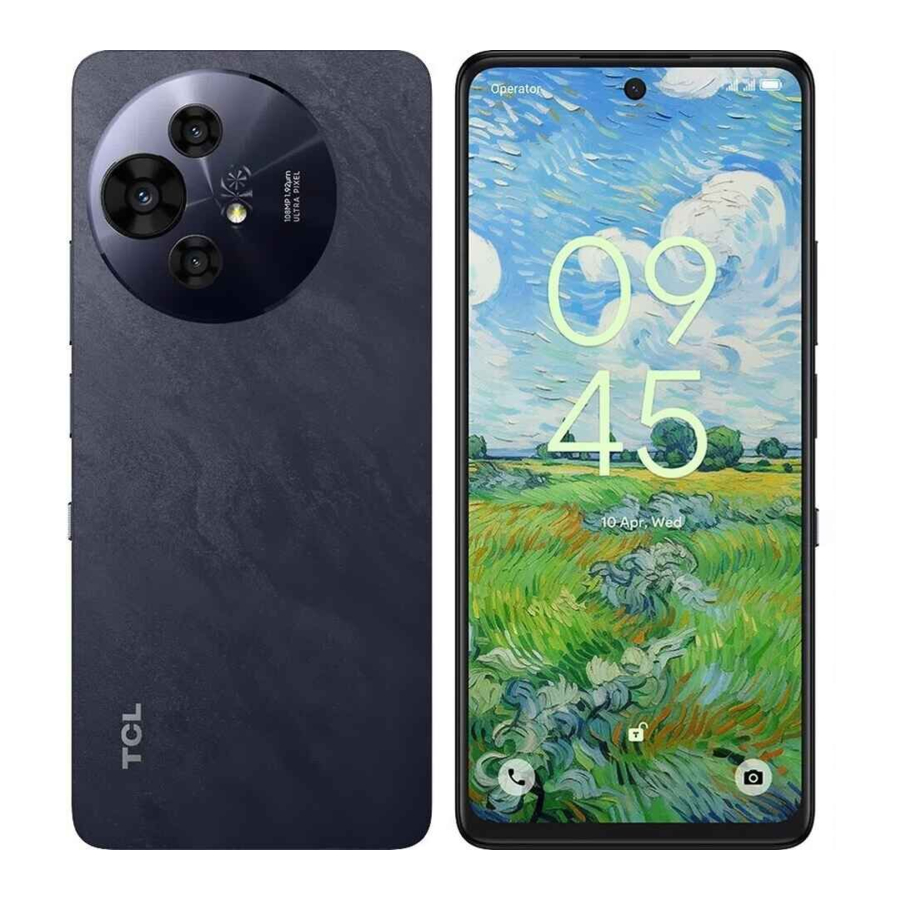
TCL 50 Pro NXTPAPER 5G, T803D Onarım Kılavuzu
- 1 Fabrika Ayarlarına Sıfırlama
- 2 Yazılım Güncellemesi
- 3 Destek Merkezi ile Fonksiyon Testi
- 4 Temel Sorun Giderme
- 5 Sökme ve yeniden birleştirme
- 6 Önlemler
- 7 Talimat Simgeleri ve Notlar
- 8 Elektrostatik Deşarj Güvenliği
- 9 Kırık Cam Güvenliği
- 10 TCL yardım hattı ve servis merkezleri ile iletişim
- 11 Referanslar
- 12 Kılavuzu indir
- 13 Diğer Dillerde
Fabrika Ayarlarına Sıfırlama

Fabrika ayarlarına sıfırlama, cihazı fabrika varsayılan ayarlarına geri yüklemek için biçimlendirecektir. Bu, cihazdaki dosyalar ve indirilen uygulamalar dahil ancak bunlarla sınırlı olmamak üzere tüm kullanıcı verilerini silecektir. Fabrika ayarlarına sıfırlama gerçekleştirmeden önce, cihazda depolanan tüm önemli verileri yedeklemeyi unutmayın. TCL, cihazda depolanan veri kaybından sorumlu değildir.
Fabrika ayarlarına sıfırlama yapmadan önce Google hesabını kaldırın
Fabrika ayarlarına sıfırladıktan sonra cihazı ilk kurulumda başka bir Google hesabı ile kurmanız gerekirse, fabrika ayarlarına sıfırlama yapmadan önce Google hesabının kaldırılması gerekir, aksi takdirde daha önce oturum açılmış Google hesabına giriş yapmanız gerekir. Google hesabını cihazdan kaldırmak için aşağıdaki adımları izleyebilirsiniz.
Ayarlar uygulamasını başlatın -> Hesaplar -> google hesabına dokunun -> Hesabı kaldır -> HESABI KALDIR'a dokunun.
Fabrika Ayarlarına Sıfırlama
Telefon açılabiliyorsa fabrika ayarlarına sıfırlama gerçekleştirmek için aşağıdaki adımları izleyebilirsiniz.
Ana menüye gidin -> "Ayarlar" -> "Sistem" -> "Sıfırlama seçenekleri" -> "Tüm verileri sil (fabrika ayarlarına sıfırlama)" -> Açılan pencerede "Tüm verileri sil" üzerine dokunun -> "Tüm verileri sil".
Yazılım Güncellemesi
Daha iyi performans için ahize yazılımını en son sürüme yükseltmeniz önerilir.
Yükseltmeden önce, lütfen verileri yedeklemeyi ve telefonu tamamen şarjlı tutmayı unutmayın.
FOTA ile yazılım güncellemesi
Firmware-Over-The-Air ("FOTA"), bir mobil cihazın donanım yazılımının cihaz üreticisi tarafından kablosuz olarak güncellenme yoludur. Donanım yazılımı, cihazın donanımının düzgün çalışmasını sağlamak için kullanıcının herhangi bir girdisi olmadan arka planda çalışır.
Cihazın "Ayarlar" uygulamasını başlatın ve "Sistem" -> "Sistem Güncellemesi" -> "GÜNCELLEMELERİ KONTROL ET" üzerine dokunun.
Mobil Yükseltme aracı ile yazılım güncellemesi
- Bilgisayarda, ilgili Mobil Yükseltme aracını TCL web sitesinden indirin https://www.tcl.com/mobile-support-> sayfada ürününüzü seçin -> ilgili Yazılım etiketi altında İndir üzerine tıklayın.
- Şartları ve koşulları okuyup kabul edin ve aracı bilgisayara yüklemek için ekrandaki talimatları izleyin.
- Araç kurulumundan sonra bilgisayarı yeniden başlatın.
- Aracı başlatın ve açılır listeden cihaz modelini seçin.
- "Başlat" -> "İleri" -> "Evet" üzerine tıklamak için ekrandaki talimatları ve önlemleri okuyun.
- Cihazı kapatın ve USB kablosuyla bilgisayara bağlayın
- Yazılım güncellemesi başlayacaktır.
- Araç "Lütfen devam etmek için cihazınızın USB kablosunu çıkarın" istemini açtığında "Tamam" üzerine tıklayın ve cihazı USB kablosundan çıkarın.
- "Cihazı yükselt" üzerine tıklayın ve kapalı cihazınızı bilgisayara bağlayın, yükseltmeyi bekleyin.
Araçtan açılır mesajı gelmediği sürece, yükseltme işlemi sırasında cihazı bilgisayardan ayırmayın.
- Yükseltme tamamlandığında, "Geçen süre: XX:XX:XX" yazan bir mesaj penceresi açılacaktır.
Mobil Yükseltme aracını kullandığınız için teşekkürler. Cihazınız başarıyla yükseltildi."
Destek Merkezi ile Fonksiyon Testi
- Nano SIM kart ve SD kartın doğru takılıp takılmadığını kontrol edin.
- Otomatik testi başlatmak için ürünü açın.
- Ürün "NCK kodu girin" mesajını görüntülerse, bu, yazılımın Ağ kilitli veya SIM kilitli olduğu ve bu nedenle yalnızca özel SIM kartıyla kullanılabileceği anlamına gelir, bu nedenle ilgili SIM kartı kullanın veya varsa telefon NCK kodunu girin.
- "Destek Merkezi" uygulamasını açın -> "KABUL EDİYORUM" -> "Donanım tanılama" -> "TESTİ BAŞLAT" -> Tanılama için gerekli izinleri yetkilendirin -> Test etmek için ekrandaki talimatları izleyin.
Temel Sorun Giderme
Sık karşılaşılan bazı sorunlar için referans olarak TCL resmi web sitesindeki sorun giderme hizmetimizi kullanabilirsiniz.
- Şurayı ziyaret edin: https://www.tcl.com/mobile-support
- "Sorun Giderme" bölümüne gidin ve "Daha fazla görüntüle" üzerine tıklayın
- Ürün türünü seçin ve adım adım kontrol sorularını ve seçeneklerini izleyin.
Uyarı: Daha önce açıklanan seçenekler yardımcı olmazsa, daha profesyonel teknik yardım almak için yardım hattımız veya onarım merkezimizle iletişime geçebilirsiniz. TCL web sitesinden veya "Destek Merkezi" uygulamasından yardım hattı veya onarım merkezi bilgilerini bulun.
Sökme ve yeniden birleştirme
Temel araçlar

Cihazları onarırken güvenliğiniz için uygun koruyucu ekipman kullanın. Sökme ve takma adımlarında ek araçlar gerekebilir. Ayrıntılar için belirli adımlara bakın.
| Alet/ Ekipman | Açıklama | Örnek Resim |
| Yan siperlikli güvenlik gözlüğü | Onarım sırasında kazaları önler (koruyucu ekipman) |  |
| Kesilmeye Dirençli Eldivenler | Onarım sırasında kazaları önler (koruyucu ekipman) |  |
| Güvenlik Maskesi | Onarım sırasında kazaları önler (koruyucu ekipman) |  |
| ESD bilekliği | ESD olay riskini azaltır (önerilir) |  |
| ESD Güvenli Mat | ESD olay riskini azaltır (önerilir) |  |
| SIM çıkarma İğnesi | SIM tepsisini çıkarmak için |  |
| Plastik Pena | Arka kapağı ve diğer parçaları sökmek için |  |
| Anti ESD Cımbız | Konektörleri, kabloları ve diğer parçaları sökmek için. Uyarı: Parçaların keskin aletlerle kolayca zarar görebileceği durumlarda lütfen plastik veya kauçuk malzemeden yapılmış cımbız kullanın. |  |
| Yıldız Tornavida | Yıldız vidaları sökmek için. |  |
Değişim için sökme
Sökmeye başlamadan önce:
Bir onarıma başlamadan önce her zaman aşağıdaki adımları uygulayın:
- Cihazın verilerini yedekleyin.
- Bataryayı tamamen boşaltın.
- Cihazı kapatın.
- Tüm kabloları sökün.
- Tüm kasa ve kapakları çıkarın.
- Çalışma alanınızı temizleyin.
- Bir ESD bilekliği takın ve uygun şekilde topraklanmış bir ESD matına bağlayın.
- Ürünün bileşimi ülkeye, bölgeye veya operatöre göre değişebilir.
Tüm kırık cam durumları için
Lütfen önce "Kırık Cam Güvenliği"ne bakın.
Kırık camın dağılmasını önlemek için ekrana bir akrilik koruyucu kapak takın.
Ekran camı, ekran modülünden tek başına ayrılamaz. Cam kırılırsa, tüm ekran modülünün değiştirilmesi gerekir.
Onarımda zorlanıyorsanız, yardım için cihazı profesyonel bir onarımcıya veya TCL yetkili onarım merkezine götürün.
SIM Tepsisi ve Hafıza Kartı Tepsisi

SIM tepsisini çıkarmak için tepsinin yanındaki deliğe bir SIM çıkarma pimi takın. Cihaza doğru itin, ancak zorlamayın. SIM tepsisini çıkarmakta zorlanıyorsanız, yardım için cihazı profesyonel bir onarımcıya veya TCL yetkili onarım merkezine götürün.
Arka Kapak Montajı
Başlamadan önce SIM Tepsisini ve Hafıza Kartı Tepsisini çıkarın.
| Açma aparatının ucunu, SIM kart tepsisi tarafındaki arka kapak ve çerçeve arasına yerleştirin.
|  |
| Arka kapağı çerçeveden kaldırın ve telefonun sol kenarının üzerine çevirin.
|  |
| Kapağı çalışma yüzeyinize düz bir şekilde yerleştirin.
Bu kılavuzdaki şekillerdeki koruyucu film, farklı görünebilen bir örnektir. |  |
| Düğmeleri kapağa doğru itin, ardından güç ve parmak izi düğmesini kapaktan çıkarmak için cımbızı kullanın, ancak zorlamayın. | |
 | |
| Arka kapak montajı çıkarıldı. |  |
Batarya
Başlamadan önce aşağıdaki parçaları çıkarın.
SIM Tepsisi ve Hafıza Kartı Tepsisi
Arka Kapak Montajı
Onarımda zorlanıyorsanız, yardım için cihazı profesyonel bir onarımcıya veya TCL yetkili onarım merkezine götürün.
| Üst çerçeveden yıldız başlı vidaları sökün.
|  |  PN: BMA1630251C3 Miktar: 6 Tork: 0,8±0,05kgf.cm |
 PN: BMA1430262C0 Miktar: 4 Tork: 0,8±0,05kgf.cm | ||
|  | |
| Kamera lastiği ve üst çerçeve çıkarıldıktan sonra |  | |
| Aşağıdaki konektörleri ve kabloyu sökün
|  |
|
| Ana PCBA'yı çıkarın.
|  | |
| Ana PCBA'yı çıkardıktan sonra, bataryanın üç parça yapışkan bandını resmin ok yönüne göre sırasıyla diğer tarafa doğru soyun.
|  | |
| Bir elinizle resimde sarı olarak işaretlenmiş bandı cihazın arkasına doğru bastırın ve tutun.
|  | |
| Batarya çıkarma tamamlandı.
|  | |


Ekran Montajı
Başlamadan önce aşağıdaki parçaları çıkarın.
SIM Tepsisi ve Hafıza Kartı Tepsisi
Arka Kapak Montajı
Batarya
Ekran montajı değiştirilirken batarya ve batarya filmi yenisiyle değiştirilmelidir. Onarımda zorlanıyorsanız, yardım için cihazı profesyonel bir onarımcıya veya TCL yetkili onarım merkezine götürün.
| Alt çerçeveden yıldız başlı vidaları sökün.
|  |  PN: BMA1630251C3 Miktar: 5 Tork: 0,8±0,05kgf.cm | |
 PN: BMA1430262C0 Miktar: 3 Tork: 0,8±0,05kgf.cm | |||
| Açma aparatını aşağıdaki şekildeki ok yönüne göre sol kenar boyunca alt çerçeveye doğru yerleştirin ve kaydırın
|  | ||
| Aşağıdaki konektörü, kabloları, vidayı sökün.
|  |  PN: BMA1421252C3 Adet: 1 Tork: 0,8±0,05kgf.cm | |
| Şarj kartını kaldırın. |  | ||
| Plastik cımbız kullanarak aşağıdaki bileşenleri çıkarın. Lütfen adımların numarasını ve ok yönünü takip edin, dikkatli olun ve zorlamayın.
6~9. Yan düğmeler FPC montajı
|  | ||
| Ekran montajı çıkarma tamamlandı.
|  | ||
Yeniden montaj süreci
Cihazı yeniden monte etmek için, yukarıdaki sökme talimatlarını ters sırada izleyin.
Bazı adımlar için aşağıda listelenen bazı önemli notlar bulunmaktadır.
- Çift taraflı sünger bant, pil veya pil kapağındaki her türlü yapıştırıcı söküldükten sonra yenileriyle değiştirilmelidir.
İletken bantlar ve bakır bantlar, kırılma, yapışkanlık koşullarına bağlı olarak seçici olarak değiştirilir. - Hoparlörün yönüne dikkat edin.

- LCD FPC Mylar'ı monte etmeyi unutmayın.

- Ana PCBA ile ekran düzeneği arasında "termal jel" vardır. Yeni bir ekran düzeneği değiştirilirse veya ana kart sökülürse ve termal jel kurumuşsa, yeni termal jel uygulanmalıdır.
Aksi takdirde cihazın ısı dağıtma performansını etkiler.


Not:
- Ekran düzeneği değiştirildiğinde yeni termal jel uygulanmalıdır.
- Kurumuşsa orijinal termal jeli temizleyin.
- Gümrük sevkiyat kısıtlaması nedeniyle "Termal Jel"i yerel olarak hazırlayın.
| Parça Adı | Teknik Özellikler | Resim Örneği |
| Termal Jel (Yerel olarak hazırlayın) | Termal iletkenlik 3,5 W'tan yüksek |  |
- Ekran düzeneğine yaklaşık 350±30mg yeni termal jel uygulanması ve ardından ana PCBA'nın ekran düzeneğine monte edilmesi önerilir.


- Üç tür vida vardır, lütfen konuma ve tork değerine dikkat edin. Vidalar tekrar kullanılabilir.
- Pil yeniden montajı için lütfen aşağıdaki adımları dikkatlice izleyin.
Onarımı yapmakta zorlanıyorsanız, yardım için cihazı profesyonel bir onarım merkezine veya TCL yetkili onarım merkezine götürün.
Pil filminin üst tarafına (üst film çıkarıldığında yapışkan) ve alt tarafına dikkat edin, böylece pil filmi çerçeveye yerleştirildiğinde üst film (yapışkan olmayan) soyulabilir. Yapışkan tarafı pilin üzerine sarılmalıdır. | |
 | |
|  |
|  |
Yeniden monte etmeden önce cihazın içinde herhangi bir anormal nesne (örn. kalıntılar, gevşek vidalar, ekstra vidalar vb.) bırakmayın. |  |
|  |
|  |
|  |
|  |
- Yeniden monte etmeden önce cihazın içinde herhangi bir anormal nesne (örn. kalıntılar, gevşek vidalar, ekstra vidalar vb.) bırakmayın.
Önlemler
- Küçük elektronik onarımları için özel olarak tasarlanmış yalnızca manyetik olmayan aletler kullanın, çoğu elektronik parça elektromanyetik kuvvetlere duyarlıdır.
- Ürünleri onarırken yalnızca yüksek kaliteli tornavidalar kullanın. Düşük kaliteli tornavidalar vidaların başlarına kolayca zarar verebilir.
- Her zaman orijinal yedek parçalar kullanın. Üçüncü taraf parçalar düzgün çalışmayabilir, hatta hasara veya kazalara neden olabilir.
- Aşağıdaki parçalar, sökme veya onarım sonrasında düzgün çalışmayı sağlamak için kalibrasyon gerektirebilir, daha profesyonel bir onarım yaptırmanız gerekirse, yetkili TCL Onarım Merkezi ile iletişime geçin.
Sensörler (yakınlık, parmak izi), arka kamera, dokunmatik ekran modülü, hoparlör, anakart ve diğer bileşenler. - Cihazın su direnci ve toz direnci performansı, kullanıcı veya kalifiye olmayan bir kişi tarafından yapılan onarım durumunda garanti edilemez.
- Cihaz su/sıvı hasarı gördüyse, cihazı onarma maliyeti, hasar seviyesine bağlı olarak cihazın değerini aşabilir.
- Aküye ısıtma, çentikleme, kısa devre veya sökme vb. gibi zarar vermemeye dikkat edin. Akü hasar görürse veya daha profesyonel bir onarım yaptırmanız gerekirse, yetkili TCL RC ile iletişime geçin.
- Herhangi bir onarımdan önce, kişisel bilgileri ve önemli verileri yedekleyin.
- Onarım sırasında cihaz ve parçalar üzerinde onarılamaz hasarlara neden olabilecek elektrostatik deşarjı önlemek için bir Elektrostatik Korumalı Alanda (EPA) kurulum yapılması ve kalınması önerilir.
- Cihazı onarmadan önce, cihazın tamamen boşaldığından ve kapatıldığından emin olun.
- Onarımları yapmadan önce uygun güvenlik ekipmanlarını hazırlayın ve giyin. Çalışma alanının yanıcı maddelerden, yabancı cisimlerden ve keskin malzemelerden arındırılmış olduğundan emin olun. Alanı yangın söndürücüler ve koruyucu ekipmanlar gibi gerekli güvenlik ekipmanlarıyla donatın.
- Arka kapağı çıkarırken, ürün parçalarına ve aküye zarar vermemeye dikkat edin.
- Montajdan önce, cihazın içinde ve akünün etrafında vida veya yabancı cisim olmadığından emin olun.
- Montajdan önce, arka kapağı yeniden takmadan önce herhangi bir anormallik olmadığından emin olun.
- Ürünü satın alırken, ambalaj kutusunda kullanım kılavuzu, hızlı kılavuz ve diğer bilgiler bulunur. Ürün hakkında daha fazla bilgi için lütfen www.tcl.com adresini ziyaret edin.
Talimat Simgeleri ve Notlar
 Talimat notlarına uyulmaması yangına, yaralanmaya, veri kaybına veya cihazda, parçalarda veya diğer mülklerde hasara neden olabilir.
güvenlik sorunları veya kişisel yaralanma riskini azaltmaya yönelik talimatları vurgular, uyarı talimatlarına uyulmaması yangına veya diğer güvenlik sorunlarına neden olabilir ve kişisel yaralanmaya veya ölüme yol açabilir.
Her zaman güvenliğe maliyet tasarrufundan daha fazla öncelik verin. Emin değilseniz, TCL https://www.tcl.com/mobile-support ile iletişime geçin veya profesyonel bir tamirciden yardım alın.
veri kaybı veya cihaz veya diğer ekipmanlarda hasar riskini azaltmaya yönelik talimatları vurgular.
Uyarı – Prosedürleri başarıyla tamamlamak için diğer talimat bilgileri, ipuçları, notlar.
Elektrostatik Deşarj Güvenliği
ESD nedir?
ESD (Elektrostatik Deşarj), yüksek bir elektrostatik alanın neden olduğu akımın (başka bir deyişle, elektrostatik yük) hızlı, kendiliğinden aktarımıdır. Elektronik bileşenlere zarar verebilir.
ESD hasarı, anında tespit edilemeyen gizli bir kusur olabilir, ancak cihazın erken arızalanmasına neden olabilir.
Elektrostatik deşarjı nasıl önlersiniz?
Ortamdaki personel dahil tüm iletkenler, bilinen bir toprağa veya yapay bir toprağa bağlanmalı veya elektriksel olarak bağlanmalıdır.
Cihazı onarırken anti-statik bileklik ve eldivenler, anti-statik aletler ve ESD güvenli mat gibi ESD güvenlik (Anti-statik) ekipmanı kullanmak, ESD olayı riskini azaltabilir.
Kırık Cam Güvenliği
Cihazın ekranı ve arka kapağı, maruz kalması durumunda kırılabilecek cam malzemeler kullanır:
- Sert yüzeylere düşmeler
- Ezme, bükme veya deformasyon
- Diğer sert darbe türleri
Keskin kenarlar güvenlik riskleri oluşturduğundan, uygun koruyucu ekipman (örneğin, kesilmeye dayanıklı eldivenler ve güvenlik gözlükleri) olmadan kırık cam veya keskin cam parçalarını tutmaktan kaçının.
TCL yardım hattı ve servis merkezleri ile iletişim
TCL'den resmi profesyonel onarım arıyorsanız, ülkenizdeki/bölgenizdeki iletişim bilgilerini aramak için lütfen YARDIM HATTI VE SERVİS MERKEZLERİ bölümünü ziyaret edin.
Referanslar
TCL Nederland | Tvs, Soundbar, Koptelefoons, Smartphones
TCL Nederland | Tvs, Soundbar, Koptelefoons, Smartphones
Ondersteuning Smartphones
TCL Nederland | Tvs, Soundbar, Koptelefoons, Smartphones

Kılavuzu indir
Burada kılavuzun tam PDF sürümünü indirebilirsiniz, ek güvenlik talimatları, garanti bilgileri, FCC kuralları vb. içerebilir.
TCL 50 Pro NXTPAPER 5G, T803D Onarım Kılavuzu indir


