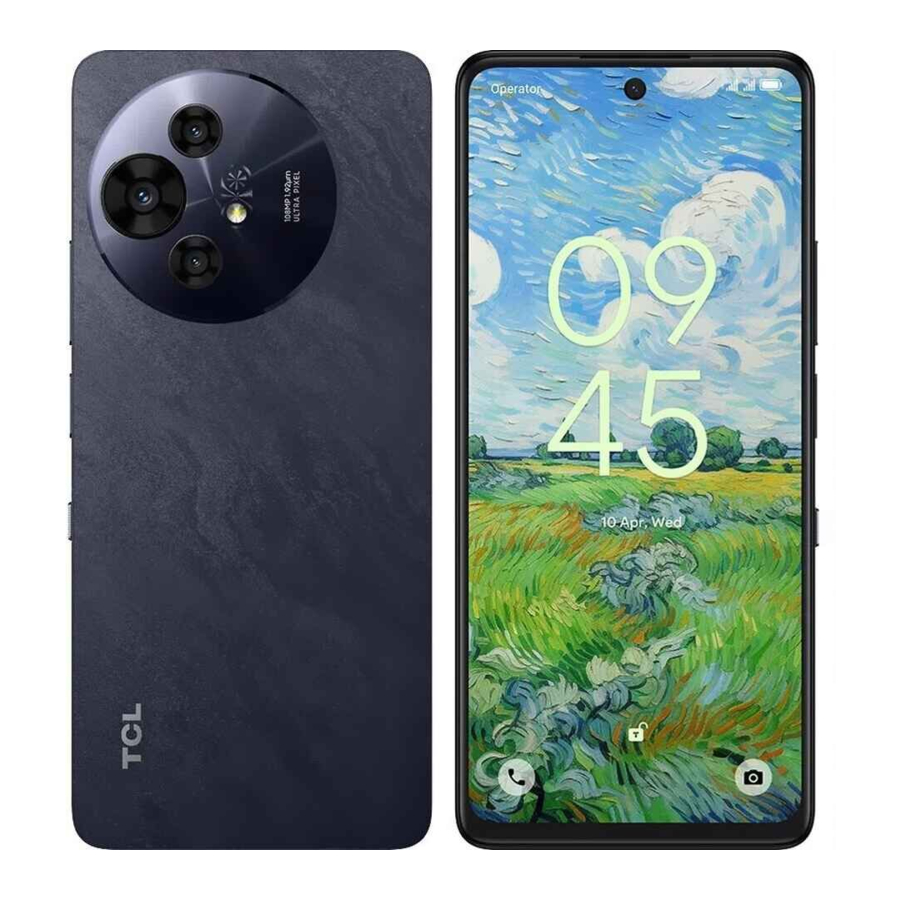
TCL 50 Pro NXTPAPER 5G, T803D Reparationsmanual
- 1 Fabriksnulstilling
- 2 Softwareopdatering
- 3 Funktionstest med Support Center
- 4 Grundlæggende fejlfinding
- 5 Adskillelse og samling igen
- 6 Forholdsregler
- 7 Instruktionsikoner og noter
- 8 Sikkerhed ved elektrostatisk udladning
- 9 Sikkerhed ved knust glas
- 10 Kontakt til TCL-hotline og servicecentre
- 11 Referencer
- 12 Download manual
- 13 På andre sprog
Fabriksnulstilling

Fabriksnulstilling vil formatere enheden for at gendanne enheden til dens fabriksstandardindstillinger. Dette vil slette alle brugerdata inklusive, men ikke begrænset til, filer og downloadede apps på enheden. Før du udfører en fabriksnulstilling, skal du huske at sikkerhedskopiere alle vigtige data, der er gemt på enheden. TCL er ikke ansvarlig for tab af data, der er gemt på enheden.
Fjern Google-konto før fabriksnulstilling
Hvis du skal konfigurere enheden med en anden Google-konto ved den indledende opsætning efter fabriksnulstilling, skal Google-kontoen fjernes, før du foretager fabriksnulstillingen, ellers vil den kræve, at du logger ind på den tidligere loggede Google-konto. Du kan følge nedenstående trin for at fjerne Google-kontoen fra enheden.
Start appen Indstillinger -> Konti -> tryk på Google-kontoen -> Fjern konto -> tryk på FJERN KONTO.
Fabriksnulstilling
Du kan følge nedenstående trin for at udføre fabriksnulstilling, hvis telefonen kan tændes.
Gå til hovedmenuen -> "Settings" (Indstillinger) -> "System" (System) -> "Reset options" (Nulstillingsindstillinger) -> "Erase all data (factory reset)" (Slet alle data (fabriksnulstilling)) -> Tryk på "Erase all data" (Slet alle data) i det åbne vindue -> "Erase all data" (Slet alle data).
Softwareopdatering
Det foreslås at opgradere mobiltelefonens software til den nyeste version for at opnå bedre ydeevne.
Husk at sikkerhedskopiere dataene, og hold telefonen fuldt opladet inden opgraderingen.
Softwareopdatering via FOTA
Firmware-Over-The-Air ("FOTA") er en måde, hvorpå firmwaren på en mobilenhed opdateres trådløst af enhedens producent. Firmware kører i baggrunden uden input fra brugeren for at sikre, at enhedens hardware kører korrekt.
Start enhedens "Settings" (Indstillinger)-app, og tryk på "System" (System) -> "System Update" (Systemopdatering) -> "CHECK FOR UPDATES" (SE EFTER OPDATERINGER).
Softwareopdatering via Mobile Upgrade tool
- På computeren skal du downloade det tilsvarende Mobile Upgrade tool fra TCL's websted https://www.tcl.com/mobile-support-> vælg dit produkt på siden -> klik på Download under det tilsvarende Software-tag.
- Læs og accepter vilkårene og betingelserne, og følg instruktionerne på skærmen for at installere værktøjet på computeren.
- Genstart computeren efter installationen af værktøjet.
- Start værktøjet, og vælg enhedsmodellen på rullelisten.
- Læs instruktionerne og forholdsreglerne på skærmen for at klikke dig igennem "Start" (Start) -> "Next" (Næste) -> "Yes" (Ja).
- Sluk for enheden, og tilslut den til computeren via USB-kabel.
- Softwareopdateringen starter.
- Klik på "OK" (OK), og frakobl enheden fra USB-kablet, når værktøjet viser beskeden "Please disconnect your device from the USB cable to proceed" (Frakobl din enhed fra USB-kablet for at fortsætte).
- Klik på "Upgrade device" (Opgrader enhed), og tilslut din slukkede enhed til computeren, mens du venter på opgraderingen.
Frakobl ikke enheden fra computeren under opgraderingsprocessen, medmindre der vises en pop op-meddelelse fra værktøjet.
- Når opgraderingen er fuldført, vises et meddelelsesvindue med teksten "Elapsed time: XX:XX:XX. (Forløbet tid: XX:XX:XX.)
Thanks for using Mobile Upgrade tool. Your device has been successfully upgraded." (Tak fordi du bruger Mobile Upgrade tool. Din enhed er blevet opgraderet.)
Funktionstest med Support Center
- Kontroller, om Nano SIM-kortet og SD-kortet er blevet sat korrekt i.
- Tænd for produktet for at starte den automatiske test.
- Hvis produktet viser "input NCK code" (indtast NCK-kode), betyder det, at softwaren er netværkslåst eller SIM-låst, og kun kan bruges med et dedikeret SIM-kort, så brug det relevante SIM-kort, eller indtast telefonens NCK-kode, hvis den er tilgængelig.
- Åbn appen "Support Centre" (Support Center) -> Klik på "AGREE" (ACCEPTER) -> "Hardware diagnosis" (Hardwarediagnose) -> "START TESTING" (START TEST) -> Godkend de tilladelser, der kræves til diagnosticering -> Følg instruktionerne på skærmen for at teste.
Grundlæggende fejlfinding
Du kan bruge vores fejlfinding på TCL's officielle websted som reference for nogle ofte forekommende problemer.
- Besøg https://www.tcl.com/mobile-support
- Rul ned til afsnittet "Troubleshooting" (Fejlfinding), og klik på "View more" (Se mere)
- Vælg produkttypen, og følg de trinvise kontrolspørgsmål og -muligheder.
Notice: Hvis de tidligere beskrevne muligheder ikke hjælper, kan du kontakte vores hotline eller et reparationscenter for at få mere professionel teknisk assistance. Find oplysninger om hotline eller reparationscenter på TCL's websted eller i APP "Support Center".
Adskillelse og samling igen
Grundlæggende værktøjer

Brug korrekt beskyttelsesudstyr for din sikkerhed, når du reparerer enheder. I trinene for adskillelse og samling kan der kræves yderligere værktøjer. Se de specifikke trin for detaljer.
| Værktøj/udstyr | Beskrivelse | Eksempelbillede |
| Beskyttelsesbriller med sidebeskyttelse | Forebygger ulykker under reparation (beskyttelsesudstyr) |  |
| Skærefaste handsker | Forebygger ulykker under reparation (beskyttelsesudstyr) |  |
| Sikkerhedsmaske | Forebygger ulykker under reparation (beskyttelsesudstyr) |  |
| ESD-håndledsrem | Reducer risikoen for ESD-hændelse (anbefales) |  |
| ESD-sikker måtte | Reducer risikoen for ESD-hændelse (anbefales) |  |
| SIM-udløserstift | Til at skubbe SIM-bakken ud |  |
| Plastplektrum | Til at adskille bagcover og andre dele |  |
| Anti-ESD-pincet | Til at afbryde stik, kabler og andre dele. Bemærk: Brug pincet lavet af plast- eller gummimateriale, når dele let kan blive beskadiget af skarpt værktøj. |  |
| Stjerneskruetrækker | Til at fjerne stjerneskruer. |  |
Adskillelse til udskiftning
Før adskillelse:
Udfør altid følgende trin, før du starter en reparation:
- Sikkerhedskopiér enhedens data.
- Aflad batteriet helt.
- Sluk for enheden.
- Frakobl alle kabler.
- Fjern alle etuier og dæksler.
- Ryd og rengør dit arbejdsområde.
- Tag en ESD-håndledsrem på, og fastgør den til en korrekt jordet ESD-måtte.
- Produktets sammensætning kan variere afhængigt af land, region eller udbyder.
For alle tilfælde af knust glas
Se først "Sikkerhed ved knust glas".
For at forhindre knust glas i at sprede sig skal du fastgøre et akrylbeskyttelsesdæksel på skærmen.
Skærmglas kan ikke adskilles alene fra skærmmodulet. Hvis glasset er knust, skal hele skærmmodulet udskiftes.
Hvis du har problemer med at udføre reparationen, skal du tage enheden til et professionelt reparations- eller TCL-autoriseret reparationscenter for at få hjælp.
SIM-kortbakke og hukommelseskortbakke

For at fjerne SIM-kortbakken skal du indsætte en SIM-udløserstift i hullet ved siden af bakken. Skub ind mod enheden, men undlad at tvinge den. Hvis du har problemer med at skubbe SIM-kortbakken ud, skal du tage enheden til et professionelt reparations- eller TCL-autoriseret reparationscenter for at få hjælp.
Montering af bagcover
Fjern SIM-kortbakke og hukommelseskortbakke, før du begynder.
| Indsæt spidsen af et åbningsværktøj mellem bagcoveret og rammen på SIM-kortbakkens side.
|  |
| Løft bagcoveret af rammen, og vend det om over telefonens venstre kant.
|  |
| Læg dækslet fladt på din arbejdsflade.
Beskyttelsesfilm i denne manuals figurer er et eksempel, der kan se anderledes ud. |  |
| Skub knapperne mod dækslet, og brug derefter pincetten til at fjerne strøm- og fingeraftryksknappen fra dækslet, men undlad at tvinge den. | |
 | |
| Monteringen af bagcoveret er fjernet. |  |
Batteri
Fjern følgende dele, før du begynder.
SIM-kortbakke og hukommelseskortbakke
Montering af bagcover
Hvis du har problemer med at udføre reparationen, skal du tage enheden til et professionelt reparations- eller TCL-autoriseret reparationscenter for at få hjælp.
| Fjern krydskærvskruer fra den øvre ramme.
|  |  PN: BMA1630251C3 Mængde: 6 Drejningsmoment: 0,8±0,05 kgf.cm |
 PN: BMA1430262C0 Mængde: 4 Drejningsmoment: 0,8±0,05 kgf.cm | ||
|  | |
| Efter fjernelse af kameragummiet og den øvre ramme |  | |
| Frakobl nedenstående stik og kabel
|  |
|
| Fjern hoved-PCBA.
|  | |
| Efter fjernelse af hoved-PCBA skal du trække batteriets tre dele af klæbebånd af til den anden side i henhold til billedets pilretning.
|  | |
| Tryk og hold på tapen markeret med gult på billedet i den ene hånd mod enhedens bagside.
|  | |
| Fjernelse af batteri fuldført.
|  | |


Skærmmodul
Fjern følgende dele, før du begynder.
SIM-kortbakke og hukommelseskortbakke
Montering af bagcover
Batteri
Ved udskiftning af skærmmodulet skal batteri og batterifilm udskiftes med et nyt. Hvis du har problemer med at udføre reparationen, skal du tage enheden til et professionelt reparations- eller TCL-autoriseret reparationscenter for at få hjælp.
| Fjern krydskærvskruer fra den nederste ramme.
|  |  PN: BMA1630251C3 Mængde: 5 Drejningsmoment: 0,8±0,05 kgf.cm | |
 PN: BMA1430262C0 Mængde: 3 Drejningsmoment: 0,8±0,05 kgf.cm | |||
| Indsæt og skub åbningsværktøjet langs venstre kant til den nederste ramme i henhold til pilens retning i figuren nedenfor
|  | ||
| Frakobl nedenstående stik, kabler, skrue.
|  |  PN: BMA1421252C3 Antal: 1 Drejningsmoment: 0,8±0,05 kgf.cm | |
| Løft opladningskortet op. |  | ||
| Fjern nedenstående komponenter ved hjælp af en plastpincet. Følg trinnets nummer og pilretning, vær forsigtig, og undlad at tvinge det.
6~9. Sideknapper FPC-modul
|  | ||
| Fjernelse af skærmmodul fuldført.
|  | ||
Samlingsproces
For at samle enheden igen skal du følge ovenstående adskillelsesinstruktioner i omvendt rækkefølge.
Der er nogle vigtige noter anført nedenfor for nogle trin.
- Dobbeltsidet svampetape, alle typer klæbemiddel på batteri eller batteridæksel skal udskiftes med nye, når det er adskilt.
Ledende tape og kobbertape udskiftes selektivt, afhængigt af brud, klæbrighedsforhold. - Vær opmærksom på højttalerens retning.

- Husk at samle LCD FPC Mylar.

- Der er "termisk gel" (thermal gel) mellem hoved-PCBA og skærmenheden. Hvis en ny skærmenhed udskiftes, eller hovedkortet skilles ad, og den termiske gel er tørret ud, skal der påføres ny termisk gel.
Ellers vil det påvirke enhedens varmeafledningsevne.


Bemærk:
- Ny termisk gel skal påføres, når skærmenheden udskiftes.
- Rengør den originale termiske gel, hvis den er tørret ud.
- Forbered "Thermal Gel" (termisk gel) lokalt på grund af toldmæssige forsendelsesbegrænsninger.
| Delnavn | Specifikation | Billedeksempel |
| Thermal Gel (termisk gel) (Forbered lokalt) | Varmeledningsevne højere end 3.5W |  |
- Det foreslås at påføre omkring 350±30mg ny termisk gel på skærmenheden. Og saml derefter hoved-PCBA'en i skærmenheden.


- Der er tre slags skruer, vær opmærksom på position og drejningsmoment. Skruerne kan genbruges.
- Følg nedenstående trin omhyggeligt for genmontering af batteri.
Hvis du har svært ved at udføre reparationen, skal du tage enheden til professionel reparation eller et TCL-autoriseret reparationscenter for at få hjælp.
Vær opmærksom på oversiden (klæbrig, når den øverste film fjernes) og undersiden af batterifilmen, så den øverste film (som ikke er klæbrig) kan pilles af, når batterifilmen er placeret på rammen. Den klæbrige side skal vikles på batteriet. | |
 | |
|  |
|  |
Efterlad ikke unormale genstande (dvs. affald, løse skruer, ekstra skruer osv.) inde i enheden, før du samler den igen. |  |
|  |
|  |
|  |
|  |
- Efterlad ikke unormale genstande (dvs. affald, løse skruer, ekstra skruer osv.) inde i enheden, før du samler den igen.
Forholdsregler
- Brug kun afmagnetiseret værktøj, der er specielt designet til små elektroniske reparationer, da de fleste elektroniske dele er følsomme over for elektromagnetiske kræfter.
- Brug kun skruetrækkere af høj kvalitet, når du reparerer produkter. Skruetrækkere af dårlig kvalitet kan let beskadige skruehovederne.
- Brug altid originale reservedele. Dele fra tredjepart fungerer muligvis ikke korrekt eller kan endda forårsage skader eller ulykker.
- De nedenstående dele kan kræve kalibrering for at sikre korrekt funktion efter adskillelse eller reparation. Kontakt et autoriseret TCL-reparationscenter, hvis du har brug for mere professionel reparation.
Sensorer (afstand, fingeraftryk), bagkamera, touchscreen-modul, højttaler, bundkort og andre komponenter. - Enhedens vand- og støvafvisende egenskaber kan ikke garanteres i tilfælde af reparation af brugeren eller af en ukvalificeret person.
- Hvis enheden har været udsat for vand/væskeskade, kan omkostningerne ved reparation af enheden overstige enhedens værdi, afhængigt af skadesniveauet.
- Vær forsigtig med ikke at beskadige batteriet, f.eks. ved opvarmning, buler, kortslutning eller adskillelse osv. Hvis batteriet er beskadiget, eller du har brug for mere professionel reparation, skal du kontakte et autoriseret TCL RC.
- Før enhver reparation skal du sikkerhedskopiere personlige oplysninger og vigtige data.
- Det anbefales at opsætte og opholde sig i et elektrostatisk beskyttet område (EPA) for at undgå elektrostatisk udladning, der kan forårsage uoprettelige skader på enheden og delene under reparationen.
- Før du reparerer enheden, skal du sørge for, at enheden er fuldt afladet og slukket.
- Forbered og brug passende sikkerhedsudstyr, før du udfører reparationer. Sørg for, at arbejdsområdet er frit for brandfarlige materialer, fremmedlegemer og skarpe materialer. Udstyr området med nødvendigt sikkerhedsudstyr, såsom brandslukkere og beskyttelsesudstyr.
- Når du fjerner bagdækslet, skal du være forsigtig med ikke at beskadige produktdele og batteriet.
- Før montering skal du sikre dig, at der ikke er skruer eller fremmedlegemer inde i enheden og omkring batteriet.
- Før montering skal du sikre dig, at der ikke er nogen uregelmæssigheder, før du sætter bagdækslet på igen.
- Når du køber produktet, leveres emballagekassen med brugervejledning, hurtigvejledning og andre oplysninger. For mere information om produktet, besøg www.tcl.com.
Instruktionsikoner og noter
 Manglende overholdelse af instruktionsnoter kan resultere i brand, personskade, datatab eller beskadigelse af enheden, dele eller anden ejendom.
fremhæver instruktioner for at reducere risikoen for sikkerhedsproblemer eller personskade. Manglende overholdelse af advarselsinstruktionerne kan forårsage brand eller andre sikkerhedsproblemer og føre til personskade eller død.
Prioriter altid sikkerhed over omkostningsbesparelser. Hvis du er usikker, skal du kontakte TCL https://www.tcl.com/mobile-support eller søge hjælp fra en professionel reparatør.
fremhæver instruktioner for at reducere risikoen for datatab eller beskadigelse af enheden eller andet udstyr.
Bemærk – Andre instruktionsoplysninger, tip, noter til vellykket gennemførelse af procedurer.
Sikkerhed ved elektrostatisk udladning
Hvad er ESD?
ESD (Electrostatic Discharge) er den hurtige, spontane overførsel af strøm (med andre ord elektrostatisk ladning) induceret af et højt elektrostatisk felt. Det kan beskadige elektroniske komponenter.
ESD-skader kan være en latent defekt, der kan undslippe øjeblikkelig opdagelse, men kan få enheden til at svigte for tidligt.
Hvordan forhindrer du elektrostatisk udladning?
Alle ledere i miljøet, herunder personale, skal være forbundet eller elektrisk forbundet og fastgjort til en kendt jord eller konstrueret jord.
Brug af ESD-sikkerhedsudstyr (antistatisk), såsom en antistatisk håndledsrem og handsker, antistatisk værktøj og ESD-sikker måtte ved reparation af enheden kan reducere risikoen for ESD-hændelser.
Sikkerhed ved knust glas
Displayet og bagdækslet på enheden bruger glasmaterialer, som kan knuses, hvis de udsættes for:
- Tab på hårde overflader
- Knusning, bøjning eller deformation
- Andre typer hårdt stød
Undgå at håndtere knust glas eller skarpe glasskår uden passende beskyttelsesudstyr (f.eks. skærebestandige handsker og sikkerhedsbriller), da skarpe kanter udgør sikkerhedsrisici.
Kontakt til TCL-hotline og servicecentre
Hvis du leder efter officiel professionel reparation fra TCL, skal du besøge HOTLINE & SERVICE CENTERS for at søge efter kontakten i dit land/region.
Referencer
TCL Nederland | Tvs, Soundbar, Koptelefoons, Smartphones
TCL Nederland | Tvs, Soundbar, Koptelefoons, Smartphones
Ondersteuning Smartphones
TCL Nederland | Tvs, Soundbar, Koptelefoons, Smartphones

Download manual
Her kan du downloade fuld pdf-version af manualen, den kan indeholde yderligere sikkerhedsinstruktioner, garantioplysninger, FCC-regler osv.
Download TCL 50 Pro NXTPAPER 5G, T803D Reparationsmanual


