Lorex LNR600X Series - Ръководство за бърз старт на 4K мрежов видеорекордер за наблюдение
- 1 Съдържание на пакета
- 2 Свързване на вашата система
- 3 Създаване на нова парола
- 4 Използване на мишката
- 5 Добавяне на камери от LAN
- 6 Бърз достъп до системна информация
- 7 Използване на бързото меню
- 8 Конфигуриране на настройките за възпиране
- 9 Възпроизвеждане и търсене
- 10 Задаване на дата и час
- 11 Нуждаете се от помощ
- 12 Препратки
- 13 Изтегли ръководство
- 14 На други езици
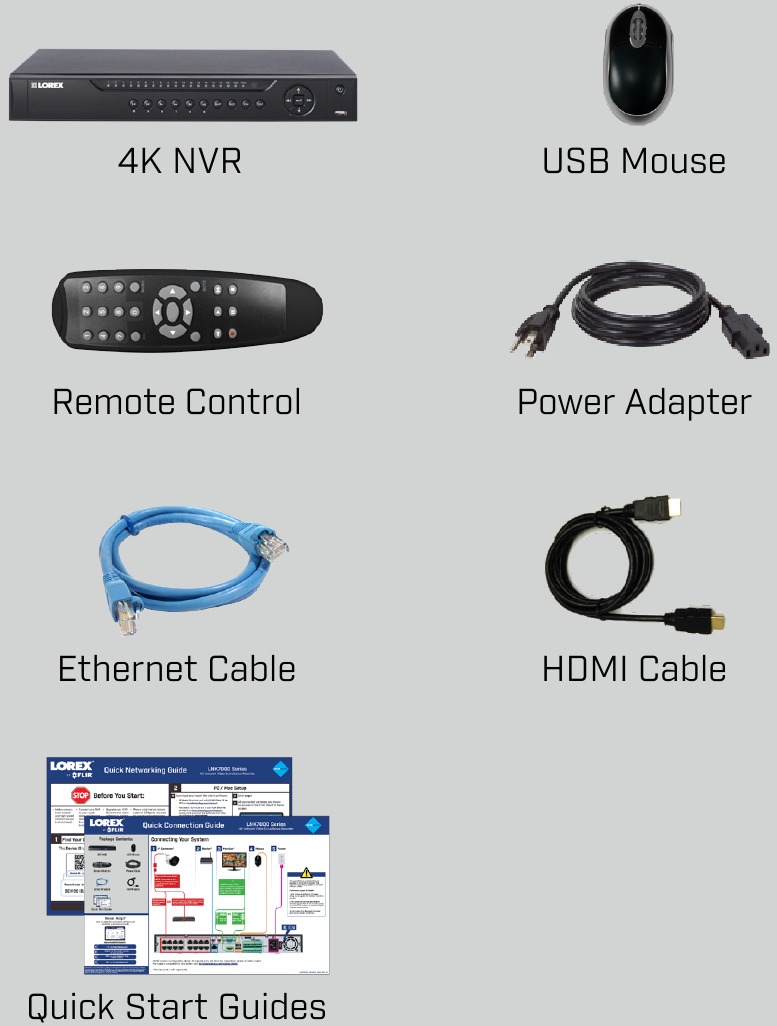
Съдържание на пакета:
Свързване на вашата система
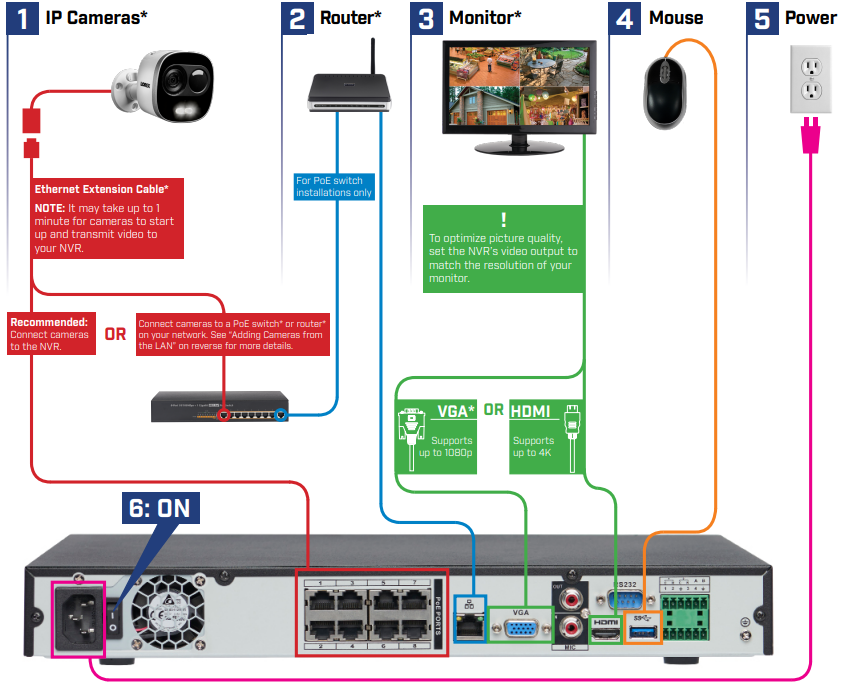
Ethernet удължителен кабел*
ЗАБЕЛЕЖКА: Може да отнеме до 1 минута, за да стартират камерите и да предават видео към вашия NVR.
Препоръчително:
Свържете камерите към NVR.
ИЛИ
Свържете камерите към PoE switch* или рутер* във вашата мрежа. Вижте "Добавяне на камери от LAN" на обратната страна за повече подробности.
 За да оптимизирате качеството на картината, настройте видео изхода на NVR да съответства на разделителната способност на вашия монитор.
VGA*
Поддържа до 1080p
ИЛИ
HDMI
Поддържа до 4K
Показана е 8-канална конфигурация. 4/16 канала ще имат съответния брой видео входове. За информация относно съвместимостта на камерите, посетете lorex.com/compatibility.
* Не е включено / продава се отделно.
Пищене
Ако системата издава звуков сигнал след стартиране, Ethernet кабелът може да не е свързан или системата може да не е свързана към мрежата.
За да спрете пищенето:
- Свържете Ethernet кабел от системата към вашия рутер.
ИЛИ - Щракнете с десния бутон и щракнете върху Disable Beep (Деактивиране на звуковия сигнал).
Актуализация на фърмуера
Тази система разполага с автоматични надстройки на фърмуера за подобрена функционалност. Необходимо е да надстроите системата си до най-новата версия на фърмуера.
Ако е налична надстройка на фърмуера:
- След стартиране ще се появи известие с молба да надстроите фърмуера. Щракнете върху OK, за да надстроите.
- Системата ще изтегли и инсталира надстройката на фърмуера. Изчакайте да завърши актуализацията на фърмуера. Системата може да се рестартира по време на процеса на надстройка на фърмуера.
НЕ изключвайте или изключвайте захранващия кабел по време на инсталирането на фърмуера.
Създаване на нова парола
Когато използвате системата си за първи път, ще бъдете подканени да създадете парола от 6-32 знака.
- Свържете системата си според инструкциите на предната страна на това ръководство.
- Когато NVR се включи, създайте и потвърдете новата си, сигурна парола. Тази парола ще се използва за свързване към вашата система отсега нататък.
Използване на мишката
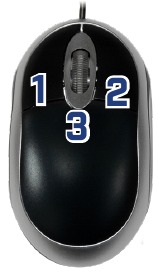
- ЛЯВ КЛИК:
- По време на режим на разделен екран: Щракнете върху отделен канал, за да го видите на цял екран. Щракнете отново, за да се върнете в режим на разделен екран.
- Докато навигирате в менютата: Щракнете, за да отворите опция от менюто.
- ДЕСЕН КЛИК:
- По време на изглед на живо: Щракнете с десния бутон навсякъде по екрана, за да отворите бързото меню (Quick Menu).
- Докато навигирате в менютата: Щракнете с десния бутон, за да излезете от менютата.
- КОЛЕЛО ЗА ПРЕВЪРТАНЕ:
- По време на изглед на живо: Използвайте колелото за превъртане, за да увеличите / намалите.
ЗАБЕЛЕЖКА: В изглед на живо задръжте курсора на мишката над горната част на екрана, за да отворите навигационната лента (Navigation Bar). Преместете курсора на мишката от горната част на екрана, за да затворите навигационната лента.
Добавяне на камери от LAN
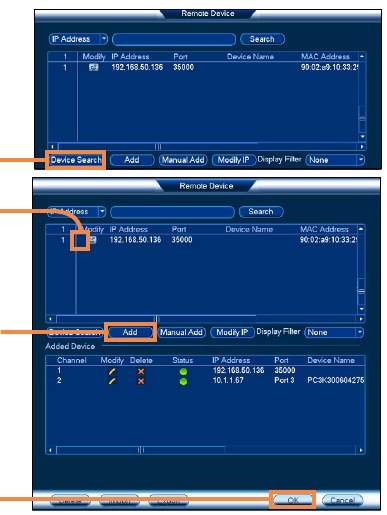
Следвайте стъпките по-долу, за да добавите камери, които не са директно свързани към портовете Power over Ethernet (PoE) на гърба на NVR.
ЗАБЕЛЕЖКА: Моля, посетете lorex.com/compatibility за списък със съвместими Lorex IP камери.
- Свържете камерата към рутер или switch в същата мрежа като NVR.
- Щракнете с десния бутон и изберете Device Search (Търсене на устройство). Влезте с помощта на администраторския акаунт (потребителско име по подразбиране: admin; и вашата нова, сигурна парола).
- Щракнете върху Device Search (Търсене на устройство).
- Поставете отметка на камерите, които искате да добавите.
- Щракнете върху Add (Добавяне). Индикаторът за състояние става зелен, за да покаже, че камерата е успешно свързана.
- Щракнете върху OK, за да запазите промените.

Бърз достъп до системна информация
За бързо отваряне на прозорец, който показва важна системна информация, като ID на устройството, версия на фърмуера и IP адрес на устройството:
- Натиснете бутона ENTER на предния панел, или...
- Щракнете с десния бутон, за да отворите бързото меню (Quick Menu) и щракнете върху Info (Информация). Ако бъдете подканени, въведете потребителското име на системата (по подразбиране: admin) и вашата нова, сигурна парола.
Използване на бързото меню
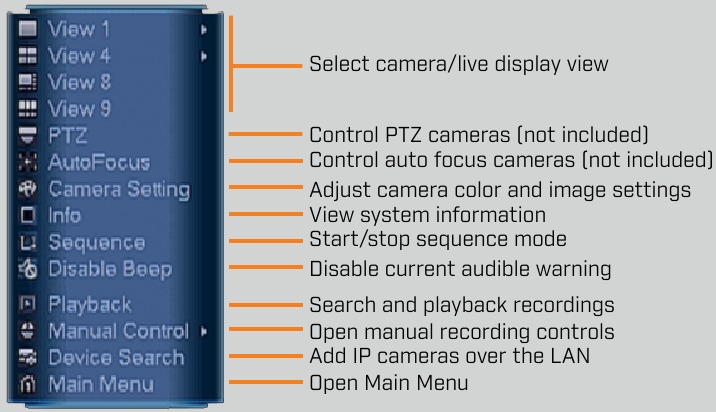
Щракнете с десния бутон, за да отворите бързото меню (Quick Menu).
Конфигуриране на настройките за възпиране
Задайте предпочитания за автоматично задействане на предупредителната светлина на съвместими Lorex камери за възпиране. За пълен списък на съвместими камери за възпиране вижте lorex.com/compatibility.
За да конфигурирате автоматично възпиране с помощта на NVR:
- В изглед на живо щракнете с десния бутон и щракнете върху Main Menu (Главно меню).
- Влезте с помощта на потребителското име на системата (по подразбиране: admin) и вашата нова, сигурна парола.
- Щракнете върху
![]() и изберете Setting (Настройка).
и изберете Setting (Настройка). - Щракнете върху Event > Motion > Deterrence (Събитие > Движение > Възпиране).

Раздел Възпиране - Изберете канала на камерата за възпиране, която да конфигурирате до Camera (Камера).
- Щракнете върху квадратчето Enable (Активиране), за да активирате автоматично възпиране с предупредителна светлина.
- Щракнете върху Set (Задаване) до Area (Област), за да зададете активната област за автоматично възпиране:
 и изберете Setting (Настройка).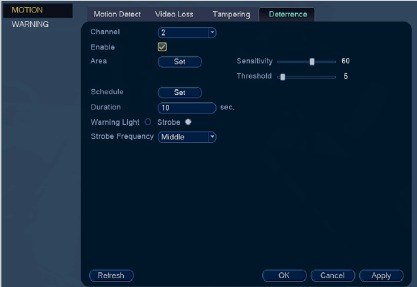
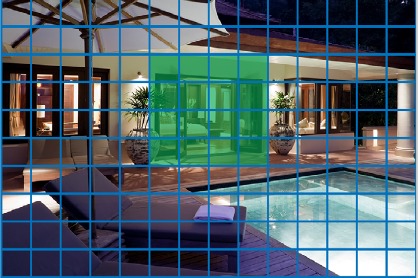
- Изображението на камерата се появява с решетка от зелени кутии отгоре. Зелената област е активната област за възпиране.
- Щракнете или щракнете и плъзнете, за да добавите / премахнете кутии от активната област.
- В Фигура по-долу само движението около вратата ще задейства предупредителната светлина.

Пример за активна област за възпиране - Щракнете с десния бутон, когато приключите.
- Плъзнете плъзгачите до Sensitivity (Чувствителност) и Threshold (Праг), за да определите колко движение е необходимо, за да се задейства автоматичната бяла светлина. Препоръчително е да тествате, че камерите не се задействат от нежелани събития.
- Щракнете върху Set (Задаване) до Schedule (График), за да зададете график, през който ще се използва автоматично възпиране:
- Графикът по подразбиране е активен през нощта, между 17:00 и 7:00 часа.
- Щракнете с десния бутон, когато приключите.
- Въведете време в секунди до Duration (Продължителност), за да определите колко дълго бялата светлина остава включена на събитие.
- Изберете Warning Light (Предупредителна светлина) за постоянна светлина или Strobe (Стробоскоп) за мигаща светлина.
- Щракнете върху Apply (Прилагане), за да запазите промените.
За да активирате ръчно функциите за възпиране:
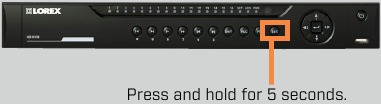
- Натиснете и задръжте ESC на предния панел за 5 секунди. Предупредителните светлини и сирените ще бъдат активирани за всички свързани камери за възпиране.

- От дисплея на живо задръжте близо до горната част на канал, за да разкриете мини менюто (Mini Menu). Щракнете върху
![]() , за да активирате предупредителната светлина, или щракнете върху
, за да активирате предупредителната светлина, или щракнете върху ![]() , за да активирате сирената.
, за да активирате сирената.

 , за да активирате предупредителната светлина, или щракнете върху
  , за да активирате сирената.
Възпроизвеждане и търсене
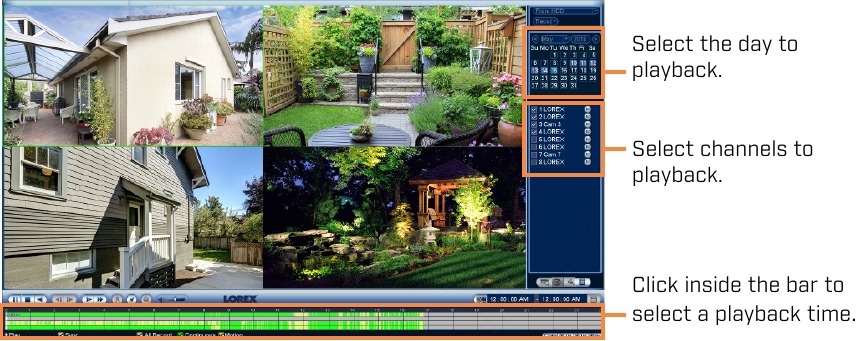
- От изглед на живо щракнете с десния бутон и след това щракнете върху Playback (Възпроизвеждане).
- Влезте с помощта на потребителското име на системата (по подразбиране: admin) и вашата нова, сигурна парола.
- Използвайте календара отдясно, за да изберете датата за възпроизвеждане.
- Поставете отметка на каналите, които искате да възпроизведете. Щракнете върху сивата икона до всеки избран канал, за да изберете Mainstream (M) или Substream (S) качество на видеото.
- Щракнете вътре във видео лентата, за да изберете времето за възпроизвеждане. Възпроизвеждането започва веднага в избраното време.

Задаване на дата и час
Важно е да зададете правилния час, за да осигурите точни времеви печати върху видеозаписите.
- В изглед на живо щракнете с десния бутон и щракнете върху Main Menu (Главно меню).
- Влезте с помощта на потребителското име на системата (по подразбиране: admin) и вашата нова, сигурна парола.
- Щракнете върху
![]() и изберете Setting (Настройка).
и изберете Setting (Настройка).

- Щракнете върху General (Общи) и изберете раздела Date&Time (Дата и час).

 и изберете Setting (Настройка).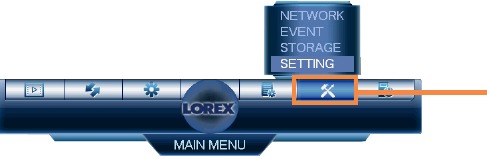
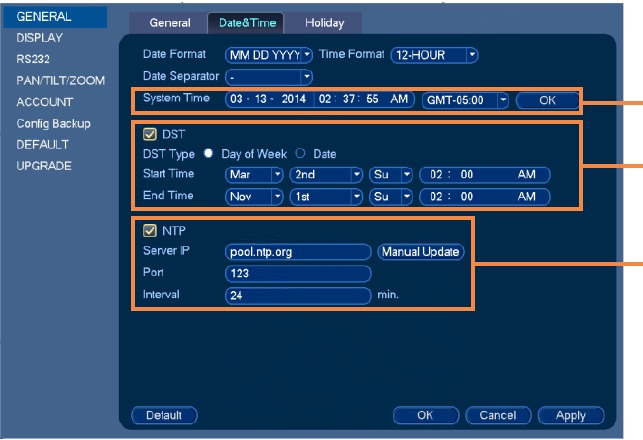
Въведете текущото време и изберете вашата часова зона и щракнете върху OK.
Поставете отметка на DST, за да активирате автоматични актуализации за лятното часово време.
(По избор) Поставете отметка на NTP, за да синхронизирате системата си с интернет сървър за време.
Щракнете върху Manual Update (Ръчна актуализация), за да актуализирате незабавно времето.
ЗАБЕЛЕЖКА: За да използвате NTP, е необходима постоянна интернет връзка.
- Щракнете върху Apply (Прилагане), за да запазите промените.
Нуждаете се от помощ
Посетете ни онлайн за актуален софтуер и пълни ръководства с инструкции
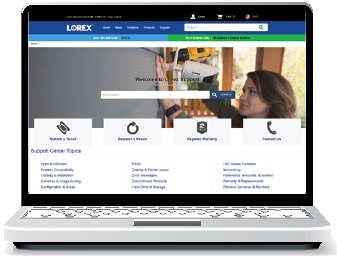
- Посетете lorex.com
- Потърсете номера на модела на вашия продукт
- Щракнете върху вашия продукт в резултатите от търсенето
- Щракнете върху раздела Downloads (Изтегляния)
Copyright © 2018 Lorex Corporation
Тъй като нашите продукти подлежат на непрекъснато подобрение, Lorex си запазва правото да променя дизайна на продукта, спецификациите и цените, без предизвестие и без да поема каквото и да е задължение. E&OE. Всички права запазени.

Препратки
![lorex.com]() Product Compatibility Chart - Expand Your System | Lorex (Таблица за съвместимост на продуктите - Разширете вашата система | Lorex)
Product Compatibility Chart - Expand Your System | Lorex (Таблица за съвместимост на продуктите - Разширете вашата система | Lorex)![lorex.com]() Security Cameras - Home Security Camera Systems | Lorex (Камери за сигурност - Системи за домашни камери за сигурност | Lorex)
Security Cameras - Home Security Camera Systems | Lorex (Камери за сигурност - Системи за домашни камери за сигурност | Lorex)

Изтегли ръководство
Тук можете да изтеглите пълната версия на ръководството в pdf формат, което може да съдържа допълнителни инструкции за безопасност, информация за гаранцията, правила на FCC и др.
Изтегли Lorex LNR600X Series - Ръководство за бърз старт на 4K мрежов видеорекордер за наблюдение