Lorex LNR600X Series - 4K Netwerk Videobewakingsrecorder Snelgids
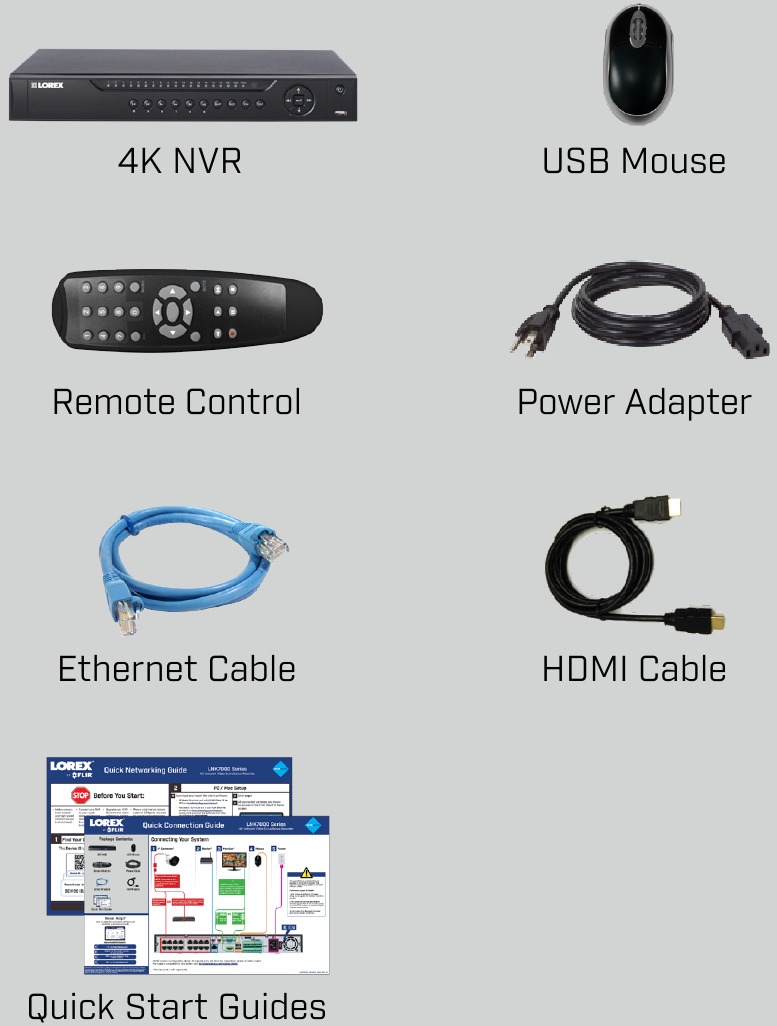
- 1 Inhoud van de verpakking
- 2 Uw systeem aansluiten
- 3 Een nieuw wachtwoord aanmaken
- 4 De muis gebruiken
- 5 Camera's toevoegen vanaf het LAN
- 6 Snelle toegang tot systeeminformatie
- 7 Het snelmenu gebruiken
- 8 Afschrikkingsinstellingen configureren
- 9 Afspelen en zoeken
- 10 De datum en tijd instellen
- 11 Hulp nodig
- 12 Referenties
- 13 Download handleiding
- 14 In andere talen
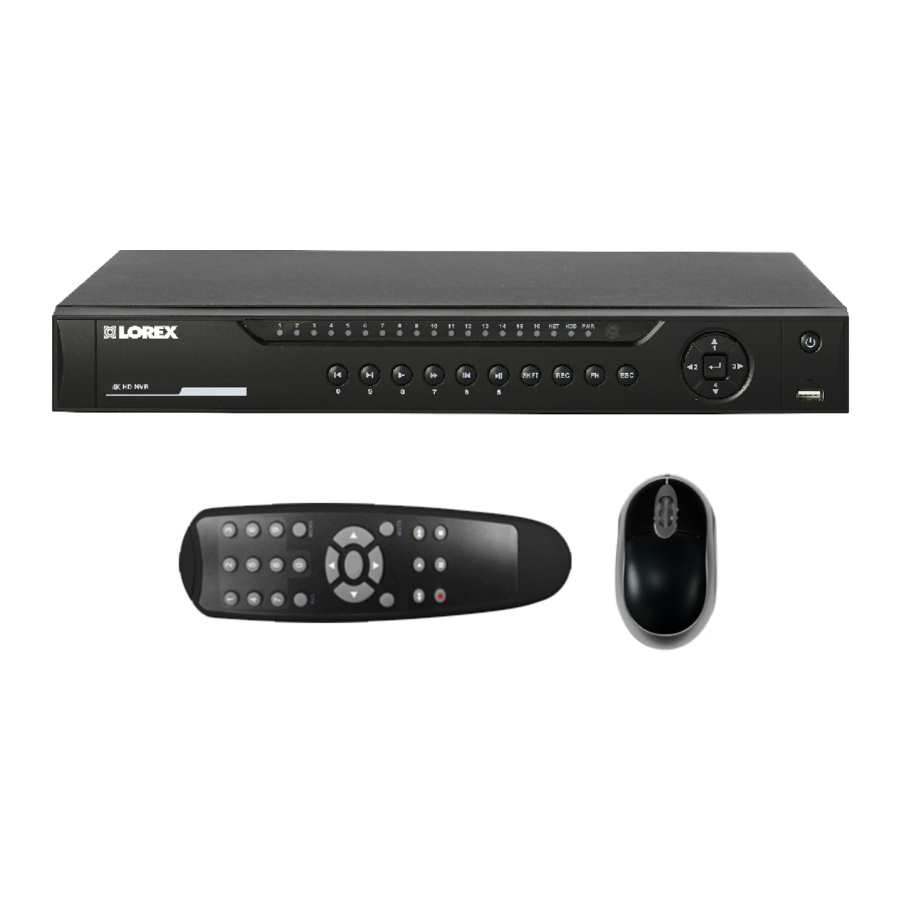
Inhoud van de verpakking:
Uw systeem aansluiten
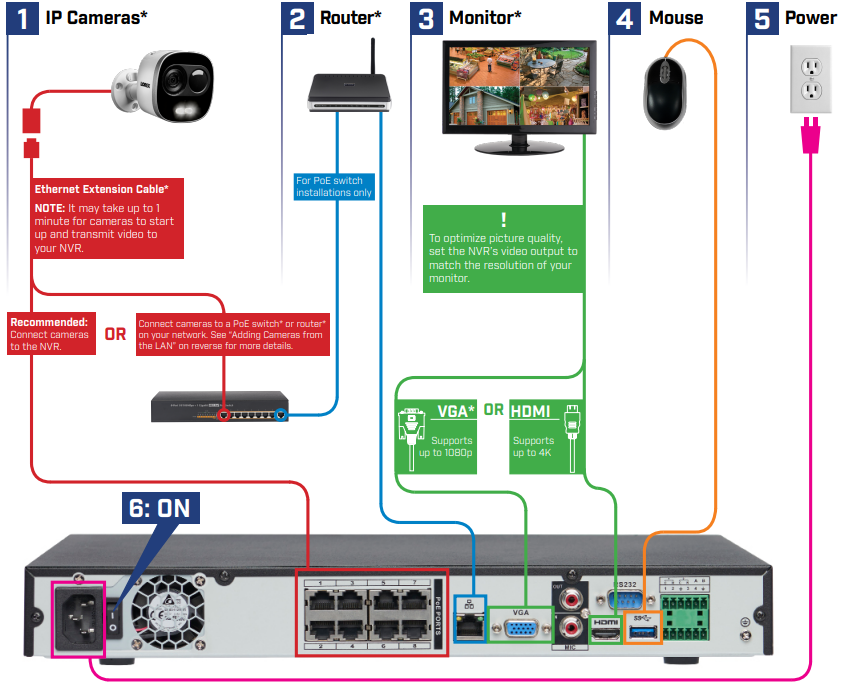
Ethernet-verlengkabel*
OPMERKING: het kan tot 1 minuut duren voordat camera's opstarten en video naar uw NVR verzenden.
Aanbevolen:
Sluit camera's aan op de NVR.
OF
Sluit camera's aan op een PoE-switch* of router* op uw netwerk. Zie "Camera's toevoegen vanaf het LAN" op de achterkant voor meer details.
 Om de beeldkwaliteit te optimaliseren, stelt u de video-uitvoer van de NVR in op de resolutie van uw monitor.
VGA*
Ondersteunt tot 1080p
OF
HDMI
Ondersteunt tot 4K
8-kanaals configuratie weergegeven. 4/16 kanalen hebben het respectievelijke aantal video-ingangen. Voor informatie over camera-compatibiliteit, bezoek lorex.com/compatibility.
* Niet inbegrepen / afzonderlijk verkocht.
Piepen
Als het systeem piept na het opstarten, is de Ethernet-kabel mogelijk niet aangesloten of is het systeem mogelijk niet verbonden met het netwerk.
Om het piepen te stoppen:
- Sluit een Ethernet-kabel van het systeem aan op uw router.
OF - Klik met de rechtermuisknop en klik op Disable Beep (Piepen uitschakelen).
Firmware-update
Dit systeem beschikt over automatische firmware-upgrades voor verbeterde functionaliteit. Het is vereist om uw systeem te upgraden naar de nieuwste firmwareversie.
Als er een firmware-upgrade beschikbaar is:
- Na het opstarten verschijnt er een melding waarin u wordt gevraagd de firmware te upgraden. Klik op OK om te upgraden.
- Het systeem downloadt en installeert de firmware-upgrade. Wacht tot de firmware-update is voltooid. Het systeem kan opnieuw opstarten tijdens het firmware-upgrade proces.
Schakel de stroom NIET uit en koppel de stroomkabel NIET los tijdens de firmware-installatie.
Een nieuw wachtwoord aanmaken
Wanneer u uw systeem voor de eerste keer gebruikt, wordt u gevraagd om een wachtwoord van 6-32 tekens aan te maken.
- Sluit uw systeem aan volgens de instructies op de voorkant van deze handleiding.
- Wanneer de NVR wordt ingeschakeld, maakt u uw nieuwe, veilige wachtwoord aan en bevestigt u dit. Dit wachtwoord wordt vanaf nu gebruikt om verbinding te maken met uw systeem.
De muis gebruiken
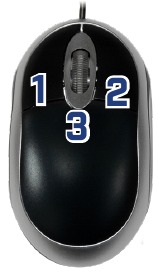
- LINKS-KLIK:
- Tijdens de weergave in gesplitst scherm: Klik op een individueel kanaal om het in volledig scherm te bekijken. Klik nogmaals om terug te keren naar de weergave in gesplitst scherm.
- Tijdens het navigeren door menu's: Klik om een menu-optie te openen.
- RECHTS-KLIK:
- Tijdens live weergave: Klik met de rechtermuisknop ergens op het scherm om het snelmenu te openen.
- Tijdens het navigeren door menu's: Klik met de rechtermuisknop om menu's te verlaten.
- SCROLLWIEL:
- Tijdens live weergave: Gebruik het scrollwiel om in / uit te zoomen.
OPMERKING: Beweeg in live weergave de muisaanwijzer over de bovenkant van het scherm om de navigatiebalk te openen. Beweeg de muisaanwijzer weg van de bovenkant van het scherm om de navigatiebalk te sluiten.
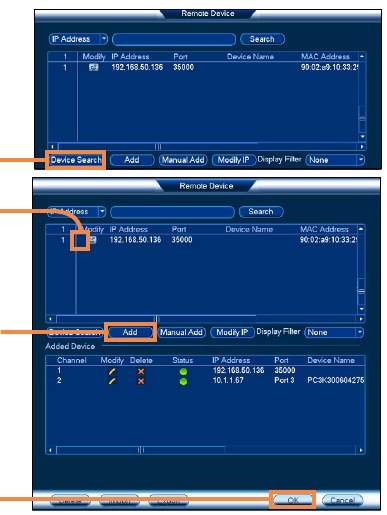
Camera's toevoegen vanaf het LAN
Volg de onderstaande stappen om camera's toe te voegen die niet rechtstreeks zijn aangesloten op de Power over Ethernet (PoE)-poorten aan de achterkant van de NVR.
OPMERKING: Bezoek lorex.com/compatibility voor een lijst met compatibele Lorex IP-camera's.
- Sluit de camera aan op een router of switch op hetzelfde netwerk als de NVR.
- Klik met de rechtermuisknop en selecteer Device Search (Apparaat zoeken). Log in met het beheerdersaccount (standaard gebruikersnaam: admin; en uw nieuwe, veilige wachtwoord).
- Klik op Device Search (Apparaat zoeken).
- Vink de camera('s) aan die u wilt toevoegen.
- Klik op Add (Toevoegen). De statusindicator wordt groen om aan te geven dat de camera succesvol is verbonden.
- Klik op OK om de wijzigingen op te slaan.

Snelle toegang tot systeeminformatie
Om snel een venster te openen dat essentiële systeeminformatie weergeeft, zoals apparaat-ID, firmwareversie en apparaat IP-adres:
- Druk op de ENTER-knop op het voorpaneel, of...
- Klik met de rechtermuisknop om het snelmenu te openen en klik op Info. Als u daarom wordt gevraagd, voert u de systeemgebruikersnaam in (standaard: admin) en uw nieuwe, veilige wachtwoord.
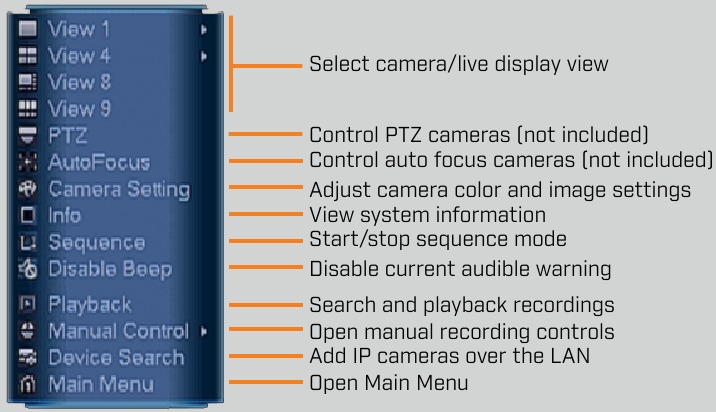
Het snelmenu gebruiken
Klik met de rechtermuisknop om het snelmenu te openen.
Afschrikkingsinstellingen configureren
Stel voorkeuren in voor de automatische waarschuwingslichtactivering op compatibele Lorex-afschrikkingscamera's. Zie lorex.com/compatibility voor een complete lijst met compatibele afschrikkingscamera's.
Automatische afschrikking configureren met behulp van NVR:
- Klik in de live weergave met de rechtermuisknop en klik op Main Menu (Hoofdmenu).
- Log in met de systeemgebruikersnaam (standaard: admin) en uw nieuwe, veilige wachtwoord.
- Klik op
![]() en selecteer Setting (Instelling).
en selecteer Setting (Instelling). - Klik op Event > Motion > Deterrence (Evenement > Beweging > Afschrikking).

Tabblad Afschrikking - Selecteer het kanaal van de afschrikkingscamera om te configureren naast Camera.
- Klik op het selectievakje Enable (Inschakelen) om automatische waarschuwingslichtafschrikking in te schakelen.
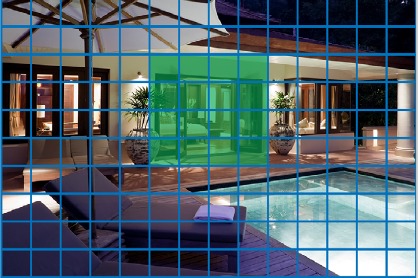
- Klik op Set (Instellen) naast Area (Gebied) om het actieve gebied voor automatische afschrikking in te stellen:
 en selecteer Setting (Instelling).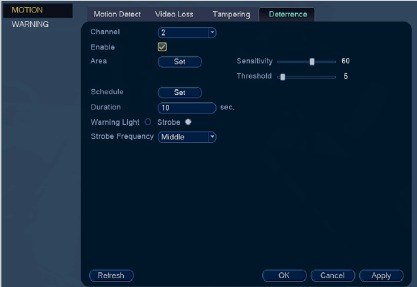
- De camera-afbeelding verschijnt met een raster van groene vakken eroverheen. Het groene gebied is het actieve gebied voor afschrikking.
- Klik of klik en sleep om vakken toe te voegen aan / te verwijderen uit het actieve gebied.
- In Figuur hieronder activeert alleen beweging rond de deuropening het waarschuwingslicht.

Voorbeeld van actief afschrikkingsgebied - Klik met de rechtermuisknop wanneer u klaar bent.
- Sleep de schuifregelaars naast Sensitivity (Gevoeligheid) en Threshold (Drempel) om te bepalen hoeveel beweging nodig is om het automatische witte licht te activeren. Het wordt aanbevolen om te testen of de camera's niet worden geactiveerd door ongewenste gebeurtenissen.
- Klik op Set (Instellen) naast Schedule (Schema) om een schema in te stellen waarin automatische afschrikking zal worden gebruikt:
- Het standaardschema is 's nachts actief, tussen 17.00 uur en 7.00 uur.
- Klik met de rechtermuisknop wanneer u klaar bent.
- Voer een tijd in seconden in naast Duration (Duur) om te bepalen hoe lang het witte licht per gebeurtenis blijft branden.
- Selecteer Warning Light (Waarschuwingslicht) voor continu licht of Strobe voor een knipperend licht.
- Klik op Apply (Toepassen) om de wijzigingen op te slaan.
Afschrikkingsfuncties handmatig activeren:
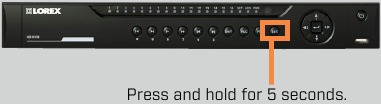
- Houd ESC op het voorpaneel 5 seconden ingedrukt. Waarschuwingslichten en sirenes worden geactiveerd voor alle aangesloten afschrikkingscamera's.

- Beweeg vanuit de live weergave met de muis over de bovenkant van een kanaal om het mini-menu te onthullen. Klik op
![]() om het waarschuwingslicht te activeren, of klik op
om het waarschuwingslicht te activeren, of klik op ![]() om de sirene te activeren.
om de sirene te activeren.

 om het waarschuwingslicht te activeren, of klik op
  om de sirene te activeren.
Afspelen en zoeken
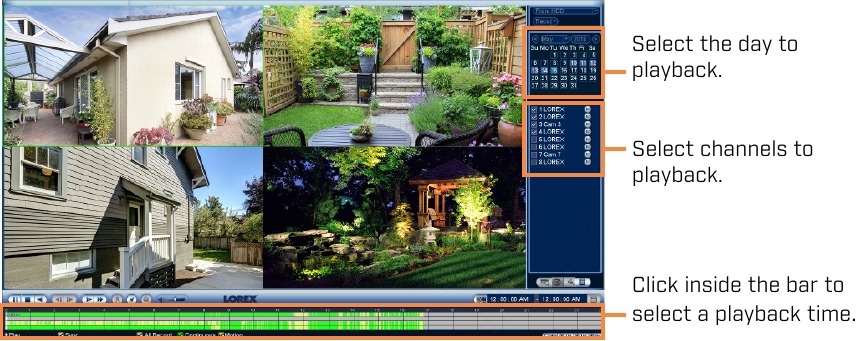
- Klik in de live weergave met de rechtermuisknop en klik vervolgens op Playback (Afspelen).
- Log in met de systeemgebruikersnaam (standaard: admin) en uw nieuwe, veilige wachtwoord.
- Gebruik de kalender aan de rechterkant om de afspeeldatum te selecteren.
- Vink de kanalen aan die u wilt afspelen. Klik op het grijze pictogram naast elk geselecteerd kanaal om de videokwaliteit Mainstream (M) of Substream (S) te selecteren.
- Klik in de videobalk om de afspeeltijd te selecteren. Het afspelen start direct op de geselecteerde tijd.

De datum en tijd instellen
Het is belangrijk om de juiste tijd in te stellen om nauwkeurige tijdstempels op video-opnamen te garanderen.
- Klik in de live weergave met de rechtermuisknop en klik op Main Menu (Hoofdmenu).
- Log in met de systeemgebruikersnaam (standaard: admin) en uw nieuwe, veilige wachtwoord.
- Klik op
![]() en selecteer Setting (Instelling).
en selecteer Setting (Instelling).

- Klik op General (Algemeen) en selecteer het tabblad Date&Time (Datum en tijd).

 en selecteer Setting (Instelling).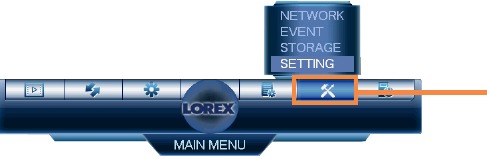
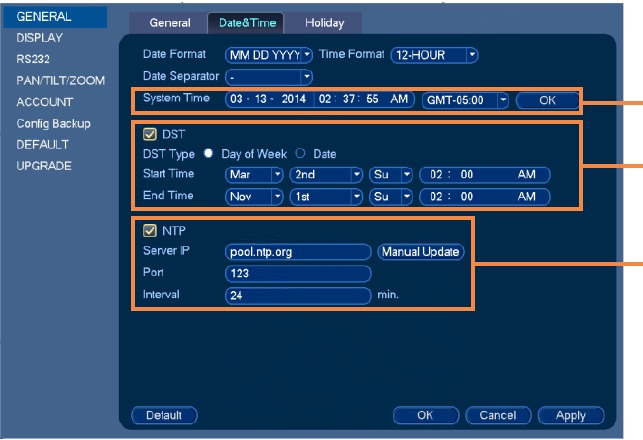
Voer de huidige tijd in en selecteer uw tijdzone en klik op OK.
Vink DST aan om automatische zomertijdupdates in te schakelen.
(Optioneel) Vink NTP aan om uw systeem te synchroniseren met een internettijdserver.
Klik op Manual Update (Handmatige update) om de tijd direct bij te werken.
OPMERKING: Een constante internetverbinding is vereist om NTP te gebruiken.
- Klik op Apply (Toepassen) om de wijzigingen op te slaan.
Hulp nodig
Bezoek ons online voor up-to-date software en complete handleidingen
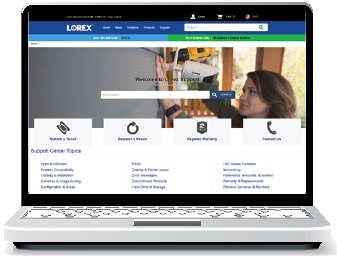
- Bezoek lorex.com
- Zoek naar het modelnummer van uw product
- Klik op uw product in de zoekresultaten
- Klik op het tabblad Downloads
Copyright © 2018 Lorex Corporation
Aangezien onze producten voortdurend worden verbeterd, behoudt Lorex zich het recht voor om productontwerp, specificaties en prijzen te wijzigen, zonder kennisgeving en zonder enige verplichting. E&OE. Alle rechten voorbehouden.

Referenties
![lorex.com]() Productcompatibiliteitskaart - Breid uw systeem uit | Lorex
Productcompatibiliteitskaart - Breid uw systeem uit | Lorex![lorex.com]() Beveiligingscamera's - Beveiligingscamerasystemen voor thuis | Lorex
Beveiligingscamera's - Beveiligingscamerasystemen voor thuis | Lorex

Download handleiding
Hier kunt u de volledige pdf-versie van de handleiding downloaden. Deze kan aanvullende veiligheidsinstructies, garantie-informatie, FCC-regels, enz. bevatten.
Download Lorex LNR600X Series - 4K Netwerk Videobewakingsrecorder Snelgids