Lorex LNR600X Series - Ghid rapid pentru înregistratorul video de supraveghere în rețea 4K
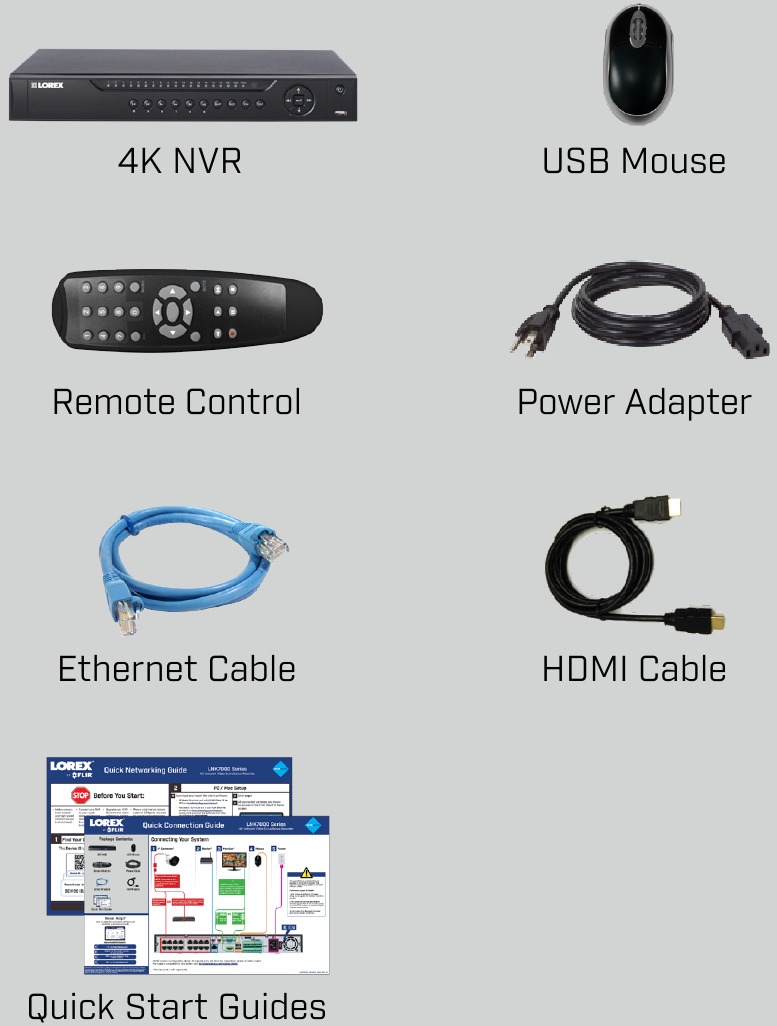
- 1 Conținutul pachetului
- 2 Conectarea sistemului dvs.
- 3 Crearea unei parole noi
- 4 Utilizarea mouse-ului
- 5 Adăugarea camerelor din LAN
- 6 Acces rapid la informațiile sistemului
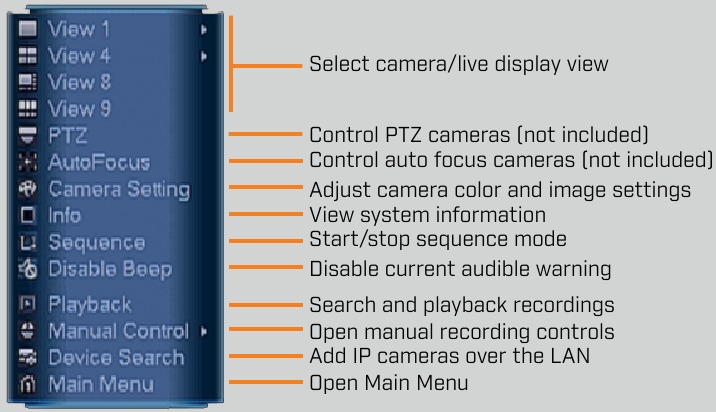
- 7 Utilizarea Meniului rapid
- 8 Configurarea setărilor de descurajare
- 9 Redare și căutare
- 10 Setarea datei și orei
- 11 Nevoie de ajutor
- 12 Referințe
- 13 Descărcați manualul
- 14 În alte limbi
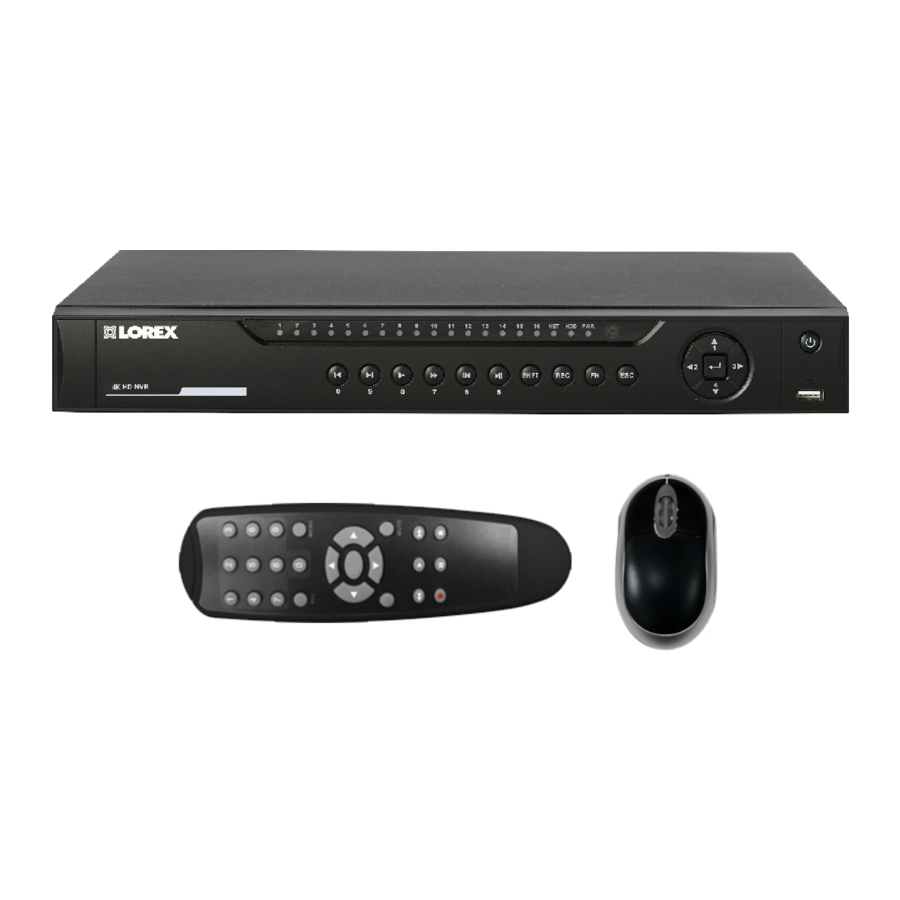
Conținutul pachetului:
Conectarea sistemului dvs.
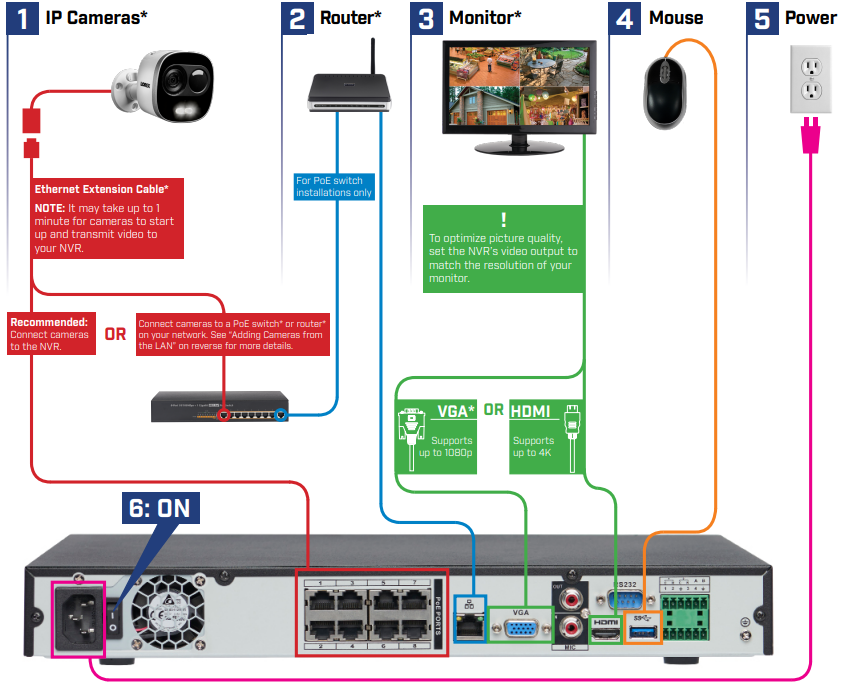
Cablu de extensie Ethernet*
NOTĂ: Poate dura până la 1 minut pentru ca camerele să pornească și să transmită video către NVR-ul dvs.
Recomandat:
Conectați camerele la NVR.
SAU
Conectați camerele la un switch PoE* sau router* din rețeaua dvs. Consultați "Adăugarea camerelor din LAN" pe verso pentru mai multe detalii.
 Pentru a optimiza calitatea imaginii, setați ieșirea video a NVR-ului pentru a se potrivi cu rezoluția monitorului dvs.
VGA*
Suportă până la 1080p
SAU
HDMI
Suportă până la 4K
Configurație cu 8 canale prezentată. 4/16 canale vor avea numărul respectiv de intrări video. Pentru informații despre compatibilitatea camerelor, vizitați lorex.com/compatibility.
* Nu este inclus / se vinde separat.
Bip
Dacă sistemul emite un bip după pornire, este posibil ca cablul Ethernet să nu fie conectat sau ca sistemul să nu fie conectat la rețea.
Pentru a opri bipul:
- Conectați un cablu Ethernet de la sistem la routerul dvs.
SAU - Faceți clic dreapta și faceți clic pe Disable Beep (Dezactivare Bip).
Actualizare firmware
Acest sistem dispune de upgrade-uri automate de firmware pentru funcționalitate îmbunătățită. Este necesar să actualizați sistemul la cea mai recentă versiune de firmware.
Dacă este disponibilă o actualizare de firmware:
- După pornire, va apărea o notificare care vă va cere să actualizați firmware-ul. Faceți clic pe OK pentru a actualiza.
- Sistemul va descărca și instala actualizarea de firmware. Așteptați ca actualizarea de firmware să se finalizeze. Sistemul se poate reporni în timpul procesului de actualizare a firmware-ului.
NU opriți sau deconectați cablul de alimentare în timpul instalării firmware-ului.
Crearea unei parole noi
Când utilizați sistemul pentru prima dată, vi se va solicita să creați o parolă de 6-32 de caractere.
- Conectați sistemul conform instrucțiunilor de pe partea din față a acestui ghid.
- Când NVR-ul pornește, creați și confirmați noua parolă securizată. Această parolă va fi utilizată pentru a vă conecta la sistem de acum înainte.
Utilizarea mouse-ului
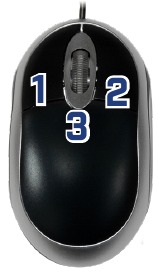
- CLICK STÂNGA:
- În timpul modului de afișare pe ecran divizat: Faceți clic pe un canal individual pentru a-l vizualiza pe ecran complet. Faceți clic din nou pentru a reveni la modul de afișare pe ecran divizat.
- În timp ce navigați prin meniuri: Faceți clic pentru a deschide o opțiune de meniu.
- CLICK DREAPTA:
- În timpul vizualizării live: Faceți clic dreapta oriunde pe ecran pentru a deschide Meniul rapid.
- În timp ce navigați prin meniuri: Faceți clic dreapta pentru a ieși din meniuri.
- ROTIȚA DE SCROLL:
- În timpul vizualizării live: Utilizați rotița de scroll pentru a mări / micșora.
NOTĂ: În vizualizarea live, plasați cursorul mouse-ului deasupra ecranului pentru a deschide Bara de navigare. Îndepărtați cursorul mouse-ului de partea de sus a ecranului pentru a închide Bara de navigare.
Adăugarea camerelor din LAN
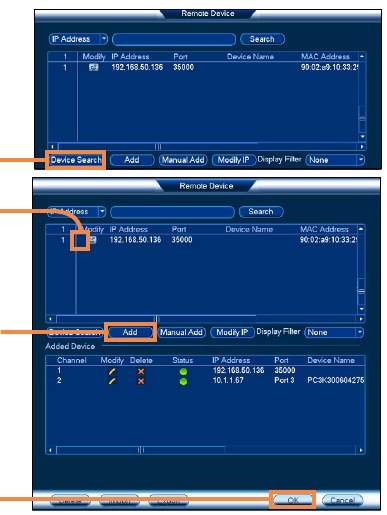
Urmați pașii de mai jos pentru a adăuga camere care nu sunt conectate direct la porturile Power over Ethernet (PoE) de pe spatele NVR-ului.
NOTĂ: Vă rugăm să vizitați lorex.com/compatibility pentru o listă de camere IP Lorex compatibile.
- Conectați camera la un router sau switch din aceeași rețea cu NVR-ul.
- Faceți clic dreapta și selectați Device Search (Căutare dispozitiv). Conectați-vă folosind contul de administrator (Nume utilizator implicit: admin; și noua parolă securizată).
- Faceți clic pe Device Search (Căutare dispozitiv).
- Bifați camera(ele) pe care doriți să le adăugați.
- Faceți clic pe Add (Adăugare). Indicatorul de stare devine verde pentru a arăta că camera este conectată cu succes.
- Faceți clic pe OK pentru a salva modificările.

Acces rapid la informațiile sistemului
Pentru a deschide rapid o fereastră care afișează informații vitale despre sistem, cum ar fi ID-ul dispozitivului, versiunea firmware-ului și adresa IP a dispozitivului:
- Apăsați butonul ENTER de pe panoul frontal, sau...
- Faceți clic dreapta pentru a deschide Meniul rapid și faceți clic pe Info (Informații). Dacă vi se solicită, introduceți numele de utilizator al sistemului (implicit: admin) și noua parolă securizată.
Utilizarea Meniului rapid
Faceți clic dreapta pentru a deschide Meniul rapid.
Configurarea setărilor de descurajare
Setați preferințele pentru declanșarea automată a luminii de avertizare pe camerele de descurajare Lorex compatibile. Pentru o listă completă a camerelor de descurajare compatibile, consultați lorex.com/compatibility.
Pentru a configura descurajarea automată folosind NVR:
- În vizualizarea live, faceți clic dreapta și faceți clic pe Main Menu (Meniu principal).
- Conectați-vă folosind numele de utilizator al sistemului (implicit: admin) și noua parolă securizată.
- Faceți clic pe
![]() și selectați Setting (Setare).
și selectați Setting (Setare). - Faceți clic pe Event > Motion > Deterrence (Eveniment > Mișcare > Descurajare).

Fila Descurajare - Selectați canalul camerei de descurajare pentru a configura lângă Camera.
- Faceți clic pe caseta de selectare Enable (Activare) pentru a activa descurajarea automată cu lumină de avertizare.
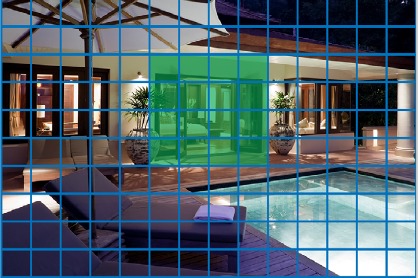
- Faceți clic pe Set (Setare) lângă Area (Zonă) pentru a seta zona activă pentru descurajarea automată:
 și selectați Setting (Setare).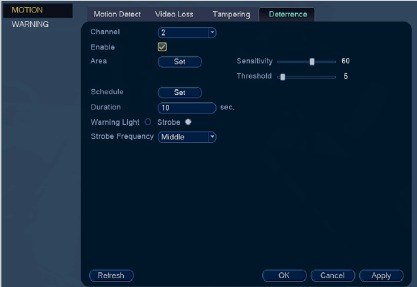
- Imaginea camerei apare cu o grilă de casete verzi deasupra. Zona verde este zona activă pentru descurajare.
- Faceți clic sau faceți clic și trageți pentru a adăuga / elimina casete din zona activă.
- În Figura de mai jos, doar mișcarea din jurul ușii va declanșa lumina de avertizare.

Exemplu de zonă activă de descurajare - Faceți clic dreapta când ați terminat.
- Trageți glisoarele de lângă Sensitivity (Sensibilitate) și Threshold (Prag) pentru a determina câtă mișcare este necesară pentru a declanșa lumina albă automată. Se recomandă să testați dacă camerele nu sunt declanșate de evenimente nedorite.
- Faceți clic pe Set (Setare) lângă Schedule (Program) pentru a seta un program în timpul căruia va fi utilizată descurajarea automată:
- Programul implicit este activ în timpul nopții, între orele 17:00 și 07:00.
- Faceți clic dreapta când ați terminat.
- Introduceți un timp în secunde lângă Duration (Durată) pentru a determina cât timp rămâne aprinsă lumina albă per eveniment.
- Selectați Warning Light (Lumină de avertizare) pentru lumină susținută sau Strobe (Stroboscop) pentru o lumină intermitentă.
- Faceți clic pe Apply (Aplicare) pentru a salva modificările.
Pentru a activa manual funcțiile de descurajare:
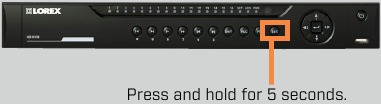
- Apăsați și mențineți apăsat ESC de pe panoul frontal timp de 5 secunde. Luminile de avertizare și sirenele vor fi activate pentru toate camerele de descurajare conectate.

- Din afișajul live, plasați cursorul lângă partea de sus a unui canal pentru a dezvălui Mini Meniul. Faceți clic pe
![]() pentru a activa lumina de avertizare sau faceți clic pe
pentru a activa lumina de avertizare sau faceți clic pe ![]() pentru a activa sirena.
pentru a activa sirena.

 pentru a activa lumina de avertizare sau faceți clic pe
  pentru a activa sirena.
Redare și căutare
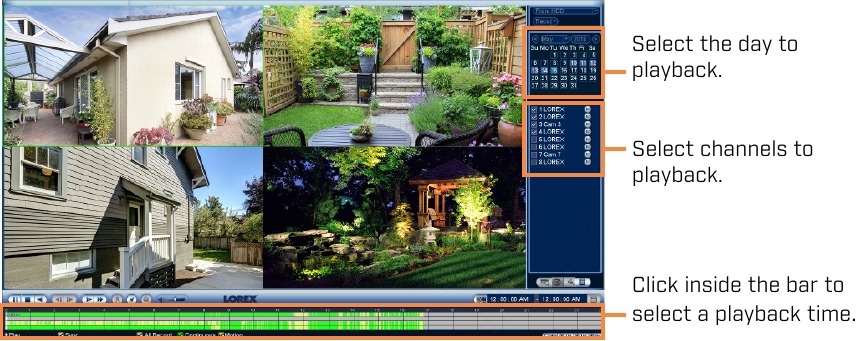
- Din vizualizarea live, faceți clic dreapta și apoi faceți clic pe Playback (Redare).
- Conectați-vă folosind numele de utilizator al sistemului (implicit: admin) și noua parolă securizată.
- Utilizați calendarul din dreapta pentru a selecta data de redare.
- Bifați canalele pe care doriți să le redați. Faceți clic pe pictograma gri de lângă fiecare canal selectat pentru a selecta calitatea video Mainstream (M) sau Substream (S).
- Faceți clic în interiorul barei video pentru a selecta ora de redare. Redarea începe imediat la ora selectată.

Setarea datei și orei
Este important să setați ora corectă pentru a asigura marcaje temporale precise pe înregistrările video.
- În vizualizarea live, faceți clic dreapta și faceți clic pe Main Menu (Meniu principal).
- Conectați-vă folosind numele de utilizator al sistemului (implicit: admin) și noua parolă securizată.
- Faceți clic pe
![]() și selectați Setting (Setare).
și selectați Setting (Setare).

- Faceți clic pe General și selectați fila Date&Time (Dată și oră).

 și selectați Setting (Setare).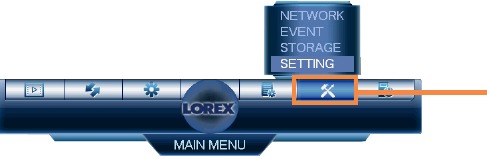
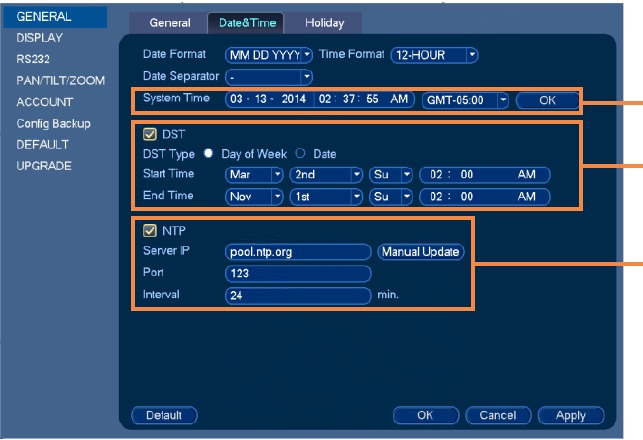
Introduceți ora curentă și selectați fusul orar și faceți clic pe OK.
Bifați DST pentru a activa actualizările automate ale orei de vară.
(Opțional) Bifați NTP pentru a sincroniza sistemul cu un server de timp de pe Internet.
Faceți clic pe Manual Update (Actualizare manuală) pentru a actualiza instantaneu ora.
NOTĂ: Este necesară o conexiune constantă la Internet pentru a utiliza NTP.
- Faceți clic pe Apply (Aplicare) pentru a salva modificările.
Nevoie de ajutor
Vizitați-ne online pentru software actualizat și manuale de instrucțiuni complete
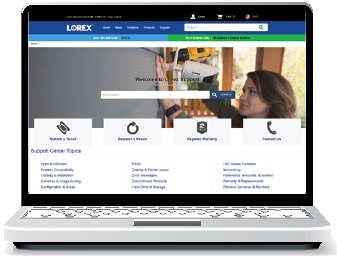
- Vizitați lorex.com
- Căutați numărul modelului produsului dvs.
- Faceți clic pe produsul dvs. în rezultatele căutării
- Faceți clic pe fila Downloads (Descărcări)
Copyright © 2018 Lorex Corporation
Deoarece produsele noastre sunt supuse îmbunătățirii continue, Lorex își rezervă dreptul de a modifica designul, specificațiile și prețurile produselor, fără notificare și fără a-și asuma nicio obligație. E&OE. Toate drepturile rezervate.

Referințe
![lorex.com]() Product Compatibility Chart - Expand Your System | Lorex
Product Compatibility Chart - Expand Your System | Lorex![lorex.com]() Security Cameras - Home Security Camera Systems | Lorex
Security Cameras - Home Security Camera Systems | Lorex

Descărcați manualul
Aici puteți descărca versiunea completă pdf a manualului, aceasta poate conține instrucțiuni suplimentare de siguranță, informații despre garanție, reguli FCC etc.