Lorex LNR600X Series - 4K Netværksvideoovervågningsoptager Hurtig Guide
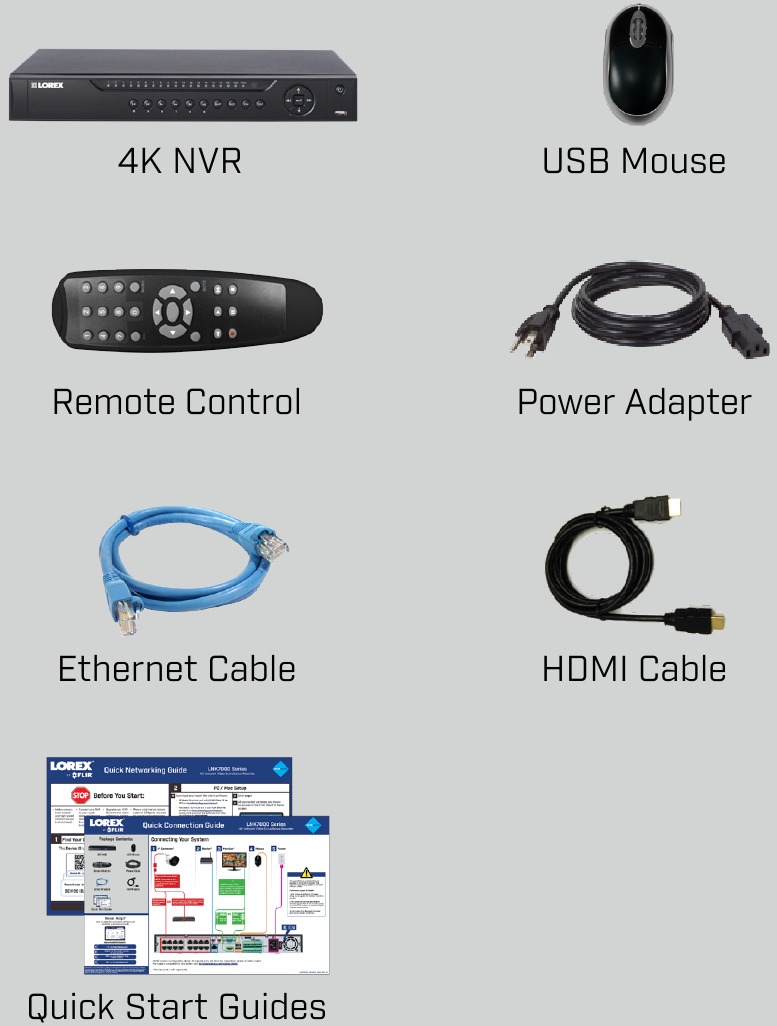
- 1 Pakkens Indhold
- 2 Tilslutning af dit system
- 3 Oprettelse af en ny adgangskode
- 4 Brug af musen
- 5 Tilføjelse af kameraer fra LAN'et
- 6 Hurtig adgang til systeminformation
- 7 Brug af Hurtigmenuen
- 8 Konfigurering af afskrækkelsesindstillinger
- 9 Afspilning og søgning
- 10 Indstilling af dato og tid
- 11 Brug for hjælp
- 12 Referencer
- 13 Download manual
- 14 På andre sprog
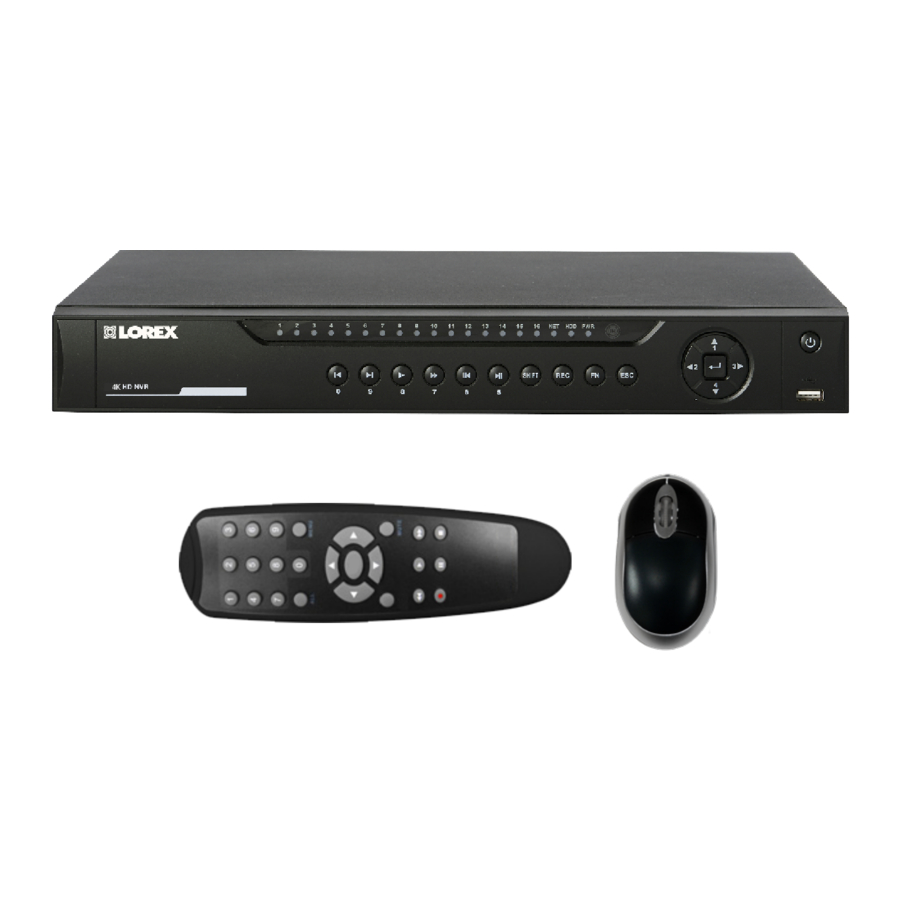
Pakkens Indhold:
Tilslutning af dit system
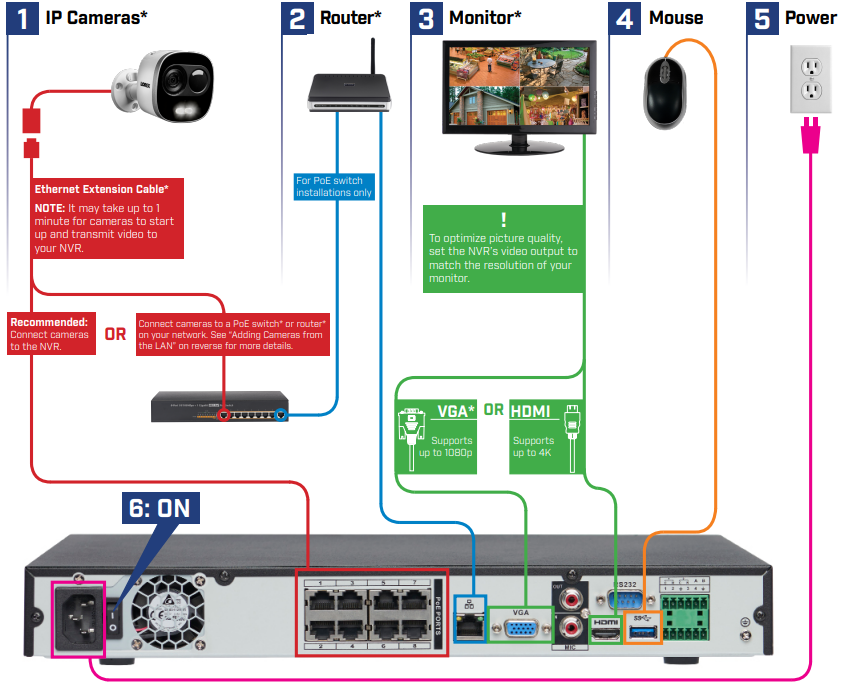
Ethernet forlængerkabel*
BEMÆRK: Det kan tage op til 1 minut for kameraerne at starte op og transmittere video til din NVR.
Anbefalet:
Tilslut kameraer til NVR'en.
ELLER
Tilslut kameraer til en PoE-switch* eller router* på dit netværk. Se "Adding Cameras from the LAN" (Tilføjelse af kameraer fra LAN'et) på bagsiden for flere detaljer.
 For at optimere billedkvaliteten skal NVR'ens videoudgang indstilles til at matche din skærms opløsning.
VGA*
Understøtter op til 1080p
ELLER
HDMI
Understøtter op til 4K
8-kanals konfiguration vist. 4/16-kanals vil have det respektive antal videoindgange. For information om kamerakompatibilitet, besøg lorex.com/compatibility.
* Ikke inkluderet / sælges separat.
Bippende lyd
Hvis systemet bipper efter opstart, er Ethernet-kablet muligvis ikke tilsluttet, eller systemet er muligvis ikke forbundet til netværket.
Sådan stopper du den bippende lyd:
- Tilslut et Ethernet-kabel fra systemet til din router.
ELLER - Højreklik og klik Disable Beep (Deaktiver bip).
Firmwareopdatering
Dette system har automatiske firmwareopgraderinger for forbedret funktionalitet. Det er påkrævet at opgradere dit system til den seneste firmwareversion.
Hvis en firmwareopgradering er tilgængelig:
- Efter opstart vil en meddelelse vises, der beder dig om at opgradere firmwaren. Klik OK (OK) for at opgradere.
- Systemet vil downloade og installere firmwareopgraderingen. Vent, indtil firmwareopdateringen er fuldført. Systemet kan genstarte under firmwareopgraderingsprocessen.
SLUK IKKE for strømmen, og frakobl IKKE strømkablet under firmwareinstallation.
Oprettelse af en ny adgangskode
Når du bruger dit system for første gang, bliver du bedt om at oprette en adgangskode på 6-32 tegn.
- Tilslut dit system i henhold til instruktionerne på forsiden af denne guide.
- Når NVR'en tænder, skal du oprette og bekræfte din nye, sikre adgangskode. Denne adgangskode vil blive brugt til at oprette forbindelse til dit system fremover.
Brug af musen
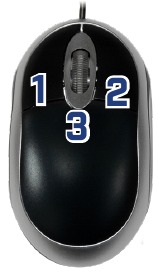
- VENSTREKLIK:
- Under delt skærmvisning: Klik på en individuel kanal for at se den i fuld skærm. Klik igen for at vende tilbage til delt skærmvisning.
- Under navigering i menuer: Klik for at åbne en menuindstilling.
- HØJREKLIK:
- Under live-visning: Højreklik et vilkårligt sted på skærmen for at åbne Hurtigmenuen.
- Under navigering i menuer: Højreklik for at forlade menuer.
- SCROLLHJUL:
- Under live-visning: Brug scrollhjulet til at zoome ind / ud.
BEMÆRK: I live-visning skal du føre musemarkøren over toppen af skærmen for at åbne Navigationslinjen. Flyt musemarkøren væk fra toppen af skærmen for at lukke Navigationslinjen.
Tilføjelse af kameraer fra LAN'et
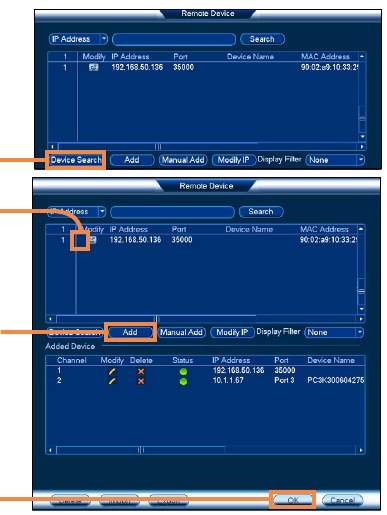
Følg trinene herunder for at tilføje kameraer, der ikke er direkte forbundet til Power over Ethernet (PoE)-portene på bagsiden af NVR'en.
BEMÆRK: Besøg venligst lorex.com/compatibility for en liste over kompatible Lorex IP-kameraer.
- Tilslut kameraet til en router eller switch på samme netværk som NVR'en.
- Højreklik og vælg Device Search (Enhedssøgning). Log ind med administrator-kontoen (standardbrugernavn: admin; og din nye, sikre adgangskode).
- Klik Device Search (Enhedssøgning).
- Marker de kamera(er), du vil tilføje.
- Klik Add (Tilføj). Statusindikatoren bliver grøn for at vise, at kameraet er tilsluttet.
- Klik OK (OK) for at gemme ændringer.

Hurtig adgang til systeminformation
For hurtigt at åbne et vindue, der viser vigtig systeminformation som enheds-ID, firmwareversion og enhedens IP-adresse:
- Tryk på ENTER-knappen på frontpanelet, eller...
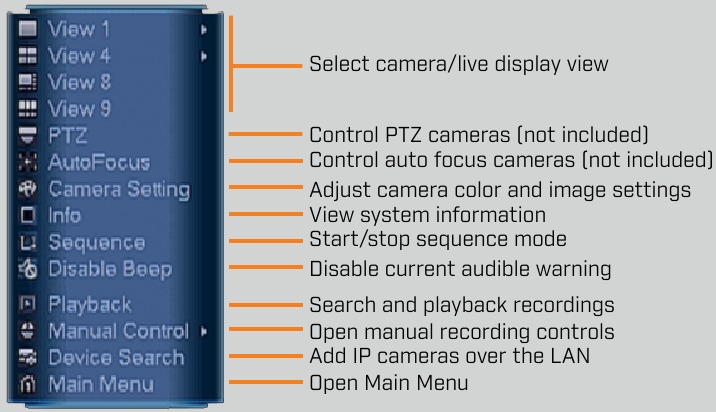
- Højreklik for at åbne Hurtigmenuen og klik Info (Info). Hvis du bliver bedt om det, skal du indtaste systemets brugernavn (standard: admin) og din nye, sikre adgangskode.
Brug af Hurtigmenuen
Højreklik for at åbne Hurtigmenuen.
Konfigurering af afskrækkelsesindstillinger
Indstil præferencer for den automatiske advarselslysudløsning på kompatible Lorex afskrækkelseskameraer. For en komplet liste over kompatible afskrækkelseskameraer, se lorex.com/compatibility.
Sådan konfigureres automatisk afskrækkelse ved hjælp af NVR:
- I live-visning skal du højreklikke og klikke Main Menu (Hovedmenu).
- Log ind med systemets brugernavn (standard: admin) og din nye, sikre adgangskode.
- Klik
![]() og vælg Setting (Indstilling).
og vælg Setting (Indstilling). - Klik Event (Begivenhed) > Motion (Bevægelse) > Deterrence (Afskrækkelse).

Afskrækkelsesfane - Vælg kanalen for afskrækkelseskameraet, der skal konfigureres, ud for Camera (Kamera).
- Klik på afkrydsningsfeltet Enable (Aktiver) for at aktivere automatisk advarselslysafskrækkelse.
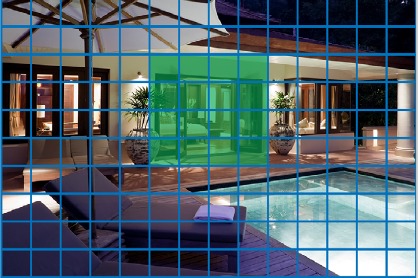
- Klik Set (Indstil) ud for Area (Område) for at indstille det aktive område for automatisk afskrækkelse:
 og vælg Setting (Indstilling).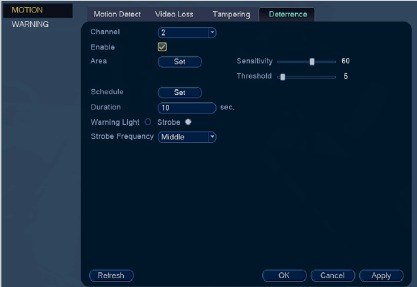
- Kamerabilledet vises med et gitter af grønne felter ovenpå. Det grønne område er det aktive område for afskrækkelse.
- Klik eller klik-og-træk for at tilføje / fjerne felter fra det aktive område.
- I Figure nedenfor vil kun bevægelse omkring døråbningen udløse advarselslys.

Eksempel på aktivt afskrækkelsesområde - Højreklik, når du er færdig.
- Træk skyderne ud for Sensitivity (Følsomhed) og Threshold (Tærskel) for at bestemme, hvor meget bevægelse der skal til for at udløse det automatiske hvide lys. Det anbefales at teste, at kameraerne ikke udløses af uønskede begivenheder.
- Klik Set (Indstil) ud for Schedule (Tidsplan) for at indstille en tidsplan, hvor automatisk afskrækkelse vil blive brugt:
- Standardtidsplanen er aktiv om natten, mellem kl. 17 og 7.
- Højreklik, når du er færdig.
- Indtast en tid i sekunder ud for Duration (Varighed) for at bestemme, hvor længe det hvide lys forbliver tændt pr. begivenhed.
- Vælg Warning Light (Advarselslys) for vedvarende lys eller Strobe (Stroboskop) for et blinkende lys.
- Klik Apply (Anvend) for at gemme ændringer.
Sådan aktiveres afskrækkelsesfunktioner manuelt:
- Tryk og hold ESC på frontpanelet i 5 sekunder. Advarselslys og sirener vil blive aktiveret for alle tilsluttede afskrækkelseskameraer.

- Fra live-visningen skal du føre musemarkøren nær toppen af en kanal for at afsløre Minimenuen. Klik
![]() for at aktivere advarselslys, eller klik
for at aktivere advarselslys, eller klik ![]() for at aktivere sirene.
for at aktivere sirene.

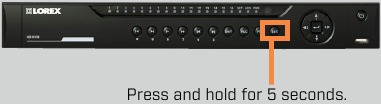
 for at aktivere advarselslys, eller klik
  for at aktivere sirene.
Afspilning og søgning
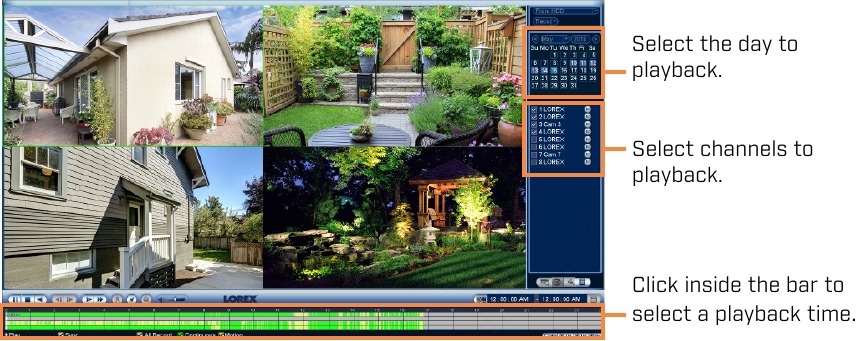
- Fra live-visning skal du højreklikke og derefter klikke Playback (Afspilning).
- Log ind med systemets brugernavn (standard: admin) og din nye, sikre adgangskode.
- Brug kalenderen til højre for at vælge datoen for afspilning.
- Marker de kanaler, du vil afspille. Klik på det grå ikon ud for hver valgt kanal for at vælge Mainstream (M) eller Substream (S) videokvalitet.
- Klik inde i videolinjen for at vælge afspilningstiden. Afspilning starter øjeblikkeligt på det valgte tidspunkt.

Indstilling af dato og tid
Det er vigtigt at indstille den korrekte tid for at sikre nøjagtige tidsstempler på videooptagelser.
- I live-visning skal du højreklikke og klikke Main Menu (Hovedmenu).
- Log ind med systemets brugernavn (standard: admin) og din nye, sikre adgangskode.
- Klik
![]() og vælg Setting (Indstilling).
og vælg Setting (Indstilling).

- Klik General (Generelt) og vælg fanen Date&Time (Dato&Tid).

 og vælg Setting (Indstilling).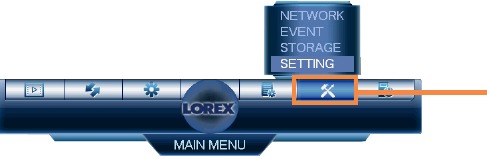
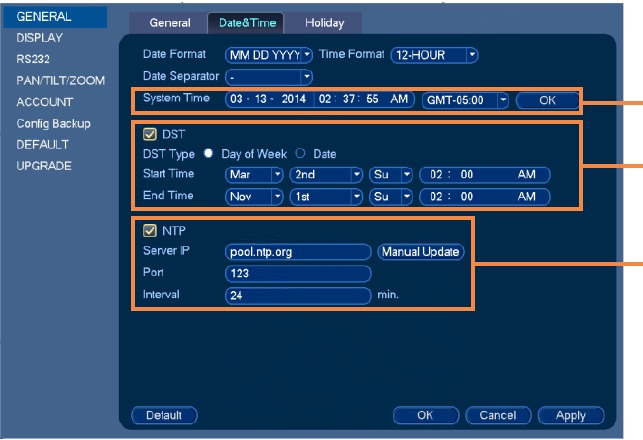
Indtast den aktuelle tid, vælg din tidszone, og klik OK (OK).
Marker DST (Sommertid) for at aktivere automatiske opdateringer for sommertid.
(Valgfrit) Marker NTP (NTP) for at synkronisere dit system med en internettidsserver.
Klik Manual Update (Manuel opdatering) for øjeblikkeligt at opdatere tiden.
BEMÆRK: En konstant internetforbindelse er påkrævet for at bruge NTP.
- Klik Apply (Anvend) for at gemme ændringer.
Brug for hjælp
Besøg os online for opdateret software og komplette instruktionsmanualer
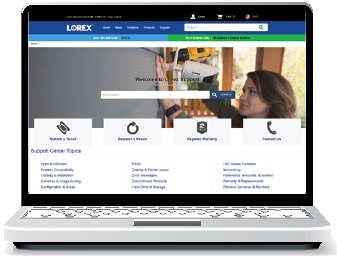
- Besøg lorex.com
- Søg efter modelnummeret på dit produkt
- Klik på dit produkt i søgeresultaterne
- Klik på fanen Downloads (Downloads)
Copyright © 2018 Lorex Corporation
Da vores produkter er genstand for løbende forbedringer, forbeholder Lorex sig retten til at ændre produktdesign, specifikationer og priser uden varsel og uden at påtage sig nogen forpligtelse. E&OE. Alle rettigheder forbeholdes.

Referencer
![lorex.com]() Produktkompatibilitetsdiagram - Udvid dit system | Lorex
Produktkompatibilitetsdiagram - Udvid dit system | Lorex![lorex.com]() Sikkerhedskameraer - Hjemmesikkerhedskamerasystemer | Lorex
Sikkerhedskameraer - Hjemmesikkerhedskamerasystemer | Lorex

Download manual
Her kan du downloade fuld pdf-version af manualen, den kan indeholde yderligere sikkerhedsinstruktioner, garantioplysninger, FCC-regler osv.
Download Lorex LNR600X Series - 4K Netværksvideoovervågningsoptager Hurtig Guide