Lorex LNR600X Series - Guia Rápido do Gravador de Vídeo de Vigilância de Rede 4K
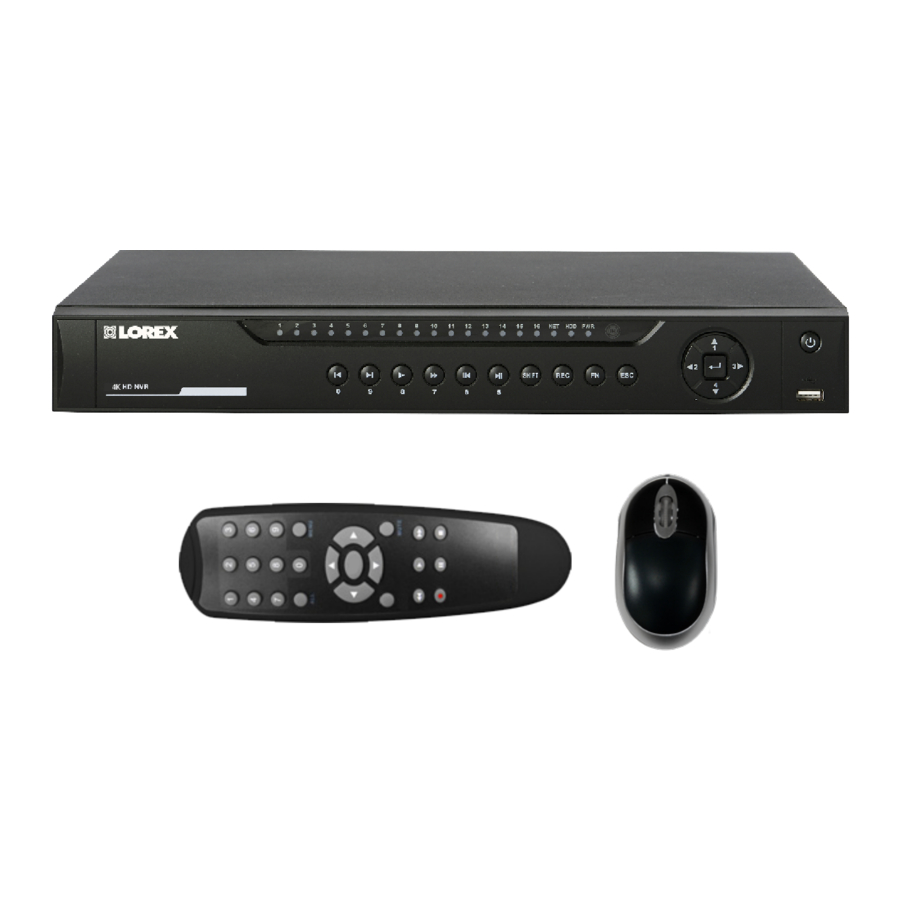
- 1 Conteúdo da embalagem
- 2 A Ligar o Seu Sistema
- 3 Criar uma Nova Senha
- 4 A Usar o Rato
- 5 Adicionar Câmaras da LAN
- 6 Acesso Rápido às Informações do Sistema
- 7 A Usar o Menu Rápido
- 8 A Configurar as Definições de Dissuasão
- 9 Reprodução e Pesquisa
- 10 Definir a Data e Hora
- 11 Precisa de Ajuda
- 12 Referências
- 13 Descarregar manual
- 14 Em Outros Idiomas
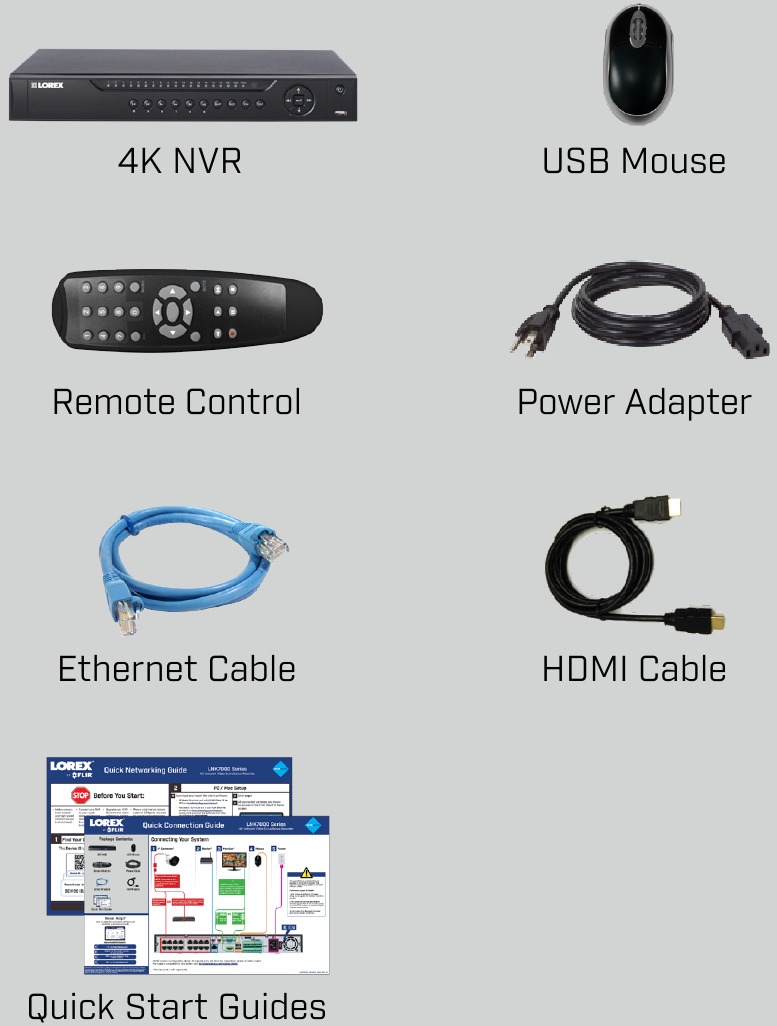
Conteúdo da embalagem:
A Ligar o Seu Sistema
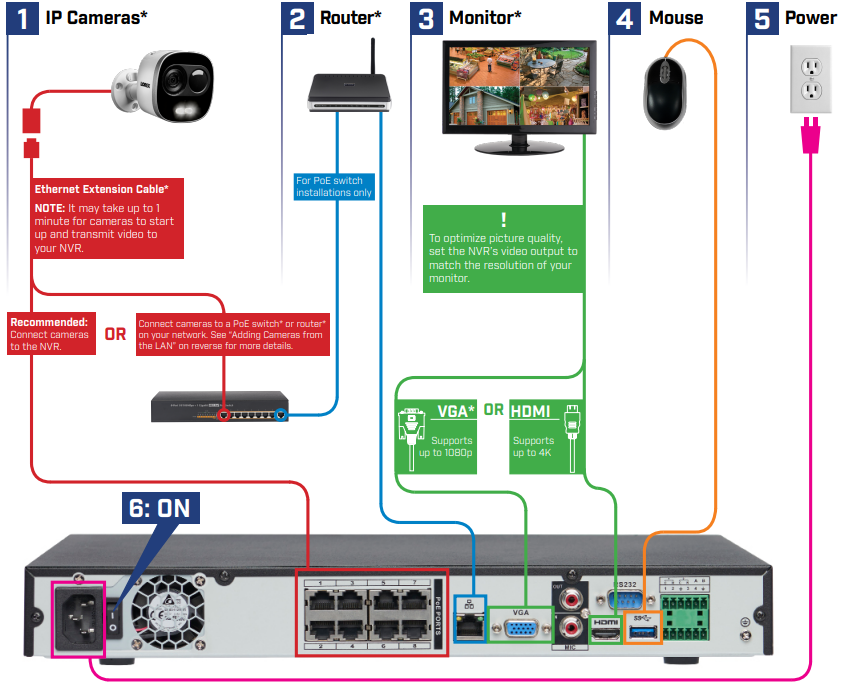
Cabo de Extensão Ethernet*
NOTA: Pode demorar até 1 minuto para as câmaras iniciarem e transmitirem vídeo para o seu NVR.
Recomendado:
Ligue as câmaras ao NVR.
OU
Ligue as câmaras a um switch PoE* ou router* na sua rede. Consulte "Adicionar Câmaras da LAN" no verso para obter mais detalhes.
 Para otimizar a qualidade da imagem, defina a saída de vídeo do NVR para corresponder à resolução do seu monitor.
VGA*
Suporta até 1080p
OU
HDMI
Suporta até 4K
Configuração de 8 canais mostrada. 4/16 canais terão o respetivo número de entradas de vídeo. Para obter informações sobre a compatibilidade da câmara, visite lorex.com/compatibility.
* Não incluído / vendido separadamente.
A Apitar
Se o sistema estiver a apitar após o arranque, o cabo Ethernet pode não estar ligado ou o sistema pode não estar ligado à rede.
Para parar o apito:
- Ligue um cabo Ethernet do sistema ao seu router.
OU - Clique com o botão direito e clique em Disable Beep (Desativar Apito).
Atualização de Firmware
Este sistema possui atualizações automáticas de firmware para funcionalidade aprimorada. É necessário atualizar o seu sistema para a versão de firmware mais recente.
Se uma atualização de firmware estiver disponível:
- Após o arranque, aparecerá uma notificação a pedir-lhe para atualizar o firmware. Clique em OK para atualizar.
- O sistema irá descarregar e instalar a atualização de firmware. Aguarde que a atualização de firmware seja concluída. O sistema pode reiniciar durante o processo de atualização de firmware.
NÃO desligue ou desconecte o cabo de alimentação durante a instalação do firmware.
Criar uma Nova Senha
Ao usar o seu sistema pela primeira vez, ser-lhe-á solicitado que crie uma senha de 6 a 32 caracteres.
- Ligue o seu sistema de acordo com as instruções na frente deste guia.
- Quando o NVR ligar, crie e confirme a sua nova senha segura. Esta senha será usada para se ligar ao seu sistema a partir de agora.
A Usar o Rato
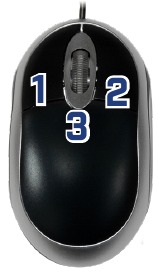
- CLIQUE ESQUERDO:
- Durante o modo de exibição de ecrã dividido: Clique num canal individual para visualizá-lo em ecrã inteiro. Clique novamente para retornar ao modo de exibição de ecrã dividido.
- Ao navegar pelos menus: Clique para abrir uma opção de menu.
- CLIQUE DIREITO:
- Durante a visualização ao vivo: Clique com o botão direito em qualquer lugar no ecrã para abrir o Menu Rápido.
- Ao navegar pelos menus: Clique com o botão direito para sair dos menus.
- RODA DE DESLOCAMENTO:
- Durante a visualização ao vivo: Use a roda de deslocamento para ampliar / reduzir.
NOTA: Na visualização ao vivo, passe o cursor do rato sobre a parte superior do ecrã para abrir a Barra de Navegação. Afaste o cursor do rato da parte superior do ecrã para fechar a Barra de Navegação.
Adicionar Câmaras da LAN
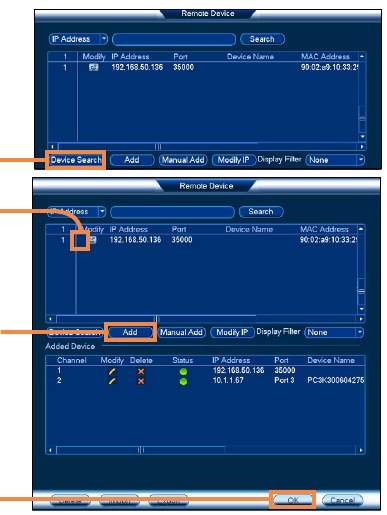
Siga os passos abaixo para adicionar câmaras que não estão diretamente ligadas às portas Power over Ethernet (PoE) na parte traseira do NVR.
NOTA: Visite lorex.com/compatibility para obter uma lista de câmaras IP Lorex compatíveis.
- Ligue a câmara a um router ou switch na mesma rede que o NVR.
- Clique com o botão direito e selecione Device Search (Pesquisa de Dispositivo). Inicie sessão usando a conta de administrador (Nome de Utilizador padrão: admin; e a sua nova senha segura).
- Clique em Device Search (Pesquisa de Dispositivo).
- Marque as câmaras que gostaria de adicionar.
- Clique em Add (Adicionar). O indicador de Status fica verde para mostrar que a câmara está ligada com sucesso.
- Clique em OK para guardar as alterações.

Acesso Rápido às Informações do Sistema
Para abrir rapidamente uma janela que exibe informações vitais do sistema, como ID do dispositivo, versão do firmware e endereço IP do dispositivo:
- Pressione o botão ENTER no painel frontal, ou...
- Clique com o botão direito para abrir o Menu Rápido e clique em Info (Informação). Se solicitado, insira o nome de utilizador do sistema (padrão: admin) e a sua nova senha segura.
A Usar o Menu Rápido
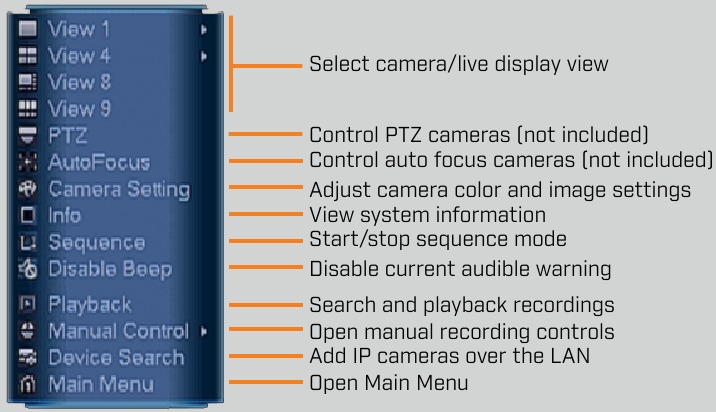
Clique com o botão direito para abrir o Menu Rápido.
A Configurar as Definições de Dissuasão
Defina as preferências para o acionamento automático da luz de aviso em câmaras de dissuasão Lorex compatíveis. Para obter uma lista completa de câmaras de dissuasão compatíveis, consulte lorex.com/compatibility.
Para configurar a dissuasão automática usando o NVR:
- Na visualização ao vivo, clique com o botão direito e clique em Main Menu (Menu Principal).
- Inicie sessão usando o nome de utilizador do sistema (padrão: admin) e a sua nova senha segura.
- Clique em
![]() e selecione Setting (Definição).
e selecione Setting (Definição). - Clique em Event > Motion > Deterrence (Evento > Movimento > Dissuasão).

Separador Dissuasão - Selecione o canal da câmara de dissuasão para configurar ao lado de Camera (Câmara).
- Clique na caixa de seleção Enable (Ativar) para ativar a dissuasão automática da luz de aviso.
- Clique em Set (Definir) ao lado de Area (Área) para definir a área ativa para dissuasão automática:
 e selecione Setting (Definição).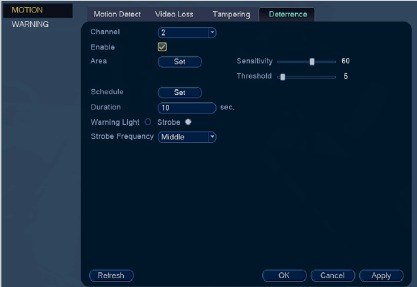
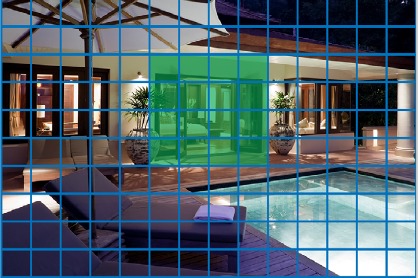
- A imagem da câmara aparece com uma grelha de caixas verdes por cima. A área verde é a área ativa para dissuasão.
- Clique ou clique e arraste para adicionar / remover caixas da área ativa.
- Na Figura abaixo, apenas o movimento ao redor da porta irá acionar a luz de aviso.

Exemplo de Área Ativa de Dissuasão - Clique com o botão direito quando terminar.
- Arraste os cursores ao lado de Sensitivity (Sensibilidade) e Threshold (Limite) para determinar quanto movimento é necessário para acionar a luz branca automática. Recomenda-se testar se as câmaras não estão a ser acionadas por eventos indesejados.
- Clique em Set (Definir) ao lado de Schedule (Agendamento) para definir um agendamento durante o qual a dissuasão automática será usada:
- O agendamento padrão está ativo durante a noite, entre as 17h e as 7h.
- Clique com o botão direito quando terminar.
- Insira um tempo em segundos ao lado de Duration (Duração) para determinar quanto tempo a luz branca permanece acesa por evento.
- Selecione Warning Light (Luz de Aviso) para luz sustentada ou Strobe (Estroboscópio) para uma luz intermitente.
- Clique em Apply (Aplicar) para guardar as alterações.
Para ativar os recursos de dissuasão manualmente:
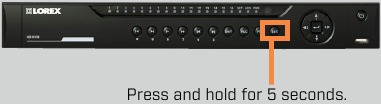
- Pressione e segure ESC no painel frontal por 5 segundos. As luzes de aviso e as sirenes serão ativadas para todas as câmaras de dissuasão ligadas.

- Na exibição ao vivo, passe o rato perto da parte superior de um canal para revelar o Mini Menu. Clique em
![]() para ativar a luz de aviso ou clique em
para ativar a luz de aviso ou clique em ![]() para ativar a sirene.
para ativar a sirene.

 para ativar a luz de aviso ou clique em
  para ativar a sirene.
Reprodução e Pesquisa
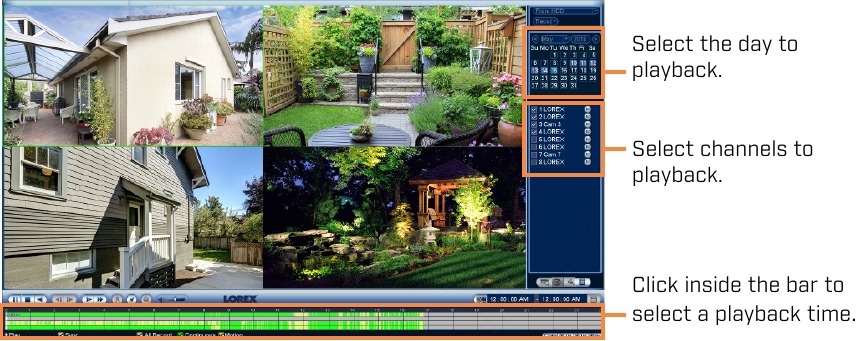
- Na visualização ao vivo, clique com o botão direito e clique em Playback (Reprodução).
- Inicie sessão usando o nome de utilizador do sistema (padrão: admin) e a sua nova senha segura.
- Use o calendário à direita para selecionar a data para reproduzir.
- Marque os canais que deseja reproduzir. Clique no ícone cinza ao lado de cada canal selecionado para selecionar a qualidade de vídeo Mainstream (M) ou Substream (S).
- Clique dentro da barra de vídeo para selecionar o tempo de reprodução. A reprodução começa imediatamente no tempo selecionado.

Definir a Data e Hora
É importante definir a hora correta para garantir carimbos de data/hora precisos nas gravações de vídeo.
- Na visualização ao vivo, clique com o botão direito e clique em Main Menu (Menu Principal).
- Inicie sessão usando o nome de utilizador do sistema (padrão: admin) e a sua nova senha segura.
- Clique em
![]() e selecione Setting (Definição).
e selecione Setting (Definição).

- Clique em General (Geral) e selecione o separador Date&Time (Data e Hora).

 e selecione Setting (Definição).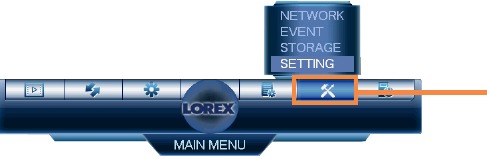
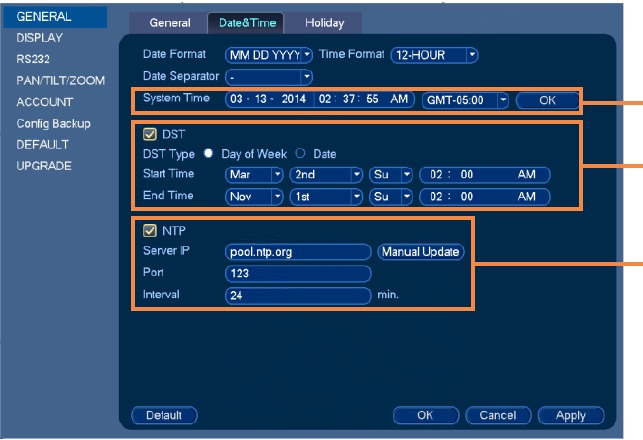
Insira a hora atual e selecione o seu fuso horário e clique em OK.
Marque DST para ativar as atualizações automáticas do Horário de Verão.
(Opcional) Marque NTP para sincronizar o seu sistema com um servidor de hora da Internet.
Clique em Manual Update (Atualização Manual) para atualizar instantaneamente a hora.
NOTA: É necessária uma ligação constante à Internet para usar o NTP.
- Clique em Apply (Aplicar) para guardar as alterações.
Precisa de Ajuda
Visite-nos online para obter software atualizado e manuais de instruções completos
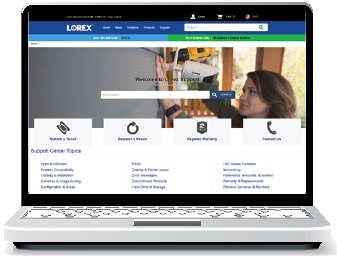
- Visite lorex.com
- Pesquise o número do modelo do seu produto
- Clique no seu produto nos resultados da pesquisa
- Clique no separador Downloads
Copyright © 2018 Lorex Corporation
Como os nossos produtos estão sujeitos a melhorias contínuas, a Lorex reserva-se o direito de modificar o design, as especificações e os preços do produto, sem aviso prévio e sem incorrer em qualquer obrigação. E&OE. Todos os direitos reservados.

Referências
![lorex.com]() Product Compatibility Chart - Expand Your System | Lorex
Product Compatibility Chart - Expand Your System | Lorex![lorex.com]() Security Cameras - Home Security Camera Systems | Lorex
Security Cameras - Home Security Camera Systems | Lorex

Descarregar manual
Aqui pode descarregar a versão completa em PDF do manual, ela pode conter instruções de segurança adicionais, informações de garantia, regras da FCC, etc.
Descarregar Lorex LNR600X Series - Guia Rápido do Gravador de Vídeo de Vigilância de Rede 4K