Launch Creader VII+, Creader VIII - Ръководство за бърз старт на четец за автомобилни кодове
Съдържание
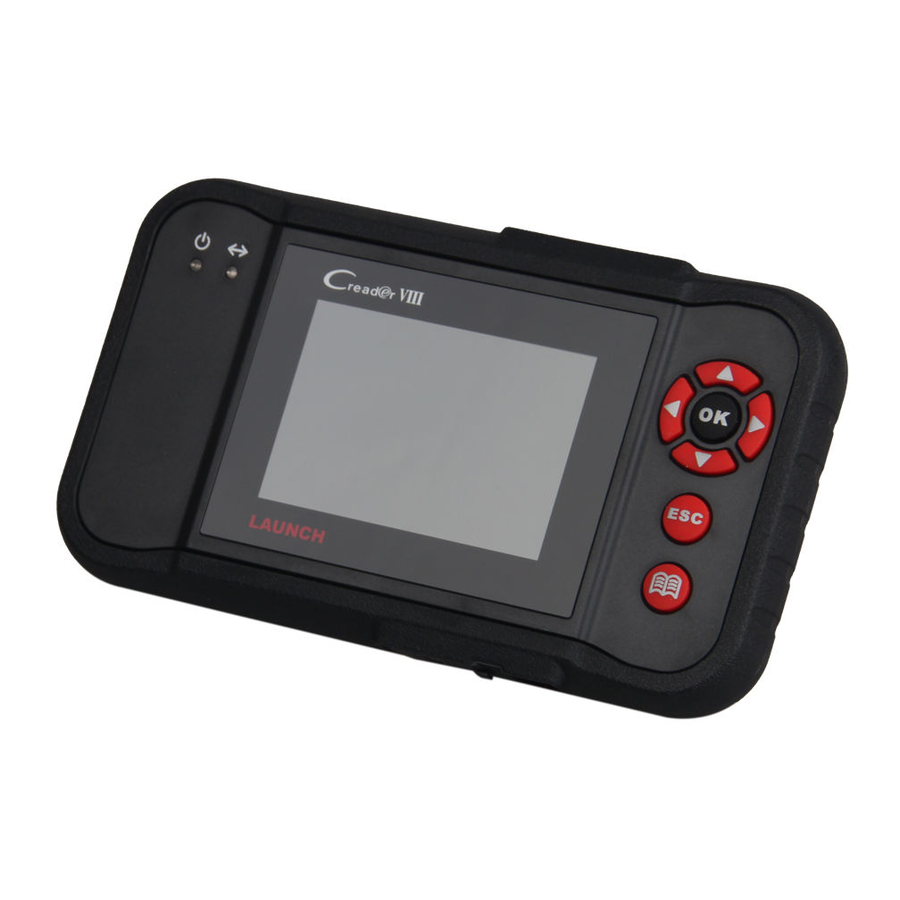
Относно Creader VII+ / Creader VIII
Creader VIII има същия външен вид като Creader VII+. Тук ще използваме само Creader VII+ за пример.
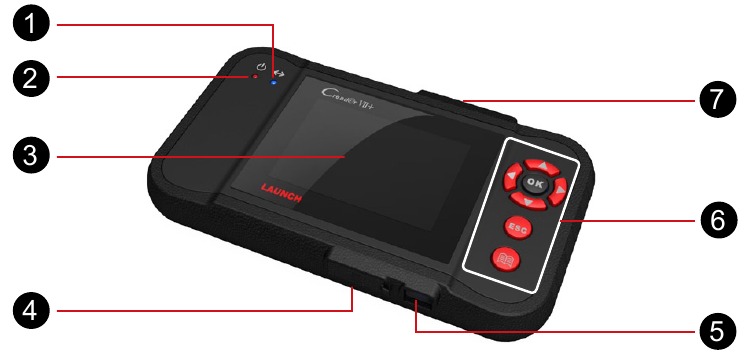
| No. | Име | Описания |
| 1 | Индикатор за захранване | Той ще светне, когато Creader VII+ е захранен. |
| 2 | Индикатор за комуникация | Той ще мига, когато Creader VII+ комуникира с ECU. |
| 3 | LCD | Показва резултатите от теста. |
| 4 |  | Премества курсора нагоре или надолу за избор. |
 | Премества курсора наляво или надясно за избор; Или прелиства страницата нагоре или надолу, когато се показват повече от една страница. | |
 | Потвърждава селекция (или действие) от списък с менюта. | |
 | Излиза от текущата програма или се връща към предишния екран; или потвърждава да се покаже избрания поток от данни в Data Stream (Поток от данни). | |
 | За извличане на DTCs в базата данни. | |
| 5 | USB port | За свързване към компютър за качване на данни или надграждане на вашето устройство. |
| 6 | TF card slot | Поставете TF картата в нея, за да четете или записвате данните/файла, съхранени в TF картата. |
| 7 | OBD-16 connector | За свързване към DLC (Data Link Connector) на превозното средство чрез диагностичен кабел. |
LAUNCH
Как да актуализирате Creader VII+ / Creader VIII
Следвайте стъпките, описани по-долу, за да продължите с регистрацията и актуализацията:
- Отидете на http://mycar.x431.com/pad/landingPageIndexCrv.action и щракнете върху иконата Updating Tool Download (Изтегляне на инструмент за актуализация). Вижте Фигура 1.
Забележка: Creader VIII споделя същия URL адрес с Creader VII+.

Фигура 1
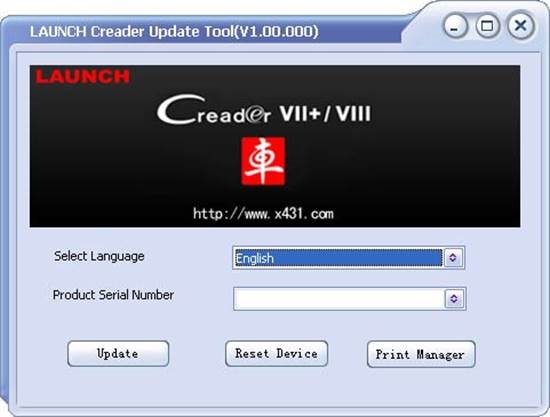
- Изтеглете и инсталирайте Creader VII+ / Creader VIII Update Tool (само под операционна система Windows XP и Window 7) и стартирайте програмата, когато е инсталирана, ще се появи екран, подобен на Фигура 2:

Фигура 2
- Във Фигура 2 въведете серийния номер на продукта, който се намира на гърба на Creader VII+ / Creader VIII.
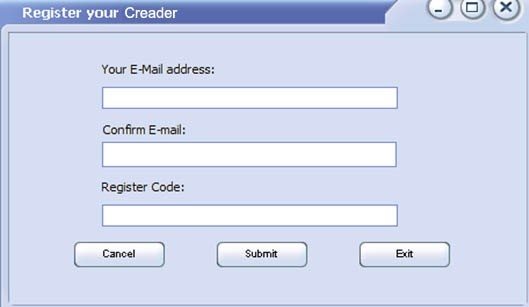
- След като серийният номер е въведен, щракнете върху Update (Актуализация), за да преминете към страницата за регистрация. Въведете следната информация и щракнете върху Submit (Изпращане) (вижте Фигура 3).

Фигура 3
(Ако имате нужда от Register Code (Регистрационен код), моля, вижте стъпки 5~8.)
(Ако имате Register Code (Регистрационен код), продължете директно към стъпка 9.) - Register Code (Регистрационният код) може да бъде намерен във вашия Creader VII+ / Creader VIII. Свържете единия край на предоставения USB кабел към Creader VII+ / Creader VIII, а другия край към компютъра.
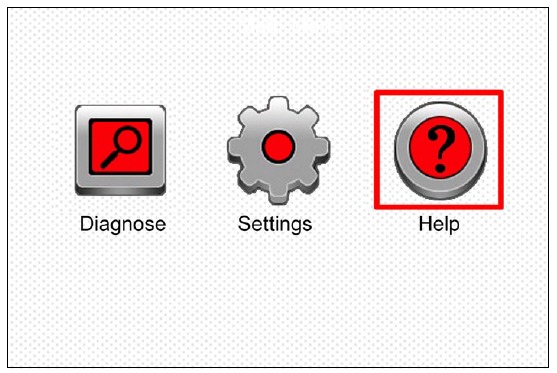
- След като Creader VII+ / Creader VIII се включи и влезе в главния екран на менюто, преместете лентата за маркиране върху иконата Help (Помощ) (Вижте Фигура 4) и натиснете бутона
![]() .
.

Фигура 4 - Изберете Tool Information (Информация за инструмента) (вижте Фигура 5) и натиснете бутона
![]() , за да влезете.
, за да влезете.

Фигура 5
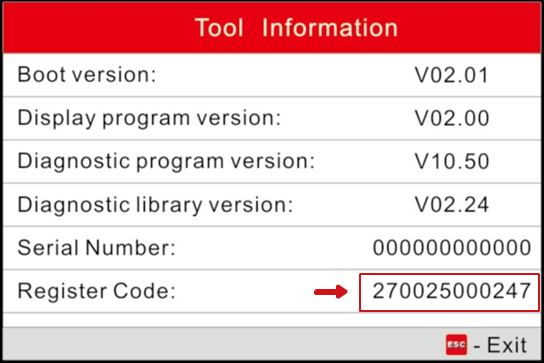
- Register Code (Регистрационният код), показан на Фигура 6, е Register Code (Регистрационният код), необходим в стъпка 4.

Фигура 6
(Върнете се към стъпка 4 и въведете Register Code (Регистрационния код) и след това продължете) - Инсталирайте TF картата от инструмента в предоставения USB TF адаптер за карта и го поставете в USB порта на компютъра.
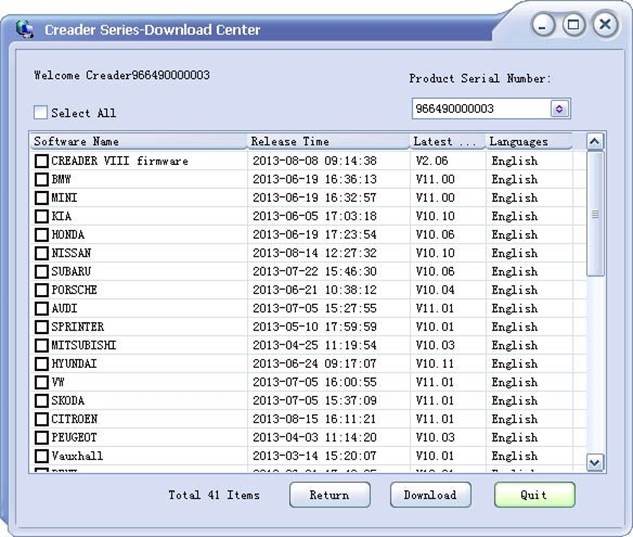
- Отворете отново инструмента за актуализация Creader VII+ / Creader VIII, изберете актуализациите, които искате да извършите, или щракнете върху "Select All" (Избери всички) и след това щракнете върху Download (Изтегляне), за да започнете изтеглянето. Вижте Фигура 7.

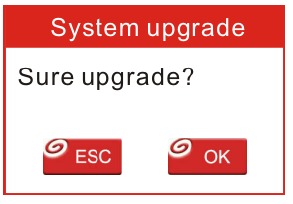
Фигура 7 - След като всички стъпки са завършени, поставете отново TF картата в инструмента и захранвайте инструмента чрез USB кабел или чрез OBD II кабел (единият край към OBD II конектора на Creader VII+ / Creader VIII, а другият край към DLC на превозното средство). Диалогов прозорец (Забележка: Ако са актуализирани само диагностични софтуери и няма изтеглени пакети фърмуер във Фигура 7, тази кутия няма да се появи), подканващ ви да надстроите, ще се появи на екрана (Вижте Фигура 8), изберете OK (Добре), за да продължите.
![]()
Фигура 8
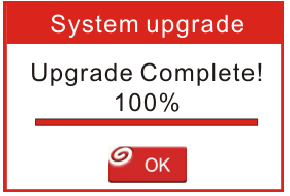
- Процесът на регистрация вече е завършен, вашият Creader VII+ / Creader VIII вече е готов за употреба (Вижте Фигура 9).
![]()
Фигура 9

 .
. 
 , за да влезете.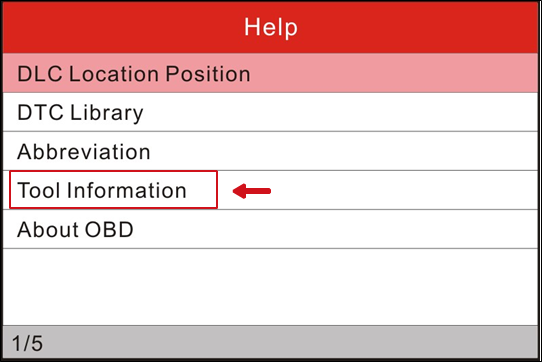
Забележка: Всички илюстрирани тук снимки са само за справка и демонстрационни цели и това Ръководство за бърз старт подлежи на промяна без предварително уведомление.
Изтегли ръководство
Тук можете да изтеглите пълната версия на ръководството в pdf формат, което може да съдържа допълнителни инструкции за безопасност, информация за гаранцията, правила на FCC и др.
Изтегли Launch Creader VII+, Creader VIII - Ръководство за бърз старт на четец за автомобилни кодове