Launch Creader VII+, Creader VIII - Greitosios pradžios automobilio kodo skaitytuvo vadovas
Turinys
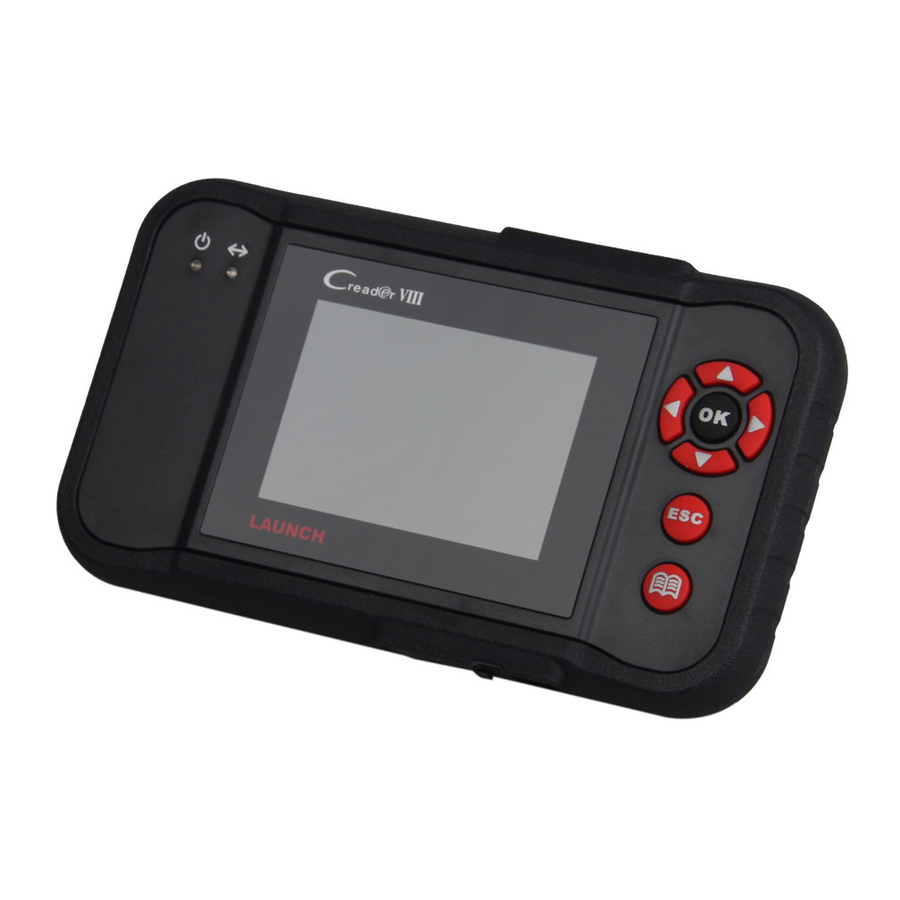
Apie Creader VII+ / Creader VIII
Creader VIII atrodo taip pat, kaip Creader VII+. Čia pavyzdžiui paimame tik Creader VII+.
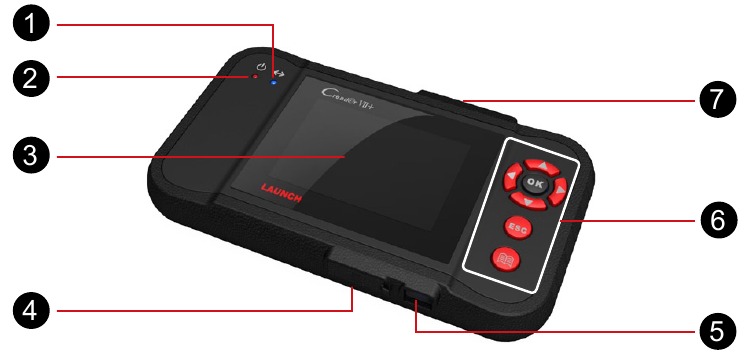
| Nr. | Pavadinimas | Aprašymai |
| 1 | Maitinimo indikatorius | Jis užsidegs, kai Creader VII+ bus įjungtas. |
| 2 | Ryšio indikatorius | Jis mirksės, kai Creader VII+ bendraus su ECU. |
| 3 | LCD | Rodo bandymo rezultatus. |
| 4 |  | Perkelkite žymeklį aukštyn arba žemyn, kad pasirinktumėte. |
 | Perkelkite žymeklį į kairę arba į dešinę, kad pasirinktumėte; arba apverskite puslapį aukštyn arba žemyn, kai rodomas daugiau nei vienas puslapis. | |
 | Patvirtina pasirinkimą (arba veiksmą) iš meniu sąrašo. | |
 | Išeina iš dabartinės programos arba grįžta į ankstesnį ekraną; arba patvirtina, kad pasirinktas duomenų srautas būtų rodomas Duomenų sraute. | |
 | Norėdami gauti DTC duomenų bazėje. | |
| 5 | USB prievadas | Norėdami prisijungti prie kompiuterio, kad įkeltumėte duomenis arba atnaujintumėte įrenginį. |
| 6 | TF kortelės lizdas | Įdėkite TF kortelę į ją, kad galėtumėte skaityti arba rašyti duomenis / failus, saugomus TF kortelėje. |
| 7 | OBD-16 jungtis | Norėdami prisijungti prie transporto priemonės DLC (duomenų perdavimo jungties) per diagnostinį kabelį. |
LAUNCH
Kaip atnaujinti Creader VII+ / Creader VIII
Norėdami tęsti registraciją ir atnaujinimą, atlikite toliau aprašytus veiksmus:
- Eikite į http://mycar.x431.com/pad/landingPageIndexCrv.action ir spustelėkite Updating Tool Download (Atnaujinimo įrankio atsisiuntimas) piktogramą. Žr. 1 paveikslą.
Pastaba: Creader VIII naudoja tą patį URL, kaip ir Creader VII+.

1 paveikslas
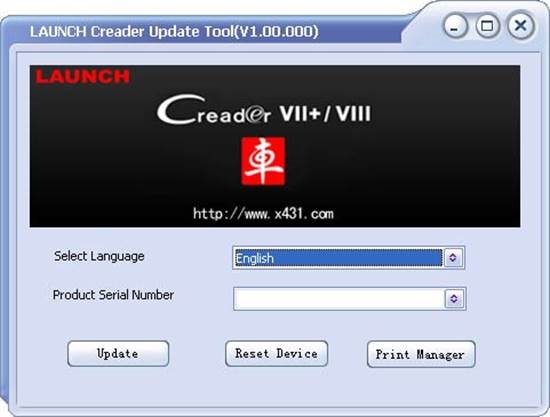
- Atsisiųskite ir įdiekite Creader VII+ / Creader VIII atnaujinimo įrankį (tik naudojant Windows XP ir Window 7 operacinę sistemą) ir paleiskite programą, kai ji bus įdiegta, pasirodys ekranas, panašus į 2 paveikslą:

2 paveikslas
- 2 paveiksle įveskite produkto serijos numerį, kuris yra Creader VII+ / Creader VIII gale.
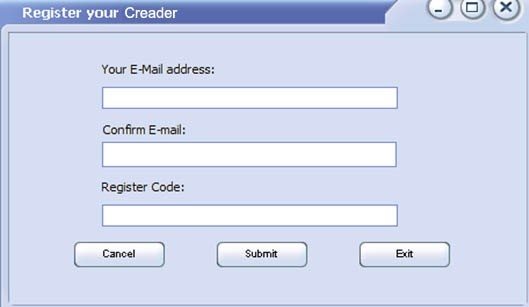
- Įvedę serijos numerį, spustelėkite Update (Atnaujinti), kad pereitumėte į registracijos puslapį. Įveskite šią informaciją ir spustelėkite Submit (Pateikti) (žr. 3 paveikslą).

3 paveikslas
(Jei jums reikia registracijos kodo, žr. 5–8 veiksmus.)
(Jei turite registracijos kodą, tiesiogiai pereikite prie 9 veiksmo.) - Registracijos kodą galite rasti savo Creader VII+ / Creader VIII. Prijunkite vieną pateikto USB laido galą prie Creader VII+ / Creader VIII, o kitą galą prie kompiuterio.
- Kai Creader VII+ / Creader VIII įsijungs ir pateks į pagrindinio meniu ekraną, perkelkite paryškinimo juostą ant Help (Pagalba) piktogramos (žr. 4 paveikslą) ir paspauskite
![]() mygtuką.
mygtuką.

4 paveikslas - Pasirinkite Tool Information (Įrankio informacija) (žr. 5 paveikslą) ir paspauskite
![]() mygtuką, kad įeitumėte.
mygtuką, kad įeitumėte.

5 paveikslas
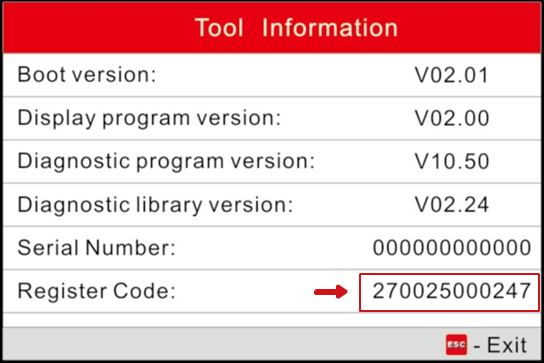
- 6 paveiksle parodytas registracijos kodas yra registracijos kodas, reikalingas 4 veiksme.

6 paveikslas
(Grįžkite prie 4 veiksmo ir įveskite Registracijos kodą, tada tęskite) - Įdiekite TF kortelę iš įrankio į pateiktą USB TF kortelės adapterį ir įkiškite į kompiuterio USB prievadą.
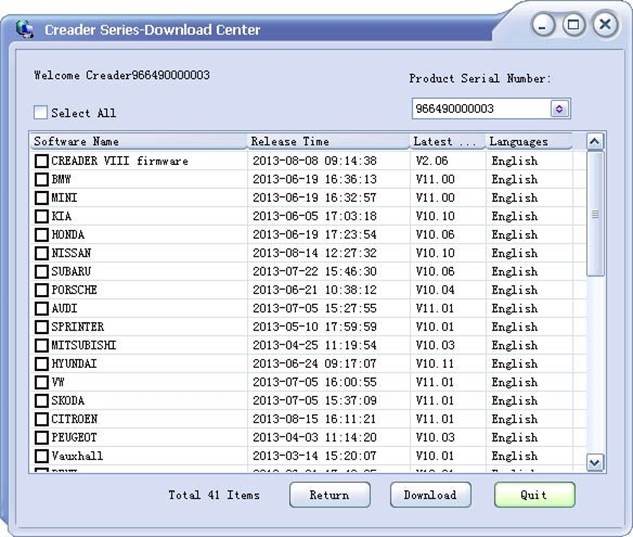
- Iš naujo atidarykite Creader VII+ / Creader VIII atnaujinimo įrankį, pasirinkite atnaujinimus, kuriuos norite atlikti, arba spustelėkite "Select All" (Pasirinkti visus), tada spustelėkite Download (Atsisiųsti), kad pradėtumėte atsisiuntimą. Žr. 7 paveikslą.

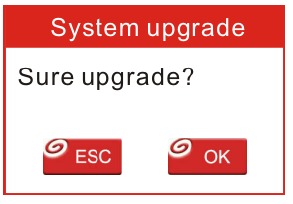
7 paveikslas - Kai visi veiksmai bus baigti, iš naujo įdėkite TF kortelę į įrankį ir įjunkite įrankį per USB kabelį arba per OBD II kabelį (vienas galas į Creader VII+ / Creader VIII OBD II jungtį, o kitas galas į transporto priemonės DLC). Ekrane pasirodys dialogo langas (Pastaba: jei atnaujinama tik diagnostikos programinė įranga ir 7 paveiksle neatsisiunčiama jokių programinės aparatinės įrangos paketų, šis langas nepasirodys), raginantis atnaujinti (žr. 8 paveikslą), pasirinkite OK (Gerai), kad tęstumėte.
![]()
8 paveikslas
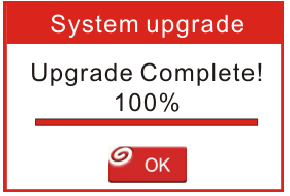
- Registracijos procesas dabar baigtas, jūsų Creader VII+ / Creader VIII dabar paruoštas naudoti (žr. 9 paveikslą).
![]()
9 paveikslas

 mygtuką.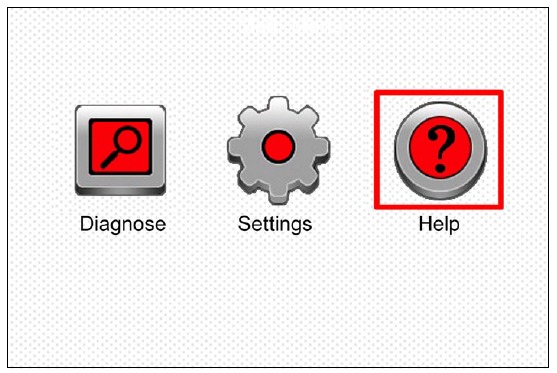
 mygtuką, kad įeitumėte.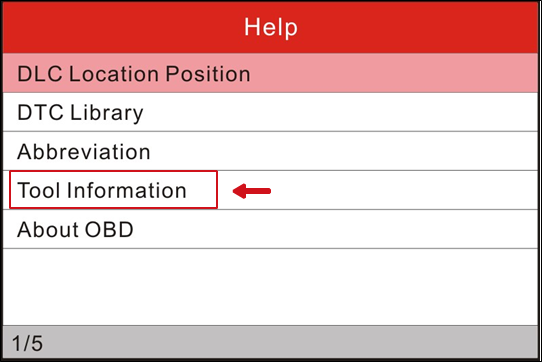
Pastaba: Visi čia pateikti paveikslėliai yra skirti tik nuorodai ir demonstracijai, o šis Greitosios pradžios vadovas gali būti keičiamas be išankstinio įspėjimo.
Atsisiųsti instrukciją
Čia galite atsisiųsti visą pdf instrukcijos versiją, kurioje gali būti papildomų saugos instrukcijų, garantijos informacijos, FCC taisyklių ir kt.