Launch Creader VII+, Creader VIII - Przewodnik szybkiego startu czytnika kodów samochodowych
Zawartość
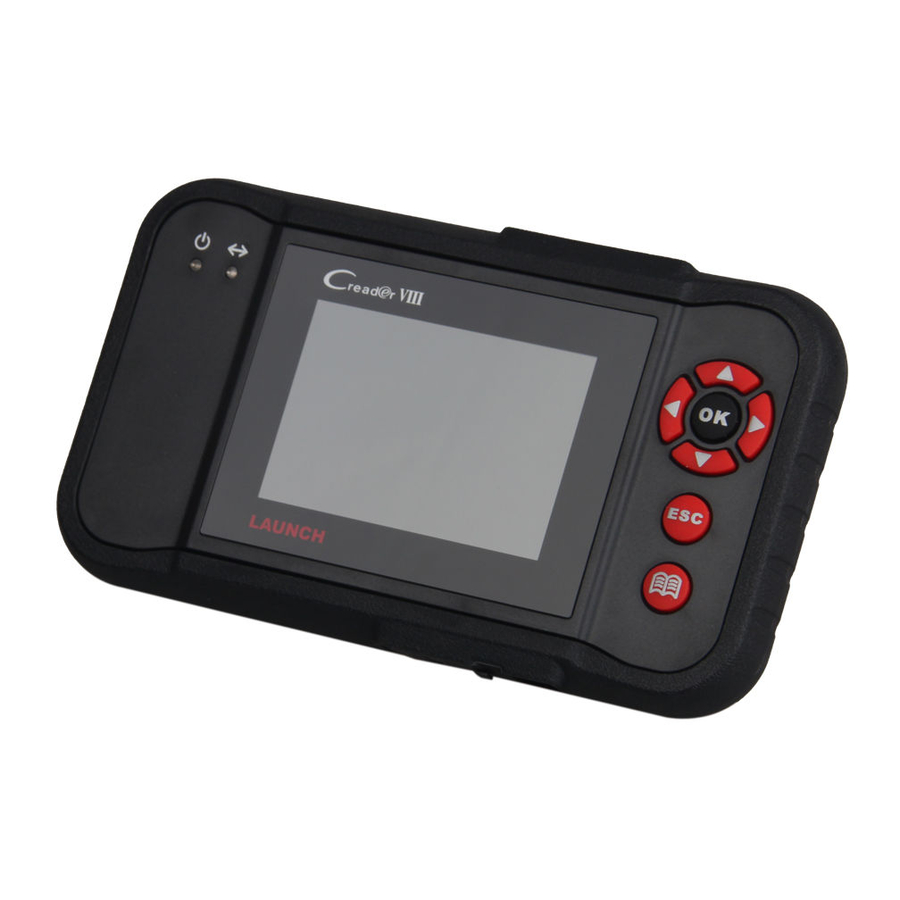
O Creader VII+ / Creader VIII
Creader VIII ma taki sam wygląd jak Creader VII+. Tutaj bierzemy tylko Creader VII+ jako przykład.
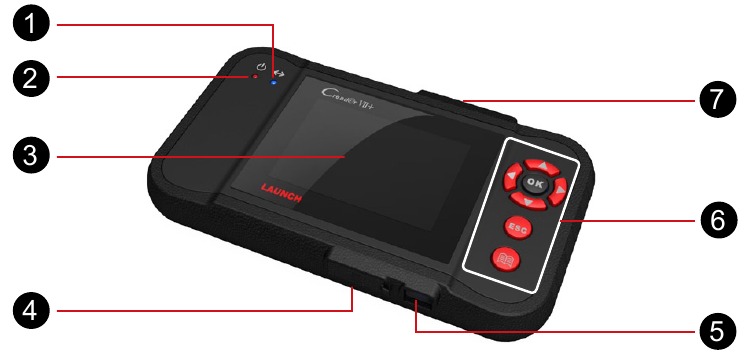
| Nr. | Nazwa | Opis |
| 1 | Wskaźnik zasilania (Power indicator) | Zapala się, gdy Creader VII+ jest zasilany. |
| 2 | Wskaźnik komunikacji (Communication indicator) | Będzie migać, gdy Creader VII+ komunikuje się z ECU. |
| 3 | LCD | Wskazuje wyniki testu. |
| 4 |  | Przesuń kursor w górę lub w dół, aby wybrać. |
 | Przesuń kursor w lewo lub w prawo, aby wybrać; Lub obróć stronę w górę lub w dół, gdy wyświetlana jest więcej niż jedna strona. | |
 | Potwierdza wybór (lub działanie) z listy menu. | |
 | Wyjdź z bieżącego programu lub wróć do poprzedniego ekranu; lub potwierdź, aby wyświetlić wybrany strumień danych w "Data Stream" (Strumień danych). | |
 | Aby pobrać kody DTC z bazy danych. | |
| 5 | Port USB (USB port) | Aby podłączyć się do komputera w celu przesłania danych lub aktualizacji urządzenia. |
| 6 | Gniazdo karty TF (TF card slot) | Włóż do niego kartę TF, aby odczytać lub zapisać dane/plik zapisany na karcie TF. |
| 7 | Złącze OBD-16 (OBD-16 connector) | Aby podłączyć się do DLC (Data Link Connector) pojazdu za pomocą kabla diagnostycznego. |
LAUNCH
Jak zaktualizować Creader VII+ / Creader VIII
Wykonaj kroki opisane poniżej, aby kontynuować rejestrację i aktualizację:
- Przejdź do http://mycar.x431.com/pad/landingPageIndexCrv.action i kliknij ikonę Updating Tool Download (Pobierz narzędzie do aktualizacji). Zobacz rysunek 1.
Uwaga: Creader VIII ma ten sam adres URL co Creader VII+.

Rysunek 1
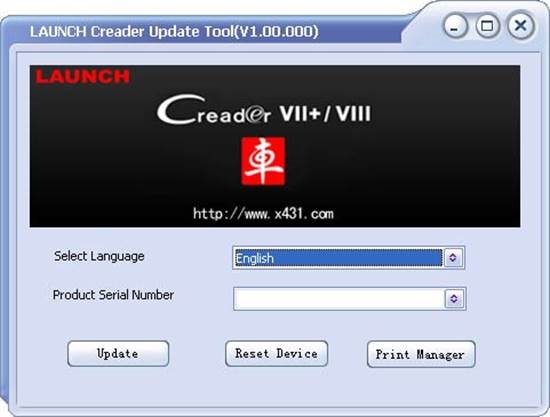
- Pobierz i zainstaluj narzędzie aktualizacji Creader VII+ / Creader VIII (tylko w systemie operacyjnym Windows XP i Windows 7) i uruchom program po zainstalowaniu, pojawi się ekran podobny do rysunku 2:

Rysunek 2
- Na rysunku 2 wpisz numer seryjny produktu, który znajduje się z tyłu Creader VII+ / Creader VIII.
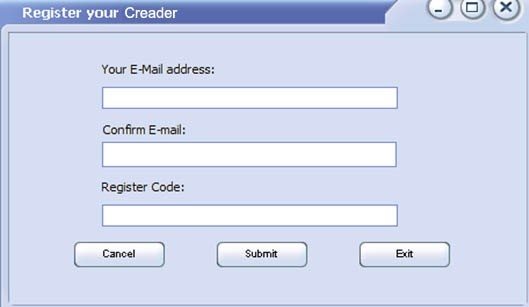
- Po wprowadzeniu numeru seryjnego kliknij Update (Aktualizuj), aby przejść do strony rejestracji. Wprowadź następujące informacje i kliknij Submit (Wyślij) (patrz rysunek 3).

Rysunek 3
(Jeśli potrzebujesz kodu rejestracyjnego, zapoznaj się z krokami 5~8.)
(Jeśli masz kod rejestracyjny, przejdź bezpośrednio do kroku 9.) - Kod rejestracyjny (Register Code) można znaleźć w Creader VII+ / Creader VIII. Podłącz jeden koniec dostarczonego kabla USB do Creader VII+ / Creader VIII, a drugi koniec do komputera.
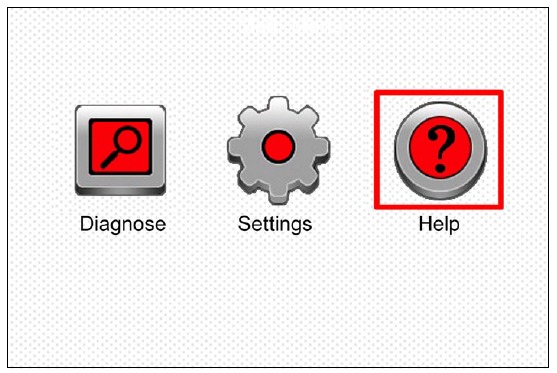
- Po włączeniu Creader VII+ / Creader VIII i wejściu na ekran menu głównego, przesuń pasek podświetlenia na ikonę Help (Pomoc) (patrz rysunek 4) i naciśnij przycisk
![]() .
.

Rysunek 4 - Wybierz Tool Information (Informacje o narzędziu) (patrz rysunek 5) i naciśnij przycisk
![]() , aby wejść.
, aby wejść.

Rysunek 5
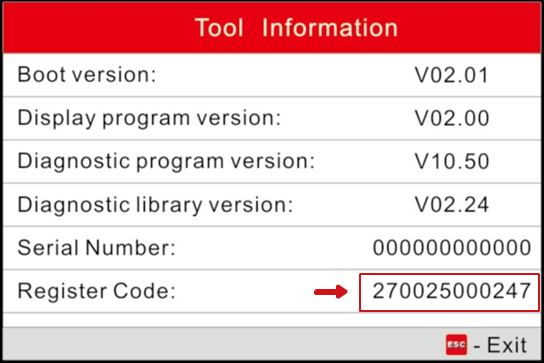
- Kod rejestracyjny (Register Code) pokazany na rysunku 6 to kod rejestracyjny potrzebny w kroku 4.

Rysunek 6
(Wróć do kroku 4 i wprowadź Kod rejestracyjny (Register Code), a następnie kontynuuj) - Zainstaluj kartę TF z narzędzia w dostarczonym adapterze karty USB TF i włóż do portu USB komputera.
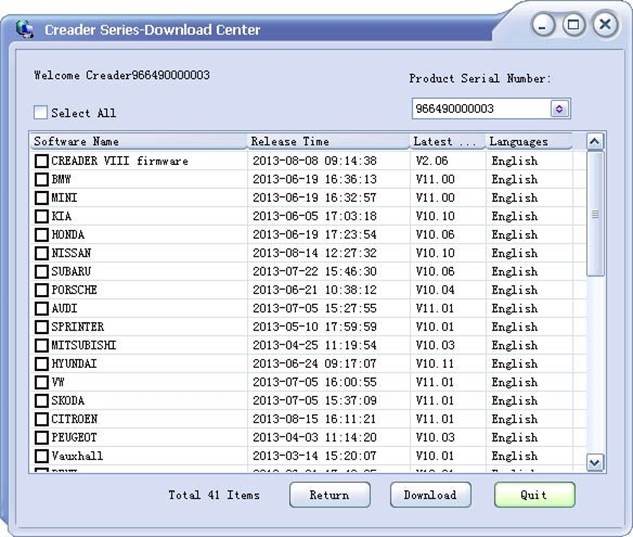
- Otwórz ponownie narzędzie aktualizacji Creader VII+ / Creader VIII, wybierz aktualizacje, które chcesz wykonać, lub kliknij "Select All" (Wybierz wszystko), a następnie kliknij Download (Pobierz), aby rozpocząć pobieranie. Zobacz rysunek 7.

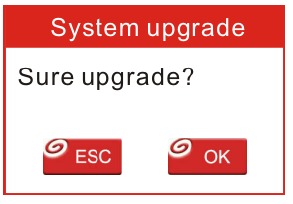
Rysunek 7 - Po zakończeniu wszystkich kroków włóż ponownie kartę TF do narzędzia i włącz narzędzie za pomocą kabla USB lub kabla OBD II (jeden koniec do złącza OBD II Creader VII+ / Creader VIII, a drugi koniec do DLC pojazdu). Na ekranie pojawi się okno dialogowe (Uwaga: Jeśli zaktualizowano tylko oprogramowanie diagnostyczne i nie pobrano żadnych pakietów oprogramowania układowego na rysunku 7, to okno się nie pojawi) z monitem o aktualizację (patrz rysunek 8), wybierz OK, aby kontynuować.
![]()
Rysunek 8
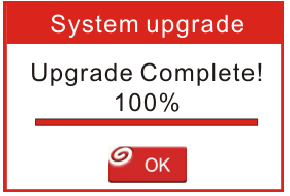
- Proces rejestracji został zakończony, Twój Creader VII+ / Creader VIII jest teraz gotowy do użycia (patrz rysunek 9).
![]()
Rysunek 9

 .
. 
 , aby wejść.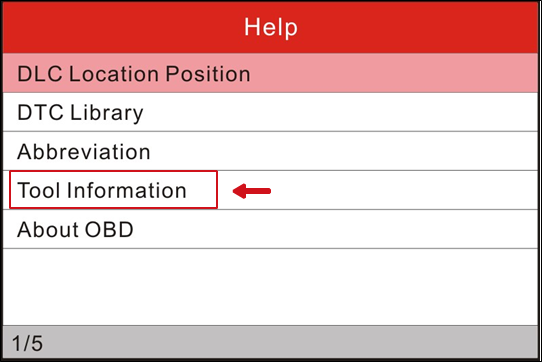
Uwaga: Wszystkie ilustracje przedstawione tutaj służą wyłącznie celom informacyjnym i demonstracyjnym, a niniejszy Przewodnik szybkiego startu (Quick Start Guide) może ulec zmianie bez wcześniejszego powiadomienia.
Pobierz instrukcję
Tutaj możesz pobrać pełną wersję instrukcji w formacie pdf, może ona zawierać dodatkowe instrukcje bezpieczeństwa, informacje o gwarancji, przepisy FCC itp.
Pobierz Launch Creader VII+, Creader VIII - Przewodnik szybkiego startu czytnika kodów samochodowych