Launch Creader VII+, Creader VIII - Autókód-olvasó Gyors üzembe helyezési útmutató
Tartalom
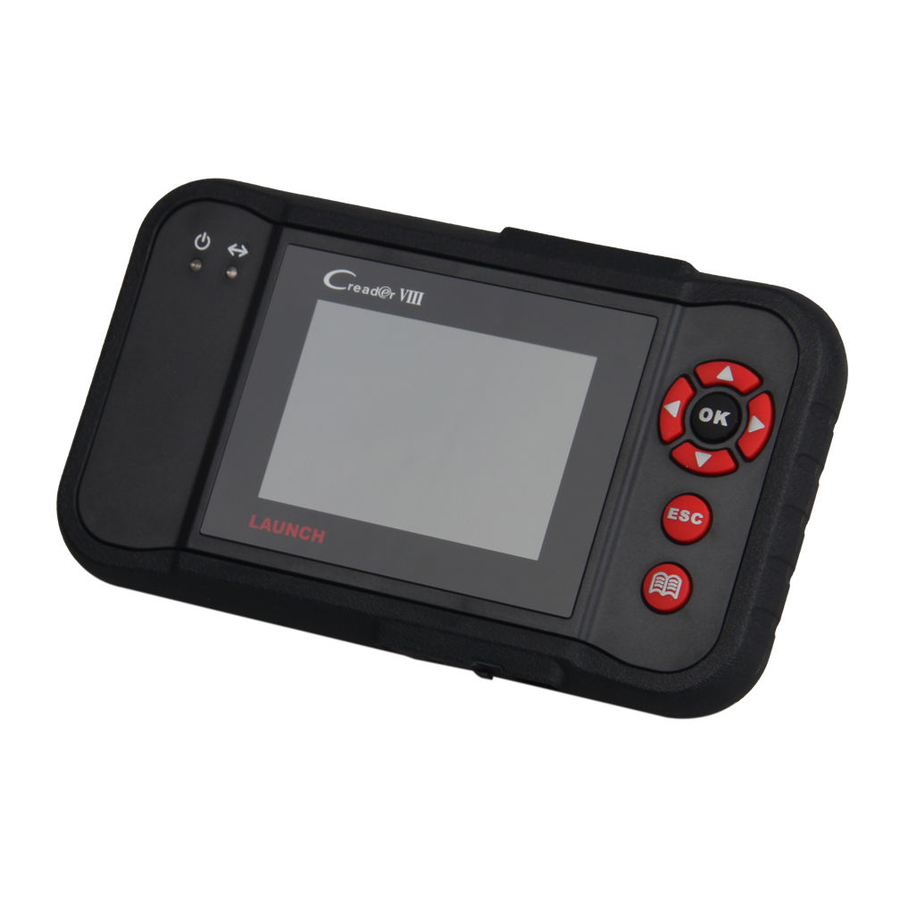
A Creader VII+ / Creader VIII-ról
A Creader VIII ugyanúgy néz ki, mint a Creader VII+. Itt csak a Creader VII+-ot vesszük példának.
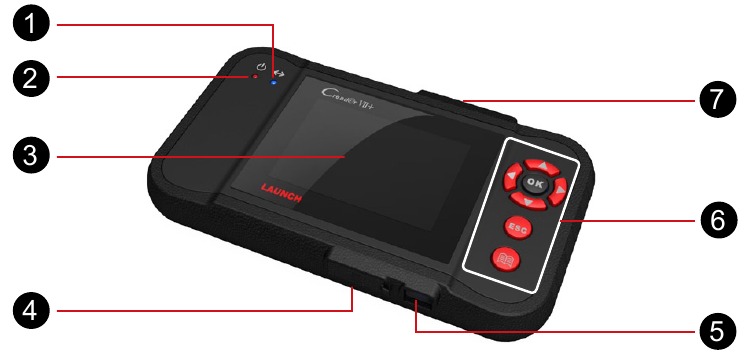
| No. | Név | Leírások |
| 1 | Tápellátás jelző | Világít, amíg a Creader VII+ áram alatt van. |
| 2 | Kommunikációs jelző | Villog, amikor a Creader VII+ kommunikál az ECU-val. |
| 3 | LCD | A teszteredményeket mutatja. |
| 4 |  | A kurzor mozgatása felfelé vagy lefelé a kiválasztáshoz. |
 | A kurzor mozgatása balra vagy jobbra a kiválasztáshoz; Vagy lapozzon fel vagy le, ha egynél több oldal jelenik meg. | |
 | Megerősít egy kiválasztást (vagy műveletet) egy menülistából. | |
 | Kilép az aktuális programból, vagy visszatér az előző képernyőre; vagy erősítse meg a kiválasztott adatfolyam megjelenítését az Adatfolyamban. | |
 | A DTC-k lekéréséhez az adatbázisban. | |
| 5 | USB port | A PC-hez való csatlakozáshoz az adatok feltöltéséhez vagy az eszköz frissítéséhez. |
| 6 | TF kártyahely | Helyezze be a TF kártyát, hogy olvassa vagy írja a TF kártyán tárolt adatokat/fájlokat. |
| 7 | OBD-16 csatlakozó | A jármű DLC-jéhez (Data Link Connector) való csatlakozáshoz diagnosztikai kábelen keresztül. |
LAUNCH
A Creader VII+ / Creader VIII frissítése
A regisztráció és a frissítés folytatásához kövesse az alábbi lépéseket:
- Lépjen a http://mycar.x431.com/pad/landingPageIndexCrv.action oldalra, és kattintson az Updating Tool Download (Frissítő eszköz letöltése) ikonra. Lásd az 1. ábrát.
Megjegyzés: A Creader VIII ugyanazt az URL-t használja, mint a Creader VII+.

1. ábra
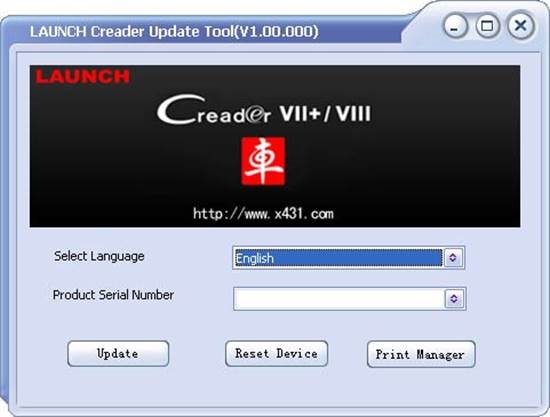
- Töltse le és telepítse a Creader VII+ / Creader VIII Update Tool-t (csak Windows XP és Window 7 operációs rendszer alatt), és a telepítés után indítsa el a programot, egy 2. ábrához hasonló képernyő jelenik meg:

2. ábra
- A 2. ábrán írja be a termék sorozatszámát, amely a Creader VII+ / Creader VIII hátoldalán található.
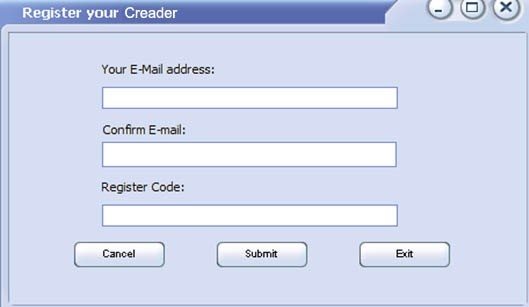
- A sorozatszám megadása után kattintson az Update (Frissítés) gombra a regisztrációs oldalra ugráshoz. Adja meg a következő információkat, és kattintson a Submit (Küldés) gombra (lásd a 3. ábrát).

3. ábra
(Ha szüksége van a regisztrációs kódra, kérjük, olvassa el az 5~8. lépéseket.)
(Ha rendelkezik a regisztrációs kóddal, folytassa közvetlenül a 9. lépéssel.) - A Register Code (Regisztrációs kód) megtalálható a Creader VII+ / Creader VIII eszközön. Csatlakoztassa a mellékelt USB-kábel egyik végét a Creader VII+ / Creader VIII eszközhöz, a másik végét pedig a számítógéphez.
- Miután a Creader VII+ / Creader VIII bekapcsolt, és belépett a főmenü képernyőre, mozgassa a kiemelő sávot a Help (Súgó) ikonra (lásd a 4. ábrát), és nyomja meg a
![]() gombot.
gombot.

4. ábra - Válassza a Tool Information (Eszköz információk) lehetőséget (lásd az 5. ábrát), és nyomja meg a
![]() gombot a belépéshez.
gombot a belépéshez.

5. ábra
- A 6. ábrán látható regisztrációs kód az a regisztrációs kód, amelyre a 4. lépésben szükség van.

6. ábra
(Térjen vissza a 4. lépéshez, és írja be a Register Code (Regisztrációs kód) kódot, majd folytassa) - Helyezze be a TF kártyát az eszközből a mellékelt USB TF kártya adapterbe, és helyezze be a számítógép USB portjába.
- Nyissa meg újra a Creader VII+ / Creader VIII frissítő eszközt, válassza ki a végrehajtani kívánt frissítéseket, vagy kattintson a "Select All" (Összes kijelölése) gombra, majd kattintson a Download (Letöltés) gombra a letöltés megkezdéséhez. Lásd a 7. ábrát.

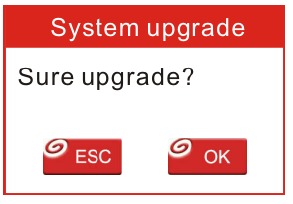
7. ábra - Miután az összes lépés befejeződött, helyezze vissza a TF kártyát az eszközbe, és táplálja az eszközt USB-kábellel vagy OBD II-kábellel (az egyik végét a Creader VII+ / Creader VIII OBD II csatlakozójához, a másik végét pedig a jármű DLC-jéhez). Egy párbeszédpanel (Megjegyzés: Ha csak a diagnosztikai szoftverek frissülnek, és a 7. ábrán nem töltöttek le firmware csomagokat, ez a mező nem jelenik meg) kéri, hogy frissítsen, felugrik a képernyőn (lásd a 8. ábrát), válassza az OK gombot a folytatáshoz.
![]()
8. ábra
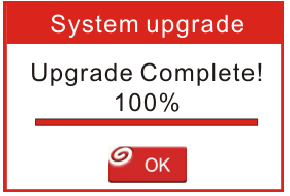
- A regisztrációs folyamat befejeződött, a Creader VII+ / Creader VIII most már használatra kész (lásd a 9. ábrát).
![]()
9. ábra

 gombot.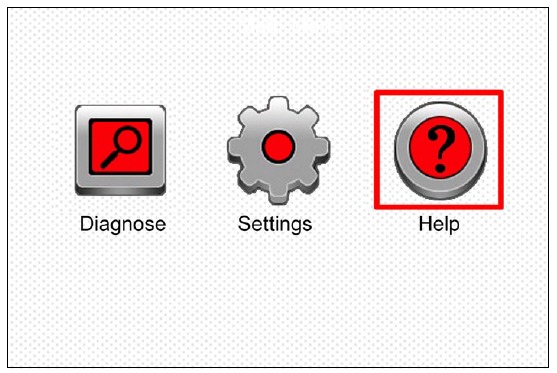
 gombot a belépéshez.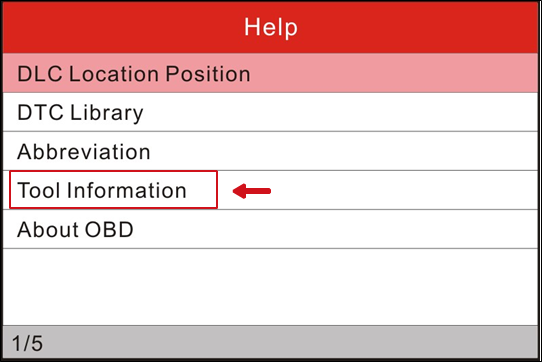
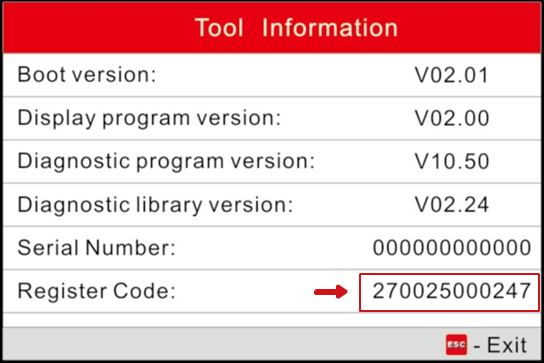
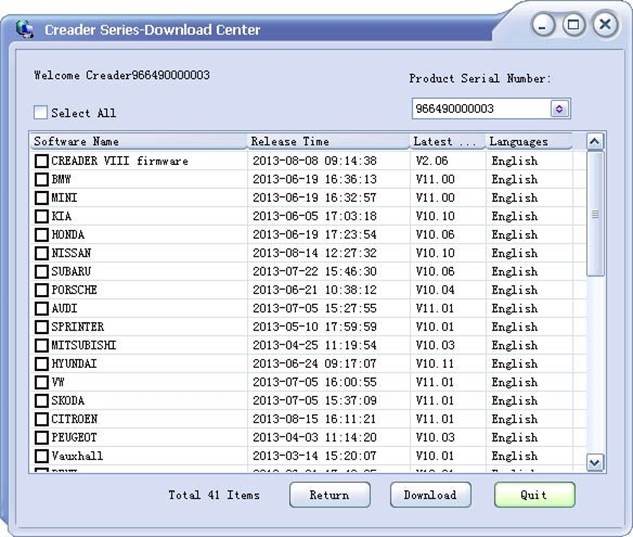
Megjegyzés: Az itt bemutatott összes kép csak tájékoztató és bemutató célokat szolgál, és ez a Quick Start Guide (Gyors üzembe helyezési útmutató) előzetes értesítés nélkül változhat.
Kézikönyv letöltése
Itt letöltheti a kézikönyv teljes pdf verzióját, amely további biztonsági utasításokat, garanciális információkat, FCC szabályokat stb. tartalmazhat.
Launch Creader VII+, Creader VIII - Autókód-olvasó Gyors üzembe helyezési útmutató letöltése