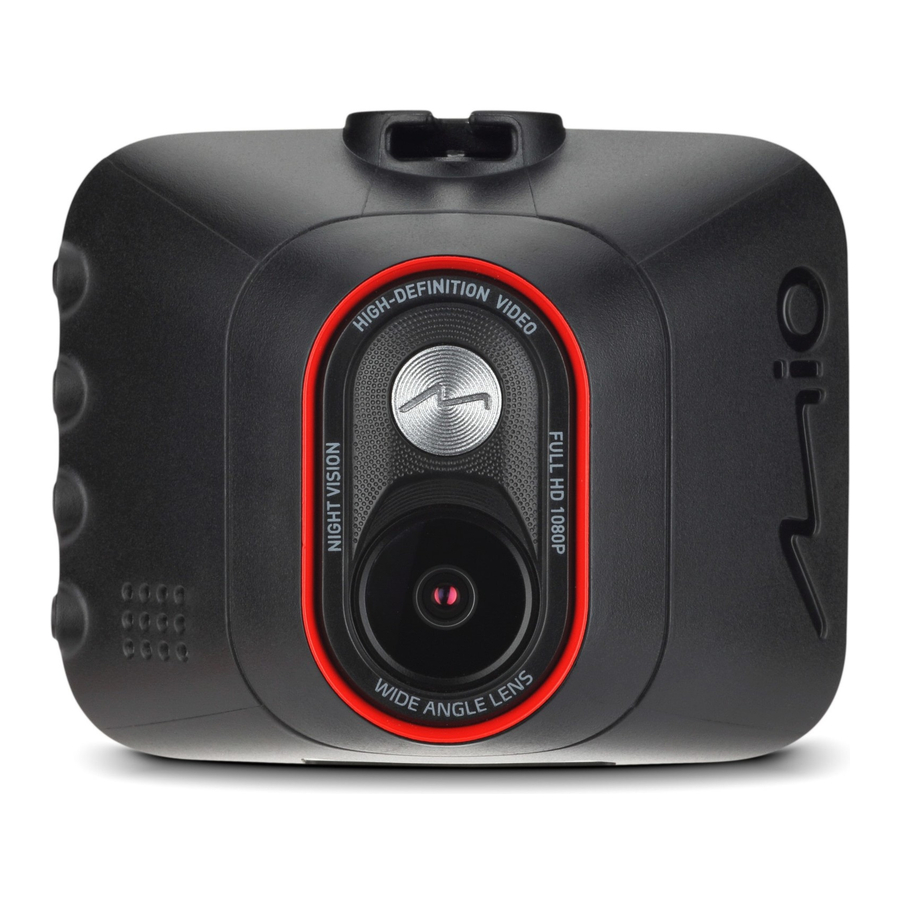
Mio MiVue C312 - Ръководство за автомобилна камера
- 1 Предпазни мерки и забележки
- 2 Запознаване с вашето устройство
- 3 Използване на карта памет
- 4 Използване на вашето устройство в автомобил
- 5 Включване и изключване на вашето устройство
- 6 Запис в режим на шофиране
- 7 Режим на заснемане
- 8 Режим на възпроизвеждане
- 9 Персонализиране на настройките
- 10 Грижа за вашето устройство
- 11 Изтегли ръководство
- 12 На други езици
Предпазни мерки и забележки
- Не работете с устройството по време на шофиране. Използването на този продукт не променя изискването към водача да поеме пълна отговорност за поведението си. Тази отговорност включва спазване на всички правила и разпоредби за движение, за да се избегнат злополуки, наранявания или щети на имущество.
- Необходим е монтаж на прозореца, когато използвате вашия Mio в автомобил. Уверете се, че вашият Mio е поставен на подходящо място, така че да не пречи на видимостта на водача или разгръщането на въздушните възглавници.
- Уверете се, че няма предмет, който да блокира обектива на камерата и че няма отразяващ материал близо до обектива. Моля, поддържайте обектива чист.
- Ако предното стъкло на автомобила е тонирано с покритие, това може да повлияе на качеството на записа.
Запознаване с вашето устройство

| Име | Описание | ||||
 | Mini-USB конектор | Свързва се към зарядното устройство. | |||
 | Гнездо за монтаж на устройството | За монтаж на устройството. | |||
 | Обектив на камерата | Уверете се, че няма предмет, който да блокира обектива на камерата и че няма отразяващ материал близо до обектива. | |||
 | Индикатор за състоянието |
| |||
 | LCD екран | Показва изхода на вашето устройство. | |||
 | Микрофон | Записва звуци. | |||
 | Бутон "Menu" (Меню) |
| |||
 | Бутон "OK" (ОК) | Действа като бутон ENTER. | |||
 | Бутон "Up" (Нагоре) |
| |||
 | Бутон "Down" (Надолу) |
| |||
 | Бутон за изключване | Изключва устройството. | |||
 | Говорител | Издава звукови сигнали. | |||
 | Слот за карта памет | Данните се записват на MicroSD карта. | |||
Използване на карта памет
Трябва да поставите карта памет, преди да започнете да записвате. Вашето устройство поддържа карти памет Class 10 (или по-висока) с капацитет до 64 GB.
Задръжте картата (MicroSD) за краищата и внимателно я поставете в слота, както е показано на илюстрацията.

За да извадите карта, внимателно натиснете горния ръб на картата навътре, за да я освободите, и я издърпайте от слота.

- Не прилагайте натиск върху центъра на картата памет.
- Слотът за карта памет не е с възможност за смяна по време на работа. Поставете картата памет, преди да включите вашия Mio. НЕ изваждайте картата памет по време на запис. Изключете устройството, преди да извадите картата памет.
- Трябва да използвате отделни MicroSD карти за запис и за обикновено съхранение на данни.
- MiTAC не гарантира съвместимостта на продукта с MicroSD карти от всички производители.
Форматиране на карта
Преди да започнете да записвате, моля, форматирайте MicroSD картата, за да избегнете неизправност, причинена от файлове, които не са създадени от вашия Mio.
За да форматирате карта памет (всички данни ще бъдат изтрити):
- Натиснете
![]() .
. - Изберете Format (Форматиране) и натиснете
![]() .
. - Изберете Execute (Изпълнение) и натиснете
![]() .
.
 .
. .
.Използване на вашето устройство в автомобил

Изберете подходящо място за монтиране на устройството в автомобил. Никога не поставяйте устройството там, където е блокирано зрителното поле на водача.

Използвайте кабелни скоби, за да закрепите захранващия кабел, така че да не пречи на шофирането. За да осигурите най-високо качество на записите, препоръчваме да поставите вашия Mio близо до огледалото за обратно виждане.
За да осигурите оптимален ъгъл на запис, обърнете внимание на следното:
- Уверете се, че колата ви е паркирана на равна повърхност.
- Когато регулирате ъгъла на монтаж, уверете се, че изгледът на камерата е успореден на равна повърхност и съотношението земя/небе е близо до 6/4.
Включване и изключване на вашето устройство
След като двигателят на автомобила е стартиран, вашият Mio автоматично се включва.
Когато включите вашия Mio за първи път, следвайте инструкциите на екрана, за да завършите следното:
- Изберете предпочитания от вас език.
- Настройте правилната дата и час за вашите записи. Натиснете
![]() , за да регулирате стойността на избраното поле, и натиснете
, за да регулирате стойността на избраното поле, и натиснете ![]() , за да преминете към следващото поле за настройка.
, за да преминете към следващото поле за настройка.
 , за да регулирате стойността на избраното поле, и натиснете
 Ако екранът се изключи след зададения таймер (записът все още е в ход), натиснете някой от бутоните, за да включите отново екрана.
Понякога може да се наложи да извършите хардуерен ресет, когато вашият Mio спре да отговаря или ако изглежда "замръзнал" или не реагира. За да изключите вашия Mio, поставете малка пръчка (като изправен кламер) в бутона за изключване на вашия Mio.
Запис в режим на шофиране
Непрекъснат запис
Системата автоматично ще започне непрекъснат запис малко след стартиране.
Когато записът е в ход, можете ръчно да спрете записа, като натиснете  . Натиснете
  , за да се върнете към екрана за запис; системата ще започне да записва автоматично.
Записът може да бъде разделен на няколко видеоклипа; записът няма да спре между видеоклиповете. Когато вашата карта памет се запълни с непрекъснати записи, тя автоматично ще запише върху най-старите съществуващи файлове в тази категория.

- Индикатор за запис
- Показване на времето
- Състояние на микрофона
- Отваря екрана "Menu" (Меню).
- Прави снимка.
- Ръчно стартира запис на събитие.
Запис на събитие
По подразбиране, ако се случи събитие, като внезапен удар, шофиране с висока скорост, агресивен завой или случаен сблъсък по време на непрекъснат запис, G сензорът ще подкани вашия Mio да започне да записва събитието.
Ако искате ръчно да стартирате запис на събитие, докато е в ход непрекъснат запис, натиснете бутона "Event" (Събитие) (  ). На екрана ще се появи икона за заключване (
  ).
).
Когато записът е в ход, можете ръчно да спрете записа, като натиснете  . Натиснете , за да се върнете към екрана за запис; системата ще започне да записва автоматично.
Ако има повече от 10 записа на събития, системата ще отключи и ще промени най-стария запис на събитие в непрекъснат запис.
Режим на заснемане
Вашият Mio ви позволява да направите снимка: натиснете  .
.
Режим на възпроизвеждане
За да изберете видео или снимка за възпроизвеждане:
- Натиснете
![]() > File Playback (Възпроизвеждане на файл).
> File Playback (Възпроизвеждане на файл). - Натиснете
![]() , за да изберете желания файл от списъка, и след това натиснете
, за да изберете желания файл от списъка, и след това натиснете ![]() .
. - Когато преглеждате снимка, можете да натиснете
![]() , за да изтриете файла.
, за да изтриете файла. - Когато преглеждате видео, можете:
 > File Playback (Възпроизвеждане на файл).
 , за да изберете желания файл от списъка, и след това натиснете
  , за да изтриете файла.
- Натиснете
![]() , за да стартирате / спрете възпроизвеждането.
, за да стартирате / спрете възпроизвеждането. - Натиснете
![]() , за да промените скоростта на бързо превъртане назад / бързо превъртане напред.
, за да промените скоростта на бързо превъртане назад / бързо превъртане напред. - Натиснете
![]() , за да изтриете файла. (Това не е приложимо за записи на събития.)
, за да изтриете файла. (Това не е приложимо за записи на събития.)
 , за да стартирате / спрете възпроизвеждането.
 , за да промените скоростта на бързо превъртане назад / бързо превъртане напред.
 , за да изтриете файла. (Това не е приложимо за записи на събития.)
 Препоръчително е да възпроизвеждате видеоклиповете на вашия компютър или медиен плейър за оптимално изживяване при гледане.
Изтритите файлове не могат да бъдат възстановени. Уверете се, че сте архивирали файловете си, преди да ги изтриете.
Персонализиране на настройките
За да персонализирате системните настройки, натиснете  .
.
| Елемент | Описание |
| File Playback (Възпроизвеждане на файл) | Възпроизвежда записаните видеоклипове и снимки. |
| Sound Recording (Запис на звук) | Задава дали искате да включвате звуци в записите. |
| Video Recording (Видеозапис) |
|
| System (Система) |
|
| Format (Форматиране) | Форматира карта памет. (Всички данни ще бъдат изтрити.) |
Грижа за вашето устройство
Добрата грижа за вашето устройство ще осигури безпроблемна работа и ще намали риска от повреда.

Изтегли ръководство
Тук можете да изтеглите пълната версия на ръководството в pdf формат, което може да съдържа допълнителни инструкции за безопасност, информация за гаранцията, правила на FCC и др.
Изтегли Mio MiVue C312 - Ръководство за автомобилна камера
