Mio MiVue C312 - Manual de la cámara de tablero para coche
- 1 Precauciones y avisos
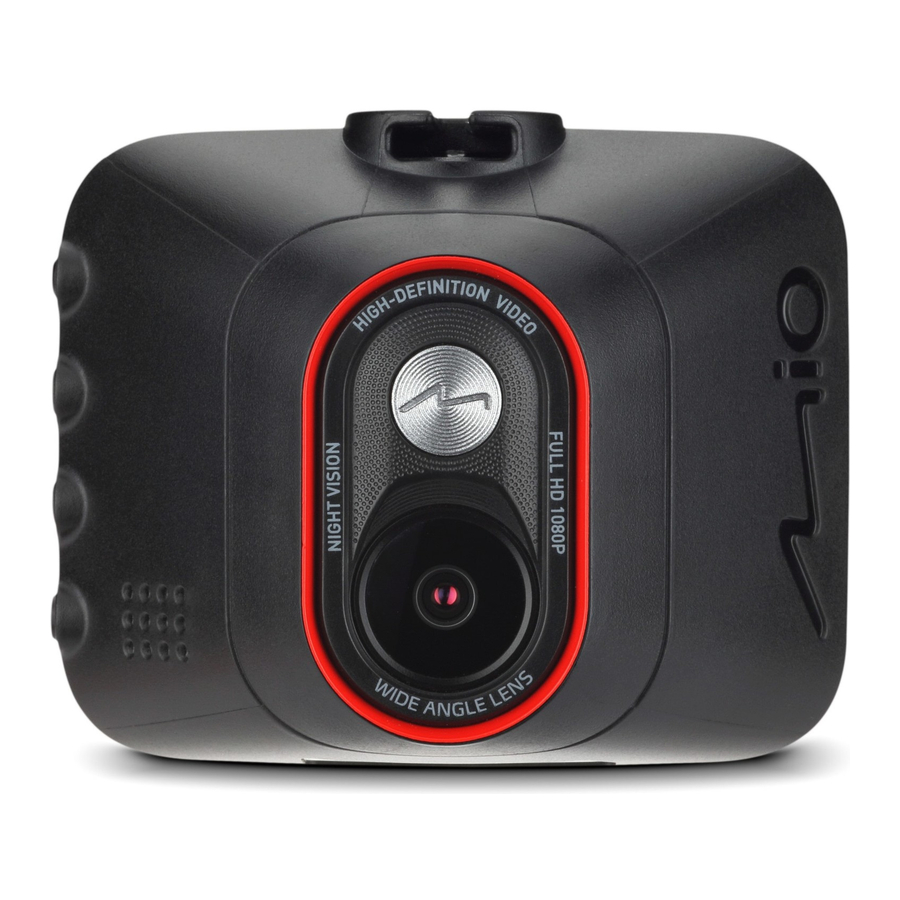
- 2 Conociendo su dispositivo
- 3 Usando una tarjeta de memoria
- 4 Usando su dispositivo en un vehículo
- 5 Encendiendo y apagando su dispositivo
- 6 Grabando en modo de conducción
- 7 Modo de captura
- 8 Modo de reproducción
- 9 Personalizando la configuración
- 10 Cuidando su dispositivo
- 11 Descargar manual
- 12 En otros idiomas
Precauciones y avisos
- No opere el dispositivo mientras conduce. El uso de este producto no cambia el requisito de que un conductor asuma toda la responsabilidad de su comportamiento. Esta responsabilidad incluye el cumplimiento de todas las normas y reglamentos de tráfico para evitar accidentes, lesiones personales o daños a la propiedad.
- Se necesita un soporte de ventana cuando use su Mio en un coche. Asegúrese de que su Mio esté colocado en un lugar apropiado, para no obstruir la vista del conductor o el despliegue de las bolsas de aire.
- Asegúrese de que ningún objeto bloquee la lente de la cámara y de que no aparezca ningún material reflectante cerca de la lente. Mantenga la lente limpia.
- Si el parabrisas del coche está tintado con una capa, puede afectar la calidad de la grabación.
Conociendo su dispositivo

| Nombre | Descripción | ||||
 | Conector mini-USB | Se conecta al cargador. | |||
 | Conector de montaje del dispositivo | Para el montaje del dispositivo. | |||
 | Lente de la cámara | Asegúrese de que ningún objeto bloquee la lente de la cámara y de que no aparezca ningún material reflectante cerca de la lente. | |||
 | Indicador de estado |
| |||
 | Pantalla LCD | Muestra la salida de su dispositivo. | |||
 | Micrófono | Graba sonidos. | |||
 | Tecla de menú |
| |||
 | Tecla OK | Actúa como el botón ENTER (entrar). | |||
 | Tecla Arriba |
| |||
 | Tecla Abajo |
| |||
 | Botón de apagado | Apaga el dispositivo. | |||
 | Altavoz | Emite alertas de sonido. | |||
 | Ranura para tarjeta de memoria | Los datos se graban en una tarjeta MicroSD. | |||
Usando una tarjeta de memoria
Tiene que insertar una tarjeta de memoria antes de poder comenzar a grabar. Su dispositivo admite tarjetas de memoria de Clase 10 (o superior) con una capacidad de hasta 64 GB.
Sostenga la tarjeta (MicroSD) por los bordes e insértela suavemente en la ranura como se muestra en la ilustración.

Para extraer una tarjeta, empuje suavemente el borde superior de la tarjeta hacia adentro para liberarla y sáquela de la ranura.

- No aplique presión al centro de la tarjeta de memoria.
- La ranura de la tarjeta de memoria no es intercambiable en caliente. Inserte la tarjeta de memoria antes de encender su Mio. NO retire la tarjeta de memoria durante la grabación. Apague el dispositivo antes de retirar la tarjeta de memoria.
- Debe usar tarjetas MicroSD separadas para la grabación y para el almacenamiento de datos regular.
- MiTAC no garantiza la compatibilidad del producto con tarjetas MicroSD de todos los fabricantes.
Formateando una tarjeta
Antes de comenzar a grabar, formatee la tarjeta MicroSD para evitar el mal funcionamiento causado por archivos no creados por su Mio.
Para formatear una tarjeta de memoria (todos los datos se borrarán):
- Presione
![]() .
. - Seleccione Format (Formatear) y presione
![]() .
. - Seleccione Execute (Ejecutar) y presione
![]() .
.
 .
. .
.Usando su dispositivo en un vehículo

Seleccione una ubicación apropiada para montar el dispositivo en un vehículo. Nunca coloque el dispositivo donde el campo de visión del conductor esté bloqueado.

Use clips para cables para asegurar el cable de alimentación de modo que no interfiera con la conducción. Para garantizar grabaciones de la más alta calidad, se recomienda colocar su Mio cerca del espejo retrovisor.
Para asegurar el ángulo de grabación óptimo, preste atención a lo siguiente:
- Asegúrese de que su coche esté estacionado en un terreno nivelado.
- Al ajustar el ángulo de montaje, asegúrese de que la vista de la cámara sea paralela al terreno nivelado, y que la relación suelo/cielo sea cercana a 6/4.
Encendiendo y apagando su dispositivo
Una vez que se arranca el motor del vehículo, su Mio se enciende automáticamente.
Cuando encienda su Mio por primera vez, siga las indicaciones en pantalla para completar lo siguiente:
- Seleccione su idioma preferido.
- Configure la fecha y hora correctas para sus grabaciones. Presione
![]() para ajustar el valor del campo seleccionado, y presione
para ajustar el valor del campo seleccionado, y presione ![]() para cambiar al siguiente campo de configuración.
para cambiar al siguiente campo de configuración.
 para ajustar el valor del campo seleccionado, y presione
 Si la pantalla se apaga después del temporizador establecido habilitado (la grabación aún está en curso), presione cualquiera de las teclas para volver a encender la pantalla.
Ocasionalmente, es posible que deba realizar un restablecimiento de hardware cuando su Mio deje de responder o si parece estar "congelado" o no responde. Para apagar su Mio, inserte una pequeña varilla (como un clip de papel enderezado) en el botón de apagado de su Mio.
Grabando en modo de conducción
Grabación continua
El sistema comenzará automáticamente la grabación continua poco después del inicio.
Cuando la grabación está en curso, puede detener manualmente la grabación presionando  . Presione
  para volver a la pantalla de grabación; el sistema comenzará a grabar automáticamente.
La grabación puede dividirse en varios videoclips; la grabación no se detendrá entre los videoclips. Cuando su tarjeta de memoria se llena con grabaciones continuas, automáticamente grabará sobre los archivos existentes más antiguos en esta categoría.

- Indicador de grabación
- Visualización de la hora
- Estado del micrófono
- Abre la pantalla de Menú (Menu).
- Toma una foto.
- Inicia manualmente una grabación de evento.
Grabación de eventos
De forma predeterminada, si ocurre un evento, como un impacto repentino, conducción a alta velocidad, un giro agresivo o un choque accidental durante la grabación continua, el sensor G indicará a su Mio que comience a grabar el evento.
Si desea iniciar manualmente una grabación de evento mientras la grabación continua está en curso, presione el botón Event (Evento) (  ). Aparecerá un icono de candado (
  ) en la pantalla.
Cuando la grabación está en curso, puede detener manualmente la grabación presionando  . Presione para volver a la pantalla de grabación; el sistema comenzará a grabar automáticamente.
Si hay más de 10 grabaciones de eventos, el sistema desbloqueará y cambiará la grabación de eventos más antigua a una grabación continua.
Modo de captura
Su Mio le permite tomar una foto: presione  .
.
Modo de reproducción
Para seleccionar un video o foto para la reproducción:
- Presione
![]() > File Playback (Reproducción de archivos).
> File Playback (Reproducción de archivos). - Presione
![]() para seleccionar el archivo deseado de la lista y luego presione
para seleccionar el archivo deseado de la lista y luego presione ![]() .
. - Al ver una foto, puede presionar
![]() para eliminar el archivo.
para eliminar el archivo. - Al ver un video, puede:
 > File Playback (Reproducción de archivos).
 para seleccionar el archivo deseado de la lista y luego presione
  para eliminar el archivo.
- Presione
![]() para iniciar / detener la reproducción (start / stop playback).
para iniciar / detener la reproducción (start / stop playback). - Presione
![]() para cambiar la velocidad de retroceso rápido / avance rápido.
para cambiar la velocidad de retroceso rápido / avance rápido. - Presione
![]() para eliminar el archivo. (Esto no es aplicable a las grabaciones de eventos).
para eliminar el archivo. (Esto no es aplicable a las grabaciones de eventos).
 para iniciar / detener la reproducción (start / stop playback).
 para cambiar la velocidad de retroceso rápido / avance rápido.
 para eliminar el archivo. (Esto no es aplicable a las grabaciones de eventos).
 Se recomienda reproducir los videos en su computadora o reproductor multimedia para obtener experiencias de visualización óptimas.
Los archivos eliminados no se pueden recuperar. Asegúrese de hacer una copia de seguridad de sus archivos antes de eliminarlos.
Personalizando la configuración
Para personalizar la configuración del sistema, presione  .
.
| Elemento | Descripción |
| File Playback (Reproducción de archivos) | Reproduce los videos y fotos grabados. |
| Sound Recording (Grabación de sonido) | Establece si desea incluir sonidos en las grabaciones. |
| Video Recording (Grabación de video) |
|
| System (Sistema) |
|
| Format (Formatear) | Formatea una tarjeta de memoria. (Todos los datos se borrarán). |
Cuidando su dispositivo
Cuidar bien su dispositivo garantizará un funcionamiento sin problemas y reducirá el riesgo de daños.

Descargar manual
Aquí puedes descargar la versión completa en pdf del manual, puede contener instrucciones de seguridad adicionales, información de garantía, reglas de la FCC, etc.
Descargar Mio MiVue C312 - Manual de la cámara de tablero para coche
