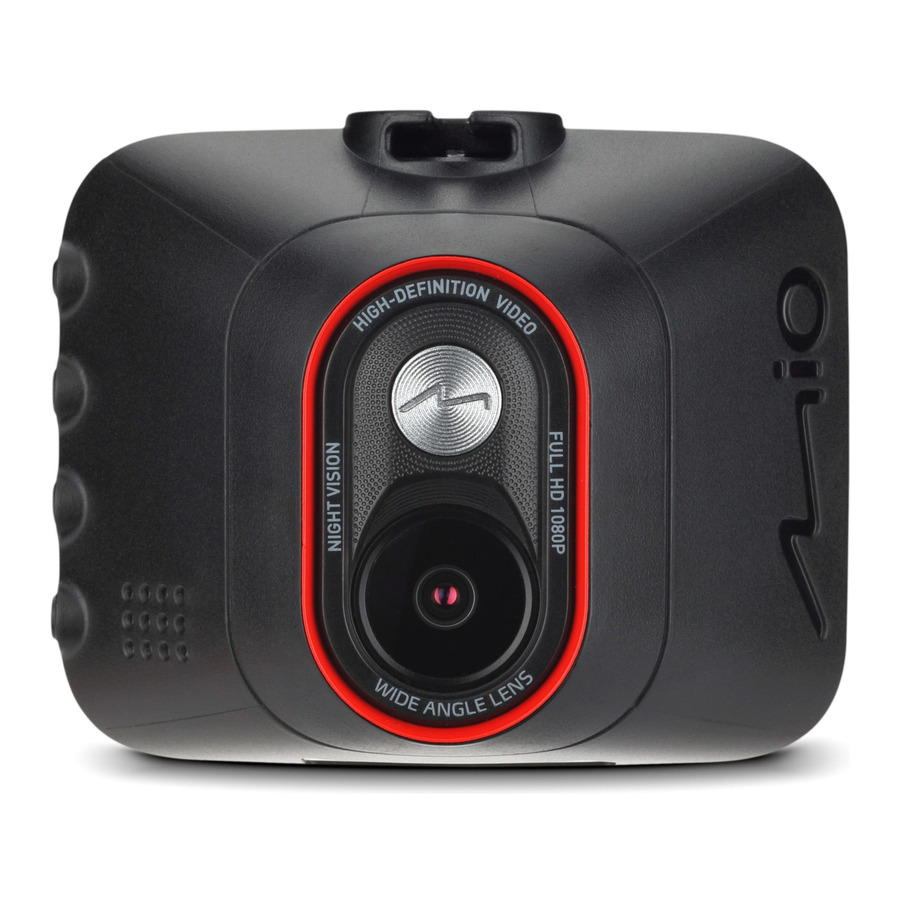
Mio MiVue C312 - Automobilio vaizdo registratoriaus vadovas
- 1 Atsargumo priemonės ir pranešimai
- 2 Įrenginio apžvalga
- 3 Atminties kortelės naudojimas
- 4 Įrenginio naudojimas transporto priemonėje
- 5 Įrenginio įjungimas ir išjungimas
- 6 Įrašymas vairavimo režimu
- 7 Fotografavimo režimas
- 8 Atkūrimo režimas
- 9 Nustatymų pritaikymas
- 10 Įrenginio priežiūra
- 11 Atsisiųsti instrukciją
- 12 Kitomis kalbomis
Atsargumo priemonės ir pranešimai
- Nevairuokite transporto priemonės, kai naudojate įrenginį. Šio produkto naudojimas nepakeičia reikalavimo vairuotojui prisiimti visą atsakomybę už savo elgesį. Ši atsakomybė apima visų eismo taisyklių ir nuostatų laikymąsi, siekiant išvengti nelaimingų atsitikimų, sužalojimų ar žalos turtui.
- Norint naudoti "Mio" automobilyje, reikalingas tvirtinimas prie lango. Įsitikinkite, kad "Mio" yra tinkamoje vietoje, kad netrukdytų vairuotojo matomumui arba oro pagalvių išsiskleidimui.
- Įsitikinkite, kad joks objektas neužstoja kameros objektyvo ir šalia objektyvo nėra atspindinčios medžiagos. Prašome laikyti objektyvą švarų.
- Jei automobilio priekinis stiklas yra padengtas danga, tai gali turėti įtakos įrašymo kokybei.
Įrenginio apžvalga

| Pavadinimas | Aprašymas | ||||
 | Mini-USB jungtis | Jungiasi prie įkroviklio. | |||
 | Įrenginio tvirtinimo lizdas | Skirtas įrenginio tvirtinimui. | |||
 | Kameros objektyvas | Įsitikinkite, kad joks objektas neužstoja kameros objektyvo ir šalia objektyvo nėra atspindinčios medžiagos. | |||
 | Būsenos indikatorius |
| |||
 | LCD ekranas | Rodo įrenginio išvestį. | |||
 | Mikrofonas | Įrašo garsus. | |||
 | Meniu klavišas |
| |||
 | OK klavišas | Veikia kaip ENTER mygtukas. | |||
 | Aukštyn klavišas |
| |||
 | Žemyn klavišas |
| |||
 | Išjungimo mygtukas | Išjungia įrenginį. | |||
 | Garsiakalbis | Išveda garso įspėjimus. | |||
 | Atminties kortelės lizdas | Duomenys įrašomi į "MicroSD" kortelę. | |||
Atminties kortelės naudojimas
Prieš pradedant įrašymą, reikia įdėti atminties kortelę. Jūsų įrenginys palaiko 10 klasės (arba aukštesnės) atminties korteles, kurių talpa iki 64 GB.
Laikykite kortelę ("MicroSD") už kraštų ir švelniai įdėkite ją į lizdą, kaip parodyta paveikslėlyje.

Norėdami išimti kortelę, švelniai įstumkite viršutinį kortelės kraštą į vidų, kad ją atlaisvintumėte, ir ištraukite iš lizdo.

- Nenaudokite spaudimo atminties kortelės centrui.
- Atminties kortelės lizdas nėra "hot-swappable" (negalima keisti veikiant įrenginiui). Įdėkite atminties kortelę prieš įjungdami "Mio". NEIŠIMKITE atminties kortelės įrašymo metu. Išjunkite įrenginį prieš išimdami atminties kortelę.
- Turėtumėte naudoti atskiras "MicroSD" korteles įrašymui ir įprastam duomenų saugojimui.
- "MiTAC" negarantuoja produkto suderinamumo su visų gamintojų "MicroSD" kortelėmis.
Kortelės formatavimas
Prieš pradėdami įrašymą, suformatuokite "MicroSD" kortelę, kad išvengtumėte gedimų, kuriuos sukelia failai, nesukurti jūsų "Mio".
Norėdami suformatuoti atminties kortelę (visi duomenys bus ištrinti):
- Paspauskite
![]() .
. - Pasirinkite Format (Formatuoti) ir paspauskite
![]() .
. - Pasirinkite Execute (Vykdyti) ir paspauskite
![]() .
.
 .
. .
.Įrenginio naudojimas transporto priemonėje

Pasirinkite tinkamą vietą įrenginiui montuoti transporto priemonėje. Niekada nedėkite įrenginio ten, kur užstojamas vairuotojo matymo laukas.

Naudokite kabelių spaustukus, kad pritvirtintumėte maitinimo laidą, kad jis netrukdytų vairavimui. Norėdami užtikrinti aukščiausią įrašų kokybę, patariama "Mio" įrenginį dėti šalia galinio vaizdo veidrodėlio.
Norėdami užtikrinti optimalų įrašymo kampą, atkreipkite dėmesį į šiuos dalykus:
- Įsitikinkite, kad jūsų automobilis stovi lygioje vietoje.
- Reguliuodami tvirtinimo kampą, įsitikinkite, kad kameros vaizdas yra lygiagretus žemės lygiui, o žemės / dangaus santykis yra artimas 6/4.
Įrenginio įjungimas ir išjungimas
Kai tik užvedamas transporto priemonės variklis, jūsų "Mio" automatiškai įsijungia.
Kai pirmą kartą įjungiate "Mio", vadovaukitės ekrane pateikiamais nurodymais, kad atliktumėte šiuos veiksmus:
- Pasirinkite norimą kalbą.
- Nustatykite teisingą datą ir laiką savo įrašams. Paspauskite
![]() , kad sureguliuotumėte pasirinkto lauko reikšmę, ir paspauskite
, kad sureguliuotumėte pasirinkto lauko reikšmę, ir paspauskite ![]() , kad pereitumėte prie kito nustatymo lauko.
, kad pereitumėte prie kito nustatymo lauko.
 , kad sureguliuotumėte pasirinkto lauko reikšmę, ir paspauskite
 Jei ekranas išsijungia po nustatyto laikmačio (įrašymas vis dar vyksta), paspauskite bet kurį klavišą, kad vėl įjungtumėte ekraną.
Kartais gali prireikti atlikti aparatinės įrangos atstatymą, kai jūsų "Mio" nustoja reaguoti arba atrodo "užšalęs" ar nereaguojantis. Norėdami išjungti "Mio", įkiškite mažą strypelį (pvz., ištiesintą sąvaržėlę) į "Mio" išjungimo mygtuką.
Įrašymas vairavimo režimu
Nuolatinis įrašymas
Sistema automatiškai pradės nuolatinį įrašymą netrukus po paleidimo.
Kai vyksta įrašymas, galite rankiniu būdu sustabdyti įrašymą paspausdami  . Paspauskite
  , kad grįžtumėte į įrašymo ekraną; sistema automatiškai pradės įrašymą.
Įrašymas gali būti padalytas į kelis vaizdo klipus; įrašymas nesustos tarp vaizdo klipų. Kai atminties kortelė prisipildo nuolatiniais įrašais, ji automatiškai įrašys seniausius esamus failus šioje kategorijoje.

- Įrašymo indikatorius
- Laiko rodymas
- Mikrofono būsena
- Atidaro meniu ekraną.
- Fotografuoja.
- Rankiniu būdu pradeda įvykio įrašymą.
Įvykio įrašymas
Pagal numatytuosius nustatymus, jei įvyksta įvykis, pvz., staigus smūgis, didelis greitis, agresyvus posūkis arba atsitiktinė avarija nuolatinio įrašymo metu, G jutiklis paragins jūsų "Mio" pradėti įvykio įrašymą.
Jei norite rankiniu būdu pradėti įvykio įrašymą, kai vyksta nuolatinis įrašymas, paspauskite įvykio mygtuką (  ). Ekrane pasirodys užrakto piktograma (
  ).
).
Kai vyksta įrašymas, galite rankiniu būdu sustabdyti įrašymą paspausdami  . Paspauskite , kad grįžtumėte į įrašymo ekraną; sistema automatiškai pradės įrašymą.
Jei yra daugiau nei 10 įvykių įrašų, sistema atrakins ir pakeis seniausią įvykio įrašą į nuolatinį įrašą.
Fotografavimo režimas
Jūsų "Mio" leidžia jums fotografuoti: paspauskite  .
.
Atkūrimo režimas
Norėdami pasirinkti vaizdo įrašą ar nuotrauką atkūrimui:
- Paspauskite
![]() > File Playback (Failų atkūrimas).
> File Playback (Failų atkūrimas). - Paspauskite
![]() , kad pasirinktumėte norimą failą iš sąrašo, tada paspauskite
, kad pasirinktumėte norimą failą iš sąrašo, tada paspauskite ![]() .
. - Žiūrėdami nuotrauką, galite paspausti
![]() , kad ištrintumėte failą.
, kad ištrintumėte failą. - Žiūrėdami vaizdo įrašą, galite:
 > File Playback (Failų atkūrimas).
 , kad pasirinktumėte norimą failą iš sąrašo, tada paspauskite
  , kad ištrintumėte failą.
- Paspauskite
![]() , kad pradėtumėte / sustabdytumėte atkūrimą.
, kad pradėtumėte / sustabdytumėte atkūrimą. - Paspauskite
![]() , kad pakeistumėte greito atgal / greito pirmyn greitį.
, kad pakeistumėte greito atgal / greito pirmyn greitį. - Paspauskite
![]() , kad ištrintumėte failą. (Tai netaikoma įvykių įrašams.)
, kad ištrintumėte failą. (Tai netaikoma įvykių įrašams.)
 , kad pradėtumėte / sustabdytumėte atkūrimą.
 , kad pakeistumėte greito atgal / greito pirmyn greitį.
 , kad ištrintumėte failą. (Tai netaikoma įvykių įrašams.)
 Rekomenduojama leisti vaizdo įrašus kompiuteryje arba medijos grotuve, kad vaizdas būtų optimalus.
Ištrintų failų atkurti negalima. Prieš ištrindami įsitikinkite, kad atsarginės failų kopijos yra sukurtos.
Nustatymų pritaikymas
Norėdami pritaikyti sistemos nustatymus, paspauskite  .
.
| Elementas | Aprašymas |
| File Playback (Failų atkūrimas) | Leidžia įrašytus vaizdo įrašus ir nuotraukas. |
| Sound Recording (Garso įrašymas) | Nustato, ar norite įtraukti garsus į įrašus. |
| Video Recording (Vaizdo įrašymas) |
|
| System (Sistema) |
|
| Format (Formatuoti) | Formatuoja atminties kortelę. (Visi duomenys bus ištrinti.) |
Įrenginio priežiūra
Tinkama įrenginio priežiūra užtikrins sklandų veikimą ir sumažins sugadinimo riziką.

Atsisiųsti instrukciją
Čia galite atsisiųsti visą pdf instrukcijos versiją, kurioje gali būti papildomų saugos instrukcijų, garantijos informacijos, FCC taisyklių ir kt.
Atsisiųsti Mio MiVue C312 - Automobilio vaizdo registratoriaus vadovas
