Mio MiVue C312 - Manual da Câmera de Painel do Carro
- 1 Precauções e avisos
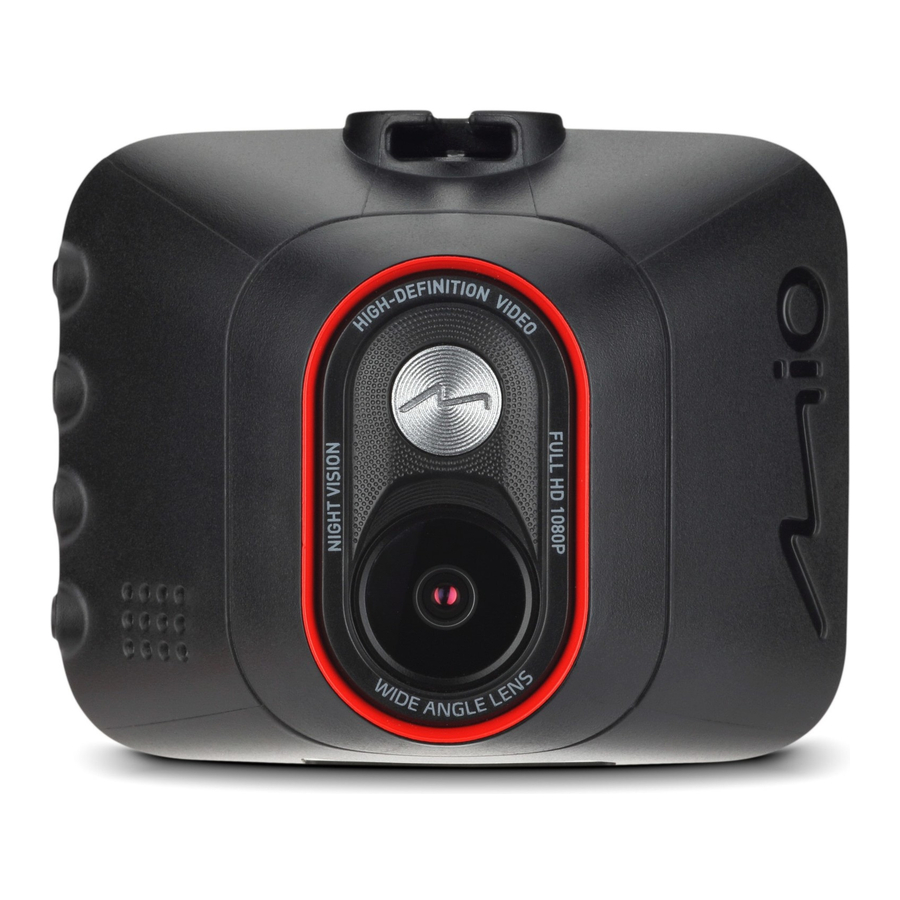
- 2 Conhecendo seu dispositivo
- 3 Usando um cartão de memória
- 4 Usando seu dispositivo em um veículo
- 5 Ligando e desligando seu dispositivo
- 6 Gravando no modo de direção
- 7 Modo de captura
- 8 Modo de reprodução
- 9 Personalizando as configurações
- 10 Cuidando do seu dispositivo
- 11 Baixar manual
- 12 Em Outros Idiomas
Precauções e avisos
- Não opere o dispositivo enquanto dirige. O uso deste produto não altera a exigência de que um motorista assuma total responsabilidade por seu comportamento. Essa responsabilidade inclui observar todas as regras e regulamentos de trânsito para evitar acidentes, ferimentos pessoais ou danos materiais.
- É necessário um suporte de janela ao usar seu Mio em um carro. Certifique-se de que seu Mio esteja colocado em um local apropriado, de forma a não obstruir a visão do motorista ou a abertura dos airbags.
- Certifique-se de que nenhum objeto esteja bloqueando a lente da câmera e que nenhum material reflexivo apareça perto da lente. Mantenha a lente limpa.
- Se o para-brisa do carro estiver tingido com um revestimento, isso pode afetar a qualidade da gravação.
Conhecendo seu dispositivo

| Nome | Descrição | ||||
 | Conector Mini-USB | Conecta-se ao carregador. | |||
 | Soquete de montagem do dispositivo | Para a montagem do dispositivo. | |||
 | Lente da câmera | Certifique-se de que nenhum objeto esteja bloqueando a lente da câmera e que nenhum material reflexivo apareça perto da lente. | |||
 | Indicador de status |
| |||
 | Tela LCD | Exibe a saída do seu dispositivo. | |||
 | Microfone | Grava sons. | |||
 | Tecla Menu |
| |||
 | Tecla OK | Atua como o botão ENTER. | |||
 | Tecla para cima |
| |||
 | Tecla para baixo |
| |||
 | Botão de desligamento | Desliga o dispositivo. | |||
 | Alto-falante | Emite alertas sonoros. | |||
 | Slot para cartão de memória | Os dados são gravados em um cartão MicroSD. | |||
Usando um cartão de memória
Você deve inserir um cartão de memória antes de poder iniciar a gravação. Seu dispositivo suporta cartões de memória Classe 10 (ou superior) com capacidade de até 64 GB.
Segure o cartão (MicroSD) pelas bordas e insira-o suavemente no slot, conforme mostrado na ilustração.

Para remover um cartão, empurre suavemente a borda superior do cartão para dentro para liberá-lo e puxe-o para fora do slot.

- Não aplique pressão no centro do cartão de memória.
- O slot do cartão de memória não é hot-swappable. Insira o cartão de memória antes de ligar seu Mio. NÃO remova o cartão de memória durante a gravação. Desligue o dispositivo antes de remover o cartão de memória.
- Você deve usar cartões MicroSD separados para gravação e para armazenamento de dados regular.
- A MiTAC não garante a compatibilidade do produto com cartões MicroSD de todos os fabricantes.
Formatando um cartão
Antes de iniciar a gravação, formate o cartão MicroSD para evitar mau funcionamento causado por arquivos não criados pelo seu Mio.
Para formatar um cartão de memória (todos os dados serão apagados):
- Pressione
![]() .
. - Selecione Format (Formatar) e pressione
![]() .
. - Selecione Execute (Executar) e pressione
![]() .
.
 .
. .
.Usando seu dispositivo em um veículo

Selecione um local apropriado para montar o dispositivo em um veículo. Nunca coloque o dispositivo onde o campo de visão do motorista esteja bloqueado.

Use clipes de cabo para prender o cabo de alimentação para que ele não interfira na condução. Para garantir gravações da mais alta qualidade, é aconselhável colocar seu Mio perto do espelho retrovisor.
Para garantir o ângulo de gravação ideal, preste atenção ao seguinte:
- Certifique-se de que seu carro esteja estacionado em um terreno nivelado.
- Ao ajustar o ângulo de montagem, certifique-se de que a visão da câmera esteja paralela ao terreno nivelado e que a proporção solo/céu esteja próxima de 6/4.
Ligando e desligando seu dispositivo
Assim que o motor do veículo é ligado, seu Mio liga automaticamente.
Quando você liga seu Mio pela primeira vez, siga as instruções na tela para concluir o seguinte:
- Selecione seu idioma preferido.
- Configure a data e hora corretas para suas gravações. Pressione
![]() para ajustar o valor do campo selecionado e pressione
para ajustar o valor do campo selecionado e pressione ![]() para alterar para o próximo campo de configuração.
para alterar para o próximo campo de configuração.
 para ajustar o valor do campo selecionado e pressione
 Se a tela desligar após o timer definido habilitado (a gravação ainda está em andamento), pressione qualquer uma das teclas para ligar a tela novamente.
Ocasionalmente, pode ser necessário realizar uma reinicialização de hardware quando seu Mio parar de responder ou se parecer "congelado" ou não responsivo. Para desligar seu Mio, insira uma pequena haste (como um clipe de papel desdobrado) no botão de desligamento do seu Mio.
Gravando no modo de direção
Gravação contínua
O sistema iniciará automaticamente a gravação contínua logo após a inicialização.
Quando a gravação estiver em andamento, você pode parar manualmente a gravação pressionando  . Pressione
  para retornar à tela de gravação; o sistema iniciará a gravação automaticamente.
A gravação pode ser dividida em vários clipes de vídeo; a gravação não será interrompida entre os clipes de vídeo. Quando seu cartão de memória estiver cheio de gravações contínuas, ele gravará automaticamente sobre os arquivos existentes mais antigos nesta categoria.

- Indicador de gravação
- Exibição de hora
- Status do microfone
- Abre a tela Menu.
- Tira uma foto.
- Inicia manualmente uma gravação de evento.
Gravação de evento
Por padrão, se um evento acontecer, como um impacto repentino, direção em alta velocidade, uma curva agressiva ou uma colisão acidental durante a gravação contínua, o sensor G solicitará que seu Mio inicie a gravação do evento.
Se você quiser iniciar manualmente uma gravação de evento enquanto a gravação contínua está em andamento, pressione o botão Event (Evento) (  ). Um ícone de cadeado (
  ) aparecerá na tela.
Quando a gravação estiver em andamento, você pode parar manualmente a gravação pressionando  . Pressione para retornar à tela de gravação; o sistema iniciará a gravação automaticamente.
Se houver mais de 10 gravações de eventos, o sistema desbloqueará e mudará a gravação de evento mais antiga para uma gravação contínua.
Modo de captura
Seu Mio permite que você tire uma foto: pressione  .
.
Modo de reprodução
Para selecionar um vídeo ou foto para reprodução:
- Pressione
![]() > File Playback (Reprodução de arquivo).
> File Playback (Reprodução de arquivo). - Pressione
![]() para selecionar o arquivo desejado na lista e, em seguida, pressione
para selecionar o arquivo desejado na lista e, em seguida, pressione ![]() .
. - Ao visualizar uma foto, você pode pressionar
![]() para excluir o arquivo.
para excluir o arquivo. - Ao visualizar um vídeo, você pode:
 > File Playback (Reprodução de arquivo).
 para selecionar o arquivo desejado na lista e, em seguida, pressione
  para excluir o arquivo.
- Pressione
![]() para iniciar/parar a reprodução ("Play"/"Stop").
para iniciar/parar a reprodução ("Play"/"Stop"). - Pressione
![]() para alterar a velocidade de retrocesso rápido/avanço rápido.
para alterar a velocidade de retrocesso rápido/avanço rápido. - Pressione
![]() para excluir o arquivo. (Isso não se aplica a gravações de eventos.)
para excluir o arquivo. (Isso não se aplica a gravações de eventos.)
 para iniciar/parar a reprodução ("Play"/"Stop").
 para alterar a velocidade de retrocesso rápido/avanço rápido.
 para excluir o arquivo. (Isso não se aplica a gravações de eventos.)
 Recomenda-se reproduzir os vídeos em seu computador ou reprodutor de mídia para obter experiências de visualização ideais.
Arquivos excluídos não podem ser recuperados. Certifique-se de fazer backup de seus arquivos antes da exclusão.
Personalizando as configurações
Para personalizar as configurações do sistema, pressione  .
.
| Item | Descrição |
| File Playback (Reprodução de arquivo) | Reproduz os vídeos e fotos gravados. |
| Sound Recording (Gravação de som) | Define se você deseja incluir sons nas gravações. |
| Video Recording (Gravação de vídeo) |
|
| System (Sistema) |
|
| Format (Formatar) | Formata um cartão de memória. (Todos os dados serão apagados.) |
Cuidando do seu dispositivo
Cuidar bem do seu dispositivo garantirá uma operação sem problemas e reduzirá o risco de danos.

Baixar manual
Aqui você pode baixar a versão completa em PDF do manual, ela pode conter instruções de segurança adicionais, informações de garantia, regras da FCC, etc.
Baixar Mio MiVue C312 - Manual da Câmera de Painel do Carro
