Mio MiVue C312 - Instrukcja obsługi kamery samochodowej
- 1 Środki ostrożności i uwagi
- 2 Poznaj swoje urządzenie
- 3 Korzystanie z karty pamięci
- 4 Korzystanie z urządzenia w pojeździe
- 5 Włączanie i wyłączanie urządzenia
- 6 Nagrywanie w trybie jazdy
- 7 Tryb przechwytywania
- 8 Tryb odtwarzania
- 9 Dostosowywanie ustawień
- 10 Dbanie o urządzenie
- 11 Pobierz instrukcję
- 12 W innych językach
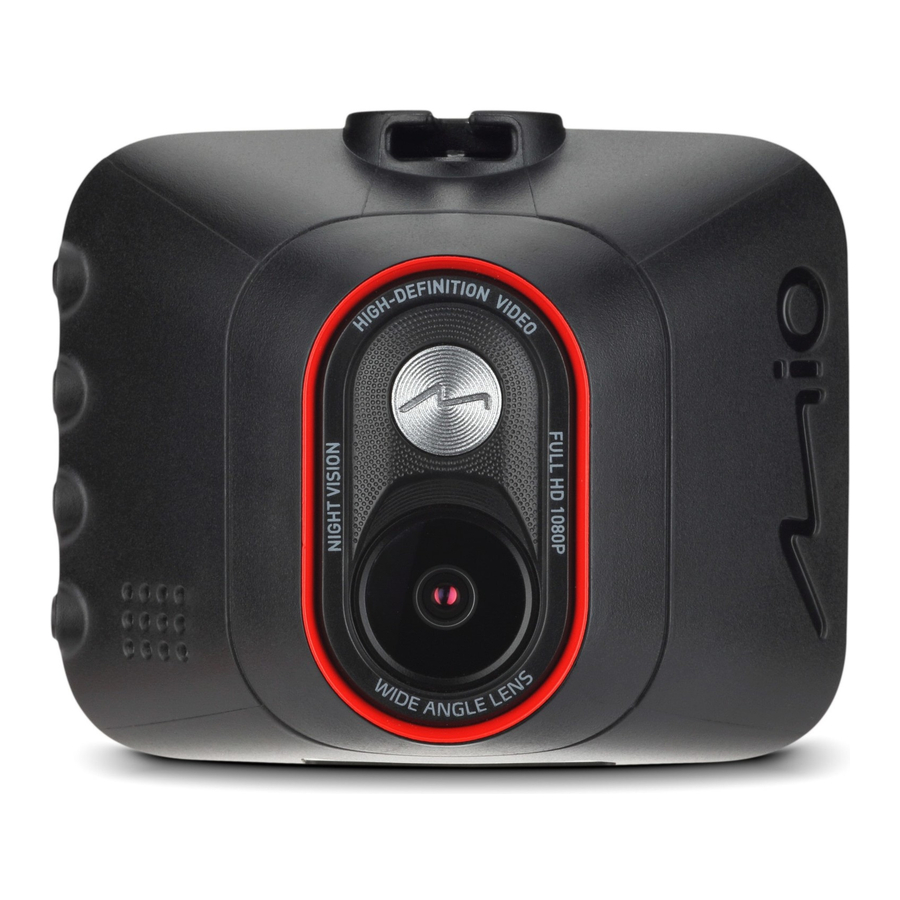
Środki ostrożności i uwagi
- Nie obsługuj urządzenia podczas jazdy. Korzystanie z tego produktu nie zwalnia kierowcy z pełnej odpowiedzialności za swoje zachowanie. Odpowiedzialność ta obejmuje przestrzeganie wszystkich przepisów ruchu drogowego w celu uniknięcia wypadków, obrażeń ciała lub szkód materialnych.
- Podczas korzystania z Mio w samochodzie wymagany jest uchwyt okienny. Upewnij się, że Twoje Mio jest umieszczone w odpowiednim miejscu, tak aby nie zasłaniało widoku kierowcy ani nie blokowało działania poduszek powietrznych.
- Upewnij się, że żaden przedmiot nie blokuje obiektywu kamery i w pobliżu obiektywu nie znajdują się żadne materiały odblaskowe. Utrzymuj obiektyw w czystości.
- Jeśli szyba samochodu jest przyciemniana powłoką, może to wpłynąć na jakość nagrywania.
Poznaj swoje urządzenie

| Nazwa | Opis | ||||
 | Złącze Mini-USB | Służy do podłączenia ładowarki. | |||
 | Gniazdo mocowania urządzenia | Do mocowania urządzenia. | |||
 | Obiektyw kamery | Upewnij się, że żaden przedmiot nie blokuje obiektywu kamery i w pobliżu obiektywu nie znajdują się żadne materiały odblaskowe. | |||
 | Wskaźnik stanu |
| |||
 | Ekran LCD | Wyświetla obraz z urządzenia. | |||
 | Mikrofon | Nagrywa dźwięki. | |||
 | Klawisz Menu |
| |||
 | Klawisz OK | Działa jak przycisk ENTER. | |||
 | Klawisz w górę |
| |||
 | Klawisz w dół |
| |||
 | Przycisk wyłączania | Wyłącza urządzenie. | |||
 | Głośnik | Emituje alerty dźwiękowe. | |||
 | Gniazdo karty pamięci | Dane są zapisywane na karcie MicroSD. | |||
Korzystanie z karty pamięci
Przed rozpoczęciem nagrywania należy włożyć kartę pamięci. Urządzenie obsługuje karty pamięci klasy 10 (lub wyższej) o pojemności do 64 GB.
Przytrzymaj kartę (MicroSD) za krawędzie i delikatnie włóż ją do gniazda, jak pokazano na ilustracji.

Aby wyjąć kartę, delikatnie wciśnij górną krawędź karty do środka, aby ją zwolnić, i wyciągnij ją z gniazda.

- Nie naciskaj na środek karty pamięci.
- Gniazdo karty pamięci nie obsługuje wymiany podczas pracy. Włóż kartę pamięci przed włączeniem Mio. NIE wyjmuj karty pamięci podczas nagrywania. Wyłącz urządzenie przed wyjęciem karty pamięci.
- Należy używać oddzielnych kart MicroSD do nagrywania i do zwykłego przechowywania danych.
- MiTAC nie gwarantuje kompatybilności produktu z kartami MicroSD wszystkich producentów.
Formatowanie karty
Przed rozpoczęciem nagrywania sformatuj kartę MicroSD, aby uniknąć awarii spowodowanej przez pliki, które nie zostały utworzone przez Twoje Mio.
Aby sformatować kartę pamięci (wszystkie dane zostaną usunięte):
- Naciśnij
![]() .
. - Wybierz Format (Formatuj) i naciśnij
![]() .
. - Wybierz Execute (Wykonaj) i naciśnij
![]() .
.
 .
. .
.Korzystanie z urządzenia w pojeździe

Wybierz odpowiednie miejsce do zamontowania urządzenia w pojeździe. Nigdy nie umieszczaj urządzenia w miejscu, które zasłania pole widzenia kierowcy.

Użyj klipsów do kabli, aby zabezpieczyć przewód zasilający, aby nie przeszkadzał w prowadzeniu pojazdu. Aby zapewnić najwyższą jakość nagrań, zaleca się umieszczenie Mio w pobliżu lusterka wstecznego.
Aby zapewnić optymalny kąt nagrywania, zwróć uwagę na następujące kwestie:
- Upewnij się, że samochód jest zaparkowany na równym podłożu.
- Podczas regulacji kąta mocowania upewnij się, że widok z kamery jest równoległy do poziomu podłoża, a stosunek podłoża do nieba wynosi około 6/4.
Włączanie i wyłączanie urządzenia
Po uruchomieniu silnika pojazdu Twoje Mio włącza się automatycznie.
Przy pierwszym włączeniu Mio postępuj zgodnie z instrukcjami wyświetlanymi na ekranie, aby wykonać następujące czynności:
- Wybierz preferowany język.
- Ustaw prawidłową datę i godzinę dla nagrań. Naciśnij
![]() , aby dostosować wartość wybranego pola, i naciśnij
, aby dostosować wartość wybranego pola, i naciśnij ![]() , aby przejść do następnego pola ustawień.
, aby przejść do następnego pola ustawień.
 , aby dostosować wartość wybranego pola, i naciśnij
 Jeśli ekran wyłączy się po ustawionym czasie (nagrywanie jest nadal w toku), naciśnij dowolny klawisz, aby ponownie włączyć ekran.
Czasami może być konieczne wykonanie resetu sprzętowego, gdy Twoje Mio przestanie odpowiadać lub gdy wydaje się "zamrożone" lub nie reaguje. Aby wyłączyć Mio, włóż mały pręt (np. wyprostowany spinacz do papieru) do przycisku wyłączania Mio.
Nagrywanie w trybie jazdy
Nagrywanie ciągłe
System automatycznie rozpocznie ciągłe nagrywanie wkrótce po uruchomieniu.
Podczas nagrywania możesz ręcznie zatrzymać nagrywanie, naciskając  . Naciśnij
  , aby powrócić do ekranu nagrywania; system automatycznie rozpocznie nagrywanie.
Nagranie może być podzielone na kilka klipów wideo; nagrywanie nie zostanie zatrzymane między klipami wideo. Gdy karta pamięci zapełni się ciągłymi nagraniami, automatycznie zostaną nadpisane najstarsze istniejące pliki w tej kategorii.

- Wskaźnik nagrywania
- Wyświetlanie czasu
- Stan mikrofonu
- Otwiera ekran Menu.
- Robi zdjęcie.
- Ręcznie rozpoczyna nagrywanie zdarzenia.
Nagrywanie zdarzenia
Domyślnie, jeśli wystąpi zdarzenie, takie jak nagłe uderzenie, jazda z dużą prędkością, agresywny skręt lub przypadkowa kolizja podczas ciągłego nagrywania, czujnik G (G-sensor) spowoduje, że Twoje Mio rozpocznie nagrywanie zdarzenia.
Jeśli chcesz ręcznie rozpocząć nagrywanie zdarzenia podczas ciągłego nagrywania, naciśnij przycisk zdarzenia (Event) (  ). Na ekranie pojawi się ikona kłódki (
  ).
).
Podczas nagrywania możesz ręcznie zatrzymać nagrywanie, naciskając  . Naciśnij , aby powrócić do ekranu nagrywania; system automatycznie rozpocznie nagrywanie.
Jeśli istnieje więcej niż 10 nagrań zdarzeń, system odblokuje i zmieni najstarsze nagranie zdarzenia na nagranie ciągłe.
Tryb przechwytywania
Twoje Mio umożliwia robienie zdjęć: naciśnij  .
.
Tryb odtwarzania
Aby wybrać wideo lub zdjęcie do odtworzenia:
- Naciśnij
![]() > File Playback (Odtwarzanie plików).
> File Playback (Odtwarzanie plików). - Naciśnij
![]() , aby wybrać żądany plik z listy, a następnie naciśnij
, aby wybrać żądany plik z listy, a następnie naciśnij ![]() .
. - Podczas przeglądania zdjęcia możesz nacisnąć
![]() , aby usunąć plik.
, aby usunąć plik. - Podczas oglądania wideo możesz:
 > File Playback (Odtwarzanie plików).
 , aby wybrać żądany plik z listy, a następnie naciśnij
  , aby usunąć plik.
- Naciśnij
![]() , aby rozpocząć / zatrzymać odtwarzanie ("Play" (grać) / "Pause" (pauza)).
, aby rozpocząć / zatrzymać odtwarzanie ("Play" (grać) / "Pause" (pauza)). - Naciśnij
![]() , aby zmienić prędkość przewijania do tyłu / do przodu.
, aby zmienić prędkość przewijania do tyłu / do przodu. - Naciśnij
![]() , aby usunąć plik. (Nie dotyczy to nagrań zdarzeń.)
, aby usunąć plik. (Nie dotyczy to nagrań zdarzeń.)
 , aby rozpocząć / zatrzymać odtwarzanie ("Play" (grać) / "Pause" (pauza)).
 , aby zmienić prędkość przewijania do tyłu / do przodu.
 , aby usunąć plik. (Nie dotyczy to nagrań zdarzeń.)
 Zaleca się odtwarzanie filmów na komputerze lub odtwarzaczu multimedialnym, aby uzyskać optymalne wrażenia wizualne.
Usuniętych plików nie można odzyskać. Przed usunięciem upewnij się, że masz kopię zapasową plików.
Dostosowywanie ustawień
Aby dostosować ustawienia systemu, naciśnij  .
.
| Element | Opis |
| File Playback (Odtwarzanie plików) | Odtwarza nagrane filmy i zdjęcia. |
| Sound Recording (Nagrywanie dźwięku) | Ustawia, czy chcesz dołączyć dźwięki do nagrań. |
| Video Recording (Nagrywanie wideo) |
|
| System |
|
| Format (Formatuj) | Formatuje kartę pamięci. (Wszystkie dane zostaną usunięte.) |
Dbanie o urządzenie
Dobre dbanie o urządzenie zapewni bezproblemową pracę i zmniejszy ryzyko uszkodzeń.

Pobierz instrukcję
Tutaj możesz pobrać pełną wersję instrukcji w formacie pdf, może ona zawierać dodatkowe instrukcje bezpieczeństwa, informacje o gwarancji, przepisy FCC itp.
Pobierz Mio MiVue C312 - Instrukcja obsługi kamery samochodowej
