EZVIZ A3 - Ръководство за домашен шлюз
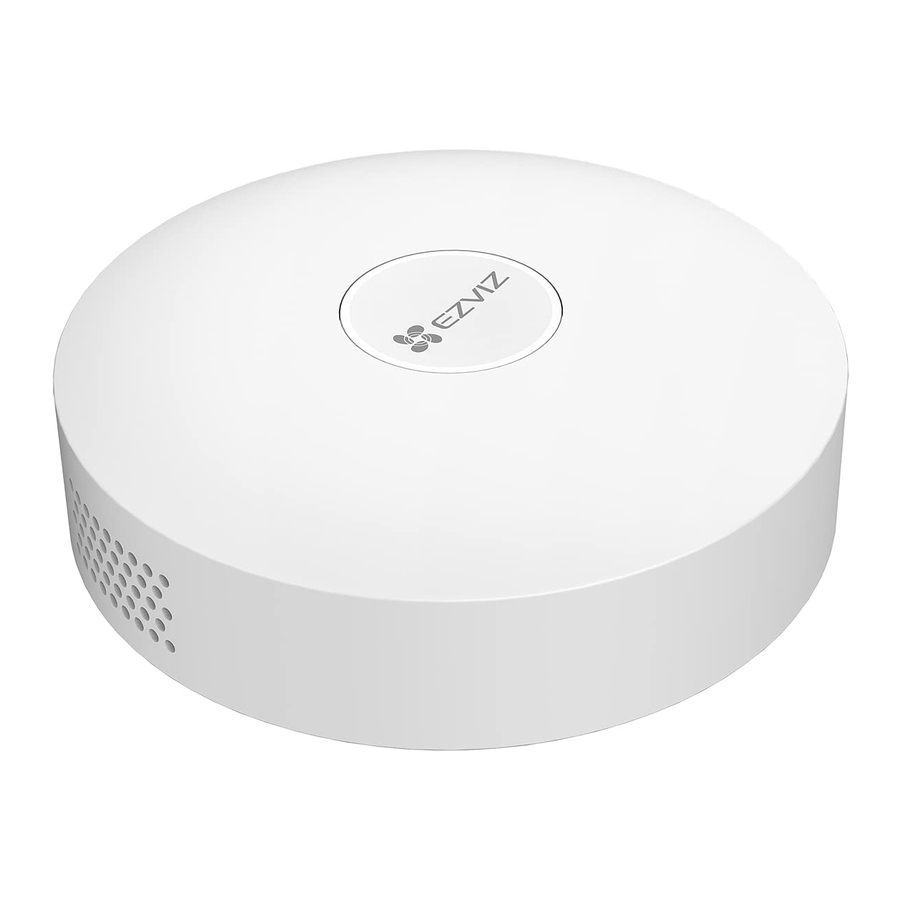
Общ преглед
Съдържание на пакета


Външният вид на захранващия адаптер зависи от този, който сте закупили.
Основни неща

| Име | Описание |
| Функционален клавиш |
|
| LED индикаторен пръстен | Бял
Оранжев
|
| RESET отвор | Докато шлюзът работи, пъхнете отвора с игли или щипки за изваждане на SIM карта за повече от 4 секунди, шлюзът ще се рестартира и Wi-Fi конфигурацията, локалните записи, текущото състояние на алармата и всички подчинени устройства ще бъдат изчистени. След нулиране на шлюза ще има гласова подкана. |
Вземете приложението EZVIZ App
- Свържете мобилния си телефон към Wi-Fi (препоръчително).
- Изтеглете и инсталирайте приложението EZVIZ, като потърсите "EZVIZ" в App Store или Google PlayTM.
- Стартирайте приложението и регистрирайте потребителски акаунт в EZVIZ.

EZVIZ App (Приложение EZVIZ)


Ако вече сте използвали приложението, моля, уверете се, че е най-новата версия. За да разберете дали е налична актуализация, отидете в магазина за приложения и потърсете "EZVIZ".
Изберете подходящо местоположение
- Шлюзът трябва да бъде включен.
- За да се гарантира, че връзката между шлюза и подчинените устройства е стабилна, моля, поставете шлюза в центъра на подчинените устройства и разстоянието между шлюза и рутера трябва да бъде ≤ 6 метра.

- Не трябва да има метални препятствия и стени между шлюза и подчинените устройства, както и между шлюза и рутера.
- Не поставяйте шлюз или детектор върху рутера.

Свързване към източник на захранване
Включете шлюза. Когато стартирате шлюза за първи път, LED индикаторният пръстен се променя от постоянен оранжев на бързо мигащ бял, което означава, че шлюзът е влязъл в режим на конфигуриране на мрежата.

Свързване към мрежата
- Препоръчва се кабелна мрежа. Трябва да свържете шлюза към LAN порта на рутера с мрежов кабел (закупува се отделно), както е показано на фигурата по-долу.

- Можете също да използвате безжична мрежа. Сканирайте QR кода в долната част на шлюза с приложението EZVIZ App и след това свържете шлюза към Wi-Fi, като следвате инструкциите на екрана.

Ако Wi-Fi връзката е неуспешна или искате да свържете шлюза към друга Wi-Fi мрежа, първо трябва да направите шлюза офлайн. Натиснете и задръжте функционалния клавиш за повече от 4 секунди, докато чуете гласовата подкана, и след това свържете шлюза към Wi-Fi, като следвате инструкциите на екрана.
Добавяне на устройство
Добавяне на шлюз
- Влезте в акаунта си чрез приложението EZVIZ App, докоснете иконата за добавяне на устройство и след това ще се покаже интерфейсът за сканиране на QR код.

- Сканирайте QR кода в долната част на шлюза или на корицата на ръководството за потребителя.

- Добавете шлюза, като следвате съветника в приложението.


Добавяне на подчинени устройства
- Натиснете функционалния клавиш на шлюза веднъж, за да накарате шлюза да влезе в режим на добавяне на устройство, а LED индикаторният пръстен е в бавно мигащ бял цвят.
- Накарайте подчинените устройства да влязат в режим на добавяне, както е указано в ръководствата за потребителя на подчинените устройства.
- Ще има гласова подкана, която ви напомня, че подчинените устройства са добавени към шлюза автоматично.
Операции в приложението EZVIZ App
Интерфейсът на приложението може да е различен поради актуализация на версията и интерфейсът на приложението, което сте инсталирали на телефона си, има предимство.
Начална страница
Когато стартирате приложението EZVIZ App, можете да управлявате шлюза и подчинените устройства, както е необходимо, на началната страница.
| Подчинени устройства | Щракнете върху подчинените устройства, можете да ги видите и управлявате, както е необходимо. |
| Добавяне на интелигентни подчинени устройства | Щракнете върху тази икона, можете да добавите вашето подчинено устройство към шлюза. |
| Отхвърляне | Изчистване на алармите на всички подчинени устройства. |
Настройки
| Параметър | Описание |
| Име на устройството | Персонализирайте името на вашето устройство. |
| Подчинените устройства се надграждат автоматично | Когато е активирано, подчинените устройства ще се надграждат автоматично след изтегляне на пакети за надграждане. |
| Настройки на алармата | Можете да зададете параметрите за уведомяване, както е необходимо. |
| Настройка на светлината | Когато е деактивирано, индикаторният пръстен ще бъде изключен. |
| Мрежови настройки | Можете да видите Wi-Fi името и състоянието на връзката. |
| Информация за устройството | Можете да видите информацията за устройството тук. |
| Изтриване на устройството | Докоснете, за да изтриете шлюза от EZVIZ cloud (облак). |
Препратки


Изтегли ръководство
Тук можете да изтеглите пълната версия на ръководството в pdf формат, което може да съдържа допълнителни инструкции за безопасност, информация за гаранцията, правила на FCC и др.
Изтегли EZVIZ A3 - Ръководство за домашен шлюз