EZVIZ A3 - Руководство пользователя домашнего шлюза
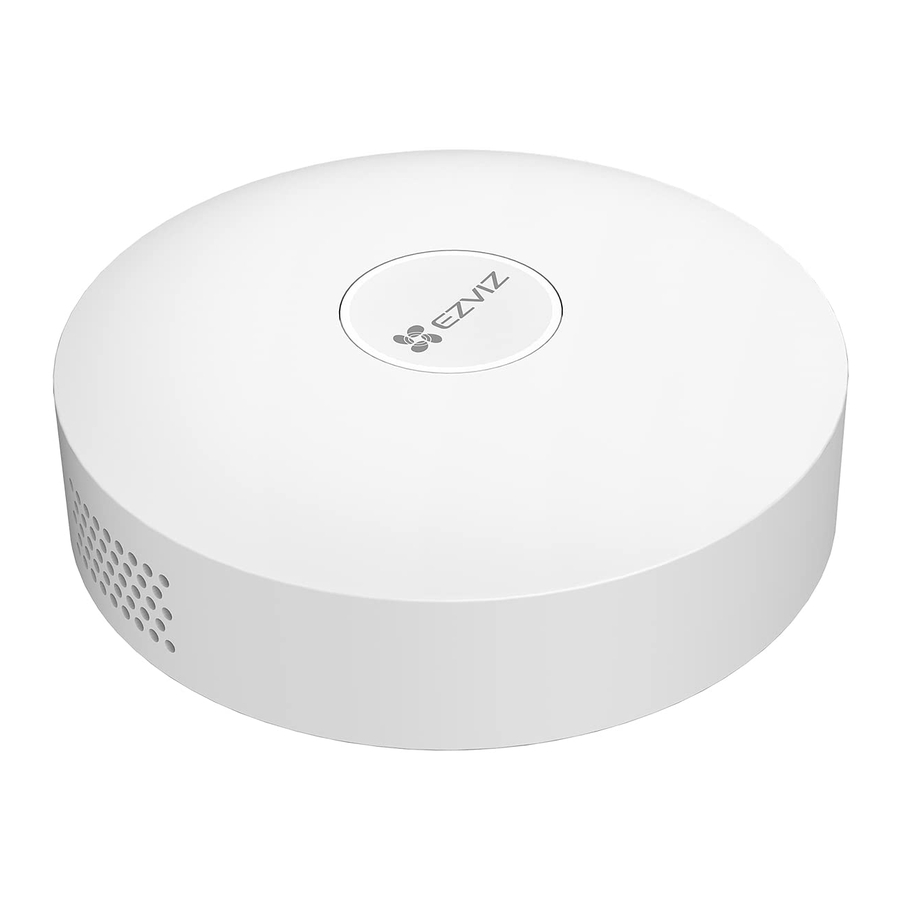
Обзор
Комплектация


Внешний вид адаптера питания зависит от приобретенного вами.
Основные сведения

| Название | Описание |
| Функциональная клавиша |
|
| Светодиодное кольцо индикатора | Белый
Оранжевый
|
| Отверстие RESET (сброс) | Во время работы шлюза, надавите на отверстие иголкой для извлечения SIM-карты или скрепкой более 4 секунд, шлюз перезагрузится, а конфигурация Wi-Fi, локальные записи, текущий статус тревоги и все подчиненные устройства будут очищены. После сброса шлюза прозвучит голосовая подсказка. |
Получите приложение EZVIZ
- Подключите свой мобильный телефон к Wi-Fi (рекомендуется).
- Загрузите и установите приложение EZVIZ, выполнив поиск "EZVIZ" в App Store или Google PlayTM.
- Запустите приложение и зарегистрируйте учетную запись пользователя EZVIZ.

Приложение EZVIZ


Если вы уже использовали приложение, убедитесь, что это последняя версия. Чтобы узнать, доступно ли обновление, перейдите в App Store и выполните поиск "EZVIZ".
Выберите подходящее местоположение
- Шлюз необходимо подключить к сети.
- Чтобы обеспечить стабильное соединение между шлюзом и подчиненными устройствами, разместите шлюз в центре подчиненных устройств, а расстояние между шлюзом и маршрутизатором должно быть ≤ 6 метров.

- Между шлюзом и подчиненными устройствами, а также между шлюзом и маршрутизатором не должно быть металлических препятствий и стен.
- Не размещайте шлюз или детектор на верхней части маршрутизатора.

Подключите к источнику питания
Подключите шлюз к сети. При первом запуске шлюза светодиодное кольцо индикатора меняется с непрерывного оранжевого на быстро мигающий белый, что означает, что шлюз вошел в режим настройки сети.

Подключитесь к сети
- Рекомендуется проводная сеть. Вам необходимо подключить шлюз к порту LAN маршрутизатора с помощью сетевого кабеля (приобретается отдельно), как показано на рисунке ниже.

- Вы также можете использовать беспроводную сеть. Отсканируйте QR-код в нижней части шлюза с помощью приложения EZVIZ, а затем подключите шлюз к Wi-Fi, следуя инструкциям на экране.

Если подключение к Wi-Fi не удалось или вы хотите подключить шлюз к другому Wi-Fi, сначала необходимо перевести шлюз в автономный режим. Нажмите и удерживайте функциональную клавишу более 4 секунд, пока не услышите голосовую подсказку, а затем подключите шлюз к Wi-Fi, следуя инструкциям на экране.
Добавить устройство
Добавить шлюз
- Войдите в свою учетную запись через приложение EZVIZ, коснитесь значка добавления устройства, и отобразится интерфейс сканирования QR-кода.

- Отсканируйте QR-код в нижней части шлюза или на обложке руководства пользователя.

- Добавьте шлюз, следуя указаниям мастера в приложении.


Добавить подчиненные устройства
- Нажмите функциональную клавишу шлюза один раз, чтобы перевести шлюз в режим добавления устройства, при этом светодиодное кольцо индикатора будет медленно мигать белым цветом.
- Переведите подчиненные устройства в режим добавления, как указано в руководствах пользователя подчиненных устройств.
- Прозвучит голосовая подсказка, напоминающая о том, что подчиненные устройства были автоматически добавлены в шлюз.
Операции в приложении EZVIZ
Интерфейс приложения может отличаться из-за обновления версии, и интерфейс приложения, установленного на вашем телефоне, имеет преимущественную силу.
Главная страница
Когда вы запускаете приложение EZVIZ, вы можете управлять шлюзом и подчиненными устройствами по мере необходимости на главной странице.
| Подчиненные устройства | Щелкните подчиненные устройства, вы можете увидеть их и управлять ими по мере необходимости. |
| Добавить интеллектуальные подчиненные устройства | Щелкните этот значок, вы можете добавить свое подчиненное устройство в шлюз. |
| Отклонить | Сбросить сигналы тревоги всех подчиненных устройств. |
Настройки
| Параметр | Описание |
| Имя устройства | Настройте имя своего устройства. |
| Автоматическое обновление подчиненных устройств | Если этот параметр включен, подчиненные устройства будут обновляться автоматически после загрузки пакетов обновления. |
| Настройки сигнализации | Вы можете установить параметры уведомлений по мере необходимости. |
| Настройка света | Если этот параметр отключен, кольцо индикатора будет выключено. |
| Настройки сети | Вы можете увидеть имя Wi-Fi и статус подключения. |
| Информация об устройстве | Здесь вы можете увидеть информацию об устройстве. |
| Удалить устройство | Нажмите, чтобы удалить шлюз из облака EZVIZ. |
Ссылки


Скачать инструкцию
Здесь вы можете скачать полную PDF‑версию инструкции. Она может содержать дополнительные инструкции по безопасности, информацию о гарантии, правила FCC и т. д.
Скачать EZVIZ A3 - Руководство пользователя домашнего шлюза