EZVIZ A3 - Pagrindinio tinklo vartai - vadovas
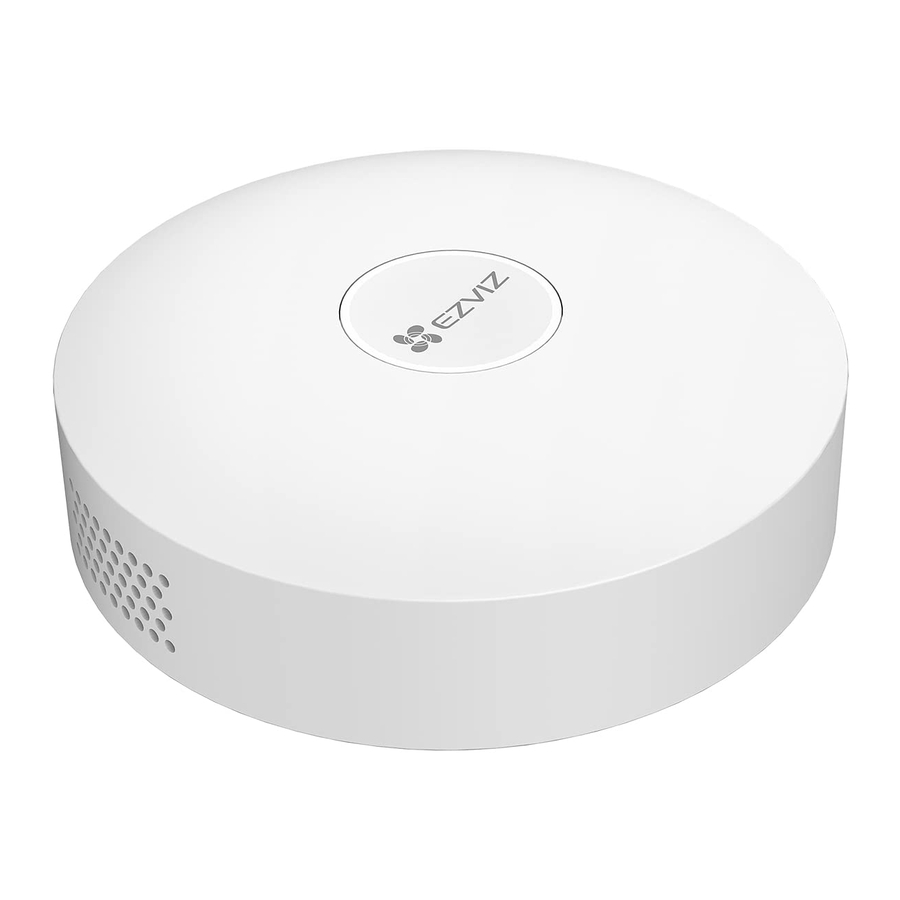
Apžvalga
Pakuotės turinys


Maitinimo adapterio išvaizda priklauso nuo to, kurį įsigijote.
Pagrindai

| Pavadinimas | Aprašymas |
| Funkcinis klavišas |
|
| LED indikatoriaus žiedas | Balta
Oranžinė
|
| RESET skylė | Kai tinklo vartai veikia, įkiškite SIM kortelės išstūmimo adatą arba spaustuką į skylę ilgiau nei 4 sekundes, tinklo vartai bus paleisti iš naujo, o "Wi-Fi" konfigūracija, vietiniai įrašai, dabartinė aliarmo būsena ir visi antriniai įrenginiai bus išvalyti. Iš naujo nustačius tinklo vartus, pasigirs balso pranešimas. |
Atsisiųskite EZVIZ programėlę
- Prijunkite savo mobilųjį telefoną prie "Wi-Fi" (rekomenduojama).
- Atsisiųskite ir įdiekite EZVIZ programėlę ieškodami "EZVIZ" App Store arba Google PlayTM.
- Paleiskite programėlę ir užregistruokite EZVIZ vartotojo paskyrą.

EZVIZ App (EZVIZ programėlė)


Jei jau naudojote programėlę, įsitikinkite, kad ji yra naujausios versijos. Norėdami sužinoti, ar yra atnaujinimas, eikite į programėlių parduotuvę ir ieškokite "EZVIZ".
Pasirinkite tinkamą vietą
- Tinklo vartai turi būti įjungti į elektros lizdą.
- Norėdami užtikrinti, kad ryšys tarp tinklo vartų ir antrinių įrenginių būtų stabilus, įdėkite tinklo vartus į antrinių įrenginių centrą, o atstumas tarp tinklo vartų ir maršrutizatoriaus turėtų būti ≤ 6 metrai.

- Tarp tinklo vartų ir antrinių įrenginių bei tinklo vartų ir maršrutizatoriaus neturėtų būti metalinių kliūčių ir sienų.
- Nedėkite jokių tinklo vartų ar detektorių ant maršrutizatoriaus.

Prijunkite prie maitinimo šaltinio
Įjunkite tinklo vartus į elektros lizdą. Kai pirmą kartą paleidžiate tinklo vartus, LED indikatoriaus žiedas iš nuolat šviečiančios oranžinės spalvos persijungia į greitai mirksinčią baltą spalvą, o tai reiškia, kad tinklo vartai įjungė tinklo konfigūravimo režimą.

Prisijunkite prie tinklo
- Rekomenduojamas laidinis tinklas. Turite prijungti tinklo vartus prie maršrutizatoriaus LAN prievado tinklo kabeliu (įsigyjamas atskirai), kaip parodyta paveikslėlyje žemiau.

- Taip pat galite naudoti belaidį tinklą. Nuskaitykite QR kodą, esantį tinklo vartų apačioje, naudodami EZVIZ programėlę, ir prijunkite tinklo vartus prie "Wi-Fi" vadovaudamiesi ekrane pateikiamomis instrukcijomis.

Jei "Wi-Fi" ryšys nepavyko arba norite prijungti tinklo vartus prie kito "Wi-Fi" tinklo, pirmiausia turite atjungti tinklo vartus. Paspauskite ir palaikykite funkcinį klavišą ilgiau nei 4 sekundes, kol išgirsite balso pranešimą, tada prijunkite tinklo vartus prie "Wi-Fi" vadovaudamiesi ekrane pateikiamomis instrukcijomis.
Pridėti įrenginį
Pridėti tinklo vartus
- Prisijunkite prie savo paskyros per EZVIZ programėlę, palieskite įrenginio pridėjimo piktogramą ir bus parodyta QR kodo nuskaitymo sąsaja.

- Nuskaitykite QR kodą, esantį tinklo vartų apačioje arba ant vartotojo vadovo viršelio.

- Pridėkite tinklo vartus vadovaudamiesi programėlės vedliu.


Pridėti antrinius įrenginius
- Vieną kartą paspauskite tinklo vartų funkcinį klavišą, kad tinklo vartai įjungtų įrenginio pridėjimo režimą, o LED indikatoriaus žiedas lėtai mirksėtų baltai.
- Įjunkite antrinius įrenginius į pridėjimo režimą, kaip nurodyta antrinių įrenginių vartotojo vadovuose.
- Pasigirs balso pranešimas, primenantis, kad antriniai įrenginiai automatiškai pridėti prie tinklo vartų.
Operacijos EZVIZ programėlėje
Programėlės sąsaja gali skirtis dėl versijos atnaujinimo, todėl pirmenybę teikite programėlės, įdiegtos jūsų telefone, sąsajai.
Pagrindinis puslapis
Paleidę EZVIZ programėlę, galite valdyti tinklo vartus ir antrinius įrenginius, kaip reikia, pagrindiniame puslapyje.
| Antriniai įrenginiai | Spustelėkite antrinius įrenginius, galite juos peržiūrėti ir valdyti, kaip reikia. |
| Pridėti išmaniuosius antrinius įrenginius | Spustelėkite šią piktogramą, galite pridėti savo antrinį įrenginį prie tinklo vartų. |
| Atmesti | Išvalyti visų antrinių įrenginių aliarmus. |
Nustatymai
| Parametras | Aprašymas |
| Įrenginio pavadinimas | Pritaikykite savo įrenginio pavadinimą. |
| Antrinių įrenginių automatinis atnaujinimas | Kai įjungta, antriniai įrenginiai bus automatiškai atnaujinami atsisiuntus atnaujinimo paketus. |
| Aliarmo nustatymai | Galite nustatyti pranešimų parametrus, kaip reikia. |
| Šviesos nustatymas | Kai išjungta, indikatoriaus žiedas bus išjungtas. |
| Tinklo nustatymai | Galite pamatyti "Wi-Fi" pavadinimą ir ryšio būseną. |
| Informacija apie įrenginį | Čia galite pamatyti informaciją apie įrenginį. |
| Ištrinti įrenginį | Palieskite, kad ištrintumėte tinklo vartus iš EZVIZ debesies. |
Nuorodos


Atsisiųsti instrukciją
Čia galite atsisiųsti visą pdf instrukcijos versiją, kurioje gali būti papildomų saugos instrukcijų, garantijos informacijos, FCC taisyklių ir kt.
Atsisiųsti EZVIZ A3 - Pagrindinio tinklo vartai - vadovas