EZVIZ A3 - Handbuch für das Home Gateway
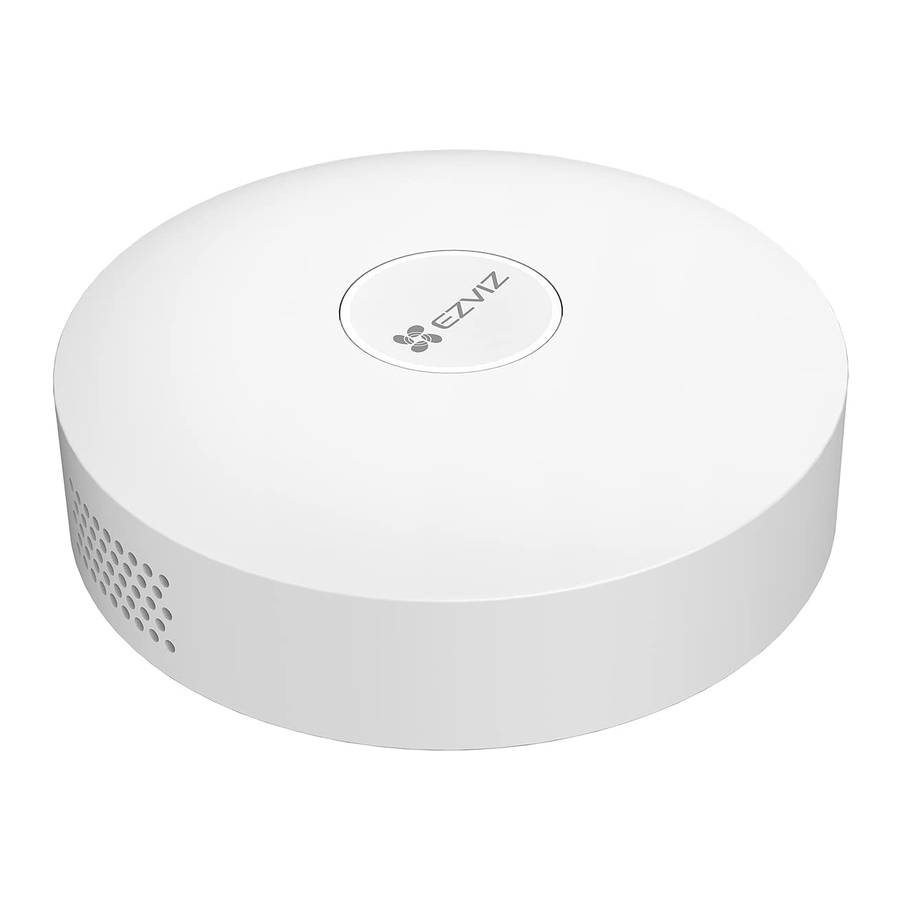
Übersicht
Lieferumfang


Das Aussehen des Netzteils hängt von dem gekauften Modell ab.
Grundlagen

| Name | Beschreibung |
| Funktionstaste |
|
| LED-Anzeigering | Weiß
Orange
|
| RESET-Loch | Während das Gateway läuft, drücken Sie das Loch mit SIM-Karten-Auswurf-Nadeln oder Büroklammern länger als 4 Sekunden, das Gateway wird neu gestartet und die WLAN-Konfiguration, lokale Aufzeichnungen, der aktuelle Alarmstatus und alle Untergeräte werden gelöscht. Nach dem Zurücksetzen des Gateways ertönt eine Sprachansage. |
Die EZVIZ App herunterladen
- Verbinden Sie Ihr Mobiltelefon mit WLAN (empfohlen).
- Laden und installieren Sie die EZVIZ App, indem Sie im App Store oder bei Google PlayTM nach „EZVIZ“ suchen.
- Starten Sie die App und registrieren Sie ein EZVIZ-Benutzerkonto.

EZVIZ App


Wenn Sie die App bereits verwendet haben, stellen Sie bitte sicher, dass es sich um die neueste Version handelt. Um herauszufinden, ob ein Update verfügbar ist, gehen Sie zum App Store und suchen Sie nach „EZVIZ“.
Geeigneten Standort auswählen
- Das Gateway muss eingesteckt sein.
- Um eine stabile Verbindung zwischen dem Gateway und den Untergeräten zu gewährleisten, platzieren Sie das Gateway in der Mitte der Untergeräte, und der Abstand zwischen dem Gateway und dem Router sollte ≤ 6 Meter betragen.

- Zwischen dem Gateway und den Untergeräten sowie zwischen dem Gateway und dem Router sollten sich keine Metallhindernisse und Wände befinden.
- Platzieren Sie kein Gateway oder keinen Detektor auf dem Router.

An die Stromversorgung anschließen
Stecken Sie das Gateway ein. Beim ersten Starten des Gateways wechselt der LED-Anzeigering von dauerhaft orange zu schnell blinkendem weiß, was bedeutet, dass das Gateway in den Netzwerkkonfigurationsmodus gewechselt ist.

Mit dem Netzwerk verbinden
- Kabelgebundenes Netzwerk wird empfohlen. Sie müssen das Gateway wie in der Abbildung unten gezeigt mit einem Netzwerkkabel (separat erhältlich) an den LAN-Port des Routers anschließen.

- Sie können auch ein drahtloses Netzwerk verwenden. Scannen Sie den QR-Code an der Unterseite des Gateways mit der EZVIZ App und verbinden Sie das Gateway dann gemäß den Anweisungen auf dem Bildschirm mit dem WLAN.

Wenn die WLAN-Verbindung fehlschlägt oder Sie das Gateway mit einem anderen WLAN verbinden möchten, müssen Sie das Gateway zuerst offline schalten. Halten Sie die Funktionstaste länger als 4 Sekunden gedrückt, bis Sie die Sprachansage hören, und verbinden Sie das Gateway dann gemäß den Anweisungen auf dem Bildschirm mit dem WLAN.
Gerät hinzufügen
Gateway hinzufügen
- Melden Sie sich über die EZVIZ App bei Ihrem Konto an, tippen Sie auf das Gerätezufügungs-Symbol und die QR-Code-Scan-Oberfläche wird angezeigt.

- Scannen Sie den QR-Code an der Unterseite des Gateways oder auf der Abdeckung des Benutzerhandbuchs.

- Fügen Sie das Gateway hinzu, indem Sie dem Assistenten in der App folgen.


Untergeräte hinzufügen
- Drücken Sie die Funktionstaste des Gateways einmal, um das Gateway in den Gerätezufügungsmodus zu versetzen, der LED-Anzeigering blinkt dann langsam weiß.
- Versetzten Sie die Untergeräte gemäß den Benutzerhandbüchern der Untergeräte in den Zufügungsmodus.
- Es ertönt eine Sprachansage, die Sie daran erinnert, dass Untergeräte automatisch zum Gateway hinzugefügt wurden.
Bedienung in der EZVIZ App
Die App-Oberfläche kann sich aufgrund von Versionsupdates unterscheiden, und die Oberfläche der auf Ihrem Telefon installierten App ist maßgebend.
Startseite
Wenn Sie die EZVIZ App starten, können Sie das Gateway und die Untergeräte nach Bedarf auf der Startseite verwalten.
| Untergeräte | Klicken Sie auf Untergeräte, um diese nach Bedarf anzuzeigen und zu verwalten. |
| Intelligente Untergeräte hinzufügen | Klicken Sie auf dieses Symbol, um Ihr Untergerät zum Gateway hinzuzufügen. |
| Verwerfen | Alarme aller Untergeräte löschen. |
Einstellungen
| Parameter | Beschreibung |
| Gerätename | Passen Sie den Namen Ihres Geräts an. |
| Untergeräte automatisch aktualisieren | Wenn aktiviert, werden die Untergeräte nach dem Herunterladen von Update-Paketen automatisch aktualisiert. |
| Alarmeinstellungen | Sie können die Benachrichtigungsparameter nach Bedarf einstellen. |
| Lichteinstellung | Wenn deaktiviert, ist der Anzeigering ausgeschaltet. |
| Netzwerkeinstellungen | Sie können den WLAN-Namen und den Verbindungsstatus sehen. |
| Geräteinformationen | Sie können die Geräteinformationen hier einsehen. |
| Gerät löschen | Tippen Sie hier, um das Gateway aus der EZVIZ Cloud zu löschen. |
Referenzen


Anleitung herunterladen
Hier können Sie die vollständige PDF-Version des Handbuchs herunterladen. Sie kann zusätzliche Sicherheitsanweisungen, Garantieinformationen, FCC-Regeln usw. enthalten.
EZVIZ A3 - Handbuch für das Home Gateway herunterladen