EZVIZ A3 - Εγχειρίδιο κεντρικής πύλης
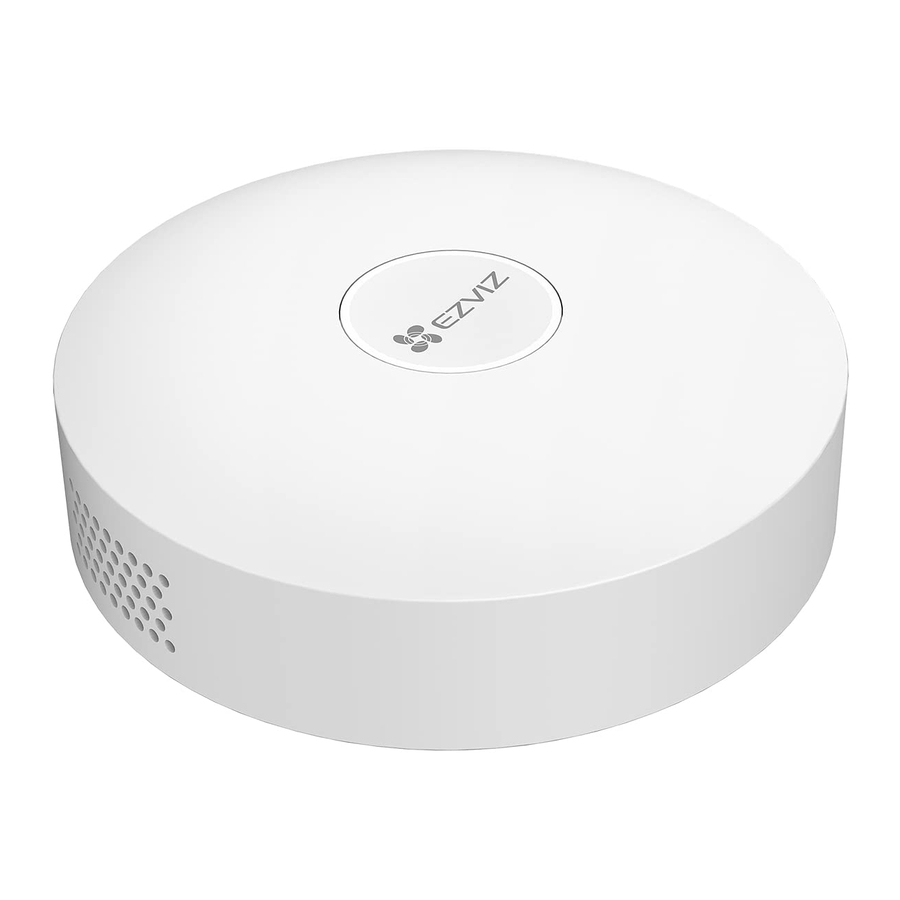
Επισκόπηση
Περιεχόμενα συσκευασίας


Η εμφάνιση του προσαρμογέα ρεύματος υπόκειται σε αυτόν που έχετε αγοράσει.
Βασικά στοιχεία

| Όνομα | Περιγραφή |
| Πλήκτρο λειτουργίας |
|
| Δακτύλιος ενδεικτικής λυχνίας LED | Λευκό
Πορτοκαλί
|
| Οπή RESET (ΕΠΑΝΑΦΟΡΑ) | Ενώ η πύλη είναι σε λειτουργία, τρυπήστε την οπή με βελόνες εξαγωγής κάρτας SIM ή κλιπ για πάνω από 4 δευτερόλεπτα, η πύλη θα επανεκκινηθεί και η διαμόρφωση Wi-Fi, οι τοπικές εγγραφές, η τρέχουσα κατάσταση συναγερμού και όλες οι δευτερεύουσες συσκευές θα διαγραφούν. Μετά την επαναφορά της πύλης, θα υπάρξει μια φωνητική προτροπή. |
Λήψη της εφαρμογής EZVIZ
- Συνδέστε το κινητό σας τηλέφωνο σε Wi-Fi (προτείνεται).
- Κατεβάστε και εγκαταστήστε την εφαρμογή EZVIZ αναζητώντας το "EZVIZ" στο App Store ή στο Google PlayTM.
- Εκκινήστε την εφαρμογή και καταχωρίστε έναν λογαριασμό χρήστη EZVIZ.

Εφαρμογή EZVIZ


Εάν έχετε ήδη χρησιμοποιήσει την εφαρμογή, βεβαιωθείτε ότι είναι η πιο πρόσφατη έκδοση. Για να μάθετε αν υπάρχει διαθέσιμη ενημέρωση, μεταβείτε στο App Store και αναζητήστε το "EZVIZ".
Επιλέξτε την κατάλληλη τοποθεσία
- Η πύλη πρέπει να είναι συνδεδεμένη στην πρίζα.
- Για να διασφαλίσετε ότι η σύνδεση μεταξύ της πύλης και των δευτερευουσών συσκευών είναι σταθερή, τοποθετήστε την πύλη στο κέντρο των δευτερευουσών συσκευών και η απόσταση μεταξύ της πύλης και του δρομολογητή θα πρέπει να είναι ≤ 6 μέτρα.

- Δεν θα πρέπει να υπάρχουν μεταλλικά εμπόδια και τοίχοι μεταξύ της πύλης και των δευτερευουσών συσκευών, καθώς και μεταξύ της πύλης και του δρομολογητή.
- Μην τοποθετείτε καμία πύλη ή ανιχνευτή πάνω από τον δρομολογητή.

Σύνδεση στην πηγή ρεύματος
Συνδέστε την πύλη στην πρίζα. Όταν ξεκινάτε την πύλη για πρώτη φορά, ο δακτύλιος ενδεικτικής λυχνίας LED αλλάζει από σταθερό πορτοκαλί σε γρήγορο αναβοσβήνει λευκό, πράγμα που σημαίνει ότι η πύλη έχει εισέλθει στη λειτουργία διαμόρφωσης δικτύου.

Σύνδεση στο δίκτυο
- Συνιστάται ενσύρματο δίκτυο. Πρέπει να συνδέσετε την πύλη στη θύρα LAN του δρομολογητή με καλώδιο δικτύου (αγοράζεται ξεχωριστά) όπως φαίνεται στην παρακάτω εικόνα.

- Μπορείτε επίσης να χρησιμοποιήσετε ασύρματο δίκτυο. Σαρώστε τον κωδικό QR στο κάτω μέρος της πύλης με την εφαρμογή EZVIZ και, στη συνέχεια, συνδέστε την πύλη σε Wi-Fi ακολουθώντας τις οδηγίες που εμφανίζονται στην οθόνη.

Εάν η σύνδεση Wi-Fi απέτυχε ή θέλετε να συνδέσετε την πύλη σε άλλο Wi-Fi, πρέπει πρώτα να θέσετε την πύλη εκτός σύνδεσης. Πατήστε και κρατήστε πατημένο το πλήκτρο λειτουργίας για πάνω από 4 δευτερόλεπτα μέχρι να ακούσετε τη φωνητική προτροπή και, στη συνέχεια, συνδέστε την πύλη σε Wi-Fi ακολουθώντας τις οδηγίες που εμφανίζονται στην οθόνη.
Προσθήκη συσκευής
Προσθήκη πύλης
- Συνδεθείτε στον λογαριασμό σας μέσω της εφαρμογής EZVIZ, πατήστε το εικονίδιο προσθήκης συσκευής και, στη συνέχεια, θα εμφανιστεί η διεπαφή σάρωσης κωδικού QR.

- Σαρώστε τον κωδικό QR στο κάτω μέρος της πύλης ή στο εξώφυλλο του εγχειριδίου χρήστη.

- Προσθέστε την πύλη ακολουθώντας τον οδηγό στην εφαρμογή.


Προσθήκη δευτερευουσών συσκευών
- Πατήστε το πλήκτρο λειτουργίας της πύλης μία φορά για να θέσετε την πύλη σε λειτουργία προσθήκης συσκευής και ο δακτύλιος ενδεικτικής λυχνίας LED αναβοσβήνει αργά με λευκό χρώμα.
- Θέστε τις δευτερεύουσες συσκευές σε λειτουργία προσθήκης σύμφωνα με τις οδηγίες των εγχειριδίων χρήστη των δευτερευουσών συσκευών.
- Θα υπάρχει φωνητική προτροπή που θα σας υπενθυμίζει ότι οι δευτερεύουσες συσκευές έχουν προστεθεί αυτόματα στην πύλη.
Λειτουργίες στην εφαρμογή EZVIZ
Η διεπαφή της εφαρμογής ενδέχεται να είναι διαφορετική λόγω της ενημέρωσης της έκδοσης και θα υπερισχύει η διεπαφή της εφαρμογής που έχετε εγκαταστήσει στο τηλέφωνό σας.
Αρχική σελίδα
Όταν εκκινείτε την εφαρμογή EZVIZ, μπορείτε να διαχειριστείτε την πύλη και τις δευτερεύουσες συσκευές όπως απαιτείται στην αρχική σελίδα.
| Δευτερεύουσες συσκευές | Κάντε κλικ στις δευτερεύουσες συσκευές, μπορείτε να τις δείτε και να τις διαχειριστείτε όπως απαιτείται. |
| Προσθήκη έξυπνων δευτερευουσών συσκευών | Κάντε κλικ σε αυτό το εικονίδιο, μπορείτε να προσθέσετε τη δευτερεύουσα συσκευή σας στην πύλη. |
| Απόρριψη | Εκκαθαρίστε τους συναγερμούς όλων των δευτερευουσών συσκευών. |
Ρυθμίσεις
| Παράμετρος | Περιγραφή |
| Όνομα συσκευής | Προσαρμόστε το όνομα της συσκευής σας. |
| Αυτόματη αναβάθμιση δευτερευουσών συσκευών | Όταν είναι ενεργοποιημένη, οι δευτερεύουσες συσκευές θα αναβαθμιστούν αυτόματα μετά τη λήψη των πακέτων αναβάθμισης. |
| Ρυθμίσεις συναγερμού | Μπορείτε να ορίσετε τις παραμέτρους ειδοποίησης όπως απαιτείται. |
| Ρύθμιση φωτός | Όταν είναι απενεργοποιημένη, ο δακτύλιος ενδεικτικής λυχνίας θα είναι σβηστός. |
| Ρυθμίσεις δικτύου | Μπορείτε να δείτε το όνομα Wi-Fi και την κατάσταση σύνδεσης. |
| Πληροφορίες συσκευής | Μπορείτε να δείτε τις πληροφορίες της συσκευής εδώ. |
| Διαγραφή συσκευής | Πατήστε για να διαγράψετε την πύλη από το EZVIZ cloud. |
Αναφορές


Λήψη εγχειριδίου
Εδώ μπορείτε να κατεβάσετε την πλήρη έκδοση pdf του εγχειριδίου, μπορεί να περιέχει πρόσθετες οδηγίες ασφαλείας, πληροφορίες εγγύησης, κανόνες FCC κ.λπ.
Λήψη EZVIZ A3 - Εγχειρίδιο κεντρικής πύλης