TP-Link Deco X50-PoE - Ръководство за AX3000 Whole Home Mesh Wi-Fi 6 System
- 1 Въведение
- 2 Конвенции
- 3 Повече информация
- 4 Отказ от отговорност за скорост/покритие/количество устройства
- 5 Отказ от отговорност за безпроблемен роуминг
- 6 Отказ от отговорност за HomeShield
- 7 Външен вид
- 8 Включете своя Deco
- 9 Настройте вашата Deco мрежа
- 10 Монтиране на вашия Deco
- 11 Отстраняване на неизправности
- 12 Препратки
- 13 Изтегли ръководство
- 14 На други езици
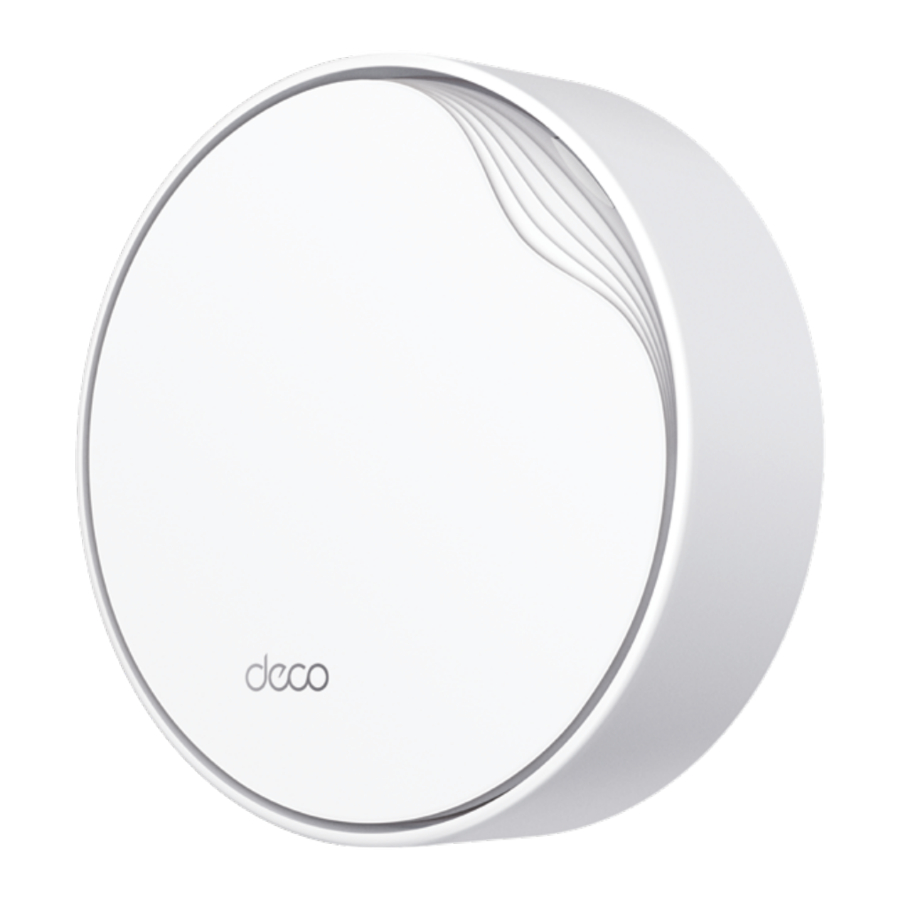
Въведение
Това ръководство предоставя кратко въведение в Whole Home Deco Mesh Wi-Fi 6 System с PoE и регулаторна информация.
Функциите, налични в Deco, може да варират в зависимост от модела и версията на софтуера. Наличността на Deco също може да варира в зависимост от региона или интернет доставчика. Всички изображения, стъпки и описания в това ръководство са само примери и може да не отразяват действителното ви изживяване с Deco.
Конвенции
В това ръководство се използват следните конвенции:
| Конвенция | Описание |
| Deco | Означава Deco Whole Home Mesh Wi-Fi System/Unit (Deco цялостна домашна мрежова Wi-Fi система/устройство). |
| Подчертаване | Хипервръзките са в синьо-зелено и подчертани. Можете да щракнете, за да бъдете пренасочени към уебсайт или конкретен раздел. |
| Teal (Синьо-зелено) | Ключовата информация се появява в синьо-зелено, включително текст на страницата за управление, като менюта, елементи, бутони и т.н. |
 Забележка: Забележка: | Игнорирането на този тип забележка може да доведе до неизправност или повреда на устройството. |
 Съвети: Съвети: | Показва важна информация, която ви помага да използвате по-добре устройството си. |
Повече информация
- Специфична информация за продукта може да бъде намерена на продуктовата страница на https://www.tp-link.com.
- Техническа общност е предоставена, за да обсъждате нашите продукти на https://community.tp-link.com.
- Нашата информация за контакт с техническата поддръжка може да бъде намерена в Центъра за помощ на приложението Deco и страницата за контакт с техническата поддръжка на https://www.tp-link.com/support.
Отказ от отговорност за скорост/покритие/количество устройства
Максималните скорости на безжичния сигнал са физическите скорости, получени от спецификациите на стандарта IEEE 802.11. Действителната пропускателна способност на безжичните данни и безжичното покритие, както и количеството на свързаните устройства не са гарантирани и ще варират в резултат на мрежови условия, ограничения на клиента и фактори на околната среда, включително строителни материали, препятствия, обем и плътност на трафика и местоположение на клиента.
Отказ от отговорност за MU-MIMO
Използването на MU-MIMO изисква клиентите също да поддържат MU-MIMO.
Отказ от отговорност за съвместимост с IoT
Съвместимостта с IoT се отнася само за интелигентни устройства, които могат да се управляват чрез приложението Deco. Други безжични устройства все още могат да се свързват към Deco за нормална Wi-Fi употреба.
Отказ от отговорност за безпроблемен роуминг
Клиентите трябва да поддържат 802.11k/v/r и може да изискват допълнителна настройка. Производителността може да варира в зависимост от клиентското устройство.
Отказ от отговорност за HomeShield
HomeShield включва безплатния основен план. За Pro плана се прилагат такси. Посетете tp-link.com/homeshield за повече информация.
Външен вид
Всеки Deco има LED, който променя цвета си според състоянието си, един Gigabit PoE порт, усъвършенстван 2,5 Gbps PoE порт, слот за захранване и бутон за нулиране.
Вижте обяснението по-долу:
Съвет: Етикетът на продукта може да бъде намерен в долната част на продукта.

 Pulse Yellow (Пулсиращо жълто): Deco се нулира.
Solid Yellow (Постоянно жълто): Deco стартира.
 Pulse Blue (Пулсиращо синьо): Deco е готов за настройка.
Solid Blue (Постоянно синьо): Deco се настройва.
 Pulse Green (Пулсиращо зелено): Deco надгражда фърмуера.
Solid Green (Постоянно зелено): Deco е настроен и свързан.
 Pulse Red (Пулсиращо червено): Сателитният Deco е изключен от основния Deco.
Solid Red (Постоянно червено): Deco има проблем.

Power Supply (Захранване): Deco може да се захранва чрез захранващ адаптер или PSE устройство (като PoE switch (PoE комутатор)).
Multi-Gig Internet Connection (Мулти-гигабитова интернет връзка): 1× 2,5 Gbps порт и 1× Gigabit порт използват пълноценно гигабитовите скорости от вашия местен интернет доставчик. WAN/LAN поддръжката отговаря на всички ваши интернет нужди.
Reset (Нулиране): Натиснете за 1 секунда и отпуснете, за да нулирате Deco до фабричните настройки по подразбиране. Светлината, променяща се от пулсиращо жълто на постоянно жълто, показва успешно нулиране.
Mounting Options (Опции за монтаж)

Ceiling Mount (Монтаж на таван)

Wall Mount (Монтаж на стена)

Tabletop (Настолен)
Включете своя Deco
Deco може да се захранва чрез захранващ адаптер или PSE устройство (като PoE switch (PoE комутатор)), което отговаря на клас на източник на захранване 2 (PS2) или Limited Power Source (LPS) (Ограничен източник на захранване) и клас на източник на електрическа енергия 1 (ES1) на IEC 62368-1.
 Видео за настройка може да бъде намерено на https://www.tp-link.com/support/download/deco-x50-poe/
Вариант 1: Чрез PoE Switch (PoE комутатор) (съвместим с 802.3at)

Свържете Ethernet кабел от PoE switch (PoE комутатор) (съвместим с 802.3at) към Ethernet порта на Deco. Мощността не трябва да е по-малка от 18 W.
Вариант 2: Чрез захранващ адаптер

Включете единия край на предоставения захранващ адаптер в захранващия порт на Deco, а другия край в стандартен електрически контакт.
Настройте вашата Deco мрежа
Първо, нека започнем с настройването на Deco мрежата. Вземете приложението TP-Link Deco за iOS или Android, след което следвайте приложението, за да преминете през настройката.
Видео за настройка може да бъде намерено на https://www.tp-link.com/support/download/deco-x50-poe/
- Вземете приложението Deco
Изтеглете и инсталирайте приложението Deco от Google Play или App Store, или като сканирате QR кода по-долу.
![]()

ИЛИ


- Влезте с TP-Link ID
![]()
Отворете приложението и влезте с вашия TP-Link ID. Ако нямате TP-Link ID, първо създайте такъв.
![information]() Съвет: Ако сте забравили паролата си за вход, докоснете Forgot Password (Забравена парола).
Съвет: Ако сте забравили паролата си за вход, докоснете Forgot Password (Забравена парола).
Приложението ще ви помогне да нулирате паролата си.
- Изберете вашия Deco модел
![]()
Потърсете и изберете вашия Deco модел. Ако имате повече от един Deco модел, докоснете въпроса под полето за търсене, за да проверите как да увеличите максимално цялостната мрежа. - Включете вашия Deco
![]()
Изключете модема си, свържете вашия Deco към модема, след което включете и двете.
Ако нямате модем, свържете вашия Deco директно към Ethernet контакта.
- Посочете местоположението на вашия Deco
![]()
Изберете или персонализирайте местоположение за вашия Deco. Местоположението ще се използва като име на вашия Deco. - Свържете вашия Deco към интернет
![]()
Изберете типа интернет връзка и въведете информацията. Ако не сте сигурни, свържете се с вашия доставчик на интернет услуги. - Създайте своя Deco Wi-Fi
![]()
Създайте името и паролата на мрежата за вашия Deco и се свържете към нея.
- Настройката е завършена
![]()
Вашата Deco мрежа вече е активна. Можете да свържете вашите устройства към Deco мрежата.
Ако имате повече Decos, докоснете Add another Deco (Добавете друг Deco), за да ги добавите към вашата мрежа.


Монтиране на вашия Deco
Deco може да бъде монтиран на стена, таван или върху разклонителна кутия, като се използват винтовете в опаковката. Изберете подходящите методи за монтаж.

Видео за монтаж може да бъде намерено на https://www.tp-link.com/support/download/deco-x50-poe/
Винтове
US: M3.5*28

EU: M3*28 / M3.5*28 1

ИЛИ
Монтаж на стена: ST3.5*30

Монтаж на таван: M3*30

Вариант 1: На стена/таван

Deco може да бъде монтиран на стената или тавана с винтовете в опаковката.
- Ако вашият Ethernet кабел преминава през стената, поставете монтажната скоба над отвора за кабела.

Маркирайте четири позиции за отворите за винтове и пробийте четири отвора с диаметър 6 mm (15/64 инча) на маркираните позиции. - Поставете пластмасовите дюбели в отворите с диаметър 6 mm.
![]()
- Закрепете монтажната скоба към стената, като завиете самонарезните винтове в дюбелите.
Уверете се, че монтажната скоба лежи плътно към повърхността.
![]()
- Свържете Ethernet кабела към Ethernet порта на Deco.

- Ориентирайте LED индикатора на Deco според изображението, прикрепете Deco към монтажната скоба, след което го завъртете по посока на часовниковата стрелка, докато се заключи на място.
![]()


Вариант 2: Върху разклонителна кутия на стена
Deco може да бъде монтиран върху разклонителна кутия. Разклонителната кутия трябва да бъде предварително инсталирана с Ethernet кабел, преминаващ през стената. Уверете се, че монтажните отвори са подравнени с вашата разклонителна кутия.

*Тук стандартната американска разклонителна кутия за стена е използвана като пример.
- Откачете предния панел на разклонителната кутия с отвертка Phillips (кръстата).
![]()
- Прокарайте Ethernet кабела през монтажната скоба. Поставете приложените винтове и ги затегнете с отвертка Philips (кръстата), за да закрепите монтажната скоба.
![]()
![предупреждение]() Бележки:
Бележки: - Не затягайте винтовете прекалено много.
- Ако приложените винтове не пасват на разклонителната кутия, използвайте винтовете, прикрепени към разклонителната кутия.
- Свържете Ethernet кабела към Ethernet порта на Deco.
![]()
- Ориентирайте LED индикатора на Deco според изображението, прикрепете Deco към монтажната скоба, след което го завъртете по посока на часовниковата стрелка, докато се заключи на място.
![]()


Вариант 3: В окачен таван
Deco може да бъде инсталиран в окачен таван с винтовете в опаковката. Уверете се, че окаченият таван е по-голям от Deco.

- Премахнете окачения таван.
![]()
- Поставете монтажната скоба в центъра на окачения таван. Маркирайте четири позиции за отворите за винтове и място за отвора за Ethernet кабела. Пробийте четири отвора с диаметър 4 mm (5/32 инча) за винтовете и отвор с диаметър 25 mm (63/64 инча) за Ethernet кабела на маркираните позиции.

- Закрепете монтажната скоба към окачения таван, като използвате четири винта с цилиндрична глава, шайби и крилчати гайки.
![]()
- Прокарайте Ethernet кабела през отвора и поставете окачения таван обратно на мястото му.
![]()
- Ориентирайте LED индикатора на Deco според изображението, прикрепете Deco към монтажната скоба, след което го завъртете по посока на часовниковата стрелка, докато се заключи на място.
![]()


Отстраняване на неизправности
Тук са предоставени решения на често срещани проблеми по време на настройка или употреба за справка. Следвайте стъпките и предоставената връзка по-долу, за да диагностицирате и разрешите проблеми, които може да срещнете с вашия Deco.
Ако проблемите все още съществуват, свържете се с нас: https://www.tp-link.com/support
Q1. Какво трябва да направя, ако не успея да конфигурирам основния Deco и зацикля на "We couldn't find Deco" ("Не можахме да намерим Deco")?
Вижте ръководството https://www.tp-link.com/support/faq/2239/ или следвайте видеото https://youtu.be/2HYuEYS9XJM
Q2. Какво трябва да направя, ако не успея да конфигурирам сателитния Deco и зацикля на "We couldn't find another Deco" ("Не можахме да намерим друг Deco")?
Вижте ръководството https://www.tp-link.com/support/faq/1447/ или следвайте видеото https://youtu.be/iVgDzoo16T4
Q3. Какво трябва да направя, ако не успея да конфигурирам основния Deco и зацикля на "Testing Internet Connection" ("Тестване на интернет връзката")?
Вижте видеото https://youtu.be/OSUrGdWH-i0
Q4. Какво трябва да направя, ако безжичните ми устройства не могат да се свържат към Deco?
Вижте ръководството https://www.tp-link.com/support/faq/2718/
Q5. Какво трябва да направя, ако Deco внезапно загуби достъп до интернет?
Вижте ръководството https://www.tp-link.com/support/faq/1454/
Q6. Как мога да намеря подходящо място за моя Deco?
Вижте ръководството https://www.tp-link.com//support/faq/1446/
Q7. Какво мога да направя, ако приложението Deco не работи правилно?
Вижте ръководството https://www.tp-link.com/support/faq/1456/

Препратки
![www.tp-link.com]() WiFi Networking Equipment for Home & Business | TP-Link
WiFi Networking Equipment for Home & Business | TP-Linkhttps://community.tp-link.com
TP-Link Product Support - Wireless Networking Equipment Support
Download for Deco X50-PoE | TP-Link
Main Deco Failed to Complete Setup | TP-Link
![youtu.be]() What to do if I fail to configure the main Deco and get stuck on “We couldn't find Deco”? - YouTube
What to do if I fail to configure the main Deco and get stuck on “We couldn't find Deco”? - YouTubeEncountering an Error When Adding a Deco | TP-Link
![youtu.be]() What should I do if I fail to configure the satellite Deco, get stuck on the step Looking for Deco - YouTube
What should I do if I fail to configure the satellite Deco, get stuck on the step Looking for Deco - YouTube![youtu.be]() 【视频3】What to do if I fail to configure the main Deco and get stuck on “Testing Internet Connection” - YouTube
【视频3】What to do if I fail to configure the main Deco and get stuck on “Testing Internet Connection” - YouTubeCannot connect to Deco Wi-Fi | TP-Link
How can I find a suitable spot for my Deco? | TP-Link
What can I do if the Deco app isn't working properly | TP-Link
HomeShield | TP-Link Hong Kong
![www.apple.com]() App Store - Apple
App Store - Apple![play.google.com]() Google Play
Google PlayHow can I find a suitable spot for my Deco? | TP-Link


Изтегли ръководство
Тук можете да изтеглите пълната версия на ръководството в pdf формат, което може да съдържа допълнителни инструкции за безопасност, информация за гаранцията, правила на FCC и др.
Изтегли TP-Link Deco X50-PoE - Ръководство за AX3000 Whole Home Mesh Wi-Fi 6 System
