TP-Link Deco X50-PoE - Instrukcja obsługi systemu Mesh Wi-Fi 6 AX3000 dla całego domu
- 1 Wprowadzenie
- 2 Konwencje
- 3 Więcej informacji
- 4 Zastrzeżenie dotyczące prędkości/pokrycia/ilości urządzeń
- 5 Zastrzeżenie dotyczące płynnego roamingu
- 6 Zastrzeżenie HomeShield
- 7 Wygląd
- 8 Włączanie Deco
- 9 Konfigurowanie sieci Deco
- 10 Zamontuj swój Deco
- 11 Rozwiązywanie problemów
- 12 Referencje
- 13 Pobierz instrukcję
- 14 W innych językach
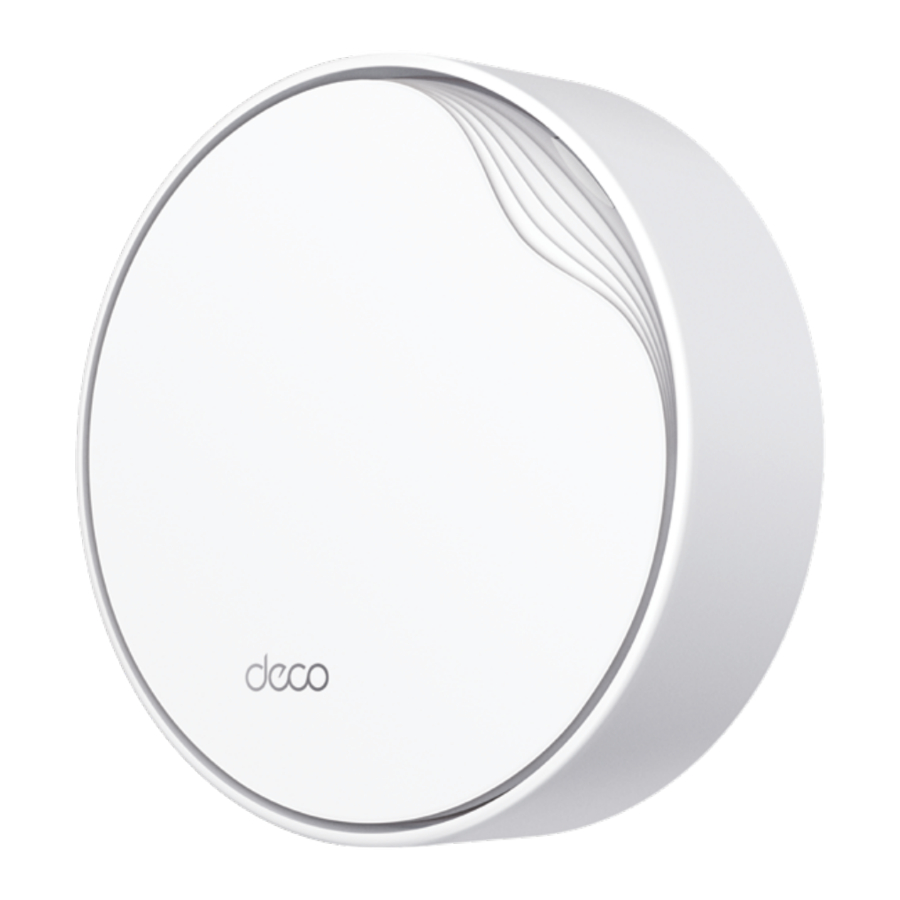
Wprowadzenie
Niniejszy przewodnik zawiera krótkie wprowadzenie do systemu Whole Home Deco Mesh Wi-Fi 6 z PoE oraz informacje dotyczące przepisów.
Funkcje dostępne w Deco mogą się różnić w zależności od modelu i wersji oprogramowania. Dostępność Deco może się również różnić w zależności od regionu lub dostawcy usług internetowych (ISP). Wszystkie obrazy, kroki i opisy w tym przewodniku są jedynie przykładami i mogą nie odzwierciedlać rzeczywistego działania urządzenia Deco.
Konwencje
W tym przewodniku zastosowano następujące konwencje:
| Konwencja | Opis |
| Deco | Oznacza system/jednostkę Deco Whole Home Mesh Wi-Fi. |
| Podkreślenie | Hiperłącza są w kolorze morskim i podkreślone. Możesz kliknąć, aby przejść do strony internetowej lub określonej sekcji. |
| Morski | Kluczowe informacje pojawiają się w kolorze morskim, w tym tekst strony zarządzania, taki jak menu, elementy, przyciski i tak dalej. |
 Uwaga: Uwaga: | Zignorowanie tego typu notatki może spowodować nieprawidłowe działanie lub uszkodzenie urządzenia. |
 Wskazówki: Wskazówki: | Wskazuje ważne informacje, które pomogą Ci lepiej wykorzystać urządzenie. |
Więcej informacji
- Szczegółowe informacje o produkcie można znaleźć na stronie produktu pod adresem https://www.tp-link.com.
- Dostępna jest społeczność techniczna, w której można dyskutować o naszych produktach pod adresem https://community.tp-link.com.
- Nasze dane kontaktowe do pomocy technicznej można znaleźć w centrum pomocy aplikacji Deco oraz na stronie Kontakt z pomocą techniczną pod adresem https://www.tp-link.com/support.
Zastrzeżenie dotyczące prędkości/pokrycia/ilości urządzeń
Maksymalne prędkości sygnału bezprzewodowego to prędkości fizyczne wynikające ze specyfikacji standardu IEEE 802.11. Rzeczywista przepustowość danych bezprzewodowych i zasięg sieci bezprzewodowej oraz liczba podłączonych urządzeń nie są gwarantowane i będą się różnić w zależności od warunków sieci, ograniczeń klienta i czynników środowiskowych, w tym materiałów budowlanych, przeszkód, objętości i gęstości ruchu oraz lokalizacji klienta.
Zastrzeżenie MU-MIMO
Korzystanie z MU-MIMO wymaga, aby klienci również obsługiwali MU-MIMO.
Zastrzeżenie dotyczące kompatybilności z IoT
Kompatybilność z IoT odnosi się tylko do inteligentnych urządzeń, którymi można sterować za pomocą aplikacji Deco. Inne urządzenia bezprzewodowe mogą nadal łączyć się z Deco w celu normalnego korzystania z Wi-Fi.
Zastrzeżenie dotyczące płynnego roamingu
Klienci muszą obsługiwać 802.11k/v/r i mogą wymagać dodatkowej konfiguracji. Wydajność może się różnić w zależności od urządzenia klienckiego.
Zastrzeżenie HomeShield
HomeShield obejmuje bezpłatny plan podstawowy (Free Basic Plan). Za plan Pro (Pro Plan) obowiązują opłaty. Odwiedź stronę tp-link.com/homeshield, aby uzyskać więcej informacji.
Wygląd
Każde Deco ma diodę LED, która zmienia kolor w zależności od stanu, jeden port Gigabit PoE, zaawansowany port 2,5 Gb/s PoE, gniazdo zasilania i przycisk resetowania (reset).
Zobacz wyjaśnienie poniżej:
Wskazówka: Etykietę produktu można znaleźć na spodzie produktu.

 Pulsujący żółty: Deco resetuje się (resetting).
Stały żółty: Deco uruchamia się (starting up).
 Pulsujący niebieski: Deco jest gotowy do konfiguracji (ready for setup).
Stały niebieski: Deco konfiguruje się (setting up).
 Pulsujący zielony: Deco aktualizuje oprogramowanie układowe (upgrading firmware).
Stały zielony: Deco jest skonfigurowany i podłączony (all set up and connected).
 Pulsujący czerwony: Satelita Deco jest odłączony od głównego Deco (disconnected from the main Deco).
Stały czerwony: Deco ma problem (has an issue).

Zasilanie: Deco może być zasilane za pomocą zasilacza lub urządzenia PSE (takiego jak przełącznik PoE).
Połączenie internetowe Multi-Gig: 1× port 2,5 Gb/s i 1× port Gigabit w pełni wykorzystują gigabitowe prędkości od lokalnego dostawcy usług internetowych (ISP). Obsługa WAN/LAN spełnia wszystkie Twoje wymagania internetowe.
Reset: Naciśnij przez 1 sekundę i zwolnij, aby zresetować (reset) Deco do ustawień fabrycznych (factory default settings). Zmiana koloru światła z pulsującego żółtego na stały żółty oznacza pomyślne zresetowanie.
Opcje montażu

Montaż sufitowy

Montaż ścienny

Na stole
Włączanie Deco
Deco może być zasilane za pomocą zasilacza lub urządzenia PSE (takiego jak przełącznik PoE), które jest zgodne z klasą źródła zasilania 2 (PS2) lub ograniczonym źródłem zasilania (LPS) i klasą źródła energii elektrycznej 1 (ES1) normy IEC 62368-1.
 Film z konfiguracją można znaleźć pod adresem https://www.tp-link.com/support/download/deco-x50-poe/
Opcja 1: Przez przełącznik PoE (zgodny z 802.3at)

Podłącz kabel Ethernet od przełącznika PoE (zgodnego z 802.3at) do portu Ethernet Deco. Moc nie powinna być mniejsza niż 18 W.
Opcja 2: Przez zasilacz

Podłącz jeden koniec dostarczonego zasilacza do portu zasilania Deco, a drugi koniec do standardowego gniazdka elektrycznego.
Konfigurowanie sieci Deco
Najpierw zacznijmy od skonfigurowania sieci Deco. Pobierz aplikację TP-Link Deco na iOS lub Android, a następnie postępuj zgodnie z instrukcjami w aplikacji, aby przejść przez proces konfiguracji.
Film z konfiguracją można znaleźć pod adresem https://www.tp-link.com/support/download/deco-x50-poe/
- Pobierz aplikację Deco
Pobierz i zainstaluj aplikację Deco z Google Play lub App Store, lub skanując poniższy kod QR.
![]()

LUB


- Zaloguj się za pomocą identyfikatora TP-Link ID
![]()
Otwórz aplikację i zaloguj się za pomocą swojego identyfikatora TP-Link ID. Jeśli nie masz identyfikatora TP-Link ID, najpierw go utwórz.
![informacja]() Wskazówka: Jeśli zapomniałeś hasła logowania, dotknij opcji Zapomniałem hasła (Forgot Password).
Wskazówka: Jeśli zapomniałeś hasła logowania, dotknij opcji Zapomniałem hasła (Forgot Password).
Aplikacja pomoże Ci zresetować hasło.
- Wybierz model Deco
![]()
Wyszukaj i wybierz swój model Deco. Jeśli masz więcej niż jeden model Deco, dotknij pytania pod polem wyszukiwania, aby sprawdzić, jak zmaksymalizować całą sieć. - Podłącz Deco
![]()
Wyłącz modem, podłącz Deco do modemu, a następnie włącz oba urządzenia.
Jeśli nie masz modemu, podłącz Deco bezpośrednio do gniazda Ethernet.
- Określ lokalizację Deco
![]()
Wybierz lub dostosuj lokalizację dla swojego Deco. Lokalizacja będzie używana jako nazwa Deco. - Podłącz Deco do Internetu
![]()
Wybierz typ połączenia internetowego i wprowadź informacje. Jeśli nie jesteś pewien, skontaktuj się z dostawcą usług internetowych (internet service provider). - Utwórz sieć Wi-Fi Deco
![]()
Utwórz nazwę sieci i hasło dla swojego Deco i połącz się z nią.
- Konfiguracja zakończona
![]()
Twoja sieć Deco jest już aktywna. Możesz podłączyć swoje urządzenia do sieci Deco.
Jeśli masz więcej urządzeń Deco, dotknij opcji Dodaj kolejne Deco (Add another Deco), aby dodać je do swojej sieci.


Zamontuj swój Deco
Deco można zamontować na ścianie, suficie lub na puszce przyłączeniowej, używając śrub znajdujących się w zestawie. Wybierz odpowiednią metodę montażu.

Film instruktażowy dotyczący montażu można znaleźć na stronie https://www.tp-link.com/support/download/deco-x50-poe/
Śruby
US: M3.5*28

EU: M3*28 / M3.5*28 1

LUB
Montaż na ścianie (Wall Mount): ST3.5*30

Montaż na suficie (Ceiling Mount): M3*30

Opcja 1: Na ścianie/suficie

Deco można zamontować na ścianie lub suficie za pomocą śrub znajdujących się w zestawie.
- Jeśli kabel Ethernet przechodzi przez ścianę, umieść wspornik montażowy nad otworem na kabel.

Zaznacz cztery pozycje dla otworów na śruby i wywierć cztery otwory o średnicy 6 mm (15/64 cala) w zaznaczonych miejscach. - Włóż plastikowe kołki rozporowe do otworów o średnicy 6 mm.
![]()
- Przymocuj wspornik montażowy do ściany, wkręcając wkręty samogwintujące w kołki.
Upewnij się, że wspornik montażowy przylega płasko do powierzchni.
![]()
- Podłącz kabel Ethernet do portu Ethernet w Deco.

- Ustaw diodę LED Deco zgodnie z ilustracją, przymocuj Deco do wspornika montażowego, a następnie obróć go zgodnie z ruchem wskazówek zegara, aż zatrzaśnie się na swoim miejscu.
![]()


Opcja 2: Na puszce przyłączeniowej ściennej
Deco można zamontować na puszce przyłączeniowej. Puszka przyłączeniowa powinna być wstępnie zainstalowana z kablem Ethernet prowadzonym w ścianie. Upewnij się, że otwory montażowe pasują do Twojej puszki przyłączeniowej.

*Tutaj jako przykład użyto standardowej amerykańskiej puszki przyłączeniowej ściennej.
- Odkręć płytkę czołową puszki przyłączeniowej za pomocą śrubokręta krzyżakowego.
![]()
- Przeciągnij kabel Ethernet przez wspornik montażowy. Włóż dołączone śruby i dokręć je śrubokrętem krzyżakowym, aby zabezpieczyć wspornik montażowy.
![]()
![ostrzeżenie]() Uwagi (Notes):
Uwagi (Notes): - Nie dokręcaj śrub zbyt mocno.
- Jeśli dołączone śruby nie pasują do puszki przyłączeniowej, użyj śrub dołączonych do puszki przyłączeniowej.
- Podłącz kabel Ethernet do portu Ethernet w Deco.
![]()
- Ustaw diodę LED Deco zgodnie z ilustracją, przymocuj Deco do wspornika montażowego, a następnie obróć go zgodnie z ruchem wskazówek zegara, aż zatrzaśnie się na swoim miejscu.
![]()


Opcja 3: W płycie sufitowej
Deco można zainstalować w płycie sufitowej za pomocą śrub znajdujących się w zestawie. Upewnij się, że płyta sufitowa jest większa niż Deco.

- Wyjmij płytę sufitową.
![]()
- Umieść wspornik montażowy na środku płyty sufitowej. Zaznacz cztery pozycje dla otworów na śruby i miejsce na otwór na kabel Ethernet. Wywierć cztery otwory o średnicy 4 mm (5/32 cala) na śruby i otwór o średnicy 25 mm (63/64 cala) na kabel Ethernet w zaznaczonych miejscach.

- Przymocuj wspornik montażowy do płyty sufitowej za pomocą czterech śrub z łbem walcowym, podkładek i nakrętek skrzydełkowych.
![]()
- Przeciągnij kabel Ethernet przez otwór i umieść płytę sufitową z powrotem na swoim miejscu.
![]()
- Ustaw diodę LED Deco zgodnie z ilustracją, przymocuj Deco do wspornika montażowego, a następnie obróć go zgodnie z ruchem wskazówek zegara, aż zatrzaśnie się na swoim miejscu.
![]()


Rozwiązywanie problemów
Rozwiązania typowych problemów podczas konfiguracji lub użytkowania są tutaj udostępnione jako odniesienie. Postępuj zgodnie z instrukcjami i poniższym linkiem, aby zdiagnozować i rozwiązać problemy, które mogą wystąpić z twoim Deco.
Jeśli problemy nadal występują, skontaktuj się z nami: https://www.tp-link.com/support
Q1. Co powinienem zrobić, jeśli nie mogę skonfigurować głównego Deco i utknę na "We couldn't find Deco" ("Nie mogliśmy znaleźć Deco")?
Zapoznaj się z przewodnikiem https://www.tp-link.com/support/faq/2239/ lub obejrzyj film https://youtu.be/2HYuEYS9XJM
Q2. Co powinienem zrobić, jeśli nie mogę skonfigurować satelitarnego Deco i utknę na "We couldn't find another Deco" ("Nie mogliśmy znaleźć innego Deco")?
Zapoznaj się z przewodnikiem https://www.tp-link.com/support/faq/1447/ lub obejrzyj film https://youtu.be/iVgDzoo16T4
Q3. Co powinienem zrobić, jeśli nie mogę skonfigurować głównego Deco i utknę na "Testing Internet Connection" ("Testowanie połączenia internetowego")?
Zapoznaj się z filmem https://youtu.be/OSUrGdWH-i0
Q4. Co powinienem zrobić, jeśli moje urządzenia bezprzewodowe nie mogą połączyć się z Deco?
Zapoznaj się z przewodnikiem https://www.tp-link.com/support/faq/2718/
Q5. Co powinienem zrobić, jeśli Deco nagle straci dostęp do internetu?
Zapoznaj się z przewodnikiem https://www.tp-link.com/support/faq/1454/
Q6. Jak mogę znaleźć odpowiednie miejsce dla mojego Deco?
Zapoznaj się z przewodnikiem https://www.tp-link.com//support/faq/1446/
Q7. Co mogę zrobić, jeśli aplikacja Deco nie działa poprawnie?
Zapoznaj się z przewodnikiem https://www.tp-link.com/support/faq/1456/

Referencje
![www.tp-link.com]() WiFi Networking Equipment for Home & Business | TP-Link
WiFi Networking Equipment for Home & Business | TP-Linkhttps://community.tp-link.com
TP-Link Product Support - Wireless Networking Equipment Support
Download for Deco X50-PoE | TP-Link
Main Deco Failed to Complete Setup | TP-Link
![youtu.be]() What to do if I fail to configure the main Deco and get stuck on “We couldn't find Deco”? - YouTube
What to do if I fail to configure the main Deco and get stuck on “We couldn't find Deco”? - YouTubeEncountering an Error When Adding a Deco | TP-Link
![youtu.be]() What should I do if I fail to configure the satellite Deco, get stuck on the step Looking for Deco - YouTube
What should I do if I fail to configure the satellite Deco, get stuck on the step Looking for Deco - YouTube![youtu.be]() 【视频3】What to do if I fail to configure the main Deco and get stuck on “Testing Internet Connection” - YouTube
【视频3】What to do if I fail to configure the main Deco and get stuck on “Testing Internet Connection” - YouTubeCannot connect to Deco Wi-Fi | TP-Link
How can I find a suitable spot for my Deco? | TP-Link
What can I do if the Deco app isn't working properly | TP-Link
HomeShield | TP-Link Hong Kong
![www.apple.com]() App Store - Apple
App Store - Apple![play.google.com]() Google Play
Google PlayHow can I find a suitable spot for my Deco? | TP-Link


Pobierz instrukcję
Tutaj możesz pobrać pełną wersję instrukcji w formacie pdf, może ona zawierać dodatkowe instrukcje bezpieczeństwa, informacje o gwarancji, przepisy FCC itp.
Pobierz TP-Link Deco X50-PoE - Instrukcja obsługi systemu Mesh Wi-Fi 6 AX3000 dla całego domu
