TP-Link Deco X50-PoE - AX3000 Manuel du Système Wi-Fi Mesh 6 pour Toute la Maison
- 1 Introduction
- 2 Conventions
- 3 Plus d'informations
- 4 Clause de non-responsabilité concernant la vitesse/la couverture/la quantité d'appareils
- 5 Clause de non-responsabilité concernant le Seamless Roaming
- 6 Clause de non-responsabilité HomeShield
- 7 Apparence
- 8 Mettez votre Deco sous tension
- 9 Configurez votre réseau Deco
- 10 Monter votre Deco
- 11 Dépannage
- 12 Références
- 13 Télécharger le manuel
- 14 Dans d'autres langues
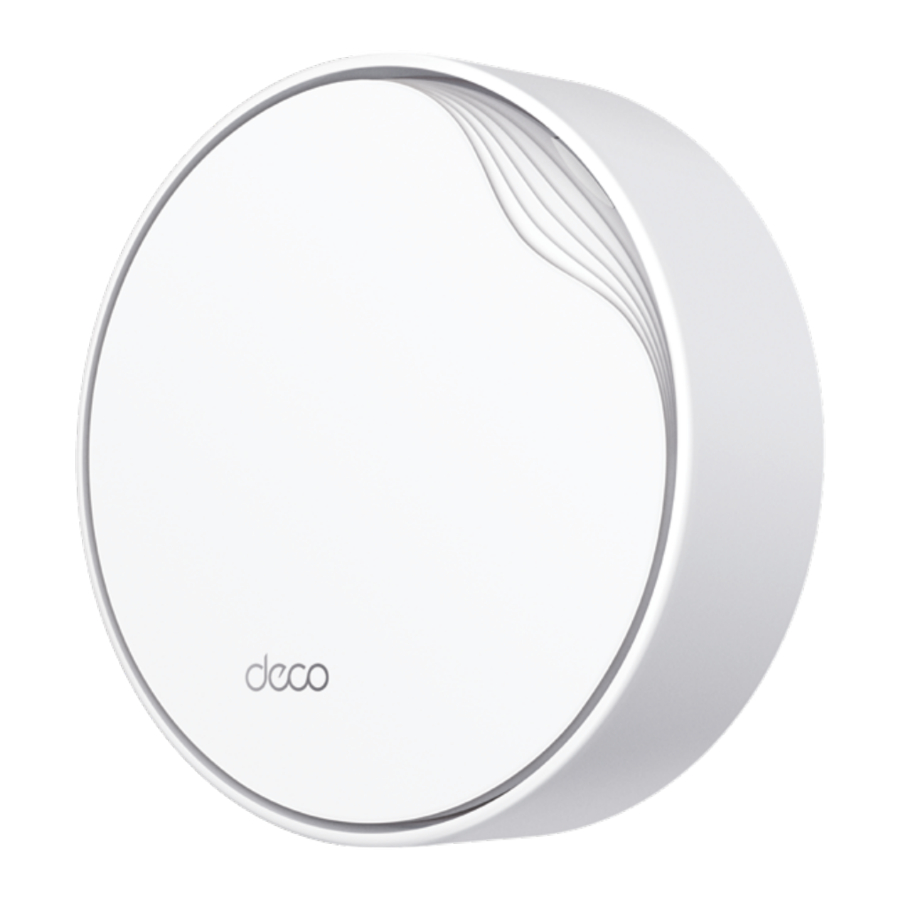
Introduction
Ce guide fournit une brève introduction au Système Wi-Fi Mesh 6 Deco pour Toute la Maison avec PoE et des informations réglementaires.
Les fonctionnalités disponibles dans Deco peuvent varier selon le modèle et la version du logiciel. La disponibilité de Deco peut également varier selon la région ou le FAI. Toutes les images, étapes et descriptions de ce guide ne sont que des exemples et peuvent ne pas refléter votre expérience réelle de Deco.
Conventions
Dans ce guide, les conventions suivantes sont utilisées :
| Convention | Description |
| Deco | Représente le Système/Unité Wi-Fi Mesh pour Toute la Maison Deco. |
| Souligné | Les hyperliens sont en bleu-vert et soulignés. Vous pouvez cliquer pour être redirigé vers un site web ou une section spécifique. |
| Bleu-vert | Les informations clés apparaissent en bleu-vert, y compris le texte des pages de gestion comme les menus, les éléments, les boutons, etc. |
 Remarque : Remarque : | Ignorer ce type de remarque pourrait entraîner un dysfonctionnement ou des dommages à l'appareil. |
 Conseils : Conseils : | Indique des informations importantes qui vous aident à mieux utiliser votre appareil. |
Plus d'informations
- Des informations spécifiques sur le produit peuvent être trouvées sur la page du produit à l'adresse https://www.tp-link.com.
- Une Communauté Technique est mise à votre disposition pour discuter de nos produits à l'adresse https://community.tp-link.com.
- Les informations de contact de notre Support Technique peuvent être trouvées dans le centre d'aide de l'application Deco et sur la page Contactez le support technique à l'adresse https://www.tp-link.com/support.
Clause de non-responsabilité concernant la vitesse/la couverture/la quantité d'appareils
Les débits maximums du signal sans fil sont les débits physiques dérivés des spécifications de la norme IEEE 802.11. Le débit réel des données sans fil, la couverture sans fil et le nombre d'appareils connectés ne sont pas garantis et varieront en fonction des conditions du réseau, des limitations des clients et des facteurs environnementaux, y compris les matériaux de construction, les obstacles, le volume et la densité du trafic, et l'emplacement du client.
Clause de non-responsabilité MU-MIMO
L'utilisation de la technologie MU-MIMO nécessite que les clients la supportent également.
Clause de non-responsabilité concernant la compatibilité IoT
La compatibilité IoT fait référence uniquement aux appareils intelligents qui peuvent être contrôlés via l'application Deco. D'autres appareils sans fil peuvent toujours se connecter à Deco pour une utilisation Wi-Fi normale.
Clause de non-responsabilité concernant le Seamless Roaming
Les clients doivent prendre en charge les normes 802.11k/v/r et peuvent nécessiter une configuration supplémentaire. Les performances peuvent varier selon l'appareil client.
Clause de non-responsabilité HomeShield
HomeShield inclut le Plan Basique Gratuit. Des frais s'appliquent pour le Plan Pro. Visitez tp-link.com/homeshield pour plus d'informations.
Apparence
Chaque Deco possède une LED qui change de couleur en fonction de son état, un port PoE Gigabit, un port PoE 2,5 Gbps avancé, un emplacement d'alimentation et un bouton de réinitialisation.
Voir l'explication ci-dessous :
Conseil : L'étiquette du produit se trouve au bas du produit.

 Jaune clignotant : Deco est en cours de réinitialisation.
Jaune fixe: Deco démarre.
 Bleu clignotant : Deco est prêt pour la configuration.
Bleu fixe: Deco est en cours de configuration.
 Vert clignotant : Deco met à jour le firmware.
Vert fixe : Deco est configuré et connecté.
 Rouge clignotant: Le Deco satellite est déconnecté du Deco principal.
Rouge fixe : Deco rencontre un problème.

Alimentation : Deco peut être alimenté via un adaptateur secteur ou un appareil PSE (tel qu'un commutateur PoE).
Connexion Internet Multi-Gig : 1 port 2,5 Gbps et 1 port Gigabit tirent pleinement parti des vitesses gigabit de votre FAI local. La prise en charge WAN/LAN répond à toutes vos exigences Internet.
Réinitialisation : Appuyez pendant 1 seconde et relâchez pour réinitialiser le Deco aux paramètres d'usine par défaut. Le changement de lumière du jaune clignotant au jaune fixe indique une réinitialisation réussie.
Options de Montage

Montage au plafond

Montage mural

Sur table
Mettez votre Deco sous tension
Deco peut être alimenté via un adaptateur secteur ou un appareil PSE (tel qu'un commutateur PoE) conforme à la Classe de Source d'Alimentation 2 (PS2) ou Source d'Alimentation Limitée (LPS) et Source d'Énergie Électrique Classe 1 (ES1) de la norme IEC 62368-1.
 La vidéo de configuration peut être trouvée à l'adresse https://www.tp-link.com/support/download/deco-x50-poe/
Option 1 : Via un commutateur PoE (Conforme à 802.3at)

Connectez un câble Ethernet du commutateur PoE (conforme à 802.3at) au port Ethernet du Deco. La puissance ne doit pas être inférieure à 18 W.
Option 2 : Via un adaptateur secteur

Branchez une extrémité de l'adaptateur secteur fourni dans le port d'alimentation du Deco et l'autre extrémité dans une prise murale électrique standard.
Configurez votre réseau Deco
Commençons par configurer le réseau Deco. Obtenez l'application TP-Link Deco pour iOS ou Android, puis suivez les instructions de l'application pour effectuer la configuration.
La vidéo de configuration peut être trouvée à l'adresse https://www.tp-link.com/support/download/deco-x50-poe/
- Obtenez l'application Deco
Téléchargez et installez l'application Deco depuis Google Play ou l'App Store, ou en scannant le code QR ci-dessous.
![]()

OU


- Connectez-vous avec un identifiant TP-Link
![]()
Ouvrez l'application et connectez-vous avec votre identifiant TP-Link. Si vous n'avez pas d'identifiant TP-Link, créez-en un d'abord.
![information]() Conseil : Si vous avez oublié votre mot de passe de connexion, appuyez sur Forgot Password (Mot de passe oublié).
Conseil : Si vous avez oublié votre mot de passe de connexion, appuyez sur Forgot Password (Mot de passe oublié).
L'application vous aidera à réinitialiser votre mot de passe.
- Sélectionnez votre modèle Deco
![]()
Recherchez et sélectionnez votre modèle Deco. Si vous avez plus d'un modèle Deco, appuyez sur la question sous la barre de recherche pour vérifier comment maximiser le réseau global. - Branchez votre Deco
![]()
Éteignez votre modem, connectez votre Deco au modem, puis mettez-les tous deux sous tension. Si vous n'avez pas de modem, connectez votre Deco directement à la prise Ethernet.
- Spécifiez l'emplacement de votre Deco
![]()
Sélectionnez ou personnalisez un emplacement pour votre Deco. L'emplacement sera utilisé comme nom de votre Deco. - Connectez votre Deco à Internet
![]()
Sélectionnez le type de connexion Internet et entrez les informations. Si vous n'êtes pas sûr, contactez votre fournisseur de services Internet. - Créez votre réseau Wi-Fi Deco
![]()
Créez le nom du réseau et le mot de passe pour votre Deco et connectez-vous à celui-ci.
- Configuration terminée
![]()
Votre réseau Deco est maintenant opérationnel. Vous pouvez connecter vos appareils au réseau Deco. Si vous avez d'autres Decos, appuyez sur Add another Deco (Ajouter un autre Deco) pour les ajouter à votre réseau.


Monter votre Deco
Le Deco peut être monté au mur, au plafond ou sur une boîte de jonction, à l'aide des vis incluses dans l'emballage. Choisissez les méthodes de montage appropriées.

La vidéo d'installation est disponible sur https://www.tp-link.com/support/download/deco-x50-poe/
Vis
États-Unis : M3.5*28

UE : M3*28 / M3.5*28 1

OU
Montage mural : ST3.5*30

Montage au plafond : M3*30

Option 1 : Au mur/plafond

Le Deco peut être monté au mur ou au plafond à l'aide des vis incluses dans l'emballage.
- Si votre câble Ethernet passe à travers le mur, positionnez le support de montage au-dessus du trou du câble.

Marquez quatre positions pour les trous de vis et percez quatre trous de 6 mm (15/64 po) de diamètre aux positions marquées. - Insérez les chevilles murales en plastique dans les trous de 6 mm de diamètre.
![]()
- Fixez le support de montage au mur en vissant les vis autotaraudeuses dans les chevilles.
Assurez-vous que le support de montage repose à plat contre la surface.
![]()
- Connectez le câble Ethernet au port Ethernet du Deco.

- Orientez le voyant LED du Deco conformément à l'image, fixez le Deco au support de montage, puis faites-le pivoter dans le sens des aiguilles d'une montre jusqu'à ce qu'il se verrouille.
![]()


Option 2 : Sur une boîte de jonction murale
Le Deco peut être monté sur une boîte de jonction. La boîte de jonction doit être préinstallée avec un câble Ethernet mural. Assurez-vous que les trous de montage correspondent à votre boîte de jonction.

*Ici, une boîte de jonction murale standard américaine est utilisée comme exemple.
- Détachez la plaque frontale de la boîte de jonction à l'aide d'un tournevis Phillips.
![]()
- Faites passer le câble Ethernet à travers le support de montage. Insérez les vis incluses et serrez-les à l'aide d'un tournevis Phillips pour fixer le support de montage.
![]()
![avertissement]() Remarques :
Remarques :
- Ne serrez pas excessivement les vis.
- Si les vis incluses ne conviennent pas à la boîte de jonction, utilisez plutôt les vis fixées à la boîte de jonction.
- Connectez le câble Ethernet au port Ethernet du Deco.
![]()
- Orientez le voyant LED du Deco conformément à l'image, fixez le Deco au support de montage, puis faites-le pivoter dans le sens des aiguilles d'une montre jusqu'à ce qu'il se verrouille.
![]()


Option 3 : Dans une dalle de plafond
Le Deco peut être installé dans une dalle de plafond à l'aide des vis incluses dans l'emballage. Assurez-vous que la dalle de plafond est plus grande que le Deco.

- Retirez la dalle de plafond.
![]()
- Placez le support de montage au centre de la dalle de plafond. Marquez quatre positions pour les trous de vis et un emplacement pour le trou du câble Ethernet. Percez quatre trous de 4 mm (5/32 po) de diamètre pour les vis et un trou de 25 mm (63/64 po) de diamètre pour le câble Ethernet aux positions marquées.

- Fixez le support de montage à la dalle de plafond à l'aide de quatre vis à tête cylindrique, de rondelles et d'écrous à oreilles.
![]()
- Faites passer le câble Ethernet par le trou et remettez la dalle de plafond en place.
![]()
- Orientez le voyant LED du Deco conformément à l'image, fixez le Deco au support de montage, puis faites-le pivoter dans le sens des aiguilles d'une montre jusqu'à ce qu'il se verrouille.
![]()


Dépannage
Des solutions aux problèmes courants lors de l'installation ou de l'utilisation sont fournies ici pour référence. Suivez les étapes et le lien fourni ci-dessous pour diagnostiquer et résoudre les problèmes que vous pourriez rencontrer avec votre Deco.
Si les problèmes persistent, contactez-nous : https://www.tp-link.com/support
Q1. Que dois-je faire si je ne parviens pas à configurer le Deco principal et que je reste bloqué sur "We couldn't find Deco" (Nous n'avons pas pu trouver Deco) ?
Reportez-vous au guide https://www.tp-link.com/support/faq/2239/ ou suivez la vidéo https://youtu.be/2HYuEYS9XJM
Q2. Que dois-je faire si je ne parviens pas à configurer le Deco satellite et que je reste bloqué sur "We couldn't find another Deco" (Nous n'avons pas pu trouver un autre Deco) ?
Reportez-vous au guide https://www.tp-link.com/support/faq/1447/ ou suivez la vidéo https://youtu.be/iVgDzoo16T4
Q3. Que dois-je faire si je ne parviens pas à configurer le Deco principal et que je reste bloqué sur "Testing Internet Connection" (Test de la connexion Internet) ?
Reportez-vous à la vidéo https://youtu.be/OSUrGdWH-i0
Q4. Que dois-je faire si mes appareils sans fil ne peuvent pas se connecter à Deco ?
Reportez-vous au guide https://www.tp-link.com/support/faq/2718/
Q5. Que dois-je faire si Deco a soudainement perdu l'accès à internet ?
Reportez-vous au guide https://www.tp-link.com/support/faq/1454/
Q6. Comment puis-je trouver un emplacement approprié pour mon Deco ?
Reportez-vous au guide https://www.tp-link.com//support/faq/1446/
Q7. Que puis-je faire si l'application Deco ne fonctionne pas correctement ?
Reportez-vous au guide https://www.tp-link.com/support/faq/1456/

Références
![www.tp-link.com]() WiFi Networking Equipment for Home & Business | TP-Link
WiFi Networking Equipment for Home & Business | TP-Linkhttps://community.tp-link.com
TP-Link Product Support - Wireless Networking Equipment Support
Download for Deco X50-PoE | TP-Link
Main Deco Failed to Complete Setup | TP-Link
![youtu.be]() What to do if I fail to configure the main Deco and get stuck on “We couldn't find Deco”? - YouTube
What to do if I fail to configure the main Deco and get stuck on “We couldn't find Deco”? - YouTubeEncountering an Error When Adding a Deco | TP-Link
![youtu.be]() What should I do if I fail to configure the satellite Deco, get stuck on the step Looking for Deco - YouTube
What should I do if I fail to configure the satellite Deco, get stuck on the step Looking for Deco - YouTube![youtu.be]() 【视频3】What to do if I fail to configure the main Deco and get stuck on “Testing Internet Connection” - YouTube
【视频3】What to do if I fail to configure the main Deco and get stuck on “Testing Internet Connection” - YouTubeCannot connect to Deco Wi-Fi | TP-Link
How can I find a suitable spot for my Deco? | TP-Link
What can I do if the Deco app isn't working properly | TP-Link
HomeShield | TP-Link Hong Kong
![www.apple.com]() App Store - Apple
App Store - Apple![play.google.com]() Google Play
Google PlayHow can I find a suitable spot for my Deco? | TP-Link


Télécharger le manuel
Ici, vous pouvez télécharger la version PDF complète du manuel. Elle peut contenir des instructions de sécurité supplémentaires, des informations de garantie, des règles de la FCC, etc.
Télécharger TP-Link Deco X50-PoE - AX3000 Manuel du Système Wi-Fi Mesh 6 pour Toute la Maison
