TP-Link Deco X50-PoE - AX3000 Manual til hele hjemmets Mesh Wi-Fi 6-system
- 1 Introduktion
- 2 Konventioner
- 3 Mere information
- 4 Hastighed/Dækning/Antal Enheder Ansvarsfraskrivelse
- 5 Problemfri Roaming Ansvarsfraskrivelse
- 6 HomeShield Ansvarsfraskrivelse
- 7 Udseende
- 8 Tænd din Deco
- 9 Opsæt dit Deco-netværk
- 10 Monter din Deco
- 11 Fejlfinding
- 12 Referencer
- 13 Download manual
- 14 På andre sprog
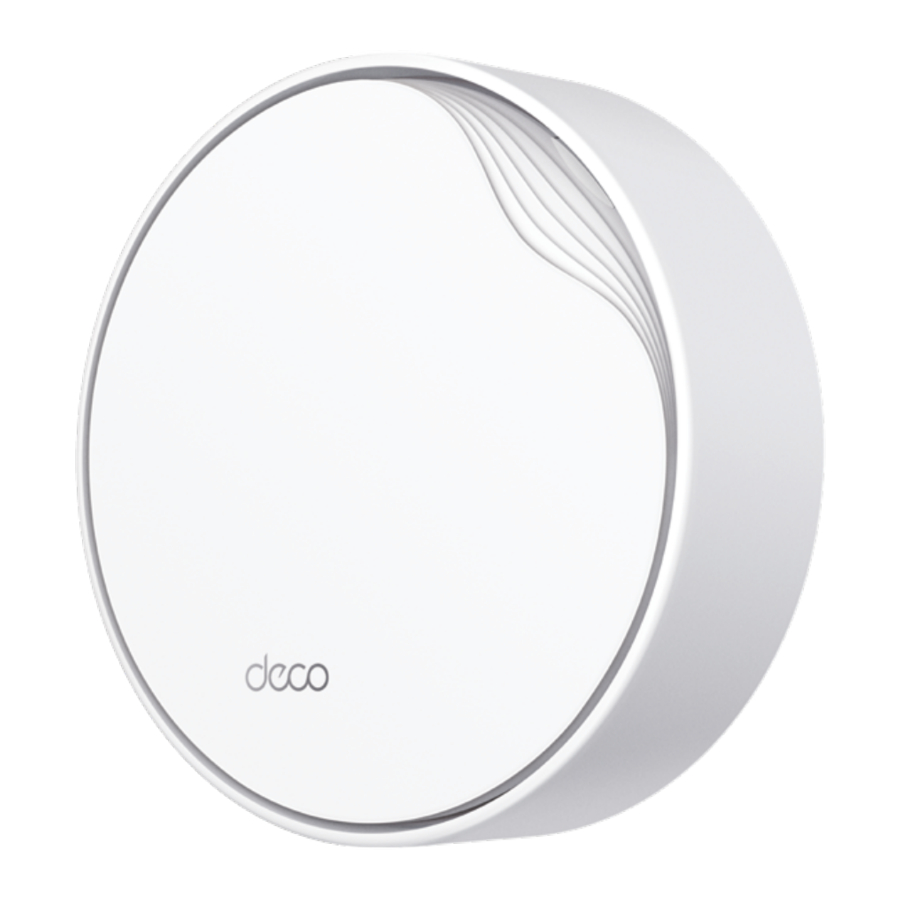
Introduktion
Denne vejledning giver en kort introduktion til hele hjemmets Deco Mesh Wi-Fi 6-system med PoE og lovgivningsmæssige oplysninger.
Funktioner, der er tilgængelige i Deco, kan variere afhængigt af model og softwareversion. Deco's tilgængelighed kan også variere efter region eller internetudbyder. Alle billeder, trin og beskrivelser i denne vejledning er kun eksempler og afspejler muligvis ikke din faktiske Deco-oplevelse.
Konventioner
I denne vejledning anvendes følgende konventioner:
| Konvention | Beskrivelse |
| Deco | Står for Deco Whole Home Mesh Wi-Fi System/Enhed. |
| Understregning | Hyperlinks er i turkis og understreget. Du kan klikke for at omdirigere til en hjemmeside eller et specifikt afsnit. |
| Turkis | Nøgleinformation vises i turkis, inklusive tekst på administrationssiden såsom menuer, elementer, knapper og så videre. |
 Bemærk: Bemærk: | Ignorering af denne type bemærkning kan resultere i en fejlfunktion eller beskadigelse af enheden. |
 Tip: Tip: | Angiver vigtige oplysninger, der hjælper dig med at udnytte din enhed bedre. |
Mere information
- Specifik produktinformation kan findes på produktsiden på https://www.tp-link.com.
- Et teknisk fællesskab er tilgængeligt for dig til at diskutere vores produkter på https://community.tp-link.com.
- Vores kontaktoplysninger til teknisk support kan findes i hjælpecentret i Deco-appen og på siden Kontakt Teknisk Support på https://www.tp-link.com/support.
Hastighed/Dækning/Antal Enheder Ansvarsfraskrivelse
Maksimale trådløse signalhastigheder er de fysiske hastigheder, der stammer fra IEEE Standard 802.11 specifikationerne. Faktisk trådløs datagennemstrømning og trådløs dækning samt antallet af tilsluttede enheder er ikke garanteret og vil variere som følge af netværksforhold, klientbegrænsninger og miljøfaktorer, herunder byggematerialer, forhindringer, trafikvolumen og -tæthed samt klientens placering.
MU-MIMO Ansvarsfraskrivelse
Anvendelse af MU-MIMO kræver, at klienter også understøtter MU-MIMO.
IoT-kompatibilitet Ansvarsfraskrivelse
IoT-kompatibilitet henviser kun til smarte enheder, der kan styres via Deco-appen. Andre trådløse enheder kan stadig oprette forbindelse til Deco for normal Wi-Fi-brug.
Problemfri Roaming Ansvarsfraskrivelse
Klienter skal understøtte 802.11k/v/r og kan kræve yderligere opsætning. Ydeevnen kan variere afhængigt af klientenheden.
HomeShield Ansvarsfraskrivelse
HomeShield inkluderer den gratis Basic-plan. Gebyrer gælder for Pro-planen. Besøg tp-link.com/homeshield for mere information.
Udseende
Hver Deco har en LED, der skifter farve alt efter dens status, en Gigabit PoE-port, en avanceret 2.5 Gbps PoE-port, en strømstik og en nulstillingsknap.
Se forklaringen nedenfor:
Tip: Produktetiketten findes i bunden af produktet.

 Pulserende gul: Deco nulstiller.
Konstant gul: Deco starter op.
 Pulserende blå: Deco er klar til opsætning.
Konstant blå: Deco er ved at opsætte.
 Pulserende grøn: Deco opgraderer firmware.
Konstant grøn: Deco er opsat og forbundet.
 Pulserende rød: Satellit-Deco'en er afbrudt fra hoved-Deco'en.
Konstant rød: Deco har et problem.

Strømforsyning: Deco kan strømforsynes via en strømadapter eller en PSE-enhed (såsom en PoE-switch).
Multi-Gig Internetforbindelse: 1× 2.5 Gbps port og 1× Gigabit port udnytter gigabit-hastigheder fuldt ud fra din lokale internetudbyder. WAN/LAN-understøttelse opfylder alle dine internetkrav.
Nulstil: Tryk i 1 sekund og slip for at nulstille Deco til fabriksindstillinger. Lyset, der skifter fra pulserende gul til konstant gul, indikerer en vellykket nulstilling.
Monteringsmuligheder

Loftmontering

Vægmontering

Bordplade
Tænd din Deco
Deco kan strømforsynes via en strømadapter eller en PSE-enhed (såsom en PoE-switch), der overholder Power Source Class 2 (PS2) eller Limited Power Source (LPS) og Electrical Energy Source Class 1(ES1) i IEC 62368-1.
 Opsætningsvideo kan findes på https://www.tp-link.com/support/download/deco-x50-poe/
Mulighed 1: Via PoE-switch (i overensstemmelse med 802.3at)

Forbind et Ethernet-kabel fra PoE-switchen (i overensstemmelse med 802.3at) til Deco'ens Ethernet-port. Strømmen bør ikke være mindre end 18 W.
Mulighed 2: Via strømadapter

Sæt den ene ende af den medfølgende strømadapter i Deco'ens strømport og den anden ende i en standard stikkontakt.
Opsæt dit Deco-netværk
Lad os først begynde med at opsætte Deco-netværket. Hent TP-Link Deco-appen til iOS eller Android, og følg derefter appen for at gennemføre opsætningen.
Opsætningsvideo kan findes på https://www.tp-link.com/support/download/deco-x50-poe/
- Hent Deco-appen
Download og installer Deco-appen fra Google Play eller App Store, eller ved at scanne QR-koden nedenfor.
![]()

ELLER


- Log ind med TP-Link ID
![]()
Åbn appen og log ind med dit TP-Link ID. Hvis du ikke har et TP-Link ID, skal du oprette et først.
![information]() Tip: Hvis du har glemt din login-adgangskode, skal du trykke på Forgot Password (Glemt adgangskode).
Tip: Hvis du har glemt din login-adgangskode, skal du trykke på Forgot Password (Glemt adgangskode).
Appen hjælper dig med at nulstille din adgangskode.
- Vælg din Deco-model
![]()
Søg efter og vælg din Deco-model. Hvis du har mere end én Deco-model, skal du trykke på spørgsmålet under søgefeltet for at se, hvordan du maksimerer det samlede netværk. - Tilslut din Deco
![]()
Sluk din modem, tilslut din Deco til modemmet, og tænd dem derefter begge.
Hvis du ikke har en modem, skal du tilslutte din Deco direkte til Ethernet-udgangen.
- Angiv din Deco's placering
![]()
Vælg eller tilpas en placering for din Deco. Placeringen vil blive brugt som navnet på din Deco. - Forbind din Deco til internettet
![]()
Vælg internetforbindelsestypen og indtast oplysningerne. Hvis du er usikker, skal du kontakte din internetudbyder. - Opret dit Deco Wi-Fi
![]()
Opret netværksnavnet og adgangskoden til din Deco og opret forbindelse til den.
- Opsætning fuldført
![]()
Dit Deco-netværk er nu oppe at køre. Du kan tilslutte dine enheder til Deco-netværket.
Hvis du har flere Decos, skal du trykke på Add another Deco (Tilføj endnu en Deco) for at føje dem til dit netværk.


Monter din Deco
Deco kan monteres på væggen, loftet eller på en samledåse ved hjælp af skruerne i pakken. Vælg de passende monteringsmetoder.

Monteringsvideo kan findes på https://www.tp-link.com/support/download/deco-x50-poe/
Skruer
US: M3.5*28

EU: M3*28 / M3.5*28 1

ELLER
Vægmontering: ST3.5*30

Loftmontering: M3*30

Mulighed 1: På væggen/loftet

Deco kan monteres på væggen eller loftet med skruerne i pakken.
- Hvis dit Ethernet-kabel føres gennem væggen, skal du placere monteringsbeslaget over kabelhullet.

Marker fire positioner til skruehullerne og bor fire huller med en diameter på 6 mm (15/64 tommer) på de markerede positioner. - Indsæt de plastikvægankre i hullerne med en diameter på 6 mm.
![]()
- Fastgør monteringsbeslaget til væggen ved at skrue selvskærende skruer ind i ankerne.
Sørg for, at monteringsbeslaget ligger fladt mod overfladen.
![]()
- Tilslut Ethernet-kablet til Ethernet-porten på Deco.

- Orienter Deco LED'en i henhold til billedet, fastgør Deco til monteringsbeslaget, og drej det derefter med uret, indtil det låses på plads.
![]()


Mulighed 2: På en vægsamledåse
Deco kan monteres på en samledåse. Samledåsen skal være forudinstalleret med et Ethernet-kabel, der løber i væggen. Sørg for, at monteringshullerne passer til din samledåse.

*Her bruges den standard US vægsamledåse som eksempel.
- Fjern samledåsens dækplade med en stjerneskruetrækker.
![]()
- Før Ethernet-kablet gennem monteringsbeslaget. Indsæt de medfølgende skruer og spænd dem med en stjerneskruetrækker for at fastgøre monteringsbeslaget.
![]()
![advarsel]() Bemærkninger:
Bemærkninger: - Stram ikke skruerne for meget.
- Hvis de medfølgende skruer ikke passer til samledåsen, skal du i stedet bruge de skruer, der er fastgjort til samledåsen.
- Tilslut Ethernet-kablet til Ethernet-porten på Deco.
![]()
- Orienter Deco LED'en i henhold til billedet, fastgør Deco til monteringsbeslaget, og drej det derefter med uret, indtil det låses på plads.
![]()


Mulighed 3: I en loftplade
Deco kan installeres i en loftplade med skruerne i pakken. Sørg for, at loftpladen er større end Deco.

- Fjern loftpladen.
![]()
- Placer monteringsbeslaget i midten af loftpladen. Marker fire positioner til skruehullerne og en placering til Ethernet-kabelhullet. Bor fire huller med en diameter på 4 mm (5/32 tommer) til skruerne og et hul med en diameter på 25 mm (63/64 tommer) til Ethernet-kablet på de markerede positioner.

- Fastgør monteringsbeslaget til loftpladen ved hjælp af fire panhovedskruer, skiver og vingemøtrikker.
![]()
- Før Ethernet-kablet gennem hullet og sæt loftpladen tilbage på plads.
![]()
- Orienter Deco LED'en i henhold til billedet, fastgør Deco til monteringsbeslaget, og drej det derefter med uret, indtil det låses på plads.
![]()


Fejlfinding
Løsninger på almindelige problemer under opsætning eller brug er angivet her til reference. Følg trinene og det angivne link nedenfor for at diagnosticere og løse problemer, du måtte opleve med din Deco.
Hvis der stadig er problemer, kontakt os: https://www.tp-link.com/support
Q1. Hvad skal jeg gøre, hvis jeg ikke kan konfigurere den primære Deco og sidder fast på "We couldn't find Deco" (Vi kunne ikke finde Deco)?
Se vejledningen https://www.tp-link.com/support/faq/2239/ eller følg videoen https://youtu.be/2HYuEYS9XJM
Q2. Hvad skal jeg gøre, hvis jeg ikke kan konfigurere satellit Deco og sidder fast på "We couldn't find another Deco" (Vi kunne ikke finde en anden Deco)?
Se vejledningen https://www.tp-link.com/support/faq/1447/ eller følg videoen https://youtu.be/iVgDzoo16T4
Q3. Hvad skal jeg gøre, hvis jeg ikke kan konfigurere den primære Deco og sidder fast på "Testing Internet Connection" (Tester internetforbindelse)?
Se videoen https://youtu.be/OSUrGdWH-i0
Q4. Hvad skal jeg gøre, hvis mine trådløse enheder ikke kan oprette forbindelse til Deco?
Se vejledningen https://www.tp-link.com/support/faq/2718/
Q5. Hvad skal jeg gøre, hvis Deco pludselig mistede internetadgang?
Se vejledningen https://www.tp-link.com/support/faq/1454/
Q6. Hvordan finder jeg et passende sted til min Deco?
Se vejledningen https://www.tp-link.com//support/faq/1446/
Q7. Hvad kan jeg gøre, hvis Deco-appen ikke fungerer korrekt?
Se vejledningen https://www.tp-link.com/support/faq/1456/

Referencer
![www.tp-link.com]() WiFi-netværksudstyr til hjemmet og virksomheder | TP-Link
WiFi-netværksudstyr til hjemmet og virksomheder | TP-Linkhttps://community.tp-link.com
TP-Link Produktsupport - Support for trådløst netværksudstyr
Download til Deco X50-PoE | TP-Link
Primær Deco kunne ikke fuldføre opsætningen | TP-Link
![youtu.be]() Hvad skal jeg gøre, hvis jeg ikke kan konfigurere den primære Deco og sidder fast på “We couldn't find Deco” (Vi kunne ikke finde Deco)? - YouTube
Hvad skal jeg gøre, hvis jeg ikke kan konfigurere den primære Deco og sidder fast på “We couldn't find Deco” (Vi kunne ikke finde Deco)? - YouTubeStøder på en fejl ved tilføjelse af en Deco | TP-Link
![youtu.be]() Hvad skal jeg gøre, hvis jeg ikke kan konfigurere satellit Deco og sidder fast på trinnet "Looking for Deco" (Leder efter Deco) - YouTube
Hvad skal jeg gøre, hvis jeg ikke kan konfigurere satellit Deco og sidder fast på trinnet "Looking for Deco" (Leder efter Deco) - YouTube![youtu.be]() 【Video 3】Hvad skal jeg gøre, hvis jeg ikke kan konfigurere den primære Deco og sidder fast på “Testing Internet Connection” (Tester internetforbindelse) - YouTube
【Video 3】Hvad skal jeg gøre, hvis jeg ikke kan konfigurere den primære Deco og sidder fast på “Testing Internet Connection” (Tester internetforbindelse) - YouTubeKan ikke oprette forbindelse til Deco Wi-Fi | TP-Link
Hvordan finder jeg et passende sted til min Deco? | TP-Link
Hvad kan jeg gøre, hvis Deco-appen ikke fungerer korrekt | TP-Link
HomeShield | TP-Link Hong Kong
![www.apple.com]() App Store - Apple
App Store - Apple![play.google.com]() Google Play
Google PlayHvordan finder jeg et passende sted til min Deco? | TP-Link


Download manual
Her kan du downloade fuld pdf-version af manualen, den kan indeholde yderligere sikkerhedsinstruktioner, garantioplysninger, FCC-regler osv.
Download TP-Link Deco X50-PoE - AX3000 Manual til hele hjemmets Mesh Wi-Fi 6-system
