ASUS ROG CHAKRAM X - Uživatelská příručka a video s recenzí herní myši
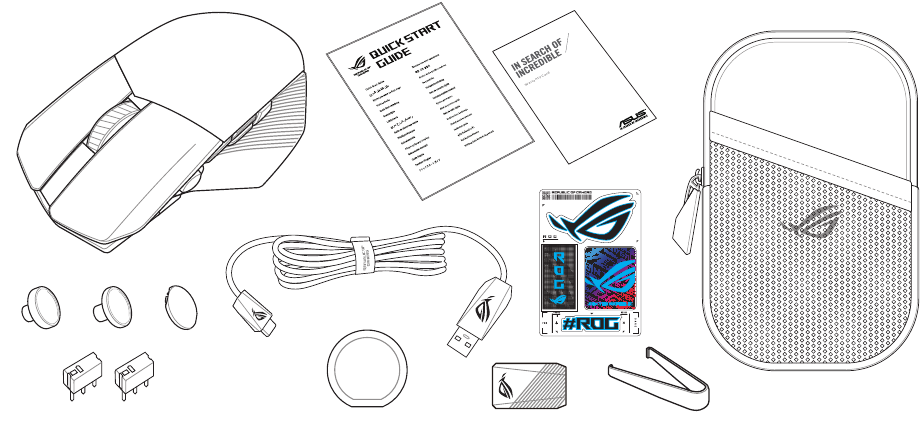
- 1 Obsah balení
- 2 Funkce myši
- 3 Nastavení DPI
- 4 Polling Rate
- 5 Použití prodlužovacího kabelu dongle
- 6 Přizpůsobení joysticku nebo nasazení krytu
- 7 Výměna spínačů
- 8 Připojení herní myši
- 9 Výchozí profily myši
- 10 Nastavení ovládacích prvků a joysticku Chakram X ve službě Steam
- 11 Systémové požadavky
- 12 Reference
- 13 Stáhnout návod
- 14 V jiných jazycích
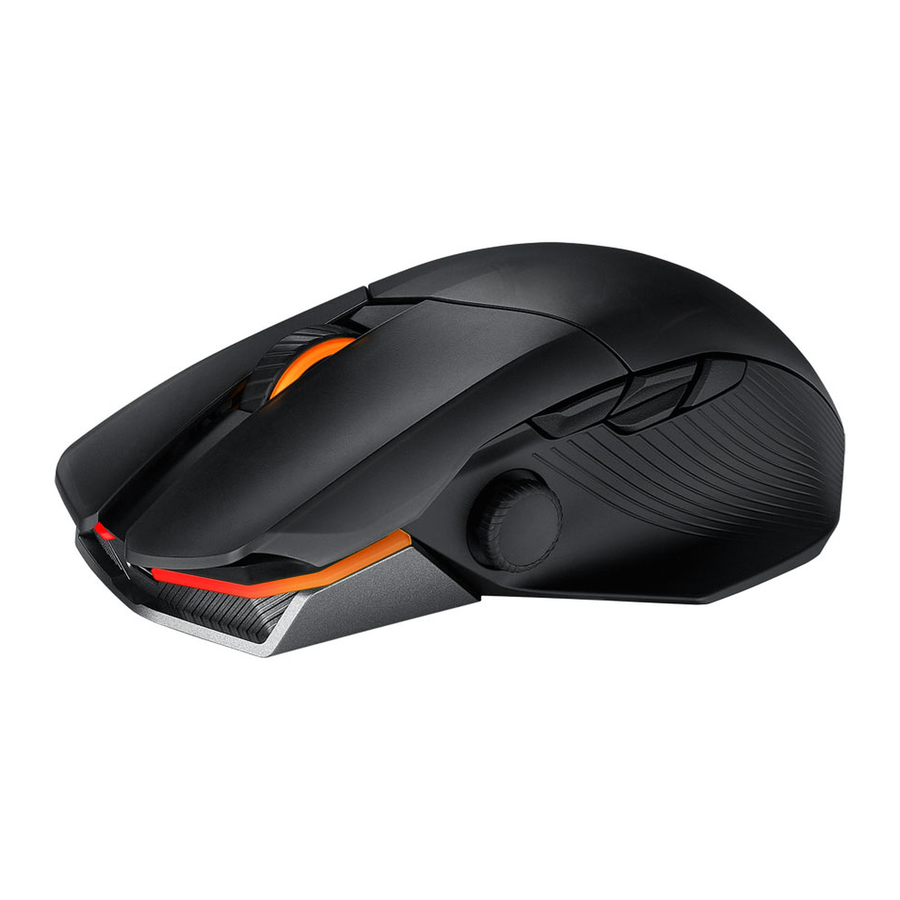
Obsah balení
Funkce myši
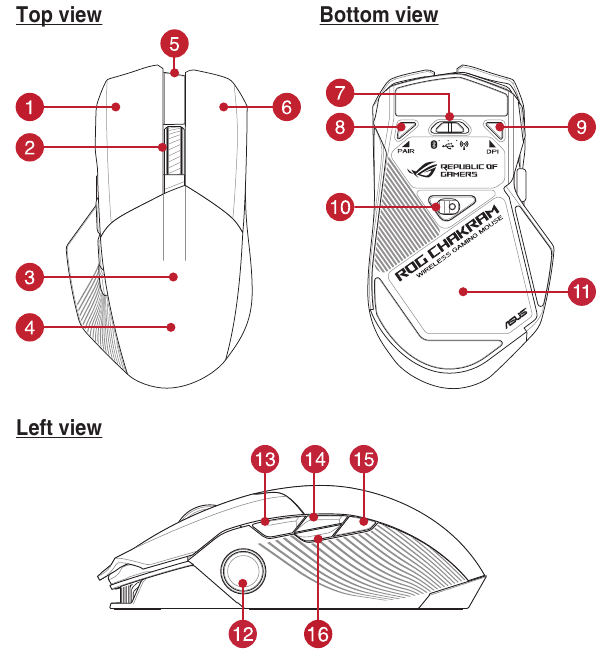
- Tlačítko pro levé kliknutí
- Rolovací kolečko
- USB dongle (skrytý)
- Kryt s logem (skrytý)
- USB Type-C ® port / USB Type-C ®
- Tlačítko pro pravé kliknutí
- Přepínač režimu připojení
- Tlačítko pro párování
- Tlačítko DPI
- Optický senzor AimPoint
- Oblast bezdrátového nabíjení Qi
- Analogový/digitální joystick
- Boční tlačítko 6
- Boční tlačítko 7
- Boční tlačítko 8
- Boční tlačítko 9
Nastavení DPI
Tlačítko DPI
Skryté tlačítko DPI na spodní straně myši okamžitě přepíná DPI mezi 4 úrovněmi. LED dioda bude blikat, aby indikovala aktuální úroveň DPI. Další informace o úrovních DPI naleznete v tabulce níže.
| Rozlišení | DPI 1 (červená) | DPI 2 (fialová) | DPI 3 (výchozí / modrá) | DPI 4 (zelená) |
| 100 DPI až 36000 DPI | 400 DPI | 800 DPI | 1600 DPI | 3200 DPI |
DPI On-The-Scroll
Funkce DPI On-The-Scroll umožňuje přizpůsobit DPI vaší herní myši bez použití Armoury Crate.
- Stiskněte a podržte tlačítko DPI po dobu 3 sekund, dokud se nerozsvítí LED diody na vaší herní myši.
- Otáčením rolovacího kolečka dopředu nebo dozadu upravte DPI. Barevný odstín LED na rolovacím kolečku se bude lišit v závislosti na nastavení DPI. Pohybujte myší a testujte, dokud nenajdete nejlepší citlivost.
POZNÁMKA:
- DPI se zvyšuje o 100 DPI při každém posunu dopředu a snižuje o 100 DPI při každém posunu dozadu.
- Rozsah DPI je od 100 DPI (modrá) do 36000 DPI (červená).
- Ladění DPI On-The-Scroll deaktivuje nezávislé ovládání os X-Y.
- Po dokončení úpravy hodnoty DPI znovu stiskněte tlačítko DPI pro uložení provedených změn.
Polling Rate
| Kabelové | RF | Bluetooth | |
| 250 | V | V | V |
| 500 | V | V | |
| 1000 | V | V | |
| 2000 | V | V | |
| 4000 | V | ||
| 8000 | V |
Použití prodlužovacího kabelu dongle
Připojte přiložený paracord kabel a RF přijímač k prodlužovacímu kabelu dongle, abyste zlepšili bezdrátový příjem nebo rozšířili dosah RF signálu. V případě potřeby můžete také připevnit prodlužovací kabel dongle k podložce pod myš (tloušťka 2~3 mm).
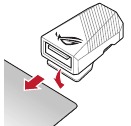
Přizpůsobení joysticku nebo nasazení krytu
POZNÁMKA: Abyste zabránili poškození, položte myš na rovnou plochu a poté zatlačte joystick do patice, přičemž zajistěte, aby malý kruhový otvor směřoval nahoru.

Výměna spínačů
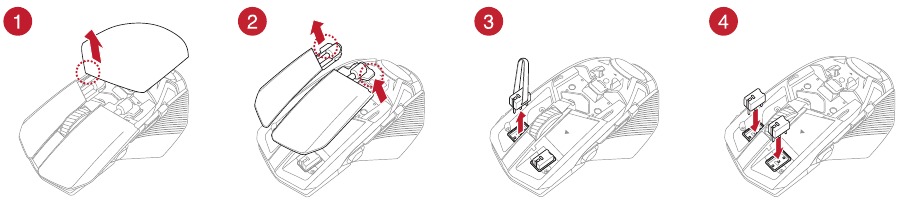

- Zajistěte, aby byl spínač nainstalován tak, aby jeho tlačítko směřovalo k přední části myši.
- Zajistěte, aby spínače správně seděly v paticích spínačů.
- Podporovány jsou 3kolíkové mechanické i 5kolíkové optické mikrospínače. Seznam kompatibilních spínačů naleznete na www.asus.com.
Připojení herní myši
Použití kabelu ROG Paracord
Připojte přiložený kabel USB Type-C® na Type-A k herní myši a jakémukoli dostupnému portu USB 3.2 Gen 1 (nebo vyššímu) na vašem počítači pro rychlé nabíjení.

Použití bezdrátového režimu RF
- Připojte USB dongle k USB portu na vašem počítači.
- Nastavte přepínač připojení do režimu RF 2.4G Wireless mode (bezdrátový režim RF 2.4G).
![]()
- Pokud dojde ke ztrátě připojení, stiskněte a podržte tlačítko Pair (párovat) po dobu 3 sekund.

Přepnutí do režimu Bluetooth
- Při prvním párování v režimu Bluetooth přejde herní myš automaticky do režimu vyhledávání. Najděte ROG Chakram X v seznamu zařízení a poté potvrďte párování.
![]()
- Lze uložit až 3 zařízení. Stisknutím tlačítka Pair (párovat) můžete procházet 3 spárovaná zařízení, nebo můžete přepsat kterékoli z uložených zařízení stisknutím a podržením tlačítka Pair (párovat) po dobu 3 sekund.

Výchozí profily myši
POZNÁMKA: Tlačítkům myši a analogovému/digitálnímu joysticku lze přiřadit další funkce pomocí Armoury Crate.
| Profil 1 | Tlačítko DPI + Boční tlačítko 6 |
| Výchozí světelný efekt | Duha |
| Funkce joysticku | 4 klávesy směru klávesnice |
| Profil 2 | Tlačítko DPI + Boční tlačítko 7 |
| Výchozí světelný efekt | Barevný cyklus |
| Funkce joysticku | Analogový joystick (vertikální) |
| Profil 3 | Tlačítko DPI + Boční tlačítko 8 |
| Výchozí světelný efekt | Kometa |
| Funkce joysticku | Analogový joystick (horizontální) |
| Profil 4 | Tlačítko DPI + Boční tlačítko 9 |
| Výchozí světelný efekt | Dýchání (modrá) |
| Funkce joysticku | Analogový joystick (vertikální) |
| Profil 5 | Tlačítko DPI + Kliknutí rolovacího kolečka |
| Výchozí světelný efekt | Reaktivní (zelená) |
| Funkce joysticku | 4 klávesy směru klávesnice |
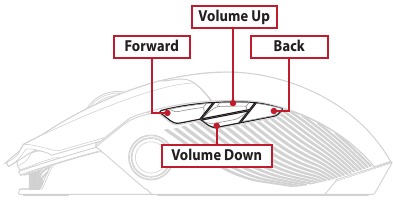
Konfigurace bočních tlačítek pro profily 1, 2, 4 a 5
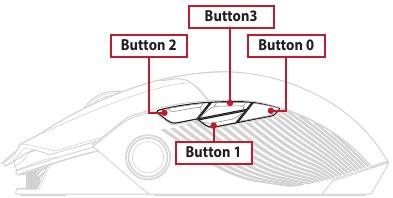
Konfigurace bočních tlačítek pro profil 3
Nastavení ovládacích prvků a joysticku Chakram X ve službě Steam
Můžete nastavit tlačítka herní myši a joystick tak, aby fungovaly jako ovladač ve službě Steam.
- Připojte herní myš k počítači.
- Nainstalujte Armoury Crate a Steam.
- Spusťte Armoury Crate, poté přepněte herní myš na Profile 3 (profil 3) a klikněte na Reset (obnovit) pro návrat k výchozímu nastavení.
- Spusťte Steam, poté přejděte na View (zobrazit) > Settings (nastavení) > Controller (ovladač) > GENERAL CONTROLLER SETTINGS (obecná nastavení ovladače).
- Zaškrtněte pouze možnosti Xbox Configuration Support (podpora konfigurace Xbox) a Generic Gamepad Configuration Support (podpora konfigurace obecného gamepadu).
- V části Detected Controllers (detekované ovladače) vyberte CHAKRAM X.
- Můžete nastavit joystick Chakram X a 4 boční tlačítka tak, aby fungovaly přesně jako gamepad. V následující tabulce naleznete mapování bočních tlačítek 6, 7, 8 a 9 na Chakram X tak, aby fungovaly jako ovladač XBOX ve službě Steam:
| Chakram X - Steam | Chakram X - Horizontální | Chakram X - Vertikální | XBOX |
| Tlačítko 0 | Boční tlačítko 8 | Boční tlačítko 7 | B |
| Tlačítko 1 | Boční tlačítko 9 | Boční tlačítko 8 | A |
| Tlačítko 2 | Boční tlačítko 6 | Boční tlačítko 9 | X |
| Tlačítko 3 | Boční tlačítko 7 | Boční tlačítko 6 | Y |
- Namapujte osu x a osu y Analog joystick (analogového joysticku) na příkazy Left Stick X (levá páčka X) a Left Stick Y (levá páčka Y).
- Stiskněte Esc na klávesnici a poté klikněte na SAVE (uložit) pro dokončení.
- Pokud chcete, můžete sdílet nastavení, která jste provedli online, z další výzvy.
Systémové požadavky
- Windows® 10 a Windows® 11
- 100 MB místa na pevném disku (pro volitelnou instalaci softwaru)
- Internetové připojení (pro stahování volitelného softwaru)
- Port USB 2.0 (port USB 3.2 Gen 1 pro rychlé nabíjení)
Reference

Stáhnout návod
Zde si můžete stáhnout úplnou verzi návodu ve formátu pdf, může obsahovat další bezpečnostní pokyny, informace o záruce, pravidla FCC atd.
Stáhnout ASUS ROG CHAKRAM X - Uživatelská příručka a video s recenzí herní myši


