ASUS ROG CHAKRAM X - Gaming Mouse Használati Útmutató és Bemutató Videó
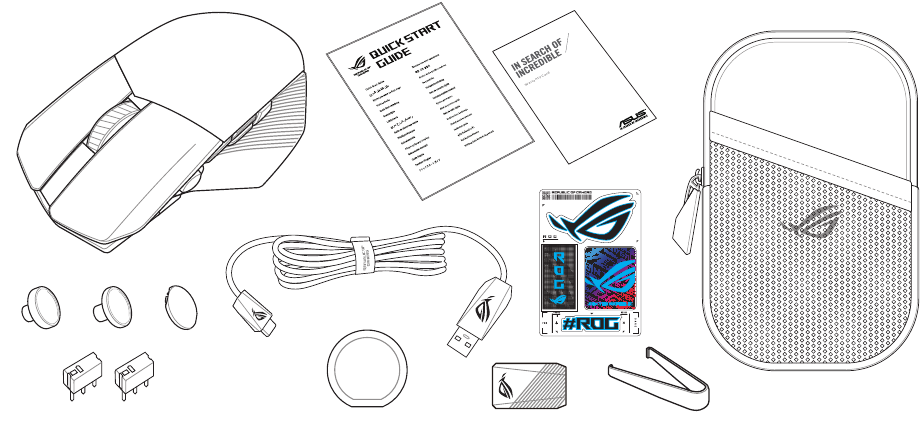
- 1 A csomag tartalma
- 2 Az egér jellemzői
- 3 DPI beállítás
- 4 Lekérdezési frekvencia
- 5 A dongle hosszabbító használata
- 6 A joystick testreszabása vagy a fedél felhelyezése
- 7 A kapcsolók cseréje
- 8 A gaming egér csatlakoztatása
- 9 Alapértelmezett egérprofilok
- 10 A Chakram X vezérlők és joystick beállítása a Steam-ben
- 11 Rendszerkövetelmények
- 12 Hivatkozások
- 13 Kézikönyv letöltése
- 14 Más nyelveken
A csomag tartalma
Az egér jellemzői
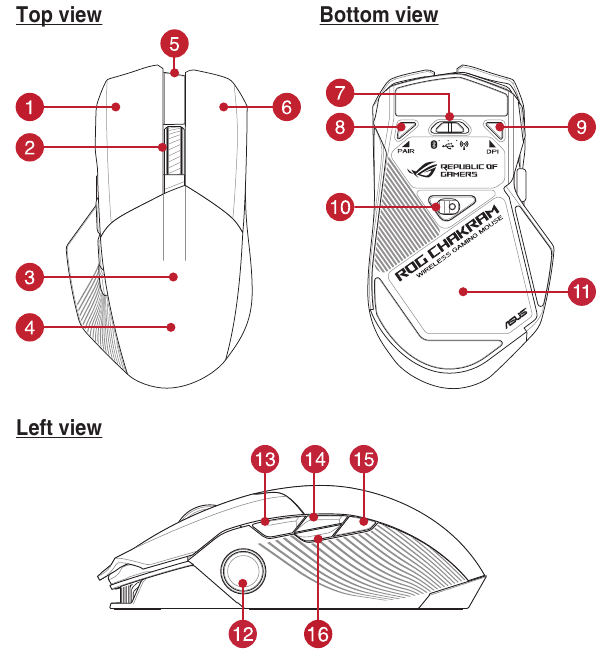
- Bal kattintás gomb
- Görgetőkerék
- USB dongle (rejtett)
- Logó lemez (rejtett)
- USB Type-C ® port / USB Type-C ®
- Jobb kattintás gomb
- Csatlakozási mód kapcsoló
- Párosítás gomb
- DPI gomb
- AimPoint optikai érzékelő
- Qi vezeték nélküli töltési terület
- Analóg/Digitális joystick
- Oldalsó gomb 6
- Oldalsó gomb 7
- Oldalsó gomb 8
- Oldalsó gomb 9
DPI beállítás
DPI Gomb
Az egér alján található rejtett DPI gomb azonnal vált a 4 DPI szint között. A LED villogással jelzi az aktuális DPI szintet. Kérjük, tekintse meg az alábbi táblázatot a DPI szintekről.
| Felbontás | DPI 1 (Piros) | DPI 2 (Lila) | DPI 3 (Alapértelmezett / Kék) | DPI 4 (Zöld) |
| 100 DPI - 36000 DPI | 400 DPI | 800 DPI | 1600 DPI | 3200 DPI |
DPI Görgetéssel
A DPI Görgetéssel finomhangolási funkció lehetővé teszi a gaming egér DPI-jének testreszabását az Armoury Crate használata nélkül.
- Tartsa lenyomva a DPI gombot 3 másodpercig, amíg a gaming egér LED-jei világítani nem kezdenek.
- Forgassa a görgető kereket előre vagy hátra a DPI beállításához. A görgető keréken lévő LED színárnyalata a DPI beállításától függően változik. Mozgassa az egeret a teszteléshez, amíg meg nem találja a legjobb érzékenységet.
MEGJEGYZÉS:
- A DPI előre görgetésenként 100 DPI-vel növekszik, hátra görgetésenként pedig 100 DPI-vel csökken.
- A DPI tartomány 100 DPI (kék) és 36000 DPI (piros) között van.
- A DPI Görgetéssel finomhangolása letiltja a független X-Y vezérlést.
- Nyomja meg újra a DPI gombot, miután befejezte a DPI érték testreszabását a végrehajtott módosítások mentéséhez.
Lekérdezési frekvencia
| Vezetékes | RF | Bluetooth | |
| 250 | V | V | V |
| 500 | V | V | |
| 1000 | V | V | |
| 2000 | V | V | |
| 4000 | V | ||
| 8000 | V |
A dongle hosszabbító használata
Csatlakoztassa a mellékelt paracord kábelt és az RF vevőt a dongle hosszabbítóhoz a vezeték nélküli vétel javítása vagy az RF jel hatótávolságának növelése érdekében. Szükség esetén a dongle hosszabbítót az egérpadhoz is rögzítheti (2-3 mm vastagságú).
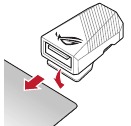
A joystick testreszabása vagy a fedél felhelyezése
MEGJEGYZÉS: A sérülések elkerülése érdekében helyezze az egeret egy sík felületre, majd nyomja a joystickot a foglalatba, ügyelve arra, hogy a kis kör alakú lyuk felfelé nézzen.

A kapcsolók cseréje
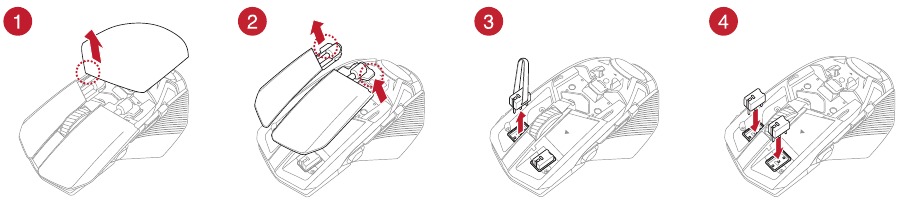

- Ügyeljen arra, hogy a kapcsolót úgy szerelje be, hogy a gombja az egér eleje felé nézzen.
- Győződjön meg arról, hogy a kapcsolók megfelelően illeszkednek a kapcsoló foglalatokba.
- Mind a 3 tűs mechanikus, mind az 5 tűs optikai mikrokapcsolók támogatottak. A kompatibilis kapcsolók listájáért lásd a www.asus.com weboldalt.
A gaming egér csatlakoztatása
A ROG Paracord kábel használata
Csatlakoztassa a mellékelt USB Type-C® - Type-A kábelt a gaming egérhez és a számítógép bármely elérhető USB 3.2 Gen 1 (vagy újabb) portjához a gyors töltéshez.

RF vezeték nélküli mód használata
- Csatlakoztassa az USB dongle-t a számítógép egyik USB portjához.
- Állítsa a csatlakozási kapcsolót az RF 2.4G vezeték nélküli módba.
![]()
- Nyomja meg és tartsa lenyomva a Párosítás (Pair) gombot 3 másodpercig, ha a kapcsolat megszakad.

Átváltás Bluetooth módba
- Amikor először párosít Bluetooth módot, a gaming egér automatikusan felfedezési módba lép. Keresse meg a ROG Chakram X eszközt az eszközlistából, majd erősítse meg a párosítást.
![]()
- Legfeljebb 3 eszköz menthető el. Nyomja meg a Párosítás (Pair) gombot a 3 párosított eszköz közötti váltáshoz, vagy felülírhatja a mentett eszközök bármelyikét a Párosítás (Pair) gomb 3 másodpercig tartó lenyomásával.

Alapértelmezett egérprofilok
MEGJEGYZÉS: Az egérgombok és az analóg/digitális joystick más funkciókhoz is hozzárendelhető az Armoury Crate használatával.
| Profil 1 | DPI gomb + Oldalsó gomb 6 |
| Alapértelmezett fényhatás | Szivárvány |
| Joystick funkció | 4 Billentyűzet iránygomb |
| Profil 2 | DPI gomb + Oldalsó gomb 7 |
| Alapértelmezett fényhatás | Színciklus |
| Joystick funkció | Analóg joystick (függőleges) |
| Profil 3 | DPI gomb + Oldalsó gomb 8 |
| Alapértelmezett fényhatás | Üstökös |
| Joystick funkció | Analóg joystick (vízszintes) |
| Profil 4 | DPI gomb + Oldalsó gomb 9 |
| Alapértelmezett fényhatás | Lélegzés (kék) |
| Joystick funkció | Analóg joystick (függőleges) |
| Profil 5 | DPI gomb + Görgetőkerék kattintás |
| Alapértelmezett fényhatás | Reaktív (zöld) |
| Joystick funkció | 4 Billentyűzet iránygomb |
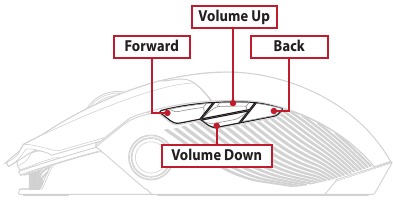
Oldalsó gomb konfiguráció az 1, 2, 4 és 5 profilhoz
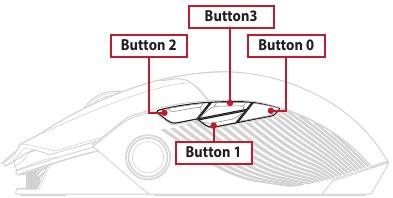
Oldalsó gomb konfiguráció a 3. profilhoz
A Chakram X vezérlők és joystick beállítása a Steam-ben
Beállíthatja a gaming egér gombjait és a joystickot úgy, hogy a Steam-ben vezérlőként működjenek.
- Csatlakoztassa a gaming egeret a számítógéphez.
- Telepítse az Armoury Crate-et és a Steam-et.
- Indítsa el az Armoury Crate-et, majd váltson a gaming egeret a 3. profilra, és kattintson a Visszaállítás (Reset) gombra az alapértelmezett beállítások visszaállításához.
- Indítsa el a Steam-et, majd lépjen a Nézet (View) > Beállítások (Settings) > Vezérlő (Controller) > ÁLTALÁNOS VEZÉRLŐ BEÁLLÍTÁSOK (GENERAL CONTROLLER SETTINGS) menüpontra.
- Csak az Xbox konfiguráció támogatása (Xbox Configuration Support) és az Általános gamepad konfiguráció támogatása (Generic Gamepad Configuration Support) opciókat jelölje be.
- A Felismert vezérlők (Detected Controllers) alatt válassza a CHAKRAM X lehetőséget.
- Beállíthatja a Chakram X joystickot és a 4 oldalsó gombot úgy, hogy pontosan úgy működjenek, mint egy gamepad. Kérjük, tekintse meg az alábbi táblázatot a Chakram X 6, 7, 8 és 9 oldalsó gombjainak leképezéséhez, hogy XBOX vezérlőként működjenek a Steam-ben:
| Chakram X - Steam | Chakram X - Vízszintes | Chakram X - Függőleges | XBOX |
| Gomb 0 | Oldalsó gomb 8 | Oldalsó gomb 7 | B |
| Gomb 1 | Oldalsó gomb 9 | Oldalsó gomb 8 | A |
| Gomb 2 | Oldalsó gomb 6 | Oldalsó gomb 9 | X |
| Gomb 3 | Oldalsó gomb 7 | Oldalsó gomb 6 | Y |
- Képezze le az Analóg joystick x-tengelyét és y-tengelyét a Bal kar X (Left Stick X) és a Bal kar Y (Left Stick Y) parancsokhoz.
- Nyomja meg az Esc billentyűt a billentyűzeten, majd kattintson a MENTÉS (SAVE) gombra a befejezéshez.
- Ha szeretné, megoszthatja az online beállításait a következő promptból.
Rendszerkövetelmények
- Windows® 10 és Windows® 11
- 100 MB szabad hely a merevlemezen (az opcionális szoftver telepítéséhez)
- Internet kapcsolat (az opcionális szoftver letöltéséhez)
- USB 2.0 port (USB 3.2 Gen 1 port a gyors töltéshez)
Hivatkozások

Kézikönyv letöltése
Itt letöltheti a kézikönyv teljes pdf verzióját, amely további biztonsági utasításokat, garanciális információkat, FCC szabályokat stb. tartalmazhat.
ASUS ROG CHAKRAM X - Gaming Mouse Használati Útmutató és Bemutató Videó letöltése


