ASUS ROG CHAKRAM X - Brukermanual og anmeldelsesvideo for spillmus
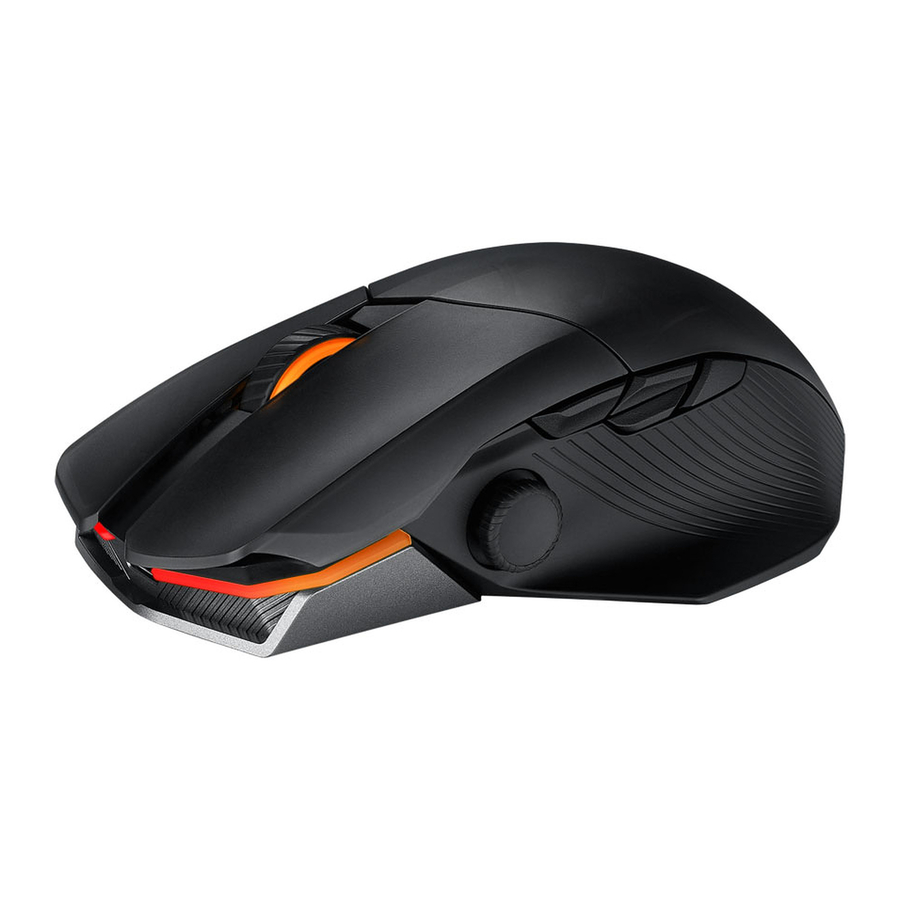
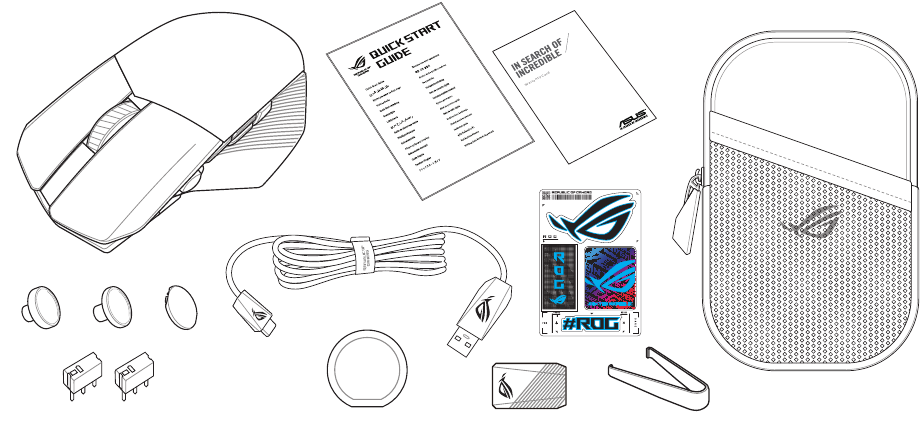
- 1 Pakkeinnhold
- 2 Musefunksjoner
- 3 DPI-justering
- 4 Pollerate
- 5 Bruke dongle-utvideren
- 6 Tilpasse joysticken eller sette på dekselet
- 7 Bytte brytere
- 8 Koble til spillmusen din
- 9 Standard museprofiler
- 10 Sette opp Chakram X-kontroller og joystick i Steam
- 11 Systemkrav
- 12 Referanser
- 13 Last ned manual
- 14 På andre språk
Pakkeinnhold
Musefunksjoner
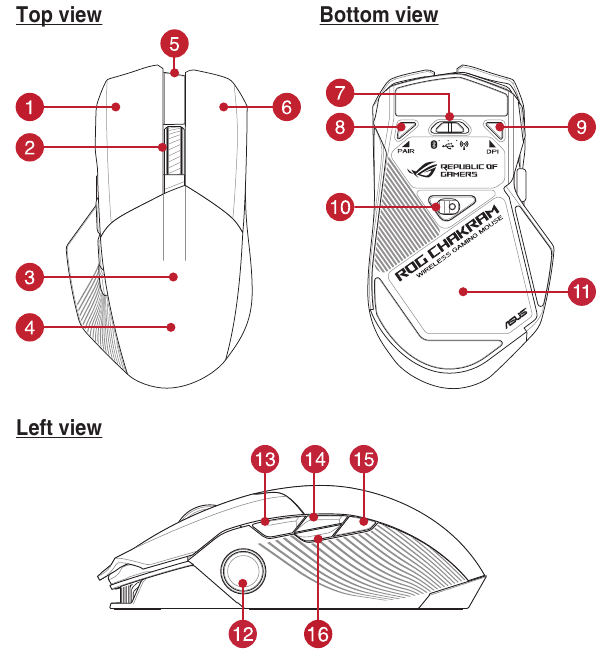
- Venstreklikk-knapp
- Rullehjul
- USB-dongle (skjult)
- Logoplate (skjult)
- USB Type-C ®-port / USB Type-C ®
- Høyreklikk-knapp
- Bryter for tilkoblingsmodus
- Paringsknapp
- DPI-knapp
- AimPoint optisk sensor
- Qi trådløs ladeområde
- Analog/Digital joystick
- Sideknapp 6
- Sideknapp 7
- Sideknapp 8
- Sideknapp 9
DPI-justering
DPI-knapp
Den skjulte DPI-knappen på undersiden av musen bytter DPI mellom 4 nivåer umiddelbart. LED-en vil blinke for å indikere gjeldende DPI-nivå. Se tabellen nedenfor for mer informasjon om DPI-nivåene.
| Oppløsning | DPI 1 (Rød) | DPI 2 (Lilla) | DPI 3 (Standard / Blå) | DPI 4 (Grønn) |
| 100 DPI til 36000 DPI | 400 DPI | 800 DPI | 1600 DPI | 3200 DPI |
DPI på rullehjulet
DPI på rullehjul-justeringsfunksjonen lar deg tilpasse DPI-en til spillmusen din uten å bruke Armoury Crate.
- Trykk og hold DPI-knappen i 3 sekunder til LED-lysene på spillmusen lyser.
- Roter rullehjulet fremover eller bakover for å justere DPI-en. LED-fargenyansen på rullehjulet vil variere avhengig av DPI-justeringen. Beveg musen rundt for å teste til du finner den beste følsomheten.
MERK:
- DPI øker med 100 DPI per rull fremover og reduseres med 100 DPI per rull bakover.
- DPI varierer fra 100 DPI (blå) til 36000 DPI (rød).
- Justering av DPI på rullehjulet vil deaktivere uavhengige X-Y-kontroller.
- Trykk på DPI-knappen igjen når du er ferdig med å tilpasse DPI-verdien for å lagre endringene som er gjort.
Pollerate
| Kablet | RF | Bluetooth | |
| 250 | V | V | V |
| 500 | V | V | |
| 1000 | V | V | |
| 2000 | V | V | |
| 4000 | V | ||
| 8000 | V |
Bruke dongle-utvideren
Koble den medfølgende paracord-kabelen og RF-mottakeren til dongle-utvideren for å forbedre trådløs mottakelse eller utvide RF-signalrekkevidden. Du kan også feste dongle-utvideren til musematten din (2~3 mm tykkelse) om nødvendig.
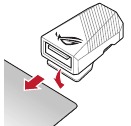
Tilpasse joysticken eller sette på dekselet
MERK: For å unngå skade, plasser musen på en flat overflate, og skyv deretter joysticken inn i kontakten mens du sørger for at det lille sirkulære hullet peker oppover.

Bytte brytere
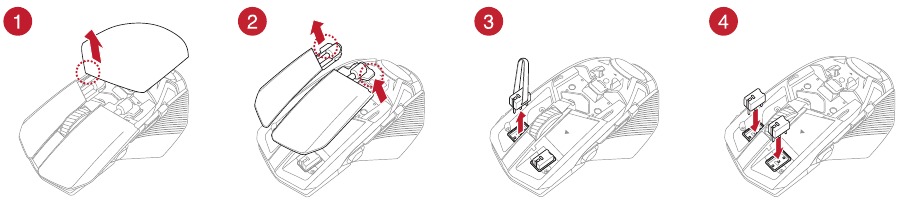

- Sørg for å installere bryteren med knappen vendt mot forsiden av musen.
- Sørg for at bryterne sitter ordentlig på bryterkontaktene.
- Både 3-pinners mekaniske og 5-pinners optiske mikrobrytere støttes. Se www.asus.com for listen over kompatible brytere.
Koble til spillmusen din
Bruke ROG Paracord-kabelen
Koble den medfølgende USB Type-C® til Type-A-kabelen til spillmusen din og en hvilken som helst tilgjengelig USB 3.2 Gen 1-port (eller nyere) på datamaskinen din for hurtiglading.

Bruke RF trådløs modus
- Koble USB-dongelen til en USB-port på datamaskinen din.
- Sett tilkoblingsbryteren til RF 2.4G trådløs modus.
![]()
- Trykk og hold inne Par-knappen (Pair) i 3 sekunder hvis tilkoblingen går tapt.

Bytte til Bluetooth-modus
- Når du parer Bluetooth-modus for første gang, vil spillmusen din automatisk gå inn i søkemodus. Finn ROG Chakram X fra enhetslisten og bekreft deretter for å pare.
![]()
- Opptil 3 enheter kan lagres. Trykk på Par-knappen (Pair) for å bla gjennom de 3 parede enhetene, eller du kan overskrive hvilken som helst av de lagrede enhetene ved å trykke og holde inne Par-knappen (Pair) i 3 sekunder.

Standard museprofiler
MERK: Museknappene og analog/digital joystick kan tilordnes andre funksjoner ved hjelp av Armoury Crate.
| Profil 1 | DPI-knapp + Sideknapp 6 |
| Standard lyseffekt | Regnbue (Rainbow) |
| Joystick-funksjon | 4 tastaturretningstaster |
| Profil 2 | DPI-knapp + Sideknapp 7 |
| Standard lyseffekt | Fargesyklus (Color Cycle) |
| Joystick-funksjon | Analog joystick (vertikal) |
| Profil 3 | DPI-knapp + Sideknapp 8 |
| Standard lyseffekt | Komet (Comet) |
| Joystick-funksjon | Analog joystick (horisontal) |
| Profil 4 | DPI-knapp + Sideknapp 9 |
| Standard lyseffekt | Pustende (blå) (Breathing (blue)) |
| Joystick-funksjon | Analog joystick (vertikal) |
| Profil 5 | DPI-knapp + Rullehjulklikk |
| Standard lyseffekt | Reaktiv (grønn) (Reactive (green)) |
| Joystick-funksjon | 4 tastaturretningstaster |
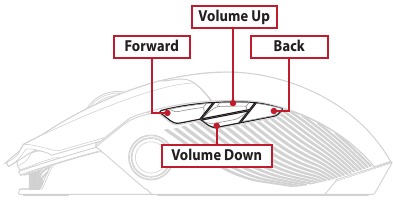
Sideknappkonfigurasjon for profil 1, 2, 4 og 5
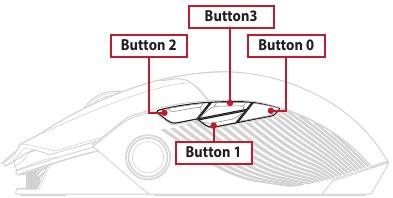
Sideknappkonfigurasjon for profil 3
Sette opp Chakram X-kontroller og joystick i Steam
Du kan sette opp spillmuseknappene og joysticken til å fungere som en kontroller i Steam.
- Koble spillmusen til datamaskinen din.
- Installer Armoury Crate og Steam.
- Start Armoury Crate, bytt deretter spillmusen til Profil 3, og klikk på Tilbakestill (Reset) for å gå tilbake til standardinnstillingene.
- Start Steam, gå deretter til Vis (View) > Innstillinger (Settings) > Kontroller (Controller) > GENERELLE KONTROLLERINNSTILLINGER (GENERAL CONTROLLER SETTINGS).
- Kryss kun av for alternativene Xbox Configuration Support og Generic Gamepad Configuration Support.
- Under Oppdagede kontrollere (Detected Controllers), velg CHAKRAM X.
- Du kan sette opp Chakram X-joysticken og 4 sideknapper til å fungere akkurat som en gamepad. Se tabellen nedenfor for å kartlegge sideknappene 6, 7, 8 og 9 på Chakram X til å fungere som en XBOX-kontroller i Steam:
| Chakram X - Steam | Chakram X - Horisontal | Chakram X - Vertikal | XBOX |
| Knapp 0 (Button 0) | Sideknapp 8 | Sideknapp 7 | B |
| Knapp 1 (Button 1) | Sideknapp 9 | Sideknapp 8 | A |
| Knapp 2 (Button 2) | Sideknapp 6 | Sideknapp 9 | X |
| Knapp 3 (Button 3) | Sideknapp 7 | Sideknapp 6 | Y |
- Kartlegg x-aksen og y-aksen til den analoge joysticken (Analog joystick) til kommandoene Venstre stikke X (Left Stick X) og Venstre stikke Y (Left Stick Y).
- Trykk på Esc på tastaturet, og klikk deretter på LAGRE (SAVE) for å fullføre.
- Hvis du ønsker det, kan du dele innstillingene du har gjort på nettet fra neste melding.
Systemkrav
- Windows® 10 og Windows® 11
- 100 MB harddiskplass (for valgfri programvareinstallasjon)
- Internett-tilkobling (for nedlasting av valgfri programvare)
- USB 2.0-port (USB 3.2 Gen 1-port for hurtiglading)
Referanser

Last ned manual
Her kan du laste ned fullstendig pdf-versjon av manualen, den kan inneholde ytterligere sikkerhetsinstruksjoner, garantiinformasjon, FCC-regler, etc.
Last ned ASUS ROG CHAKRAM X - Brukermanual og anmeldelsesvideo for spillmus


