ASUS ROG CHAKRAM X - Gaming Mouse Manual og Review Video
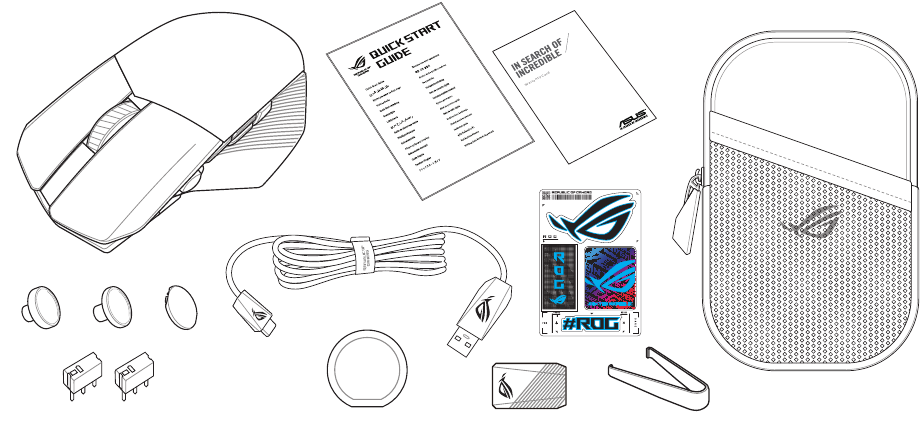
- 1 Pakkens indhold
- 2 Musefunktioner
- 3 DPI-justering
- 4 Polling Rate
- 5 Brug af dongle-forlængeren
- 6 Tilpasning af joysticket eller påsætning af dækslet
- 7 Udskiftning af kontakterne
- 8 Tilslutning af din gamingmus
- 9 Standard museprofiler
- 10 Opsætning af Chakram X-kontroller og joystick i Steam
- 11 Systemkrav
- 12 Referencer
- 13 Download manual
- 14 På andre sprog
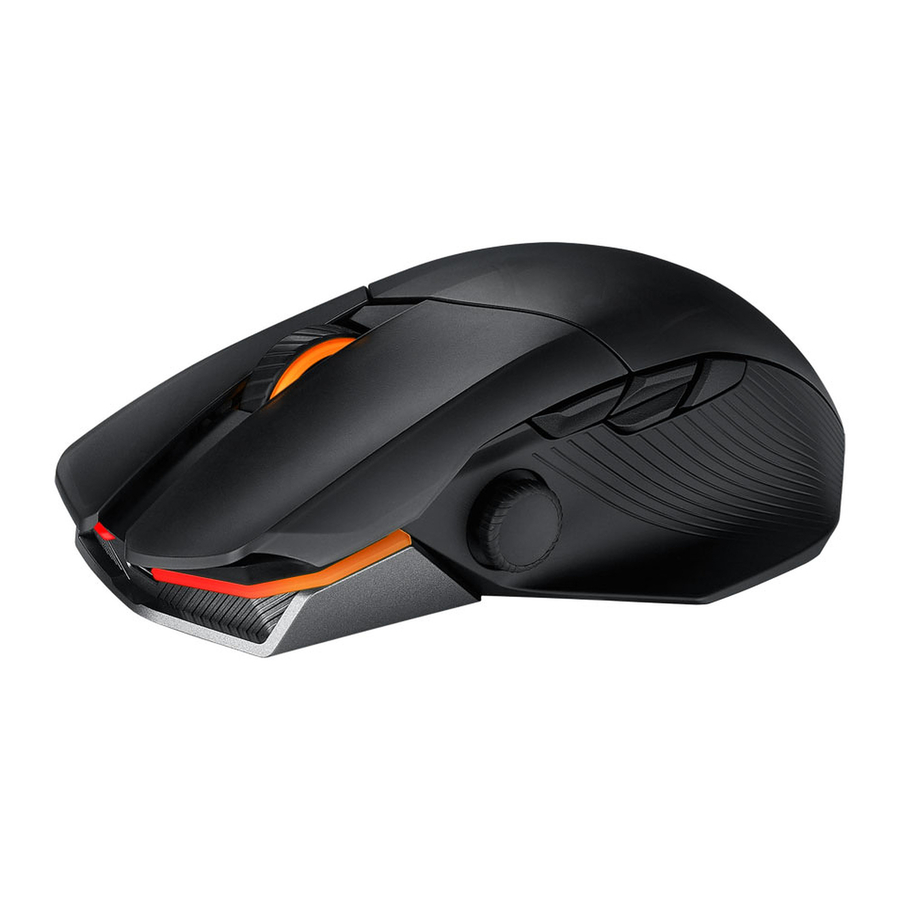
Pakkens indhold
Musefunktioner
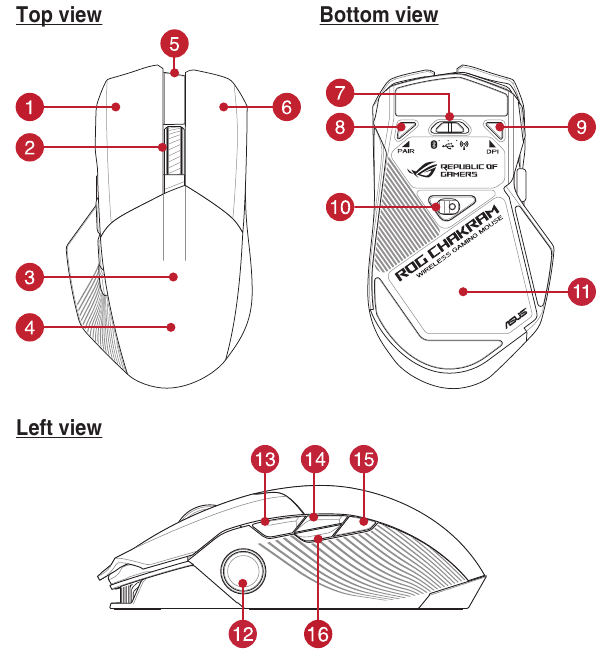
- Venstreklik-knap
- Scrollhjul
- USB-dongle (skjult)
- Logo-plade (skjult)
- USB Type-C ® port / USB Type-C ®
- Højreklik-knap
- Tilslutningstilstandsknap
- Parringsknap (Pair button)
- DPI-knap
- AimPoint optisk sensor
- Qi trådløst opladningsområde
- Analog/Digitalt joystick
- Sideknap 6
- Sideknap 7
- Sideknap 8
- Sideknap 9
DPI-justering
DPI-knap
Den skjulte DPI-knap på bunden af musen skifter DPI'en mellem 4 niveauer øjeblikkeligt. LED'en vil blinke for at indikere det aktuelle DPI-niveau. Se tabellen nedenfor for mere information om DPI-niveauerne.
| Opløsning | DPI 1 (Rød) | DPI 2 (Lilla) | DPI 3 (Standard / Blå) | DPI 4 (Grøn) |
| 100 DPI til 36000 DPI | 400 DPI | 800 DPI | 1600 DPI | 3200 DPI |
DPI On-The-Scroll
DPI On-The-Scroll-tuningfunktionen giver dig mulighed for at tilpasse DPI'en på din gamingmus uden at bruge Armoury Crate.
- Tryk og hold DPI-knappen nede i 3 sekunder, indtil LED'erne på din gamingmus lyser.
- Drej scrollhjulet frem eller tilbage for at justere DPI'en. LED-farvetonen på dit scrollhjul vil variere afhængigt af DPI-justeringen. Bevæg musen rundt for at teste, indtil du finder den bedste følsomhed.
BEMÆRK:
- DPI'en stiger med 100 DPI pr. scroll fremad og falder med 100 DPI pr. scroll bagud.
- DPI'en spænder fra 100 DPI (blå) til 36000 DPI (rød).
- Tuning af DPI On-The-Scroll vil deaktivere uafhængige X-Y-kontroller.
- Tryk på DPI-knappen igen, når du er færdig med at tilpasse DPI-værdien for at gemme de foretagne ændringer.
Polling Rate
| Kablet (Wired) | RF | Bluetooth | |
| 250 | V | V | V |
| 500 | V | V | |
| 1000 | V | V | |
| 2000 | V | V | |
| 4000 | V | ||
| 8000 | V |
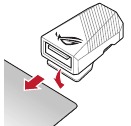
Brug af dongle-forlængeren
Tilslut det medfølgende paracord-kabel og RF-modtageren til dongle-forlængeren for at forbedre den trådløse modtagelse eller udvide RF-signalområdet. Du kan også fastgøre dongle-forlængeren til din musemåtte (2~3 mm i tykkelse), hvis det er nødvendigt.
Tilpasning af joysticket eller påsætning af dækslet
BEMÆRK: For at undgå skader skal du placere musen på en flad overflade og derefter skubbe joysticket ind i stikket, mens du sikrer, at det lille cirkulære hul vender opad.

Udskiftning af kontakterne
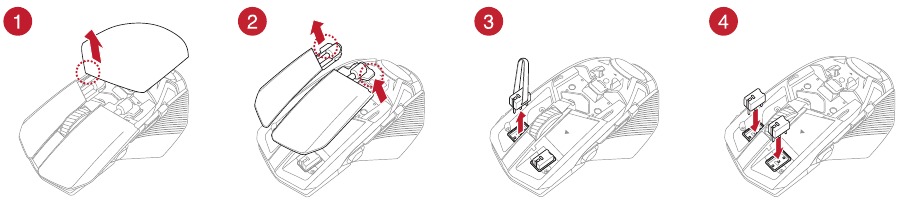

- Sørg for at installere kontakten med dens knap vendende mod forsiden af musen.
- Sørg for, at kontakterne er korrekt placeret på kontaktstikkene.
- Både 3-benede mekaniske og 5-benede optiske mikrokontakter understøttes. Se www.asus.com for listen over kompatible kontakter.
Tilslutning af din gamingmus
Brug af ROG Paracord-kablet
Tilslut det medfølgende USB Type-C® til Type-A-kabel til din gamingmus og enhver tilgængelig USB 3.2 Gen 1-port (eller derover) på din computer for hurtig opladning.

Brug af RF trådløs tilstand
- Tilslut USB-donglen til en USB-port på din computer.
- Indstil tilslutningsknappen til RF 2.4G trådløs tilstand (RF 2.4G Wireless mode).
![]()
- Tryk og hold Parringsknappen (Pair) nede i 3 sekunder, hvis forbindelsen mistes.

Skift til Bluetooth-tilstand
- Når du parrer Bluetooth-tilstand for første gang, går din gamingmus automatisk i opdagelsestilstand. Find ROG Chakram X fra enhedslisten, og bekræft derefter for at parre.
![]()
- Op til 3 enheder kan gemmes. Tryk på Parringsknappen (Pair) for at skifte mellem de 3 parrede enheder, eller du kan overskrive en af de gemte enheder ved at trykke og holde Parringsknappen (Pair) nede i 3 sekunder.

Standard museprofiler
BEMÆRK: Museknapperne og det analoge/digitale joystick kan tildeles andre funktioner ved hjælp af Armoury Crate.
| Profil 1 | DPI-knap + Sideknap 6 |
| Standard lyseffekt | Regnbue (Rainbow) |
| Joystick-funktion | 4 tastaturretningstaster |
| Profil 2 | DPI-knap + Sideknap 7 |
| Standard lyseffekt | Farvecyklus (Color Cycle) |
| Joystick-funktion | Analogt joystick (lodret) |
| Profil 3 | DPI-knap + Sideknap 8 |
| Standard lyseffekt | Komet (Comet) |
| Joystick-funktion | Analogt joystick (vandret) |
| Profil 4 | DPI-knap + Sideknap 9 |
| Standard lyseffekt | Vejrtrækning (blå) (Breathing (blue)) |
| Joystick-funktion | Analogt joystick (lodret) |
| Profil 5 | DPI-knap + Scrollhjulklik |
| Standard lyseffekt | Reaktiv (grøn) (Reactive (green)) |
| Joystick-funktion | 4 tastaturretningstaster |
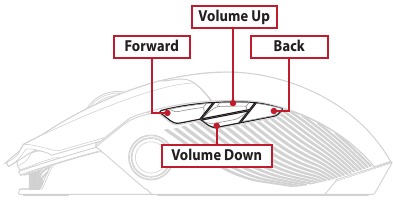
Sideknapkonfiguration for profil 1, 2, 4 og 5
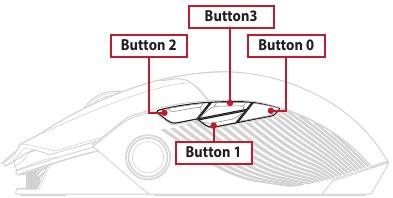
Sideknapkonfiguration for profil 3
Opsætning af Chakram X-kontroller og joystick i Steam
Du kan konfigurere dine gamingmuseknapper og joystick til at fungere som en controller i Steam.
- Tilslut din gamingmus til din computer.
- Installer Armoury Crate og Steam.
- Start Armoury Crate, og skift derefter din gamingmus til Profil 3, og klik på Nulstil (Reset) for at vende tilbage til standardindstillingerne.
- Start Steam, og gå derefter til Vis (View) > Indstillinger (Settings) > Controller > GENERELLE CONTROLLER-INDSTILLINGER (GENERAL CONTROLLER SETTINGS).
- Marker kun indstillingerne Xbox Configuration Support og Generic Gamepad Configuration Support.
- Under Registrerede controllere (Detected Controllers) skal du vælge CHAKRAM X.
- Du kan konfigurere Chakram X-joysticket og 4 sideknapper til at fungere præcis som en gamepad. Se tabellen nedenfor for at kortlægge sideknapperne 6, 7, 8 og 9 på Chakram X til at fungere som en XBOX-controller i Steam:
| Chakram X - Steam | Chakram X - Vandret (Horizontal) | Chakram X - Lodret (Vertical) | XBOX |
| Knap 0 (Button 0) | Sideknap 8 | Sideknap 7 | B |
| Knap 1 (Button 1) | Sideknap 9 | Sideknap 8 | A |
| Knap 2 (Button 2) | Sideknap 6 | Sideknap 9 | X |
| Knap 3 (Button 3) | Sideknap 7 | Sideknap 6 | Y |
- Kortlæg x-aksen og y-aksen på det analoge joystick (Analog joystick) til kommandoerne Venstre pind X (Left Stick X) og Venstre pind Y (Left Stick Y).
- Tryk på Esc på dit tastatur, og klik derefter på GEM (SAVE) for at fuldføre.
- Hvis du ønsker det, kan du dele de indstillinger, du har foretaget online, fra den næste prompt.
Systemkrav
- Windows® 10 og Windows® 11
- 100 MB harddiskplads (til valgfri softwareinstallation)
- Internetforbindelse (til download af valgfri software)
- USB 2.0-port (USB 3.2 Gen 1-port til hurtig opladning)
Referencer

Download manual
Her kan du downloade fuld pdf-version af manualen, den kan indeholde yderligere sikkerhedsinstruktioner, garantioplysninger, FCC-regler osv.
Download ASUS ROG CHAKRAM X - Gaming Mouse Manual og Review Video


