ASUS ROG CHAKRAM X - Manuel et vidéo de présentation de la souris gaming
- 1 Contenu de l'emballage
- 2 Caractéristiques de la souris
- 3 Réglage du DPI
- 4 Taux d'interrogation
- 5 Utilisation du prolongateur de dongle
- 6 Personnalisation du joystick ou application du capuchon
- 7 Remplacement des commutateurs
- 8 Connexion de votre souris gaming
- 9 Profils de souris par défaut
- 10 Configuration des commandes et du joystick du Chakram X dans Steam
- 11 Configuration requise
- 12 Références
- 13 Télécharger le manuel
- 14 Dans d'autres langues
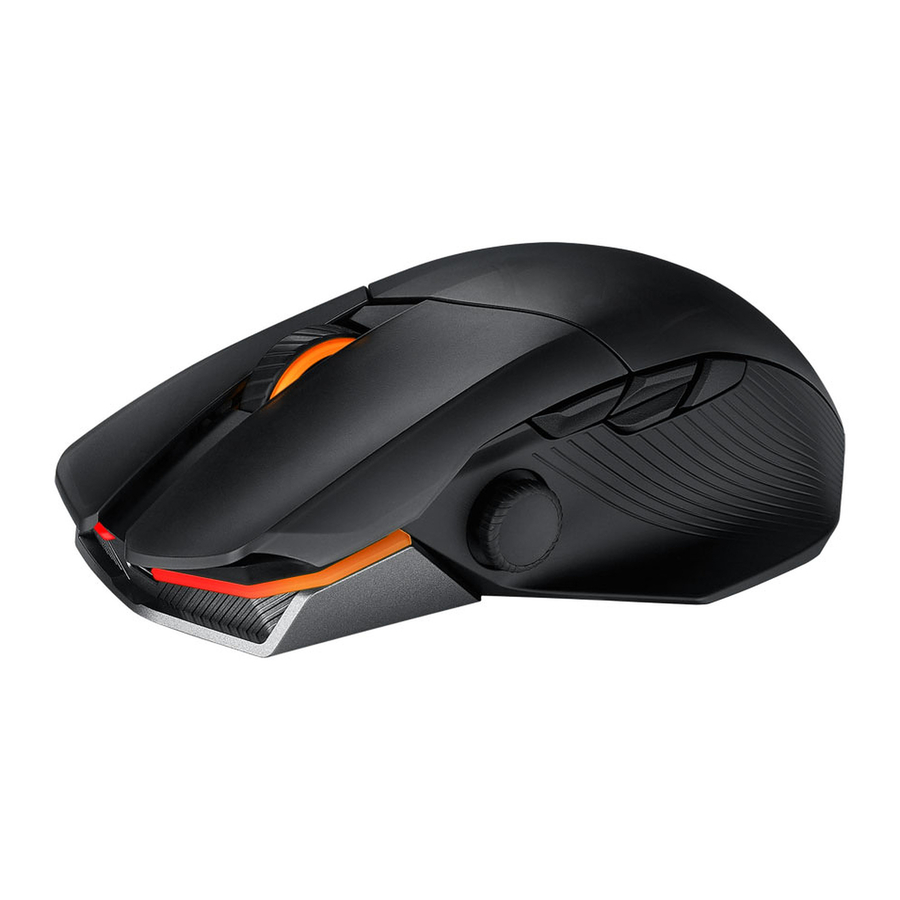
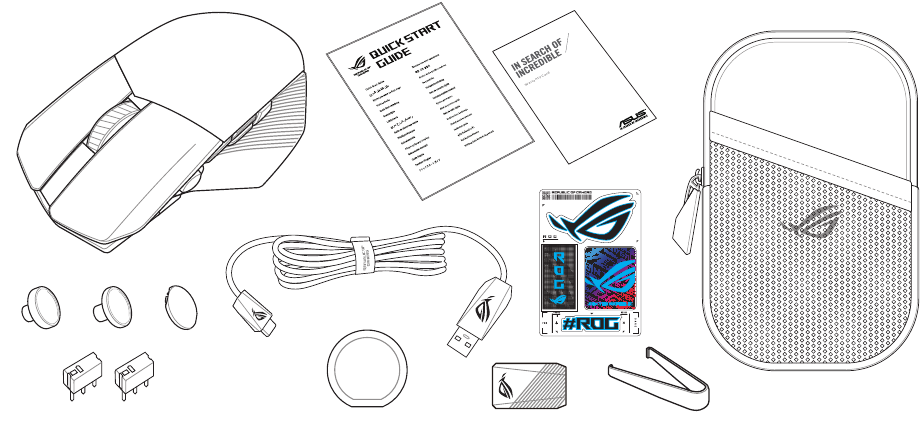
Contenu de l'emballage
Caractéristiques de la souris
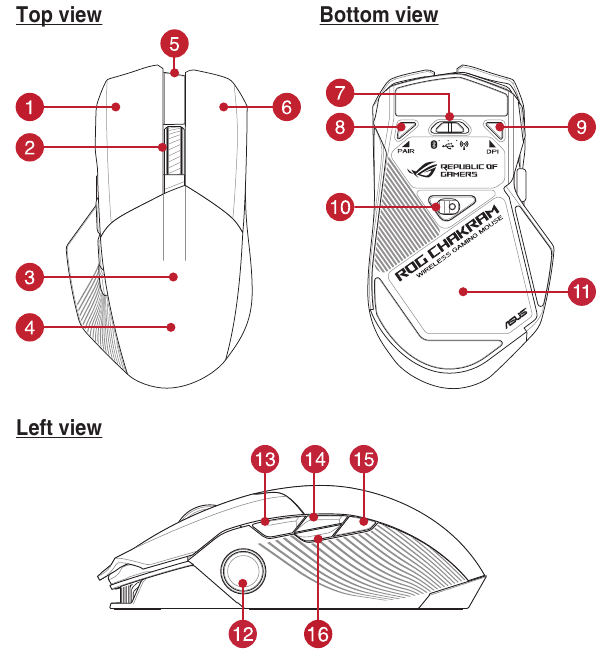
- Bouton clic gauche
- Molette de défilement
- Dongle USB (masqué)
- Plaque du logo (masquée)
- Port USB Type-C ® / USB Type-C ®
- Bouton clic droit
- Commutateur de mode de connexion
- Bouton de jumelage
- Bouton DPI
- Capteur optique AimPoint
- Zone de chargement sans fil Qi
- Joystick analogique/numérique
- Bouton latéral 6
- Bouton latéral 7
- Bouton latéral 8
- Bouton latéral 9
Réglage du DPI
Bouton DPI
Le bouton DPI masqué sous la souris permet de basculer instantanément le DPI entre 4 niveaux. La LED clignotera pour indiquer le niveau de DPI actuel. Veuillez vous référer au tableau ci-dessous pour plus d'informations sur les niveaux de DPI.
| Résolution | DPI 1 (Rouge) | DPI 2 (Violet) | DPI 3 (Par défaut / Bleu) | DPI 4 (Vert) |
| 100 DPI to 36000 DPI | 400 DPI | 800 DPI | 1600 DPI | 3200 DPI |
DPI à la volée
La fonction de réglage DPI à la volée vous permet de personnaliser le DPI de votre souris gaming sans utiliser Armoury Crate.
- Appuyez et maintenez le bouton DPI pendant 3 secondes jusqu'à ce que les LED de votre souris gaming s'allument.
- Faites tourner la molette de défilement vers l'avant ou vers l'arrière pour ajuster le DPI. La couleur des LED de votre molette de défilement différera en fonction du réglage du DPI. Déplacez la souris pour tester jusqu'à ce que vous trouviez la meilleure sensibilité.
REMARQUE :
- Le DPI augmente de 100 DPI par défilement vers l'avant et diminue de 100 DPI par défilement vers l'arrière.
- Le DPI varie de 100 DPI (bleu) à 36000 DPI (rouge).
- Le réglage du DPI à la volée désactivera les contrôles X-Y indépendants.
- Appuyez à nouveau sur le bouton DPI une fois que vous avez terminé de personnaliser la valeur du DPI pour enregistrer les modifications apportées.
Taux d'interrogation
| Filaire | RF | Bluetooth | |
| 250 | V | V | V |
| 500 | V | V | |
| 1000 | V | V | |
| 2000 | V | V | |
| 4000 | V | ||
| 8000 | V |
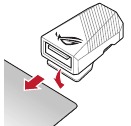
Utilisation du prolongateur de dongle
Connectez le câble paracord fourni et le récepteur RF au prolongateur de dongle pour améliorer la réception sans fil ou étendre la portée du signal RF. Vous pouvez également clipser le prolongateur de dongle sur votre tapis de souris (2 à 3 mm d'épaisseur) si nécessaire.
Personnalisation du joystick ou application du capuchon
REMARQUE : Pour éviter tout dommage, placez la souris sur une surface plane, puis poussez le joystick dans son logement en vous assurant que le petit trou circulaire pointe vers le haut.

Remplacement des commutateurs
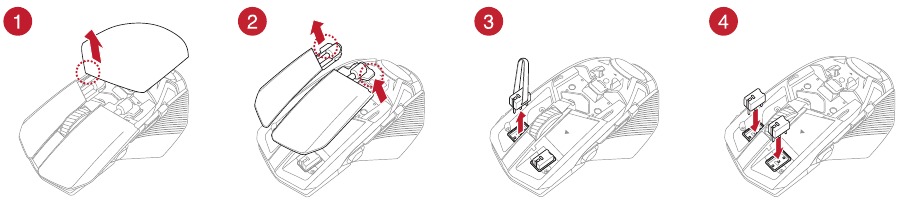

- Assurez-vous d'installer le commutateur avec son bouton orienté vers l'avant de la souris.
- Assurez-vous que les commutateurs sont correctement insérés dans leurs logements.
- Les micro-interrupteurs mécaniques à 3 broches et optiques à 5 broches sont pris en charge. Référez-vous à www.asus.com pour la liste des commutateurs compatibles.
Connexion de votre souris gaming
Utilisation du câble ROG Paracord
Connectez le câble USB Type-C® vers Type-A fourni à votre souris gaming et à tout port USB 3.2 Gen 1 (ou supérieur) disponible sur votre ordinateur pour une charge rapide.

Utilisation du mode sans fil RF
- Connectez le dongle USB à un port USB de votre ordinateur.
- Réglez le commutateur de connexion sur le RF 2.4G Wireless mode (Mode sans fil RF 2.4G).
![]()
- Appuyez et maintenez le bouton Pair (Jumeler) pendant 3 secondes si la connexion est perdue.

Passage en mode Bluetooth
- Lors du premier jumelage en mode Bluetooth, votre souris gaming entrera automatiquement en mode découverte. Trouvez ROG Chakram X dans la liste des appareils, puis confirmez le jumelage.
![]()
- Jusqu'à 3 appareils peuvent être enregistrés. Appuyez sur le bouton Pair (Jumeler) pour parcourir les 3 appareils jumelés, ou vous pouvez écraser l'un des appareils enregistrés en appuyant et en maintenant le bouton Pair (Jumeler) pendant 3 secondes.

Profils de souris par défaut
REMARQUE : Les boutons de la souris et le joystick analogique/numérique peuvent être assignés à d'autres fonctions à l'aide d'Armoury Crate.
| Profil 1 | Bouton DPI + Bouton latéral 6 |
| Effet d'éclairage par défaut | Arc-en-ciel |
| Fonction du joystick | 4 touches directionnelles du clavier |
| Profil 2 | Bouton DPI + Bouton latéral 7 |
| Effet d'éclairage par défaut | Cycle de couleurs |
| Fonction du joystick | Joystick analogique (vertical) |
| Profil 3 | Bouton DPI + Bouton latéral 8 |
| Effet d'éclairage par défaut | Comète |
| Fonction du joystick | Joystick analogique (horizontal) |
| Profil 4 | Bouton DPI + Bouton latéral 9 |
| Effet d'éclairage par défaut | Respiration (bleu) |
| Fonction du joystick | Joystick analogique (vertical) |
| Profil 5 | Bouton DPI + Clic molette |
| Effet d'éclairage par défaut | Réactif (vert) |
| Fonction du joystick | 4 touches directionnelles du clavier |
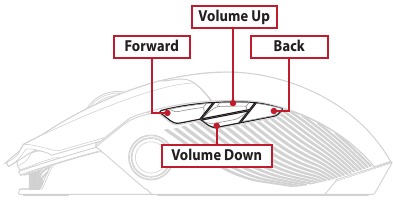
Configuration des boutons latéraux pour les profils 1, 2, 4 et 5
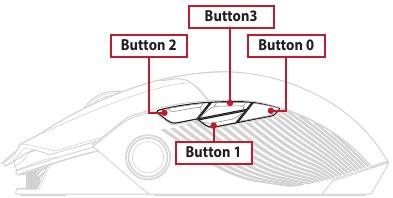
Configuration des boutons latéraux pour le profil 3
Configuration des commandes et du joystick du Chakram X dans Steam
Vous pouvez configurer les boutons et le joystick de votre souris gaming pour qu'ils fonctionnent comme une manette dans Steam.
- Connectez votre souris gaming à votre ordinateur.
- Installez Armoury Crate et Steam.
- Lancez Armoury Crate, puis basculez votre souris gaming sur le Profil 3, et cliquez sur Reset (Réinitialiser) pour revenir aux paramètres par défaut.
- Lancez Steam, puis allez dans View (Vue) > Settings (Paramètres) > Controller (Manette) > GENERAL CONTROLLER SETTINGS (PARAMÈTRES GÉNÉRAUX DE LA MANETTE).
- Cochez uniquement les options Xbox Configuration Support (Prise en charge de la configuration Xbox) et Generic Gamepad Configuration Support (Prise en charge de la configuration de la manette générique).
- Sous Detected Controllers (Manettes détectées), sélectionnez CHAKRAM X.
- Vous pouvez configurer le joystick du Chakram X et les 4 boutons latéraux pour qu'ils fonctionnent exactement comme une manette. Veuillez vous référer au tableau ci-dessous pour mapper les boutons latéraux 6, 7, 8 et 9 du Chakram X afin qu'ils fonctionnent comme une manette XBOX dans Steam :
| Chakram X - Steam | Chakram X - Horizontal | Chakram X - Vertical | XBOX |
| Bouton 0 | Bouton latéral 8 | Bouton latéral 7 | B |
| Bouton 1 | Bouton latéral 9 | Bouton latéral 8 | A |
| Bouton 2 | Bouton latéral 6 | Bouton latéral 9 | X |
| Bouton 3 | Bouton latéral 7 | Bouton latéral 6 | Y |
- Mappez l'axe x et l'axe y du Joystick analogique aux commandes Left Stick X (Stick gauche X) et Left Stick Y (Stick gauche Y).
- Appuyez sur Esc (Échap) de votre clavier, puis cliquez sur SAVE (ENREGISTRER) pour terminer.
- Si vous le souhaitez, vous pouvez partager les paramètres que vous avez définis en ligne à partir de l'invite suivante.
Configuration requise
- Windows® 10 et Windows® 11
- 100 Mo d'espace disque (pour l'installation de logiciels optionnels)
- Connexion Internet (pour le téléchargement de logiciels optionnels)
- Port USB 2.0 (port USB 3.2 Gen 1 pour une charge rapide)
Références

Télécharger le manuel
Ici, vous pouvez télécharger la version PDF complète du manuel. Elle peut contenir des instructions de sécurité supplémentaires, des informations de garantie, des règles de la FCC, etc.
Télécharger ASUS ROG CHAKRAM X - Manuel et vidéo de présentation de la souris gaming


