GameSir G4 pro - Bezdrátový ovladač - Manuál
- 1 SYSTÉMOVÉ POŽADAVKY
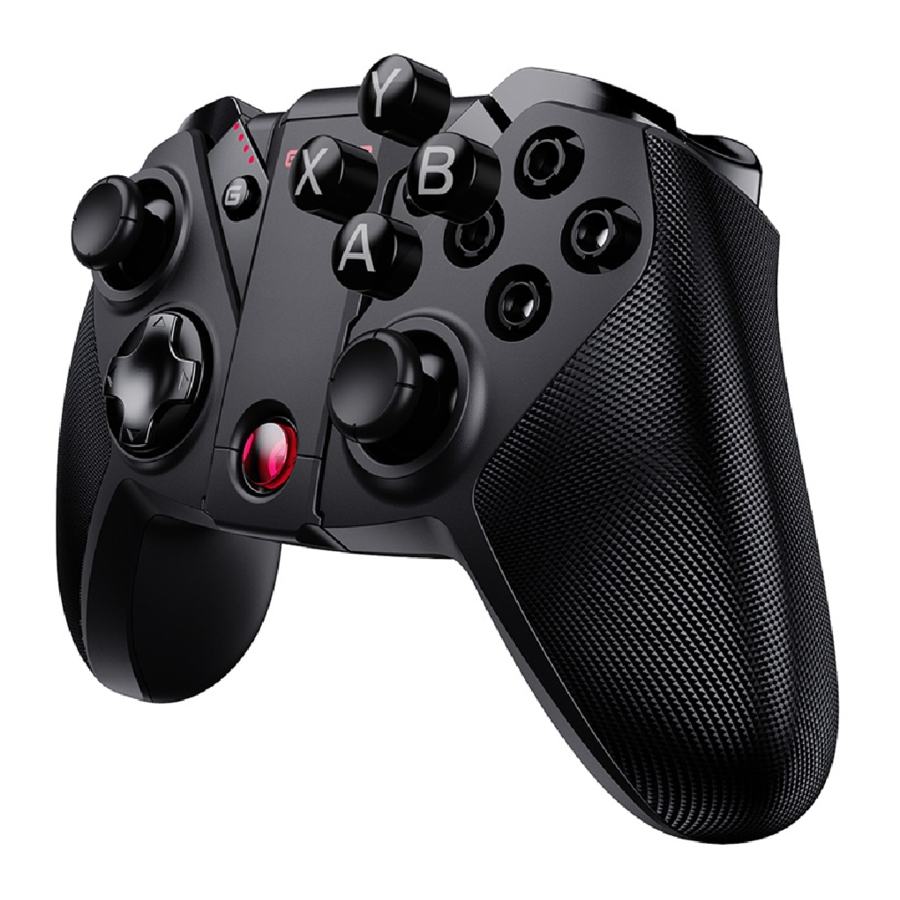
- 2 ROZLOŽENÍ ZAŘÍZENÍ
- 3 JAK POUŽÍVAT DRŽÁK TELEFONU
- 4 JAK NABÍT OVLADAČ
- 5 STAV BATERIE
- 6 VYPNUTÍ
- 7 PŘIPOJENÍ K PC PŘES USB PŘIJÍMAČ NEBO USB KABEL
- 8 PŘIPOJENÍ K NINTENDO SWITCH NEBO SWITCH LITE PŘES BLUETOOTH
- 9 PŘIPOJENÍ K MOBILNÍMU TELEFONU PŘES BLUETOOTH
- 10 ONLINE TUTORIÁL
- 11 AKTUALIZUJTE GAMEPAD PROSTŘEDNICTVÍM MOBILNÍ APLIKACE
- 12 VÝMĚNA POZIC TLAČÍTEK ABXY
- 13 SNÍMEK OBRAZOVKY, NAHRÁVÁNÍ A KOMBINACE KLÁVES
- 14 FUNKCE TURBO
- 15 AUTOMATICKÝ REŽIM SPÁNKU
- 16 Stáhnout návod
- 17 V jiných jazycích
SYSTÉMOVÉ POŽADAVKY
Android 8.0 nebo vyšší
iOS 13 nebo vyšší
Windows 7/8/10
Mac OS
ROZLOŽENÍ ZAŘÍZENÍ

- Levý joystick
- D-Pad
- Select button (tlačítko vybrat)
- Home button (tlačítko domů)
- Start button (tlačítko start)
- Pravý joystick
- ABXY button (tlačítko ABXY)
- Turbo button (tlačítko turbo)
- Screenshot button (tlačítko snímku obrazovky)
- Charging indicator (indikátor nabíjení)
- L2 button (tlačítko L2)
- L1 button (tlačítko L1)
- R2 button (tlačítko R2)
- R1 button (tlačítko R1)
- Type-C Connector (konektor Type-C)
- Receiver storage (úložiště přijímače)
- Phone holder (držák telefonu)
JAK POUŽÍVAT DRŽÁK TELEFONU
Vysuňte držák telefonu směrem nahoru ze spodní části ovladače, abyste jej rozevřeli.
JAK NABÍT OVLADAČ
Použijte nabíjecí kabel pro připojení rozhraní Type-C na horní straně ovladače k nabíjecímu portu USB.
STAV BATERIE
| Charging indicator (indikátor nabíjení) | Popis |
 | Používá se, zbývá 100 % |
 | Používá se, zbývá 75 % |
 | Používá se, zbývá 50 % |
 | Používá se, zbývá 25 % |
| Červené světlo rychle bliká | Méně než 15 % |
| Červené světlo pomalu bliká | Nabíjení |
| Červené světlo svítí | Plně nabito |
VYPNUTÍ
Dlouhým stisknutím tlačítka HOME (domů) na 5 sekund vypnete G4 pro.
PŘIPOJENÍ K PC PŘES USB PŘIJÍMAČ NEBO USB KABEL
- Dlouze stiskněte X + HOME, dokud se ovladač nezapne
- Zapojte USB přijímač do USB portu počítače nebo použijte USB kabel pro připojení ovladače k USB portu počítače
- Při příštím připojení k počítači, pokud stisknete a podržíte HOME po dobu 2 sekund pro zapnutí, se ovladač automaticky připojí k počítači.
Poznámka: Pokud byl ovladač přepnut do jiných režimů, musíte znovu použít kombinaci kláves pro restartování.
Pokud se stále nemůžete připojit po vložení USB přijímače, stiskněte a podržte tlačítko G+S po dobu 5 sekund a ovladač se po automatickém restartu znovu spáruje s přijímačem.


| HOME button indicator (indikátor tlačítka domů) | Popis |
| Bliká zeleně | Připojování |
| Rychle bliká zeleně | Párování |
| Svítí zeleně | Připojeno |
PŘIPOJENÍ K NINTENDO SWITCH NEBO SWITCH LITE PŘES BLUETOOTH
- Přejděte na domovskou stránku Switch a klikněte na: Controllers (ovladače) —— change the grip / order (změnit úchop / pořadí) a vstupte do rozhraní párování
- Stiskněte a podržte Y + HOME, dokud se ovladač nezapne
- Ovladač se automaticky spáruje se Switch nebo Switch Lite
- Při příštím připojení ke Switch nebo Switch Lite, pokud stisknete a podržíte HOME po dobu 2 sekund pro zapnutí, se ovladač automaticky připojí ke Switch nebo Switch Lite
Poznámka: Pokud potřebujete přepnout gamepad do jiných režimů, přejděte na domovskou stránku Switch a klikněte na Controller—> Change the grip/order (ovladač —> změnit úchop/pořadí) pro vstup na stránku párování. Vypněte gamepad a stiskněte kombinaci kláves pro jeho zapnutí a spárování se Switchem. Pokud potřebujete zrušit párování s aktuálním gamepadem pro Switch nebo je třeba ovladač připojit k novému Switchi, přejděte na domovskou stránku Switch, klikněte v pořadí: Controller—>Change the grip/order (ovladač —> změnit úchop/pořadí) a vstupte na stránku párování. Stiskněte a podržte tlačítko G+S na gamepadu po dobu 5 sekund a ovladač se po automatickém restartu znovu spáruje se Switchem.


| HOME button indicator (indikátor tlačítka domů) | Popis |
| Bliká fialově | Připojování |
| Rychle bliká fialově | Párování |
| Svítí fialově | Připojeno |
PŘIPOJENÍ K MOBILNÍMU TELEFONU PŘES BLUETOOTH
Hrajte hry pro Android podporující ovladače Odkazuje na mobilní hry, které podporují používání gamepadu
- Stiskněte A + HOME, dokud se ovladač nezapne
- Zapněte Bluetooth, vyhledejte gamepad Gamesir-G4pro, klikněte a spárujte.
- Při příštím připojení, pokud stisknete a podržíte HOME po dobu 2 sekund pro zapnutí, ovladač se automaticky připojí k mobilnímu telefonu
Poznámka: Pokud je třeba gamepad přepnout do jiného režimu, musíte gamepad vypnout a poté znovu použít kombinaci kláves pro jeho zapnutí. Poté zapněte Bluetooth mobilního telefonu, vyhledejte Gamesir-G4pro a spárujte. Pokud telefon Android ignoruje/zruší párování Bluetooth gamepadu nebo se připojuje k novému telefonu Android, musíte stisknout a podržet tlačítko G+S po dobu 5 sekund a gamepad se po automatickém restartu znovu spáruje s telefonem Android. Zapněte Bluetooth telefonu, vyhledejte Gamesir-G4pro, klikněte a spárujte.


| HOME button indicator (indikátor tlačítka domů) | Popis |
| Bliká modře | Připojování |
| Rychle bliká modře | Párování |
| Svítí modře | Připojeno |
Hrajte hry Apple Arcade a MFi
Odkazuje na mobilní hry, které podporují používání gamepadu
- Stiskněte B + HOME, dokud se ovladač nezapne
- Zapněte Bluetooth, vyhledejte gamepad Xbox Wireless Controller, klikněte a spárujte.
- Při příštím připojení, pokud stisknete a podržíte HOME po dobu 2 sekund pro zapnutí, ovladač se automaticky připojí k mobilnímu telefonu
Poznámka: Pokud je třeba gamepad přepnout do jiného režimu, musíte gamepad vypnout a poté znovu použít kombinaci kláves pro jeho zapnutí. Poté zapněte Bluetooth telefonu, vyhledejte Xbox Wireless Controller a spárujte.
Pokud iPhone ignoruje/zruší párování Bluetooth gamepadu nebo se připojuje k novému iPhonu, musíte stisknout a podržet tlačítko G+S po dobu 5 sekund a gamepad se po automatickém restartu znovu spáruje s iPhonem. Zapněte Bluetooth telefonu, vyhledejte Xbox Wireless Controller, klikněte a spárujte.

| HOME button indicator (indikátor tlačítka domů) | Popis |
| Bliká fialově | Připojování |
| Rychle bliká fialově | Párování |
| Svítí fialově | Připojeno |
ONLINE TUTORIÁL
Chcete-li se dozvědět více o hrách pro Android podporujících ovladače, hrách Apple Arcade, hrách MFi a o tom, jak používat GameSir G4 pro, naskenujte následující QR kód nebo se podívejte na online pokročilou uživatelskou příručku.

AKTUALIZUJTE GAMEPAD PROSTŘEDNICTVÍM MOBILNÍ APLIKACE
Mobilní aplikace GameSir může poskytovat aktualizace firmwaru a další funkce.
Naskenujte QR kód pro stažení

VÝMĚNA POZIC TLAČÍTEK ABXY
G4 pro využívá design magnetických krytek kláves, které mohou vyměnit pozici kláves podle různých platforem, aby se zabránilo chybné operaci klávesových značek A a skutečnému spuštění B.
- Na levé straně tlačítek "ABXY" je vyhrazená drážka, použijte ukazováček k odpojení krytky klávesy ABXY z levé drážky
![]()
- Umístěte odpojenou krytku klávesy "ABXY" směrem nahoru, zarovnejte ji s pozicí klávesy odpovídající platformy a nainstalujte ji.
Poznámka: Platforma PC: horní Y, levý X, dolní A, pravý B; platforma NS: horní X, levý Y, dolní B, pravý A; Výchozí tovární nastavení je rozložení platformy PC


SNÍMEK OBRAZOVKY, NAHRÁVÁNÍ A KOMBINACE KLÁVES
| Kroky jsou následující | Popis |
| Klepněte na tlačítko snímku obrazovky nebo dlouze stiskněte tlačítko snímku obrazovky | PC, Android, Switch: Klepnutím na tlačítko snímku obrazovky pořídíte snímek obrazovky, Switch: Dlouhým stisknutím tlačítka snímku obrazovky nahrajete prvních 30 sekund videa |
| S + D-pad nahoru a dolů | Ovládání hlasitosti systému PC/Android |
| S + D-pad vlevo a vpravo | Úprava intenzity vibrací motoru |
| G + D-pad nahoru a dolů | Úprava intenzity světla G4 pro |
FUNKCE TURBO
| Funkce Turbo | Nastavení turba / zrušení turba | Upravitelná tlačítka |
| Dosáhněte rychlých útoků ve hře | Dlouze stiskněte tlačítko, které je třeba použít ke spuštění komba, a poté stiskněte tlačítko Turbo | A,B,X,Y,L1,R1,L2,R2 |
AUTOMATICKÝ REŽIM SPÁNKU
Když je gamepad v normálním bezdrátovém připojení, automaticky se přepne do režimu spánku do 600 sekund bez jakékoli operace. Když gamepad není připojen, automaticky se přepne do režimu spánku do 120 sekund bez jakékoli operace. Po automatickém režimu spánku dlouze stiskněte tlačítko HOME po dobu 2 sekund pro probuzení a připojení zařízení.
 UPOZORNĚNÍ:
PŘEČTĚTE SI POZORNĚ TYTO BEZPEČNOSTNÍ OPATŘENÍ.
- OBSAHUJE MALÉ DÍLY. Uchovávejte mimo dosah dětí mladších 3 let. V případě spolknutí nebo vdechnutí okamžitě vyhledejte lékařskou pomoc.
- NEPOUŽÍVEJTE výrobek v blízkosti ohně.
- NEVYSTAVUJTE přímému slunečnímu záření nebo vysokým teplotám.
- NENECHÁVEJTE výrobek ve vlhkém nebo prašném prostředí.
- NEMANIPULUJTE s výrobkem prudce a nezpůsobujte jeho pád v důsledku silného nárazu.
- NEDOTÝKEJTE se přímo portu USB, mohlo by dojít k poruchám.
- NEOHÝBEJTE ani NETAHEJTE silně za části kabelu.
- Při čištění používejte měkký, suchý hadřík.
- NEPOUŽÍVEJTE chemikálie, jako je benzín nebo ředidlo.
- NEROZEBÍREJTE, neopravujte ani neupravujte.
- NEPOUŽÍVEJTE k jiným účelům, než ke kterým je určen. NENESEME ODPOVĚDNOST za nehody nebo škody, pokud je používán k jiným než původním účelům.
- NEDÍVEJTE se přímo do optického světla. Mohlo by dojít k poškození očí.
- Pokud máte jakékoli obavy nebo návrhy týkající se kvality, kontaktujte společnost GameSir nebo místního distributora.
Nintendo Switch™ je registrovaná ochranná známka společnosti Nintendo Inc. Všechna práva vyhrazena. Všechny ostatní ochranné známky jsou majetkem příslušných vlastníků. Fotografie a ilustrace nejsou závazné. Obsah, design a specifikace se mohou změnit bez předchozího upozornění a mohou se lišit v závislosti na zemi. Tento produkt není distribuován na základě oficiální licence ani schválen, sponzorován nebo podporován společností Nintendo Inc. Tento produkt není vyroben pro společnost Nintendo Inc.
Toto zařízení splňuje část 15 pravidel FCC. Provoz podléhá následujícím dvěma podmínkám:
- Toto zařízení nesmí způsobovat škodlivé rušení a
- toto zařízení musí akceptovat jakékoli přijaté rušení, včetně rušení, které může způsobit nežádoucí provoz.
Poznámka: Toto zařízení bylo testováno a bylo zjištěno, že splňuje limity pro digitální zařízení třídy B podle části 15 pravidel FCC. Tyto limity jsou navrženy tak, aby poskytovaly přiměřenou ochranu proti škodlivému rušení při instalaci v obytných prostorách. Toto zařízení generuje, používá a může vyzařovat vysokofrekvenční energii, a pokud není instalováno a používáno v souladu s pokyny, může způsobovat škodlivé rušení rádiové komunikace.
Nelze však zaručit, že při konkrétní instalaci nedojde k rušení. Pokud toto zařízení způsobuje škodlivé rušení rozhlasového nebo televizního příjmu, což lze zjistit vypnutím a zapnutím zařízení, doporučujeme uživateli, aby se pokusil rušení odstranit jedním nebo více z následujících opatření:
- Přeorientujte nebo přemístěte přijímací anténu.
- Zvětšete vzdálenost mezi zařízením a přijímačem.
- Připojte zařízení do zásuvky v jiném obvodu, než ke kterému je připojen přijímač.
- Požádejte o pomoc prodejce nebo zkušeného radiotechnika/televizního technika.

Stáhnout návod
Zde si můžete stáhnout úplnou verzi návodu ve formátu pdf, může obsahovat další bezpečnostní pokyny, informace o záruce, pravidla FCC atd.
Stáhnout GameSir G4 pro - Bezdrátový ovladač - Manuál


