GameSir G4 pro - Manuel du contrôleur sans fil
- 1 CONFIGURATION SYSTÈME REQUISE
- 2 DISPOSITION DE L'APPAREIL
- 3 COMMENT UTILISER LE SUPPORT DE TÉLÉPHONE
- 4 COMMENT CHARGER LE CONTRÔLEUR
- 5 ÉTAT DE LA BATTERIE
- 6 ÉTEINDRE
- 7 CONNEXION AU PC VIA LE RÉCEPTEUR USB OU LE CÂBLE USB
- 8 CONNEXION À LA NINTENDO SWITCH OU SWITCH LITE VIA BLUETOOTH
- 9 CONNEXION AU TÉLÉPHONE MOBILE VIA BLUETOOTH
- 10 TUTORIEL EN LIGNE
- 11 MISE À JOUR DE LA MANETTE VIA L'APPLICATION MOBILE
- 12 ÉCHANGE DES POSITIONS DES BOUTONS ABXY
- 13 CAPTURE D'ÉCRAN, ENREGISTREMENT ET COMBINAISON DE TOUCHES
- 14 FONCTION TURBO
- 15 VEILLE AUTOMATIQUE
- 16 Télécharger le manuel
- 17 Dans d'autres langues
CONFIGURATION SYSTÈME REQUISE
Android 8.0 ou supérieur
iOS 13 ou supérieur
Windows 7/8/10
Mac OS
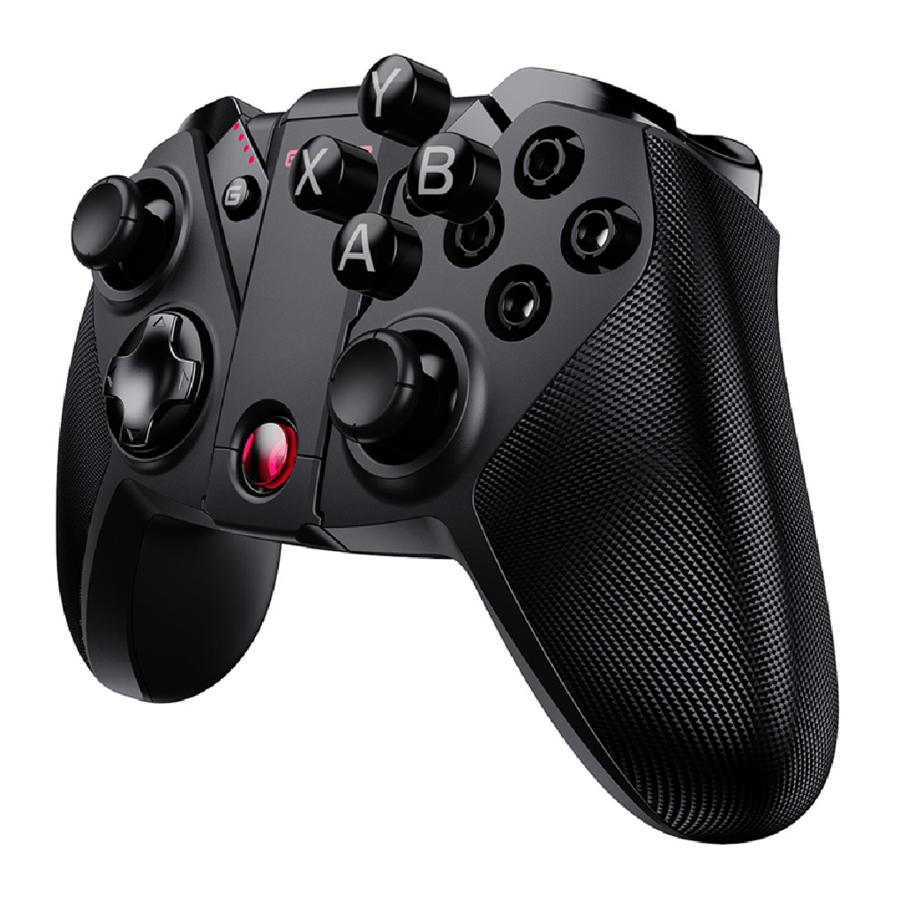
DISPOSITION DE L'APPAREIL

- Joystick gauche
- D-Pad
- Bouton Select (Sélectionner)
- Bouton Home (Accueil)
- Bouton Start (Démarrer)
- Joystick droit
- Boutons ABXY
- Bouton Turbo
- Bouton Screenshot (Capture d'écran)
- Indicateur de charge
- Bouton L2
- Bouton L1
- Bouton R2
- Bouton R1
- Connecteur Type-C
- Compartiment récepteur
- Support de téléphone
COMMENT UTILISER LE SUPPORT DE TÉLÉPHONE
Poussez le support de téléphone vers le haut depuis le bas du contrôleur pour le déplier.
COMMENT CHARGER LE CONTRÔLEUR
Utilisez le câble de charge pour connecter l'interface Type-C située sur le dessus du contrôleur au port de charge USB.
ÉTAT DE LA BATTERIE
| Indicateur de charge | Description |
 | En utilisation, 100% restants |
 | En utilisation, 75% restants |
 | En utilisation, 50% restants |
 | En utilisation, 25% restants |
| Le voyant rouge clignote rapidement | Moins de 15% |
| Le voyant rouge clignote lentement | En charge |
| Le voyant rouge reste allumé | Entièrement chargé |
ÉTEINDRE
Appuyez longuement sur le bouton HOME (Accueil) pendant 5 secondes pour éteindre le G4 pro.
CONNEXION AU PC VIA LE RÉCEPTEUR USB OU LE CÂBLE USB
- Appuyez longuement sur X + HOME (Accueil) jusqu'à ce que le contrôleur s'allume
- Branchez le récepteur USB dans le port USB de votre ordinateur ou utilisez le câble USB pour connecter le contrôleur au port USB de l'ordinateur
- La prochaine fois que vous vous connecterez à l'ordinateur, il suffira d'appuyer longuement sur HOME (Accueil) pendant 2 secondes pour l'allumer, et le contrôleur se connectera automatiquement à l'ordinateur.
Remarque : Si le contrôleur a basculé vers d'autres modes, vous devez utiliser à nouveau la combinaison de touches pour le redémarrer.
Si la connexion échoue après l'insertion du récepteur USB, appuyez et maintenez le bouton G+S (G+S) pendant 5 secondes, et le contrôleur se réappariera avec le récepteur après avoir redémarré automatiquement.


| Indicateur du bouton HOME (Accueil) | Description |
| Clignote en vert | Connexion |
| Clignote rapidement en vert | Appairage |
| Reste vert | Connecté |
CONNEXION À LA NINTENDO SWITCH OU SWITCH LITE VIA BLUETOOTH
- Accédez à la page d'accueil de la Switch, et cliquez sur : Controllers (Manettes)——change the grip / order (changer l'ordre des manettes) et entrez dans l'interface d'appairage.
- Appuyez et maintenez Y + HOME (Accueil) jusqu'à ce que le contrôleur s'allume.
- Le contrôleur s'appariera automatiquement avec la Switch ou la Switch Lite.
- La prochaine fois que vous vous connecterez à la Switch ou à la Switch Lite, il suffira d'appuyer longuement sur HOME (Accueil) pendant 2 secondes pour l'allumer, et le contrôleur se connectera automatiquement à la Switch ou à la Switch Lite.
Remarque : Si vous devez changer le mode de la manette, accédez à la page d'accueil de la Switch, et cliquez sur Controller (Manette)—> Change the grip/order (Changer l'ordre des manettes) pour entrer dans la page d'appairage. Éteignez la manette et appuyez sur la combinaison de touches pour l'allumer et l'apparier à la Switch. Si vous devez annuler l'appairage de la manette actuelle avec la Switch ou si le contrôleur doit être connecté à une nouvelle Switch, veuillez vous rendre sur la page d'accueil de la Switch, cliquer dans l'ordre : Controller (Manette)—>Change the grip/order (Changer l'ordre des manettes), et entrer dans la page d'appairage. Appuyez et maintenez le bouton G+S (G+S) de la manette pendant 5 secondes, et le contrôleur se réappariera avec la Switch après avoir redémarré automatiquement.


| Indicateur du bouton HOME (Accueil) | Description |
| Clignote en violet | Connexion |
| Clignote rapidement en violet | Appairage |
| Reste violet | Connecté |
CONNEXION AU TÉLÉPHONE MOBILE VIA BLUETOOTH
Jouer à des jeux Android compatibles avec le contrôleur Fait référence aux jeux mobiles qui prennent en charge l'utilisation d'une manette
- Appuyez sur A + HOME (Accueil) jusqu'à ce que le contrôleur s'allume
- Activez le Bluetooth, recherchez la manette Gamesir-G4pro, cliquez et appairez.
- La prochaine fois que vous vous connecterez, il suffira d'appuyer longuement sur HOME (Accueil) pendant 2 secondes pour l'allumer, et le contrôleur se connectera automatiquement au téléphone mobile.
Remarque : Si la manette doit être changée de mode, vous devez l'éteindre puis utiliser la combinaison de touches pour la rallumer. Ensuite, activez le Bluetooth du téléphone mobile pour rechercher Gamesir-G4pro et appairer. Si le téléphone Android ignore/annule l'appairage Bluetooth de la manette ou se connecte à un nouveau téléphone Android, vous devez appuyer et maintenir le bouton G+S (G+S) pendant 5 secondes, et la manette se réappariera avec le téléphone Android après avoir redémarré automatiquement. Activez le Bluetooth du téléphone, recherchez le Gamesir-G4pro, cliquez et appairez.


| Indicateur du bouton HOME (Accueil) | Description |
| Clignote en bleu | Connexion |
| Clignote rapidement en bleu | Appairage |
| Reste bleu | Connecté |
Jouer à des jeux Apple Arcade et MFi
Fait référence aux jeux mobiles qui prennent en charge l'utilisation d'une manette
- Appuyez sur B + HOME (Accueil) jusqu'à ce que le contrôleur s'allume
- Activez le Bluetooth, recherchez la manette Xbox Wireless Controller, cliquez et appairez.
- La prochaine fois que vous vous connecterez, il suffira d'appuyer longuement sur HOME (Accueil) pendant 2 secondes pour l'allumer, et le contrôleur se connectera automatiquement au téléphone mobile.
Remarque : Si la manette doit être changée de mode, vous devez l'éteindre puis utiliser la combinaison de touches pour la rallumer. Ensuite, activez le Bluetooth du téléphone pour rechercher le Xbox Wireless Controller et appairer.
Si l'iPhone ignore/annule l'appairage Bluetooth de la manette ou se connecte à un nouvel iPhone, vous devez appuyer et maintenir le bouton G+S (G+S) pendant 5 secondes, et la manette se réappariera avec l'iPhone après avoir redémarré automatiquement. Activez le Bluetooth du téléphone, recherchez le Xbox Wireless Controller, cliquez et appairez.

| Indicateur du bouton HOME (Accueil) | Description |
| Clignote en violet | Connexion |
| Clignote rapidement en violet | Appairage |
| Reste violet | Connecté |
TUTORIEL EN LIGNE
Pour en savoir plus sur les jeux Android compatibles avec le contrôleur, les jeux Apple Arcade, les jeux MFi et comment utiliser GameSir G4 pro, veuillez scanner le code QR suivant ou consulter le guide d'utilisateur avancé en ligne.

MISE À JOUR DE LA MANETTE VIA L'APPLICATION MOBILE
L'application mobile GameSir peut fournir des mises à jour de firmware et d'autres fonctions.
Veuillez scanner le code QR pour la télécharger

ÉCHANGE DES POSITIONS DES BOUTONS ABXY
Le G4 pro adopte la conception d'un capuchon de touche magnétique, qui peut échanger la position des touches selon les différentes plateformes, afin d'éviter une mauvaise manipulation des marques de touches A et de déclencher en fait B.
- Il y a une rainure réservée sur le côté gauche des boutons "ABXY", utilisez votre index pour retirer le capuchon de touche ABXY de la rainure gauche.
![]()
- Placez le capuchon de touche "ABXY" débranché vers le haut, alignez-le avec la position de la touche de la plateforme correspondante, et installez-le.
Remarque : Plateforme PC : Y supérieur, X gauche, A inférieur, B droit ; Plateforme NS : X supérieur, Y gauche, B inférieur, A droit ; Le réglage d'usine par défaut est la disposition de la plateforme PC.


CAPTURE D'ÉCRAN, ENREGISTREMENT ET COMBINAISON DE TOUCHES
| Les étapes sont les suivantes | Description |
| Appuyez sur le bouton screenshot (capture d'écran) ou maintenez-le enfoncé. | PC, Android, Switch : Appuyez sur le bouton screenshot (capture d'écran) pour prendre une capture d'écran, Switch : Appuyez longuement sur le bouton screenshot (capture d'écran) pour enregistrer les 30 premières secondes de vidéo. |
| S + D-pad (haut et bas) | Contrôle du volume du système PC/Android |
| S + D-pad (gauche et droite) | Ajuster l'intensité des vibrations du moteur |
| G + D-pad (haut et bas) | Ajuster l'intensité lumineuse du G4 pro |
FONCTION TURBO
| Fonction Turbo | Activer/désactiver le mode turbo | Boutons éditables |
| Permet des attaques rapides dans le jeu | Appuyez longuement sur le bouton à utiliser pour déclencher un combo, puis appuyez sur le bouton Turbo. | A,B,X,Y,L1,R1,L2,R2 |
VEILLE AUTOMATIQUE
Lorsque la manette est en connexion sans fil normale, elle se met automatiquement en veille au bout de 600 secondes sans aucune opération. Lorsque la manette n'est pas connectée, elle se met automatiquement en veille au bout de 120 secondes sans aucune opération. Après la veille automatique, appuyez longuement sur le bouton HOME (Accueil) pendant 2 secondes pour réactiver et connecter l'appareil.
 AVIS :
VEUILLEZ LIRE ATTENTIVEMENT CES PRÉCAUTIONS.
- CONTIENT DE PETITES PIÈCES. Garder hors de portée des enfants de moins de 3 ans. Consulter immédiatement un médecin en cas d'ingestion ou d'inhalation.
- NE PAS utiliser le produit près du feu.
- NE PAS exposer à la lumière directe du soleil ou à des températures élevées.
- NE PAS laisser le produit dans un environnement humide ou poussiéreux.
- NE PAS heurter le produit ou le faire tomber suite à un impact violent.
- NE PAS toucher directement le port USB, cela pourrait provoquer des dysfonctionnements.
- NE PAS plier ou tirer fortement les parties du câble.
- Utiliser un chiffon doux et sec pour le nettoyage.
- NE PAS utiliser de produits chimiques tels que de l'essence ou du diluant.
- NE PAS démonter, réparer ou modifier.
- NE PAS utiliser à des fins autres que son usage initial. Nous ne sommes PAS responsables des accidents ou dommages causés par une utilisation non conforme à l'objectif d'origine.
- NE PAS regarder directement la lumière optique. Cela pourrait endommager vos yeux.
- Si vous avez des préoccupations ou des suggestions concernant la qualité, veuillez contacter GameSir ou votre distributeur local.
Nintendo Switch™ est une marque déposée de Nintendo Inc. Tous droits réservés. Toutes les autres marques commerciales sont la propriété de leurs propriétaires respectifs. Photos et illustrations non contractuelles. Le contenu, les conceptions et les spécifications sont sujets à modification sans préavis et peuvent varier d'un pays à l'autre. Ce produit n'est pas distribué sous licence officielle, ni approuvé, sponsorisé ou endossé par Nintendo Inc. Ce produit n'est pas fabriqué pour Nintendo Inc.
Cet appareil est conforme à la partie 15 des règles de la FCC. Son fonctionnement est soumis aux deux conditions suivantes :
- Cet appareil ne doit pas causer d'interférences nuisibles, et
- cet appareil doit accepter toute interférence reçue, y compris les interférences pouvant entraîner un fonctionnement indésirable.
Remarque : Cet équipement a été testé et déclaré conforme aux limites pour un appareil numérique de classe B, conformément à la partie 15 des règles de la FCC. Ces limites sont conçues pour fournir une protection raisonnable contre les interférences nuisibles dans une installation résidentielle. Cet équipement génère, utilise et peut émettre de l'énergie de radiofréquence et, s'il n'est pas installé et utilisé conformément aux instructions, peut causer des interférences nuisibles aux communications radio.
Cependant, il n'y a aucune garantie que des interférences ne se produiront pas dans une installation particulière. Si cet équipement cause des interférences nuisibles à la réception radio ou télévision, ce qui peut être déterminé en éteignant et en rallumant l'équipement, l'utilisateur est encouragé à essayer de corriger l'interférence par une ou plusieurs des mesures suivantes :
- Réorienter ou déplacer l'antenne de réception.
- Augmenter la distance entre l'équipement et le récepteur.
- Connecter l'équipement à une prise sur un circuit différent de celui auquel le récepteur est connecté.
- Consulter le revendeur ou un technicien radio/TV expérimenté pour obtenir de l'aide.

Télécharger le manuel
Ici, vous pouvez télécharger la version PDF complète du manuel. Elle peut contenir des instructions de sécurité supplémentaires, des informations de garantie, des règles de la FCC, etc.
Télécharger GameSir G4 pro - Manuel du contrôleur sans fil


