GameSir G4 pro - Εγχειρίδιο Ασύρματου Χειριστηρίου
- 1 ΑΠΑΙΤΗΣΕΙΣ ΣΥΣΤΗΜΑΤΟΣ
- 2 ΔΙΑΤΑΞΗ ΣΥΣΚΕΥΗΣ
- 3 ΠΩΣ ΝΑ ΧΡΗΣΙΜΟΠΟΙΗΣΕΤΕ ΤΗ ΘΗΚΗ ΤΗΛΕΦΩΝΟΥ
- 4 ΠΩΣ ΝΑ ΦΟΡΤΙΣΕΤΕ ΤΟ ΧΕΙΡΙΣΤΗΡΙΟ
- 5 ΚΑΤΑΣΤΑΣΗ ΜΠΑΤΑΡΙΑΣ
- 6 ΑΠΕΝΕΡΓΟΠΟΙΗΣΗ
- 7 ΣΥΝΔΕΣΗ ΣΕ PC ΜΕΣΩ ΔΕΚΤΗ USB Ή ΚΑΛΩΔΙΟΥ USB
- 8 ΣΥΝΔΕΣΗ ΣΕ NINTENDO SWITCH Ή SWITCH LITE ΜΕΣΩ BLUETOOTH
- 9 ΣΥΝΔΕΣΗ ΣΕ ΚΙΝΗΤΟ ΤΗΛΕΦΩΝΟ ΜΕΣΩ BLUETOOTH
- 10 ΔΙΑΔΙΚΤΥΑΚΟ ΕΚΠΑΙΔΕΥΤΙΚΟ ΒΙΝΤΕΟ
- 11 ΑΝΑΒΑΘΜΙΣΤΕ ΤΟ GAMEPAD ΜΕΣΩ ΤΗΣ ΕΦΑΡΜΟΓΗΣ ΓΙΑ ΚΙΝΗΤΑ
- 12 ΑΝΤΙΜΕΤΑΘΕΣΤΕ ΤΙΣ ΘΕΣΕΙΣ ΤΩΝ ΚΟΥΜΠΙΩΝ ABXY
- 13 ΣΤΙΓΜΙΟΤΥΠΟ ΟΘΟΝΗΣ, ΕΓΓΡΑΦΗ ΚΑΙ ΣΥΝΔΥΑΣΜΟΣ ΠΛΗΚΤΡΩΝ
- 14 ΛΕΙΤΟΥΡΓΙΑ TURBO
- 15 ΑΥΤΟΜΑΤΗ ΑΝΑΣΤΟΛΗ ΛΕΙΤΟΥΡΓΙΑΣ
- 16 Λήψη εγχειριδίου
- 17 Σε άλλες γλώσσες
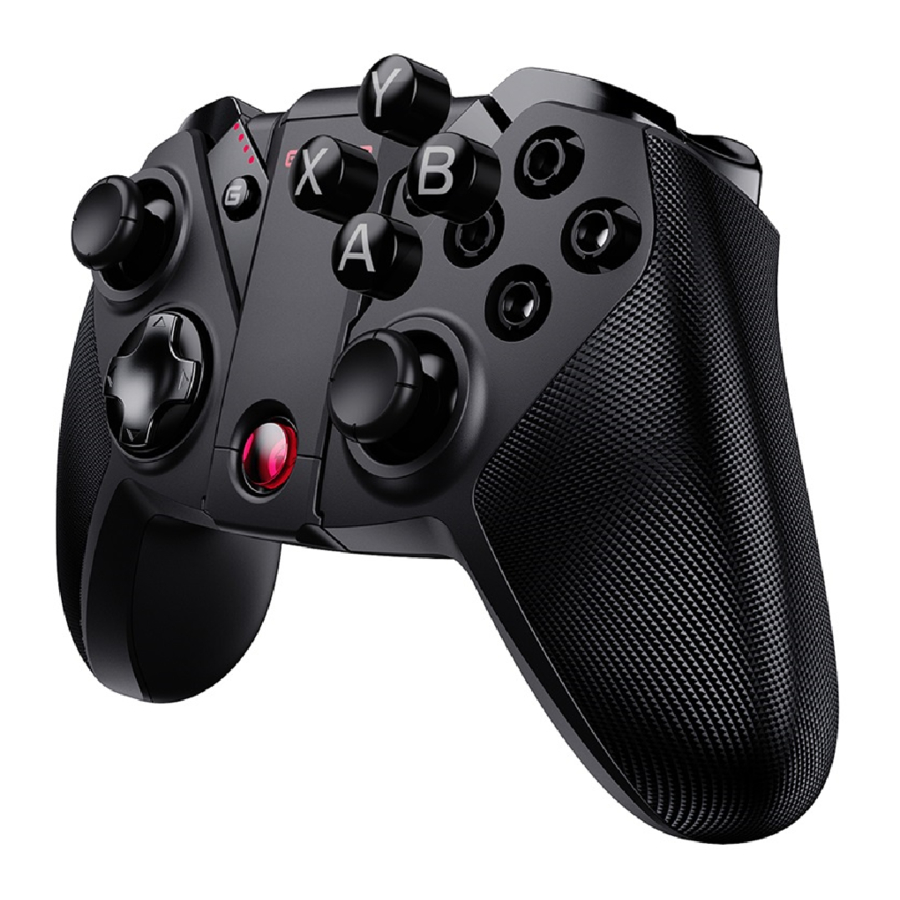
ΑΠΑΙΤΗΣΕΙΣ ΣΥΣΤΗΜΑΤΟΣ
Android 8.0 ή νεότερη έκδοση
iOS 13 ή νεότερη έκδοση
Windows 7/8/10
Mac OS
ΔΙΑΤΑΞΗ ΣΥΣΚΕΥΗΣ

- Αριστερό joystick
- D-Pad
- Κουμπί Select (Επιλογή)
- Κουμπί Home (Αρχική σελίδα)
- Κουμπί Start (Έναρξη)
- Δεξί joystick
- Κουμπί ABXY
- Κουμπί Turbo
- Κουμπί Screenshot (Στιγμιότυπο οθόνης)
- Ένδειξη φόρτισης
- Κουμπί L2
- Κουμπί L1
- Κουμπί R2
- Κουμπί R1
- Υποδοχή Type-C
- Αποθήκευση δέκτη
- Θήκη τηλεφώνου
ΠΩΣ ΝΑ ΧΡΗΣΙΜΟΠΟΙΗΣΕΤΕ ΤΗ ΘΗΚΗ ΤΗΛΕΦΩΝΟΥ
Σπρώξτε τη θήκη του τηλεφώνου προς τα πάνω από το κάτω μέρος του χειριστηρίου για να την επεκτείνετε.
ΠΩΣ ΝΑ ΦΟΡΤΙΣΕΤΕ ΤΟ ΧΕΙΡΙΣΤΗΡΙΟ
Χρησιμοποιήστε το καλώδιο φόρτισης για να συνδέσετε την υποδοχή Type-C στο πάνω μέρος του χειριστηρίου με τη θύρα φόρτισης USB
ΚΑΤΑΣΤΑΣΗ ΜΠΑΤΑΡΙΑΣ
| Ένδειξη φόρτισης | Περιγραφή |
 | Σε χρήση, 100% υπολειπόμενο |
 | Σε χρήση, 75% υπολειπόμενο |
 | Σε χρήση, 50% υπολειπόμενο |
 | Σε χρήση, 25% υπολειπόμενο |
| Κόκκινο φως αναβοσβήνει γρήγορα | Λιγότερο από 15% |
| Κόκκινο φως αναβοσβήνει αργά | Φόρτιση |
| Το κόκκινο φως παραμένει αναμμένο | Πλήρως φορτισμένο |
ΑΠΕΝΕΡΓΟΠΟΙΗΣΗ
Πατήστε παρατεταμένα το κουμπί HOME (Αρχική σελίδα) για 5 δευτερόλεπτα για να απενεργοποιήσετε το G4 pro.
ΣΥΝΔΕΣΗ ΣΕ PC ΜΕΣΩ ΔΕΚΤΗ USB Ή ΚΑΛΩΔΙΟΥ USB
- Πατήστε παρατεταμένα το X + HOME (Αρχική σελίδα) μέχρι να ενεργοποιηθεί το χειριστήριο
- Συνδέστε τον δέκτη USB στη θύρα USB του υπολογιστή σας ή χρησιμοποιήστε το καλώδιο USB για να συνδέσετε το χειριστήριο στη θύρα USB του υπολογιστή
- Την επόμενη φορά που θα συνδεθείτε στον υπολογιστή, αρκεί να πατήσετε και να κρατήσετε πατημένο το HOME (Αρχική σελίδα) για 2 δευτερόλεπτα για να το ενεργοποιήσετε, το χειριστήριο θα συνδεθεί αυτόματα στον υπολογιστή
Σημείωση: Εάν το χειριστήριο έχει αλλάξει σε άλλες λειτουργίες, θα πρέπει να χρησιμοποιήσετε ξανά τον συνδυασμό πλήκτρων για να επανεκκινήσετε.
Εάν εξακολουθείτε να μην μπορείτε να συνδεθείτε μετά την εισαγωγή του δέκτη USB, πατήστε και κρατήστε πατημένο το κουμπί G+S για 5 δευτερόλεπτα και το χειριστήριο θα επανασυνδεθεί με τον δέκτη μετά την αυτόματη επανεκκίνηση.


| Ένδειξη κουμπιού HOME (Αρχική σελίδα) | Περιγραφή |
| Αναβοσβήνει με πράσινο χρώμα | Σύνδεση |
| Αναβοσβήνει γρήγορα με πράσινο χρώμα | Σύζευξη |
| Παραμένει πράσινο | Συνδεδεμένο |
ΣΥΝΔΕΣΗ ΣΕ NINTENDO SWITCH Ή SWITCH LITE ΜΕΣΩ BLUETOOTH
- Μεταβείτε στην αρχική σελίδα του Switch και κάντε κλικ: Controllers (Χειριστήρια) ——change the grip / order (αλλαγή λαβής / σειράς) και εισέλθετε στη διεπαφή σύζευξης
- Πατήστε και κρατήστε πατημένο το Y + HOME (Αρχική σελίδα) μέχρι να ενεργοποιηθεί το χειριστήριο
- Το χειριστήριο θα συνδεθεί αυτόματα με το Switch ή το Switch Lite
- Την επόμενη φορά που θα συνδεθείτε στο Switch ή το Switch Lite, αρκεί να πατήσετε και να κρατήσετε πατημένο το HOME (Αρχική σελίδα) για 2 δευτερόλεπτα για να το ενεργοποιήσετε, το χειριστήριο θα συνδεθεί αυτόματα στο Switch ή το Switch Lite
Σημείωση: Εάν χρειαστεί να αλλάξετε το gamepad σε άλλες λειτουργίες, μεταβείτε στην αρχική σελίδα του Switch και κάντε κλικ Controller (Χειριστήριο) —> Change the grip/order (Αλλαγή λαβής/σειράς) για να εισέλθετε στη σελίδα σύζευξης. Απενεργοποιήστε το gamepad και πατήστε τον συνδυασμό πλήκτρων για να το ενεργοποιήσετε και να το συνδέσετε με το Switch. Εάν χρειαστεί να ακυρώσετε τη σύζευξη με το τρέχον gamepad για το Switch ή το χειριστήριο πρέπει να συνδεθεί στο νέο Switch, μεταβείτε στην αρχική σελίδα του Switch, κάντε κλικ με τη σειρά: Controller (Χειριστήριο) —>Change the grip/order (Αλλαγή λαβής/σειράς) και εισέλθετε στη σελίδα σύζευξης. Πατήστε και κρατήστε πατημένο το κουμπί G+S του gamepad για 5 δευτερόλεπτα και το χειριστήριο θα επανασυνδεθεί με το Switch μετά την αυτόματη επανεκκίνηση.


| Ένδειξη κουμπιού HOME (Αρχική σελίδα) | Περιγραφή |
| Αναβοσβήνει με μωβ χρώμα | Σύνδεση |
| Αναβοσβήνει γρήγορα με μωβ χρώμα | Σύζευξη |
| Παραμένει μωβ | Συνδεδεμένο |
ΣΥΝΔΕΣΗ ΣΕ ΚΙΝΗΤΟ ΤΗΛΕΦΩΝΟ ΜΕΣΩ BLUETOOTH
Παίξτε παιχνίδια Android που υποστηρίζονται από χειριστήριο Αναφέρεται σε παιχνίδια για κινητά που υποστηρίζουν τη χρήση gamepad
- Πατήστε το A + HOME (Αρχική σελίδα) μέχρι να ενεργοποιηθεί το χειριστήριο
- Ενεργοποιήστε το Bluetooth, αναζητήστε το gamepad Gamesir-G4pro, κάντε κλικ και συνδέστε το.
- Την επόμενη φορά που θα συνδεθείτε, αρκεί να πατήσετε και να κρατήσετε πατημένο το HOME (Αρχική σελίδα) για 2 δευτερόλεπτα για να το ενεργοποιήσετε, το χειριστήριο θα συνδεθεί αυτόματα στο κινητό τηλέφωνο
Σημείωση:Εάν το gamepad πρέπει να αλλάξει σε άλλη λειτουργία, πρέπει να απενεργοποιήσετε το gamepad και, στη συνέχεια, να χρησιμοποιήσετε τον συνδυασμό πλήκτρων για να το ενεργοποιήσετε ξανά. Στη συνέχεια, ενεργοποιήστε το Bluetooth του κινητού τηλεφώνου για να αναζητήσετε το Gamesir-G4pro και να το συνδέσετε. Εάν το τηλέφωνο Android αγνοεί/ακυρώσει τη σύζευξη Bluetooth του gamepad ή συνδεθεί σε ένα νέο τηλέφωνο Android, πρέπει να πατήσετε και να κρατήσετε πατημένο το κουμπί G+S για 5 δευτερόλεπτα και το gamepad θα επανασυνδεθεί με το τηλέφωνο Android μετά την αυτόματη επανεκκίνηση. Ενεργοποιήστε το Bluetooth του τηλεφώνου, αναζητήστε το Gamesir-G4pro, κάντε κλικ και συνδέστε το.


| Ένδειξη κουμπιού HOME (Αρχική σελίδα) | Περιγραφή |
| Αναβοσβήνει με μπλε χρώμα | Σύνδεση |
| Αναβοσβήνει γρήγορα με μπλε χρώμα | Σύζευξη |
| Παραμένει μπλε | Συνδεδεμένο |
Παίξτε παιχνίδια Apple Arcade και MFi
Αναφέρεται σε παιχνίδια για κινητά που υποστηρίζουν τη χρήση gamepad
- Πατήστε το B + HOME (Αρχική σελίδα) μέχρι να ενεργοποιηθεί το χειριστήριο
- Ενεργοποιήστε το Bluetooth, αναζητήστε το gamepad Xbox Wireless Controller, κάντε κλικ και συνδέστε το.
- Την επόμενη φορά που θα συνδεθείτε, αρκεί να πατήσετε και να κρατήσετε πατημένο το HOME (Αρχική σελίδα) για 2 δευτερόλεπτα για να το ενεργοποιήσετε, το χειριστήριο θα συνδεθεί αυτόματα στο κινητό τηλέφωνο
Σημείωση: Εάν το gamepad πρέπει να αλλάξει σε άλλη λειτουργία, πρέπει να απενεργοποιήσετε το gamepad και, στη συνέχεια, να χρησιμοποιήσετε τον συνδυασμό πλήκτρων για να το ενεργοποιήσετε ξανά. Στη συνέχεια, ενεργοποιήστε το Bluetooth του τηλεφώνου για να αναζητήσετε το Xbox Wireless Controller και να το συνδέσετε.
Εάν το iPhone αγνοεί/ακυρώσει τη σύζευξη Bluetooth του gamepad ή συνδεθεί σε ένα νέο iPhone, πρέπει να πατήσετε και να κρατήσετε πατημένο το κουμπί G+S για 5 δευτερόλεπτα και το gamepad θα επανασυνδεθεί με το iPhone μετά την αυτόματη επανεκκίνηση. Ενεργοποιήστε το Bluetooth του τηλεφώνου, αναζητήστε το Xbox Wireless Controller, κάντε κλικ και συνδέστε το.

| Ένδειξη κουμπιού HOME (Αρχική σελίδα) | Περιγραφή |
| Αναβοσβήνει με μωβ χρώμα | Σύνδεση |
| Αναβοσβήνει γρήγορα με μωβ χρώμα | Σύζευξη |
| Παραμένει μωβ | Συνδεδεμένο |
ΔΙΑΔΙΚΤΥΑΚΟ ΕΚΠΑΙΔΕΥΤΙΚΟ ΒΙΝΤΕΟ
Για να μάθετε περισσότερα σχετικά με τα παιχνίδια Android που υποστηρίζονται από χειριστήριο, τα παιχνίδια Apple Arcade, τα παιχνίδια MFi και τον τρόπο χρήσης του GameSir G4 pro, σαρώστε τον παρακάτω κωδικό QR ή ανατρέξτε στον διαδικτυακό οδηγό χρήστη για προχωρημένους.

ΑΝΑΒΑΘΜΙΣΤΕ ΤΟ GAMEPAD ΜΕΣΩ ΤΗΣ ΕΦΑΡΜΟΓΗΣ ΓΙΑ ΚΙΝΗΤΑ
Η εφαρμογή GameSir για κινητά μπορεί να παρέχει αναβάθμιση υλικολογισμικού και άλλες λειτουργίες.
Σαρώστε τον κωδικό QR για λήψη

ΑΝΤΙΜΕΤΑΘΕΣΤΕ ΤΙΣ ΘΕΣΕΙΣ ΤΩΝ ΚΟΥΜΠΙΩΝ ABXY
Το G4 pro υιοθετεί τη σχεδίαση του μαγνητικού καλύμματος πλήκτρων, το οποίο μπορεί να ανταλλάξει τη θέση των πλήκτρων σύμφωνα με τις διαφορετικές πλατφόρμες, για να αποφευχθεί η λανθασμένη λειτουργία των σημάνσεων πλήκτρων A και να ενεργοποιηθεί στην πραγματικότητα το B
- Υπάρχει μια δεσμευμένη αυλάκωση στην αριστερή πλευρά των κουμπιών "ABXY", χρησιμοποιήστε το δείκτη σας για να αποσυνδέσετε το κάλυμμα πλήκτρων ABXY από την αριστερή αυλάκωση
![]()
- Τοποθετήστε το αποσυνδεδεμένο κάλυμμα πλήκτρων "ABXY" με την όψη προς τα πάνω, ευθυγραμμίστε το με τη θέση πλήκτρων της αντίστοιχης πλατφόρμας και εγκαταστήστε το.
Σημείωση: Πλατφόρμα PC: επάνω Y, αριστερά X, κάτω A, δεξιά B; Πλατφόρμα NS: επάνω X, αριστερά Y, κάτω B, δεξιά A; Η εργοστασιακή προεπιλεγμένη ρύθμιση είναι η διάταξη πλατφόρμας PC


ΣΤΙΓΜΙΟΤΥΠΟ ΟΘΟΝΗΣ, ΕΓΓΡΑΦΗ ΚΑΙ ΣΥΝΔΥΑΣΜΟΣ ΠΛΗΚΤΡΩΝ
| Τα βήματα είναι τα εξής | Περιγραφή |
| Πατήστε το κουμπί στιγμιότυπου οθόνης ή πατήστε παρατεταμένα το κουμπί στιγμιότυπου οθόνης | PC, Android, Switch: Πατήστε το κουμπί στιγμιότυπου οθόνης για να τραβήξετε ένα στιγμιότυπο οθόνης, Switch: Πατήστε παρατεταμένα το κουμπί στιγμιότυπου οθόνης για να εγγράψετε τα πρώτα 30 δευτερόλεπτα βίντεο |
| S + D-pad πάνω και κάτω | Έλεγχος έντασης συστήματος PC/Android |
| S + D-pad αριστερά και δεξιά | Ρυθμίστε την ένταση δόνησης του κινητήρα |
| G + D-pad πάνω και κάτω | Ρυθμίστε την ένταση φωτός του G4 pro |
ΛΕΙΤΟΥΡΓΙΑ TURBO
| Λειτουργία Turbo | Ρυθμίστε ένα turbo / ακυρώστε ένα turbo | Επεξεργάσιμα κουμπιά |
| Επιτύχετε γρήγορες επιθέσεις στο παιχνίδι | Πατήστε παρατεταμένα το κουμπί που πρέπει να χρησιμοποιηθεί για να ενεργοποιήσετε έναν συνδυασμό και, στη συνέχεια, πατήστε το κουμπί Turbo | A,B,X,Y,L1,R1,L2,R2 |
ΑΥΤΟΜΑΤΗ ΑΝΑΣΤΟΛΗ ΛΕΙΤΟΥΡΓΙΑΣ
Όταν το gamepad βρίσκεται σε κανονική ασύρματη σύνδεση, θα αναστείλει αυτόματα τη λειτουργία του εντός 600 δευτερολέπτων χωρίς καμία λειτουργία. Όταν το gamepad δεν είναι συνδεδεμένο, θα αναστείλει αυτόματα τη λειτουργία του εντός 120 δευτερολέπτων χωρίς καμία λειτουργία. Μετά την αυτόματη αναστολή λειτουργίας, πατήστε παρατεταμένα το κουμπί HOME (Αρχική σελίδα) για 2 δευτερόλεπτα για να ενεργοποιήσετε και να συνδέσετε τη συσκευή.
 ΕΙΔΟΠΟΙΗΣΗ:
ΠΑΡΑΚΑΛΩ ΔΙΑΒΑΣΤΕ ΠΡΟΣΕΚΤΙΚΑ ΑΥΤΕΣ ΤΙΣ ΠΡΟΦΥΛΑΞΕΙΣ.
- ΠΕΡΙΕΧΕΙ ΜΙΚΡΑ ΕΞΑΡΤΗΜΑΤΑ. Να φυλάσσεται μακριά από παιδιά κάτω των 3 ετών. Αναζητήστε άμεση ιατρική βοήθεια εάν καταποθεί ή εισπνευστεί.
- ΜΗΝ χρησιμοποιείτε το προϊόν κοντά σε φωτιά.
- ΜΗΝ εκθέτετε σε άμεσο ηλιακό φως ή υψηλές θερμοκρασίες.
- ΜΗΝ αφήνετε το προϊόν σε υγρό ή σκονισμένο περιβάλλον.
- ΜΗΝ χτυπάτε το προϊόν και μην το αφήνετε να πέσει λόγω ισχυρού χτυπήματος.
- ΜΗΝ αγγίζετε απευθείας τη θύρα USB, διαφορετικά μπορεί να προκληθούν δυσλειτουργίες.
- ΜΗΝ λυγίζετε ή τραβάτε δυνατά τα μέρη του καλωδίου.
- Χρησιμοποιήστε ένα μαλακό, στεγνό πανί κατά τον καθαρισμό.
- ΜΗΝ χρησιμοποιείτε χημικά όπως βενζίνη ή διαλυτικό.
- ΜΗΝ αποσυναρμολογείτε, επισκευάζετε ή τροποποιείτε.
- ΜΗΝ χρησιμοποιείτε για σκοπούς άλλους από τον αρχικό του σκοπό. ΔΕΝ είμαστε υπεύθυνοι για ατυχήματα ή ζημιές όταν χρησιμοποιούνται για μη αρχικούς σκοπούς.
- ΜΗΝ κοιτάτε απευθείας το οπτικό φως. Μπορεί να βλάψει τα μάτια σας.
- Εάν έχετε οποιεσδήποτε ανησυχίες ή προτάσεις σχετικά με την ποιότητα, επικοινωνήστε με την GameSir ή τον τοπικό σας διανομέα.
Το Nintendo Switch™ είναι σήμα κατατεθέν της Nintendo Inc. Με επιφύλαξη παντός δικαιώματος. Όλα τα άλλα εμπορικά σήματα είναι ιδιοκτησία των αντίστοιχων κατόχων τους. Οι φωτογραφίες και οι εικόνες δεν είναι δεσμευτικές. Το περιεχόμενο, τα σχέδια και οι προδιαγραφές υπόκεινται σε αλλαγές χωρίς προειδοποίηση και ενδέχεται να διαφέρουν από χώρα σε χώρα. Αυτό το προϊόν δεν διανέμεται υπό επίσημη μορφή άδειας ή εγκρίνεται, χρηματοδοτείται ή υποστηρίζεται από την Nintendo Inc. Αυτό το προϊόν δεν κατασκευάζεται για την Nintendo Inc.
Αυτή η συσκευή συμμορφώνεται με το μέρος 15 των κανόνων FCC. Η λειτουργία υπόκειται στις ακόλουθες δύο προϋποθέσεις:
- Αυτή η συσκευή ενδέχεται να μην προκαλεί επιβλαβείς παρεμβολές και
- αυτή η συσκευή πρέπει να αποδέχεται οποιαδήποτε παρεμβολή λαμβάνεται, συμπεριλαμβανομένων των παρεμβολών που ενδέχεται να προκαλέσουν ανεπιθύμητη λειτουργία.
Σημείωση: Αυτός ο εξοπλισμός έχει δοκιμαστεί και έχει βρεθεί ότι συμμορφώνεται με τα όρια για μια ψηφιακή συσκευή κατηγορίας Β, σύμφωνα με το μέρος 15 των κανόνων FCC. Αυτά τα όρια έχουν σχεδιαστεί για να παρέχουν εύλογη προστασία έναντι επιβλαβών παρεμβολών σε μια οικιακή εγκατάσταση. Αυτός ο εξοπλισμός παράγει, χρησιμοποιεί και μπορεί να ακτινοβολεί ενέργεια ραδιοσυχνοτήτων και, εάν δεν εγκατασταθεί και χρησιμοποιηθεί σύμφωνα με τις οδηγίες, μπορεί να προκαλέσει επιβλαβείς παρεμβολές στις ραδιοεπικοινωνίες.
Ωστόσο, δεν υπάρχει καμία εγγύηση ότι δεν θα προκληθούν παρεμβολές σε μια συγκεκριμένη εγκατάσταση. Εάν αυτός ο εξοπλισμός προκαλεί επιβλαβείς παρεμβολές στη λήψη ραδιοφώνου ή τηλεόρασης, η οποία μπορεί να προσδιοριστεί απενεργοποιώντας και ενεργοποιώντας τον εξοπλισμό, ο χρήστης ενθαρρύνεται να προσπαθήσει να διορθώσει την παρεμβολή με ένα ή περισσότερα από τα ακόλουθα μέτρα:
- Επαναπροσανατολίστε ή μετακινήστε την κεραία λήψης.
- Αυξήστε την απόσταση μεταξύ του εξοπλισμού και του δέκτη.
- Συνδέστε τον εξοπλισμό σε μια πρίζα σε ένα κύκλωμα διαφορετικό από αυτό στο οποίο είναι συνδεδεμένος ο δέκτης.
- Συμβουλευτείτε τον αντιπρόσωπο ή έναν έμπειρο τεχνικό ραδιοφώνου/τηλεόρασης για βοήθεια.

Λήψη εγχειριδίου
Εδώ μπορείτε να κατεβάσετε την πλήρη έκδοση pdf του εγχειριδίου, μπορεί να περιέχει πρόσθετες οδηγίες ασφαλείας, πληροφορίες εγγύησης, κανόνες FCC κ.λπ.
Λήψη GameSir G4 pro - Εγχειρίδιο Ασύρματου Χειριστηρίου


