GameSir G4 pro - Manuali i Kontrollerit Pa Tela
- 1 KËRKESAT E SISTEMIT
- 2 PARAQITJA E PAJISJES
- 3 SI TË PËRDORNI MBAJTËSIN E TELEFONIT
- 4 SI TË KARIKONI KONTROLLUESIN
- 5 STATUSI I BATERISË
- 6 FIKJA
- 7 LIDHJA ME PC PËRMES MARRËSIT USB OSE KABLLOS USB
- 8 LIDHJA ME NINTENDO SWITCH OSE SWITCH LITE PËRMES BLUETOOTH
- 9 LIDHJA ME TELEFONIN MOBILE PËRMES BLUETOOTH
- 10 UDHËZUES ONLINE
- 11 PËRDITËSONI GAMEPAD-IN PËRMES APLIKACIONIT MOBILE
- 12 NDËRRIMI I POZICIONEVE TË BUTONAVE ABXY
- 13 FOTOGRAFIA E EKRANIT, REGJISTRIMI DHE KOMBINAIMI I TASTEVE
- 14 FUNKSIONI TURBO
- 15 GJUMË AUTOMATIK
- 16 Shkarko manual
- 17 Në Gjuhë të Tjera
KËRKESAT E SISTEMIT
Android 8.0 ose më lart
iOS 13 ose më lart
Windows 7/8/10
Mac OS
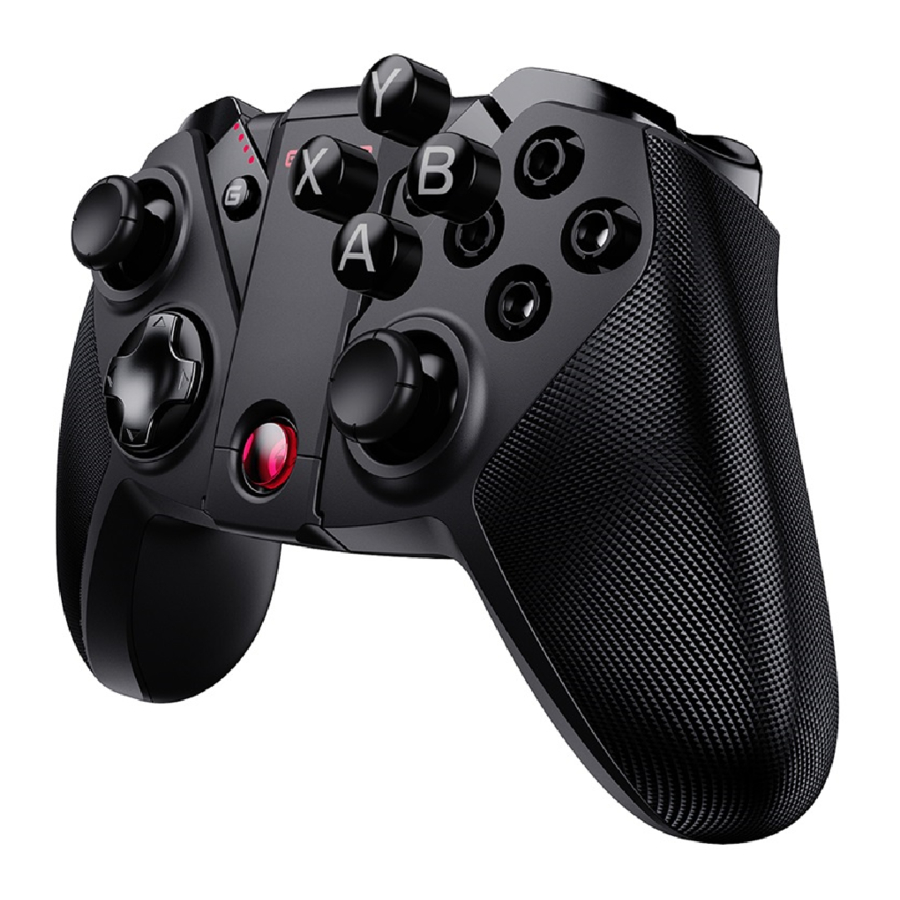
PARAQITJA E PAJISJES

- Joystick i majtë
- D-Pad
- Butoni Select (zgjidh)
- Butoni Home (fillimi)
- Butoni Start (nis)
- Joystick i djathtë
- Butoni ABXY
- Butoni Turbo
- Butoni Screenshot (fotografi e ekranit)
- Treguesi i karikimit
- Butoni L2
- Butoni L1
- Butoni R2
- Butoni R1
- Lidhës Type-C
- Hapësira e marrësit
- Mbajtësi i telefonit
SI TË PËRDORNI MBAJTËSIN E TELEFONIT
Shtyjeni mbajtësin e telefonit lart nga fundi i kontrolluesit për ta zgjeruar atë.
SI TË KARIKONI KONTROLLUESIN
Përdorni kabllon e karikimit për të lidhur ndërfaqen Type-C në krye të kontrolluesit me portën e karikimit USB
STATUSI I BATERISË
| Treguesi i karikimit | Përshkrimi |
 | Në përdorim, 100% e mbetur |
 | Në përdorim, 75% e mbetur |
 | Në përdorim, 50% e mbetur |
 | Në përdorim, 25% e mbetur |
| Drita e kuqe pulson shpejt | Më pak se 15% |
| Drita e kuqe pulson ngadalë | Duke u karikuar |
| Drita e kuqe qëndron ndezur | E karikuar plotësisht |
FIKJA
Shtypni gjatë butonin HOME (fillimi) për 5 sekonda për të fikur G4 pro.
LIDHJA ME PC PËRMES MARRËSIT USB OSE KABLLOS USB
- Shtypni gjatë X + HOME derisa të ndizet kontrolluesi
- Futeni marrësin USB në portën USB të kompjuterit tuaj ose përdorni kabllon USB për të lidhur kontrolluesin me portën USB të kompjuterit
- Heren tjetër që lidheni me kompjuterin, mjafton të shtypni dhe mbani HOME për 2 sekonda për ta ndezur, kontrolluesi do të lidhet automatikisht me kompjuterin
Shënim: Nëse kontrolluesi ka kaluar në mënyra të tjera, duhet të përdorni përsëri kombinimin e tasteve për ta rindezur.
Nëse ende nuk mund të lidheni pasi të keni futur marrësin USB, shtypni dhe mbani butonin G+S për 5 sekonda, dhe kontrolluesi do të ri-çiftëzohet me marrësin pasi të rindizet automatikisht.


| Treguesi i butonit HOME (fillimi) | Përshkrimi |
| Pulson me ngjyrë të gjelbër | Duke u lidhur |
| Pulson shpejt me ngjyrë të gjelbër | Duke u çiftëzuar |
| Qëndron me ngjyrë të gjelbër | E lidhur |
LIDHJA ME NINTENDO SWITCH OSE SWITCH LITE PËRMES BLUETOOTH
- Shkoni te faqja kryesore e Switch, dhe klikoni: Controllers (kontrolluesit) ——change the grip / order (ndrysho kapjen/rendin) dhe hyni në ndërfaqen e çiftëzimit
- Shtypni dhe mbani Y + HOME derisa të ndizet kontrolluesi
- Kontrolluesi do të çiftëzohet automatikisht me Switch ose Switch Lite
- Heren tjetër që lidheni me Switch ose Switch Lite, mjafton të shtypni dhe mbani HOME për 2 sekonda për ta ndezur, kontrolluesi do të lidhet automatikisht me Switch ose Switch Lite
Shënim: Nëse keni nevojë të kaloni gamepad-in në mënyra të tjera, shkoni te faqja kryesore e Switch dhe klikoni Controller (kontrolluesi) —> Change the grip/order (ndrysho kapjen/rendin) për të hyrë në faqen e çiftëzimit. Fikeni gamepad-in dhe shtypni kombinimin e tasteve për ta ndezur dhe çiftëzuar me Switch. Nëse keni nevojë të anulloni çiftëzimin me gamepad-in aktual për Switch ose kontrolluesi duhet të lidhet me Switch të ri, ju lutemi shkoni te faqja kryesore e Switch, klikoni në rend: Controller (kontrolluesi) —>Change the grip/order (ndrysho kapjen/rendin), dhe hyni në faqen e çiftëzimit. Shtypni dhe mbani butonin G+S të gamepad-it për 5 sekonda, dhe kontrolluesi do të ri-çiftëzohet me Switch pasi të rindizet automatikisht.


| Treguesi i butonit HOME (fillimi) | Përshkrimi |
| Pulson me ngjyrë vjollcë | Duke u lidhur |
| Pulson shpejt me ngjyrë vjollcë | Duke u çiftëzuar |
| Qëndron me ngjyrë vjollcë | E lidhur |
LIDHJA ME TELEFONIN MOBILE PËRMES BLUETOOTH
Luaj lojëra Android të mbështetura nga kontrolluesi I referohet lojërave mobile që mbështesin përdorimin e një gamepad-i
- Shtypni A + HOME derisa të ndizet kontrolluesi
- Aktivizoni Bluetooth, kërkoni për Gamesir-G4pro gamepad, klikoni dhe çiftëzoni.
- Heren tjetër që lidheni, mjafton të shtypni dhe mbani HOME për 2 sekonda për ta ndezur, kontrolluesi do të lidhet automatikisht me telefonin mobile
Shënim: Nëse gamepad-i duhet të kalojë në një mënyrë tjetër, duhet ta fikni gamepad-in dhe më pas të përdorni kombinimin e tasteve për ta ndezur përsëri. Më pas aktivizoni Bluetooth të telefonit mobile për të kërkuar Gamesir-G4pro dhe çiftëzoni. Nëse telefoni Android injoron/anulon çiftëzimin Bluetooth të gamepad-it ose lidhet me një telefon të ri Android, duhet të shtypni dhe mbani butonin G+S për 5 sekonda, dhe gamepad-i do të ri-çiftëzohet me telefonin Android pasi të rindizet automatikisht. Aktivizoni Bluetooth të telefonit, kërkoni për Gamesir-G4pro, klikoni dhe çiftëzoni.


| Treguesi i butonit HOME (fillimi) | Përshkrimi |
| Pulson me ngjyrë blu | Duke u lidhur |
| Pulson shpejt me ngjyrë blu | Duke u çiftëzuar |
| Qëndron me ngjyrë blu | E lidhur |
Luaj lojëra Apple Arcade dhe MFi
I referohet lojërave mobile që mbështesin përdorimin e një gamepad-i
- Shtypni B + HOME derisa të ndizet kontrolluesi
- Aktivizoni Bluetooth, kërkoni për Xbox Wireless Controller gamepad, klikoni dhe çiftëzoni.
- Heren tjetër që lidheni, mjafton të shtypni dhe mbani HOME për 2 sekonda për ta ndezur, kontrolluesi do të lidhet automatikisht me telefonin mobile
Shënim: Nëse gamepad-i duhet të kalojë në një mënyrë tjetër, duhet ta fikni gamepad-in dhe më pas të përdorni kombinimin e tasteve për ta ndezur përsëri. Më pas aktivizoni Bluetooth të telefonit për të kërkuar Xbox Wireless Controller dhe çiftëzoni.
Nëse iPhone injoron/anulon çiftëzimin Bluetooth të gamepad-it ose lidhet me një iPhone të ri, duhet të shtypni dhe mbani butonin G+S për 5 sekonda, dhe gamepad-i do të ri-çiftëzohet me iPhone pasi të rindizet automatikisht. Aktivizoni Bluetooth të telefonit, kërkoni për Xbox Wireless Controller, klikoni dhe çiftëzoni.

| Treguesi i butonit HOME (fillimi) | Përshkrimi |
| Pulson me ngjyrë vjollcë | Duke u lidhur |
| Pulson shpejt me ngjyrë vjollcë | Duke u çiftëzuar |
| Qëndron me ngjyrë vjollcë | E lidhur |
UDHËZUES ONLINE
Për të mësuar më shumë rreth lojërave Android të mbështetura nga kontrolluesi, lojërave Apple Arcade, lojërave MFi dhe si të përdorni GameSir G4 pro, ju lutemi skanoni kodin QR të mëposhtëm ose referojuni udhëzuesit të avancuar online.

PËRDITËSONI GAMEPAD-IN PËRMES APLIKACIONIT MOBILE
Aplikacioni mobile GameSir mund të ofrojë përditësimin e firmware-it dhe funksione të tjera.
Ju lutemi skanoni kodin QR për ta shkarkuar

NDËRRIMI I POZICIONEVE TË BUTONAVE ABXY
G4 pro adopton dizajnin e kapakut magnetik të tasteve, i cili mund të shkëmbejë pozicionin e tasteve sipas platformave të ndryshme, për të shmangur funksionimin e gabuar të shenjave të tasteve A dhe në fakt aktivizimin e B
- Ka një brazdë të rezervuar në anën e majtë të butonave "ABXY", përdorni gishtin tregues për të shkëputur kapakun e tasteve ABXY nga brazda e majtë
![]()
- Vendoseni kapakun e tasteve "ABXY" të shkëputur me fytyrë lart, rreshtojeni atë me pozicionin e tasteve të platformës përkatëse dhe instalojeni atë.
Shënim: Platforma PC: Y lart, X majtas, A poshtë, B djathtas; Platforma NS: X lart, Y majtas, B poshtë, A djathtas; Cilësimi i parazgjedhur i fabrikës është paraqitja e platformës PC


FOTOGRAFIA E EKRANIT, REGJISTRIMI DHE KOMBINAIMI I TASTEVE
| Hapat janë si më poshtë | Përshkrimi |
| Trokitni lehtë butonin e fotografisë së ekranit ose shtypni gjatë butonin e fotografisë së ekranit | PC, Android, Switch: Trokitni lehtë butonin e fotografisë së ekranit për të bërë një fotografi të ekranit, Switch: Shtypni gjatë butonin e fotografisë së ekranit për të regjistruar 30 sekondat e para të videos |
| S + D-pad lart dhe poshtë | Kontrolloni volumin e sistemit PC/Android |
| S + D-pad majtas dhe djathtas | Rregulloni intensitetin e dridhjes së motorit |
| G + D-pad lart dhe poshtë | Rregulloni intensitetin e dritës së G4 pro |
FUNKSIONI TURBO
| Funksioni Turbo | Vendosni një turbo / anulloni një turbo | Butonat e redaktueshëm |
| Arrijeni sulme të shpejta në lojë | Shtypni gjatë butonin që duhet të përdoret për të aktivizuar një kombinim, më pas shtypni butonin Turbo | A,B,X,Y,L1,R1,L2,R2 |
GJUMË AUTOMATIK
Kur gamepad-i është në një lidhje normale pa tela, ai do të flejë automatikisht brenda 600 sekondave pa asnjë veprim. Kur gamepad-i nuk është i lidhur, ai do të flejë automatikisht brenda 120 sekondave pa asnjë veprim. Pas gjumit automatik, shtypni gjatë butonin HOME (fillimi) për 2 sekonda për ta zgjuar dhe lidhur pajisjen.
 NJOFTIM:
JU LUTEMI LEXONI ME KUJDES KËTO MASA PARAPRAKE.
- PËRMBAN PJESË TË VOGLA. Mbajeni larg fëmijëve nën moshën 3 vjeç. Kërkoni menjëherë ndihmë mjekësore nëse gëlltitet ose thithet.
- MOS e përdorni produktin pranë zjarrit.
- MOS e ekspozoni ndaj rrezeve të drejtpërdrejta të diellit ose temperaturave të larta.
- MOS e lini produktin në një mjedis të lagësht ose të pluhurosur.
- MOS e goditni produktin ose mos e lini të bjerë për shkak të ndikimit të fortë.
- MOS e prekni portën USB drejtpërdrejt ose mund të shkaktojë keqfunksionime.
- MOS i përkulni ose tërhiqni fort pjesët e kabllit.
- Përdorni një leckë të butë dhe të thatë gjatë pastrimit.
- MOS përdorni kimikate të tilla si benzinë ose hollues.
- MOS e çmontoni, riparoni ose modifikoni.
- MOS e përdorni për qëllime të tjera përveç qëllimit të tij origjinal. NE nuk jemi përgjegjës për aksidente ose dëme kur përdoret për qëllime jo origjinale.
- MOS shikoni drejtpërdrejt dritën optike. Mund të dëmtojë sytë tuaj.
- Nëse keni ndonjë shqetësim ose sugjerim për cilësinë, ju lutemi kontaktoni GameSir ose shpërndarësin tuaj lokal.
Nintendo Switch™ është një markë e regjistruar tregtare e Nintendo Inc. Të gjitha të drejtat e rezervuara. Të gjitha markat e tjera tregtare janë pronë e pronarëve të tyre përkatës. Fotot dhe ilustrimet nuk janë detyruese. Përmbajtja, dizajnet dhe specifikimet mund të ndryshojnë pa paralajmërim dhe mund të ndryshojnë nga një vend në tjetrin. Ky produkt nuk shpërndahet nën formën e licencës zyrtare ose nuk është i miratuar, sponsorizuar ose miratuar nga Nintendo Inc. Ky produkt nuk është prodhuar për Nintendo Inc.
Kjo pajisje përputhet me pjesën 15 të Rregullave të FCC. Funksionimi i nënshtrohet dy kushteve të mëposhtme:
- Kjo pajisje mund të mos shkaktojë ndërhyrje të dëmshme, dhe
- kjo pajisje duhet të pranojë çdo ndërhyrje të marrë, duke përfshirë ndërhyrjet që mund të shkaktojnë funksionim të padëshiruar.
Shënim: Kjo pajisje është testuar dhe është gjetur se përputhet me kufijtë për një pajisje dixhitale të Klasit B, në përputhje me pjesën 15 të Rregullave të FCC. Këto kufij janë krijuar për të ofruar mbrojtje të arsyeshme kundër ndërhyrjeve të dëmshme në një instalim banimi. Kjo pajisje gjeneron, përdor dhe mund të rrezatojë energji të frekuencës radio dhe, nëse nuk instalohet dhe përdoret në përputhje me udhëzimet, mund të shkaktojë ndërhyrje të dëmshme në komunikimet radio.
Megjithatë, nuk ka asnjë garanci që ndërhyrja nuk do të ndodhë në një instalim të veçantë. Nëse kjo pajisje shkakton ndërhyrje të dëmshme në marrjen e radios ose televizionit, e cila mund të përcaktohet duke fikur dhe ndezur pajisjen, përdoruesi inkurajohet të përpiqet të korrigjojë ndërhyrjen me një ose më shumë nga masat e mëposhtme:
- Riorientoni ose zhvendosni antenën marrëse.
- Rrisni ndarjen midis pajisjes dhe marrësit.
- Lidheni pajisjen në një prizë në një qark të ndryshëm nga ai në të cilin është lidhur marrësi.
- Konsultohuni me shitësin ose një teknik radio/TV me përvojë për ndihmë.

Shkarko manual
Këtu mund të shkarkoni versionin e plotë pdf të manualit, ai mund të përmbajë udhëzime shtesë sigurie, informacione garancioni, rregulla FCC, etj.
Shkarko GameSir G4 pro - Manuali i Kontrollerit Pa Tela


